Apple Dictation: cómo usarlo en iPhone, iPad y Mac

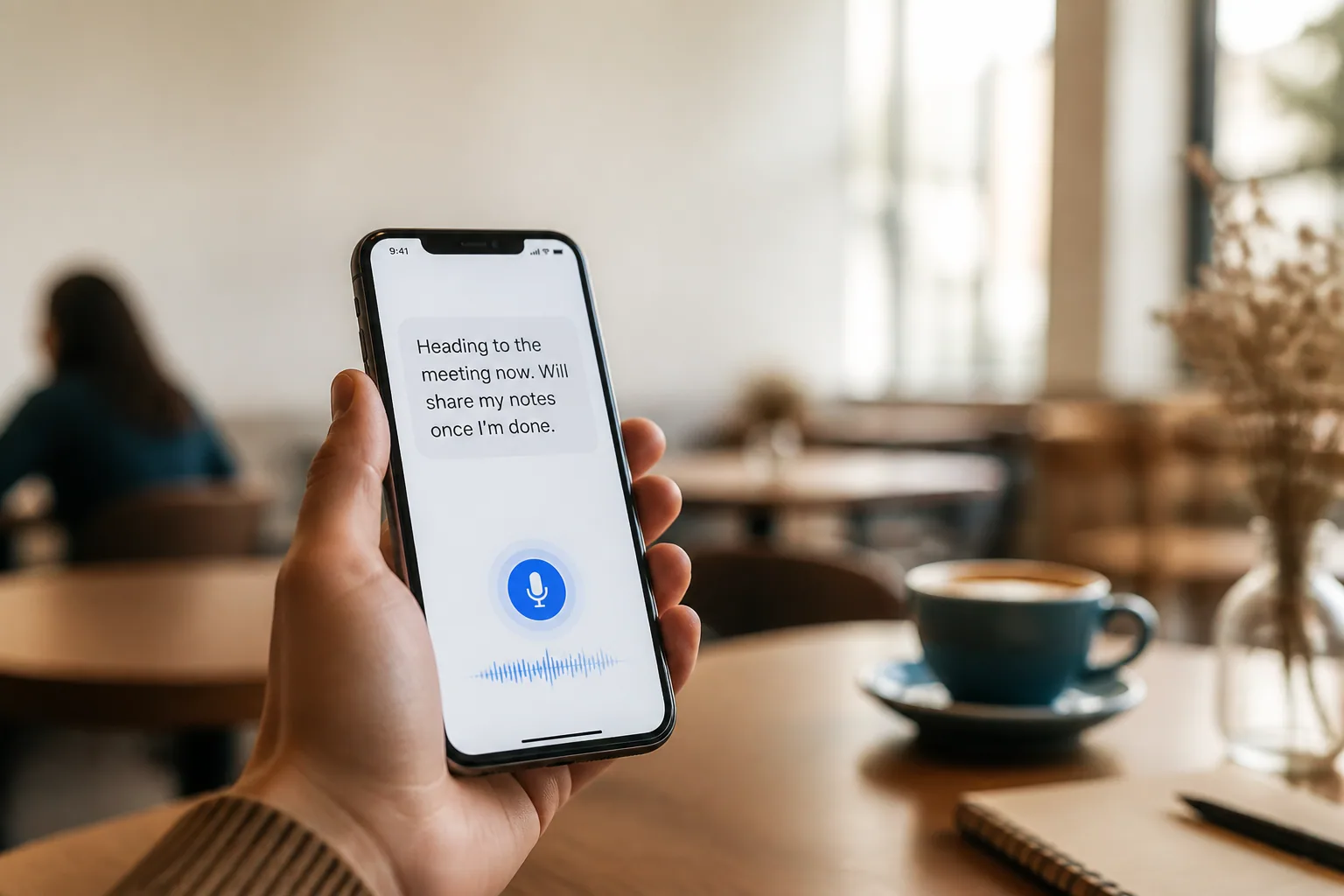
Vas caminando hacia el coche con una bolsa de la compra en una mano y una idea en la cabeza que, sin duda, olvidarás en cinco minutos. Abres Notes, pulsas el pequeño micrófono del teclado y hablas. Treinta segundos después hay un párrafo en la pantalla. Algo estropeado, pero ahí está.
Ese pequeño micrófono es Apple Dictation, y es una de las funciones más usadas que casi nadie ha configurado de verdad. Es gratis, viene integrado en cada iPhone, iPad y Mac, y una vez activado aparece en cualquier sitio donde puedas escribir: Messages, Mail, Slack, la barra de direcciones de Safari, un formulario de una página web. La mayoría de la gente o no sabe que existe, o lo descartó hace años, cuando convirtió «Siobhan» en «shove on». Es mejor de lo que era. También está más limitado de lo que sugiere el marketing, y merece la pena conocer esos límites antes de confiarle algo que importa.
Qué es en realidad Apple Dictation
Apple Dictation es una función del teclado, no un asistente. Esa distinción explica casi todo su comportamiento. No intenta entender lo que quieres; transcribe lo que dices en el campo de texto en el que ya estás y luego se aparta. No hay conversación, ni preguntas de seguimiento, ni interpretación. Entra el habla, salen los caracteres.
Vive a nivel del sistema operativo, y por eso aparece en aplicaciones de terceros que jamás escribieron una sola línea de código de voz. El desarrollador de tu aplicación de tareas no creó la entrada por voz: lo hizo Apple, una vez, en la capa del teclado, y cada campo de texto la hereda. Ese es todo el truco, y es la razón por la que el dictado en iPhone se siente más universal que las funciones de voz añadidas a aplicaciones concretas.
Lo otro que conviene saber pronto: el dictado y la escritura no son modos entre los que cambias. El teclado permanece en pantalla mientras dictas, así que puedes decir una frase, tocar una corrección con el pulgar y seguir hablando. Quienes lo usan bien van y vienen constantemente en lugar de lanzarse a un monólogo puramente de voz.
Cómo usar Apple Dictation en iPhone
La configuración lleva menos de un minuto y está en un lugar algo raro: dentro de General, no dentro de Siri.
- Abre Settings → General → Keyboard (Teclado). Desplázate hasta el bloque de Dictation (Dictado), cerca del final.
- Activa Enable Dictation (Activar Dictado). Si aparece un aviso de confirmación, vuelve a pulsar Enable Dictation.
- Configura tus Dictation Languages (Idiomas de dictado). Pulsa la fila y añade todos los idiomas que hablas de verdad. Puedes dictar en cualquiera de ellos; el teléfono detecta cuál estás usando.
- Abre cualquier aplicación con un campo de texto —Notes y Messages son las pruebas más fáciles— y toca dentro para que suba el teclado.
- Pulsa la tecla del micrófono del teclado, junto a la barra espaciadora, en la esquina inferior derecha. Se activa y aparece una pequeña forma de onda.
- Habla con normalidad. No vocalices en exceso; un ritmo natural a volumen de conversación gana a la voz de robot lenta. En los idiomas compatibles, las comas, los puntos y los signos de interrogación se añaden de forma automática sobre la marcha.
- Corrige a medida que avanzas. Toca el teclado a mitad del dictado para corregir una palabra, o toca una palabra mal transcrita y elige de la barra de sugerencias. El dictado sigue escuchando.
- Detente cuando termines pulsando de nuevo la tecla del micrófono o diciendo «detener dictado». También se detiene solo tras unos 30 segundos de silencio.
Si, después de todo eso, la tecla del micrófono no está en tu teclado, los culpables habituales son las restricciones de contenido de Screen Time (Tiempo de uso) (Settings → Screen Time → Content & Privacy Restrictions (Restricciones de contenido y privacidad)) o un teclado de terceros que no muestra la tecla del micrófono. Vuelve al teclado estándar de Apple y comprueba de nuevo.
Consejo: dicta la forma, no solo las palabras. El mayor salto de calidad en la entrada por voz llega al decir tu estructura en voz alta. «Nuevo párrafo», «dos puntos», «línea nueva» —usados con intención— convierten un muro de habla en algo que de verdad puedes releer. Quienes dictan bien suenan un poco raros en voz alta y producen texto limpio; quienes dictan mal suenan naturales y producen un revoltijo.
Apple Dictation en iPad
En el iPad la función es idéntica a la del iPhone en comportamiento y configuración: Settings → General → Keyboard → Enable Dictation y luego el micrófono del teclado en pantalla. Merece la pena conocer dos diferencias.
Con un teclado externo conectado, el teclado en pantalla desaparece y se lleva consigo la tecla del micrófono. El dictado sigue disponible: pulsa la tecla de dictado dedicada de un Magic Keyboard, o usa dos veces la tecla Control si la has asignado así. Esto despista a mucha gente, que da por hecho que la función ya no está.
El Split View también importa. El dictado escribe en la app que tenga el foco en ese momento, así que pulsar el micrófono mientras está activo el panel equivocado manda tu texto a la app equivocada. Toca primero el campo de texto y dicta después.
El dictado en el Mac es otra configuración distinta, con su propio atajo y su propio panel de ajustes: eso se trata aparte en cómo usar el dictado en Mac.
Dictar puntuación, emoji y saltos de línea
La puntuación automática resuelve los casos fáciles —el sistema de Apple inserta comas, puntos y signos de interrogación por ti en los idiomas compatibles—, pero no adivinará unos dos puntos, un salto de párrafo ni un par de paréntesis. Para eso dices el signo en voz alta, y ese vocabulario merece diez minutos de práctica.
Comandos de Apple Dictation que vale la pena memorizar
- Puntuación básica: «punto», «coma», «signo de interrogación», «signo de exclamación», «dos puntos», «punto y coma», «apóstrofo», «guion», «raya»
- Paréntesis y comillas: «abrir paréntesis» / «cerrar paréntesis», «abrir comillas» / «cerrar comillas»
- Estructura: «línea nueva» (un solo salto), «nuevo párrafo» (línea en blanco entre párrafos)
- Mayúsculas: «mayúscula» pone en mayúscula la palabra siguiente; «activar mayúsculas» / «desactivar mayúsculas» pone en mayúscula cada palabra intermedia; «todo mayúsculas» grita una sola palabra; «activar todo mayúsculas» / «desactivar todo mayúsculas» grita todo lo que quede entre medias
- Emoticonos: «cara sonriente» da :-), «guiño» da ;-), «cara triste» da :-(
- Emoji: en los idiomas compatibles, di el nombre seguido de «emoji» —«emoji de corazón», «emoji de coche»— y aparece el símbolo de verdad
- Deletrear una palabra: «Invitemos a Stephen, S-T-E-P-H-E-N» —dilo y luego deletréalo
- Editar con la voz: «seleccionar» o «eliminar» seguido de la frase que quieres cambiar. Apple limita estos comandos de edición al inglés de EE. UU. en el iPhone 12 y posteriores (el iPhone SE queda excluido)
- Terminar: «detener dictado»
El emoji por voz es lo que la gente no se cree hasta que lo prueba, y de verdad es más rápido que rebuscar en el selector de emoji con el pulgar. También depende del idioma: Apple indica que la inserción de emoji solo está disponible en ciertos idiomas, así que si «emoji de corazón» produce las palabras literales en tu dispositivo, ahí tienes la respuesta.
Procesamiento en el dispositivo y uso sin conexión
En iPhone y iPad, muchos idiomas se ejecutan enteramente en el dispositivo. Por eso el dictado sigue funcionando en modo avión y por eso las ráfagas cortas se sienten instantáneas: nada hace un viaje de ida y vuelta hasta un servidor.
Dos consecuencias prácticas. El dictado sin conexión tiene un tope de longitud frente al dictado que pasa por servidor, así que los pasajes muy largos pueden cortarse donde una sesión conectada no lo haría. Y el conjunto de idiomas disponibles en el dispositivo es menor que la lista completa que admite Apple, de modo que un idioma que puedes seleccionar no es necesariamente uno que funcione sin conexión.
Si también dictas en un Mac, allí existe el mismo ajuste, pero se muestra de otra forma y pesa más en las sesiones largas: nuestra guía para Mac explica dónde encontrarlo y cuándo cambiarlo.
Dictation, Siri y Voice Control son tres cosas diferentes
Esto confunde a casi todo el mundo, incluida la gente que lleva una década con iPhone, así que aquí tienes la versión clara.
Dictation (el dictado) es transcripción. Pone tus palabras en un campo de texto y no hace nada más. No tiene ni idea de lo que significan las palabras.
Siri es un asistente. Interpreta la intención y ejecuta acciones: poner un temporizador, enviar un mensaje a papá, reproducir el pódcast. Siri y el dictado comparten la tecnología de voz subyacente e incluso comparten una página de política de privacidad, lo que explica en gran medida que se confundan, pero no necesitas tener Siri activado para dictar.
Voice Control (Control por voz) es una función de accesibilidad que está en Settings → Accessibility (Accesibilidad), y es un animal completamente distinto: te permite manejar todo el dispositivo con la voz, pulsar botones, desplazarte y navegar con superposiciones de números y cuadrícula. También tiene su propio conjunto de comandos de edición de texto, más rico, y por eso algunos usuarios intensivos de la voz hacen funcionar Voice Control en lugar del dictado para escribir, y por eso «usa Voice Control y ya» es una respuesta realmente útil para quien no puede usar la pantalla táctil de forma fiable.
Si alguna vez te has preguntado por qué tus comandos de edición del dictado no funcionan como los mostraba un tutorial de YouTube, suele ser por esto: el tutorial estaba enseñando Voice Control.
Dónde Apple Dictation se queda sin camino
Todo lo anterior es la buena noticia. Aquí viene la parte honesta, y nada de esto se arregla con mejor técnica.
Apple Dictation escribe lo que dices literalmente. Cada «eh», cada «o sea», cada arranque en falso, cada vez que empiezas una frase, la abandonas y vuelves a empezar: todo aterriza en el campo de texto. No es un fallo; es el diseño. Es un motor de transcripción, y una transcripción fiel del habla humana se lee fatal, porque la gente no habla en frases acabadas. Lo que significa que el tiempo que ahorras al no escribir a menudo lo gastas limpiando.
Se te para. Unos 30 segundos de silencio y termina la sesión: suficiente para una frase, tan poco que una pausa para pensar a mitad de párrafo mata la racha. No tiene diccionario personalizado, así que los nombres propios y la jerga siguen saliendo mal. La precisión cae en una habitación ruidosa, en una calle con viento y —bien documentado y aún sin resolver— con hablantes de fuerte acento regional o no nativo. Y nunca reestructurará una nota de voz divagante en tres viñetas ordenadas, porque reestructurar no es lo suyo.
Ese hueco es justo donde viven las herramientas de voz más nuevas. El Laxis Voice Keyboard toma la misma entrada hablada y hace la parte que Apple Dictation salta a propósito: eliminar muletillas, arreglar el desorden del lenguaje hablado y mantener un diccionario personalizado para que los nombres de tus productos y de tus colegas salgan bien escritos. Funciona en iOS, Android, macOS, Windows y como extensión de Chrome, lo que importa si tu día no transcurre por completo dentro de un único sistema operativo. Apple Dictation es excelente capturando el habla. Lo que nunca dice que hace es convertir el habla en escritura terminada.
En resumen
Lo interesante de Apple Dictation no es lo bueno que es, sino cuánto ha cambiado en silencio lo que la gente espera de un teclado. Hace una década, hablarle al teléfono en público te delataba. Ahora la mitad de la gente en el andén de un tren está dictando mensajes, y quienes no lo hacen son, sobre todo, quienes lo probaron en 2015 y nunca volvieron. Si eres tú, la versión que hoy llevas en el teléfono no es la que te hizo pasar vergüenza entonces. Dale una semana honesta —tecla de micrófono, comandos de puntuación, un par de atajos de Text Replacement— y comprueba cuánto de tu escritura sobrevive.
Si ya has chocado con esos límites y quieres ver cómo se comparan realmente las opciones de pago, probamos cinco de ellas durante jornadas completas en nuestra guía del mejor software de dictado en 2026.
Preguntas frecuentes
¿Cómo activo Apple Dictation en iPhone?
Abre Settings, toca General, toca Keyboard y activa Enable Dictation. Confirma el aviso si aparece. Entonces aparece una tecla de micrófono en el teclado en pantalla: toca cualquier campo de texto, pulsa el micrófono y habla. El teclado sigue abierto mientras dictas, así que puedes alternar entre voz y escritura sin parar.
¿Apple Dictation funciona sin conexión?
En muchos idiomas, sí. Apple procesa las solicitudes de dictado del teclado en el propio dispositivo para los idiomas compatibles, de modo que no se requiere conexión a internet y el audio nunca sale de tu iPhone o iPad. No todos los idiomas están en la lista «en el dispositivo», y el dictado usado dentro de Search (Buscar) todavía necesita procesamiento en el servidor. Los ajustes de Keyboard indican si tu audio y tus transcripciones se procesan en el dispositivo.
¿Cuál es la diferencia entre Apple Dictation, Siri y Voice Control?
El dictado es una función del teclado que convierte el habla en texto en el campo en el que estés escribiendo. Siri es un asistente que interpreta peticiones y ejecuta acciones, como poner temporizadores o enviar mensajes. Voice Control es una función de accesibilidad que te permite manejar todo el dispositivo con la voz —pulsar botones, desplazarte, navegar con superposiciones de cuadrícula y números— e incluye sus propios comandos de edición de texto. Son tres sistemas independientes con tres pantallas de ajustes independientes.
¿Cómo dicto puntuación y emoji en iPhone?
Di el signo de puntuación en voz alta: «punto», «coma», «signo de interrogación», «signo de exclamación», «abrir paréntesis», «línea nueva», «nuevo párrafo». Los comandos de mayúsculas incluyen «mayúscula» para la palabra siguiente y «activar todo mayúsculas» / «desactivar todo mayúsculas» para una serie de palabras. Los emoticonos funcionan con «cara sonriente», «guiño» y «cara triste». En los idiomas compatibles también puedes decir cosas como «emoji de corazón» o «emoji de coche» para insertar el emoji de verdad. En los idiomas compatibles, el dictado también añade comas, puntos y signos de interrogación de forma automática a medida que hablas.
¿Por qué Apple Dictation se detiene mientras todavía estoy pensando?
El dictado termina automáticamente tras unos 30 segundos de silencio, y también terminará si sales del campo de texto o bloqueas el teléfono. Para tramos más largos de habla, mantén un ritmo ligero en lugar de pararte a planear la siguiente frase, o dicta en pasadas más cortas y edita después. También puedes detenerlo a propósito pulsando la tecla del micrófono o diciendo «detener dictado».
¿Puede Apple Dictation aprender nombres y jerga técnica?
No directamente. Apple Dictation no tiene un diccionario personalizado editable por el usuario para el dictado del teclado, así que los nombres poco habituales, los nombres de productos y los términos del sector suelen transcribirse de forma fonética. La solución habitual es añadir un atajo de Text Replacement en Settings → General → Keyboard → Text Replacement para que una frase que puedas decir con fiabilidad se expanda a la ortografía que quieres. También puedes deletrear una palabra durante el dictado diciéndola letra por letra.