Extensión de Chrome para tomar notas con IA en Zoom y Teams

La extensión de Chrome de Laxis para tomar notas con IA ya funciona en Zoom y Microsoft Teams desde el navegador, no solo en Google Meet, así que si tus llamadas saltan entre las tres plataformas, una sola instalación las cubre todas. La versión 4.6.1, disponible en Chrome Web Store desde el 27 de septiembre de 2026, también añade Live Notes y un AI Chat que puedes usar mientras la reunión sigue en curso.
Laxis lleva tiempo capturando reuniones de Zoom y Teams con su aplicación de escritorio y su asistente de reuniones. La extensión era la pieza que seguía limitada a Google Meet. Ya no.
Antes de instalar: la extensión funciona en las reuniones a las que te unes en Chrome, es decir, la aplicación web de Zoom y Teams en la web. No puede ver las aplicaciones de escritorio de Zoom ni de Teams. Si sueles unirte así, usa en su lugar la aplicación de escritorio de Laxis; tampoco añade ningún bot.
Novedades de la versión 4.6.1
Compatibilidad con Zoom y Teams, en el navegador
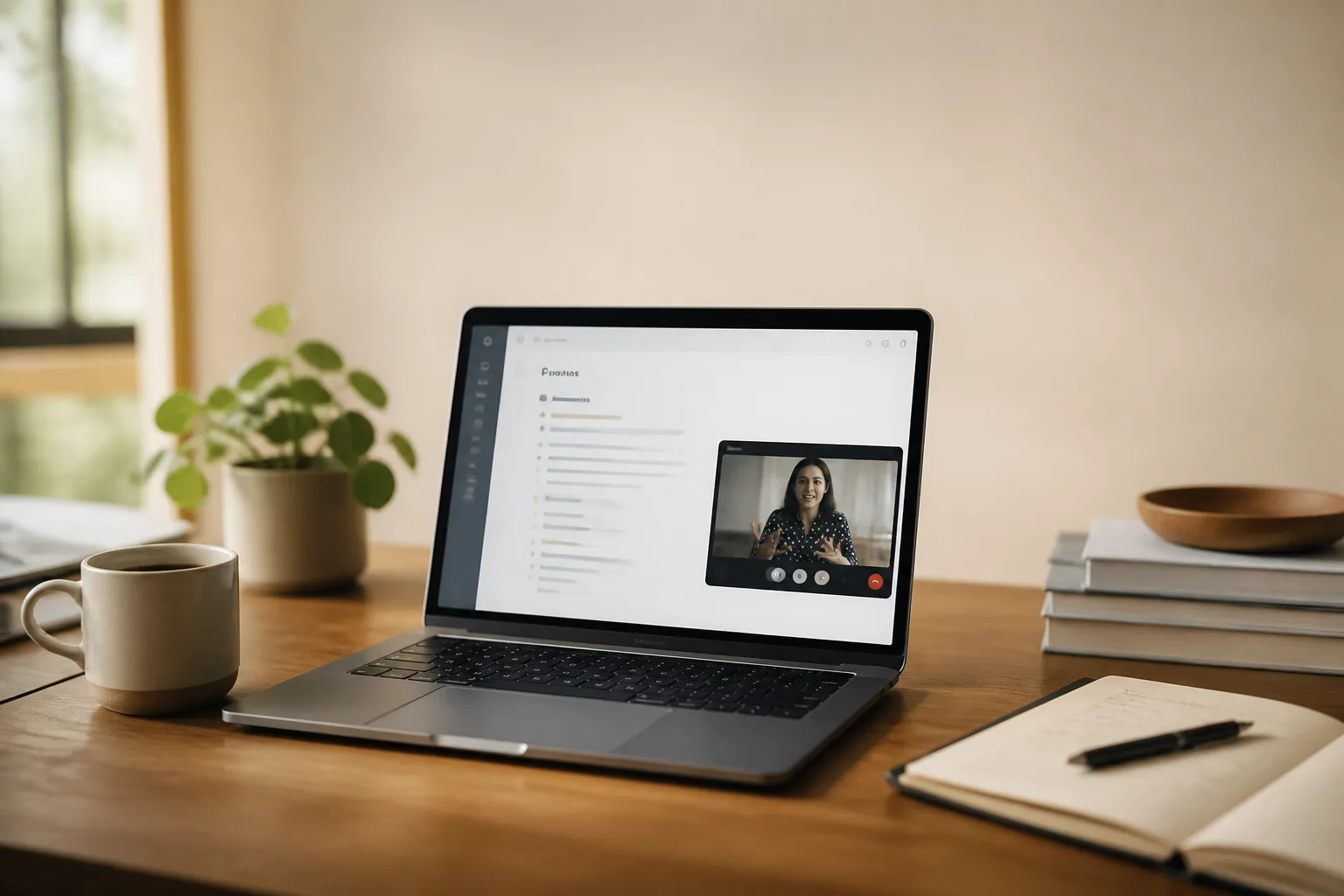
Abre una reunión en la aplicación web de Zoom o en Teams en la web y tendrás el panel lateral que los usuarios de Meet ya conocen: una transcripción continua con los nombres de quienes hablan, resaltados de un clic en rojo, amarillo o verde, y un botón de descarga al final. Nada se une a la llamada: ni un recuadro más en la cuadrícula ni nadie nuevo en la sala de espera.
La extensión funciona leyendo los subtítulos en vivo que genera la plataforma. Así se mantiene sin bot, y por eso la cobertura de idiomas depende de la plataforma: más de 60 idiomas, según los subtítulos que ofrezca cada llamada. Eso sí, sin bot no significa invisible: avisa a los demás de que estás tomando notas, como harías si abrieras una libreta.
Zoom, Google y Microsoft integran cada uno notas con IA en su propia plataforma, y vale la pena echarles un vistazo si todas tus reuniones ocurren en el mismo sitio. Laxis es para quien combina: una sola extensión para las tres, tus notas fusionadas con las de la IA y ningún bot. Nuestras guías sobre la mejor herramienta de notas con IA para Zoom y las herramientas de notas con IA para Microsoft Teams comparan el panorama más amplio. Y en Meet, la extensión que gestiona llamadas desde 2021 también recibe las nuevas funciones.
Live Notes: tus notas y las de la IA, lado a lado
Buena parte de las herramientas de notas con IA dan por hecho que vas a dejar de apuntar cosas. Preferiríamos que no lo hicieras. Tus notas registran lo que te importó a ti, como la cifra ante la que dudó un cliente, y la IA capta el resto mientras hablas.
Live Notes te da ambas cosas. Escribes tus propias notas durante la llamada mientras Laxis AI redacta notas en vivo a su lado, extrayendo puntos clave, decisiones y próximos pasos. Cuando termina la reunión, Laxis combina ambas en un único conjunto de notas de reunión pulidas. Live Notes es una función Premium.
AI Chat, mientras la reunión sigue en marcha
Laxis te permite consultar tus reuniones guardadas en lenguaje natural desde 2023. Lo nuevo es preguntar en plena llamada. ¿Llegaste diez minutos tarde? Escribe «¿Qué decidimos?». ¿Estás cerrando? Pregunta «¿Cuáles son las tareas pendientes de Alex?». También puede ayudarte con una pregunta que no esperabas o sugerir algo para romper el hielo cuando la conversación se estanca. AI Chat también es Premium.
Cómo empezar
- Instala la extensión. Añade Laxis desde Chrome Web Store.
- Abre la reunión en Chrome. En Zoom, elige Join from your browser (unirse desde el navegador) después de hacer clic en el enlace de invitación. En Teams, elige Continue on this browser (continuar en este navegador).
- Deja que se abra el panel. Laxis abre su panel lateral por sí solo y muestra la transcripción en vivo en cuanto hay subtítulos disponibles. ¿Panel vacío? Consulta la solución de problemas.
- Toma notas y haz preguntas (Premium o prueba de 14 días). Escribe en Live Notes y consulta a AI Chat mientras transcurre la reunión. Con Basic sigues teniendo la transcripción en vivo.
- Descarga o guarda. Exporta la transcripción como TXT, Word o PDF, con marcas de tiempo y resaltados opcionales, o inicia sesión para guardar la reunión en Laxis Cloud.
Qué es gratis y qué es Premium
| En la extensión de Chrome | Basic (gratis) | Premium |
|---|---|---|
| Transcripción en vivo en el panel lateral, con los nombres de quienes hablan | Sí | Sí |
| Descarga de la transcripción como TXT, Word o PDF | Sí | Sí |
| Live Notes (tus notas más las notas en vivo de la IA, fusionadas después) | No | Sí |
| AI Chat durante la reunión | No | Sí |
| Precio | $0 | $15.99/usuario/mes, o $9.99/mes con facturación anual |
Toda cuenta nueva empieza con una prueba de Premium de 14 días, sin tarjeta de crédito, para que puedas probar Live Notes y AI Chat en reuniones reales antes de decidir. Después, la cuenta pasa a Basic y conserva sus notas. Los detalles de los planes están en la página de precios.
Lo que la extensión no hace
No funciona en las aplicaciones de escritorio de Zoom ni de Teams. Mucha gente se une a Zoom desde el cliente de escritorio por costumbre, así que comprueba en qué ventana estás. Para esas reuniones, la aplicación de escritorio de Laxis captura el audio de tu equipo, también sin bot.
No graba audio ni video. Convierte subtítulos en texto. Para el audio, usa la aplicación de escritorio o invita al asistente de reuniones con IA de Laxis, que es opcional y se une como participante visible.
No puede transcribir lo que la plataforma no subtitula. Sin subtítulos no hay transcripción, y la calidad de los subtítulos pone el techo a la calidad de la transcripción.
Si la transcripción está vacía
Normalmente significa que no hay subtítulos que Laxis pueda leer. Comprueba, en este orden:
- Comprueba que estás en el navegador. Los enlaces de Zoom y Teams suelen derivar a la aplicación de escritorio. En Zoom, busca Join from your browser; un administrador puede ocultar ese enlace, y Zoom indica que no aparece cuando el anfitrión usa cifrado de extremo a extremo. En Teams, elige Continue on this browser.
- Activa los subtítulos. En la aplicación web de Zoom, haz clic en Show Captions (mostrar subtítulos; el icono CC) en los controles de la reunión. En Teams en la web, abre More actions (más acciones), luego Language and speech (idioma y voz) y después Show live captions (mostrar subtítulos en vivo). En Google Meet, haz clic en Activar subtítulos.
- ¿No hay botón de subtítulos? En Zoom, Request captions (solicitar subtítulos) significa que el anfitrión los restringió; envía la solicitud. Si no aparece nada, lo más probable es que los subtítulos automáticos estén desactivados para la cuenta, y el anfitrión o un administrador puede activar Automated captions (subtítulos automáticos) en la configuración de reuniones del portal web, dentro de la sección avanzada de opciones durante la reunión, In Meeting (Advanced). Los administradores de Teams pueden desactivar los subtítulos en vivo para toda la organización; consulta con TI.
- ¿Texto sin sentido? Corrige el idioma hablado: Caption language (idioma de los subtítulos) junto al botón de subtítulos de Zoom, o Meeting spoken language (idioma hablado en la reunión) en la configuración de subtítulos de Teams.
Los menús cambian de sitio. Si alguna etiqueta de aquí no coincide con tu pantalla, busca «subtítulos» (o «captions») en la barra de herramientas de la reunión o en su menú Más.
Preguntas frecuentes
¿La extensión de Chrome de Laxis funciona con la aplicación de escritorio de Zoom o Teams?
No, la extensión de Chrome de Laxis funciona en las reuniones a las que te unes en Chrome: Google Meet, la aplicación web de Zoom y Microsoft Teams en la web. No puede ver las reuniones que se abren en las aplicaciones de escritorio de Zoom o Teams. Para esas, usa la aplicación de escritorio de Laxis, que captura el audio de tu equipo sin añadir ningún bot.
¿La extensión de Chrome de Laxis es gratis?
Sí, la extensión se instala gratis, y el plan Basic incluye la transcripción en vivo con los nombres de quienes hablan, además de descargas en TXT, Word o PDF. Live Notes y AI Chat durante la reunión requieren Premium: $15.99 por usuario al mes, o $9.99 al mes con facturación anual. Las cuentas nuevas reciben una prueba de Premium de 14 días, sin tarjeta de crédito.
¿La extensión de Laxis graba audio o video?
No, la extensión no graba audio ni video. Lee los subtítulos en vivo que genera Google Meet, Zoom o Teams y los convierte en una transcripción con los nombres de quienes hablan. Para capturar el audio de la reunión, usa la aplicación de escritorio de Laxis o invita al asistente de reuniones opcional de Laxis.
¿Por qué mi transcripción de Laxis está vacía en Zoom o Teams?
Una transcripción vacía casi siempre significa que la reunión no tiene subtítulos en vivo que Laxis pueda leer. En la aplicación web de Zoom, haz clic en Show Captions. En Teams en la web, abre More actions, luego Language and speech y después Show live captions. Si no existe esa opción, lo más probable es que el anfitrión o un administrador haya desactivado los subtítulos.
¿Qué idiomas admite la extensión de Chrome de Laxis?
La extensión de Chrome de Laxis admite más de 60 idiomas, entre ellos inglés, francés, alemán, portugués, español, japonés y chino. Lee los subtítulos de la propia plataforma, así que lo que funciona en una llamada depende de los idiomas de subtítulos que ofrezca Google Meet, Zoom o Teams. Configura bien el idioma hablado o la transcripción saldrá sin sentido.
¿Qué es Live Notes en la extensión de Chrome de Laxis?
Live Notes es un panel en el que escribes tus propias notas durante la llamada mientras Laxis AI recoge a su lado los puntos clave, las decisiones y los próximos pasos. Después de la reunión, Laxis combina ambas en un único conjunto de notas de reunión pulidas. Es una función Premium que toda cuenta nueva puede usar durante la prueba de 14 días.