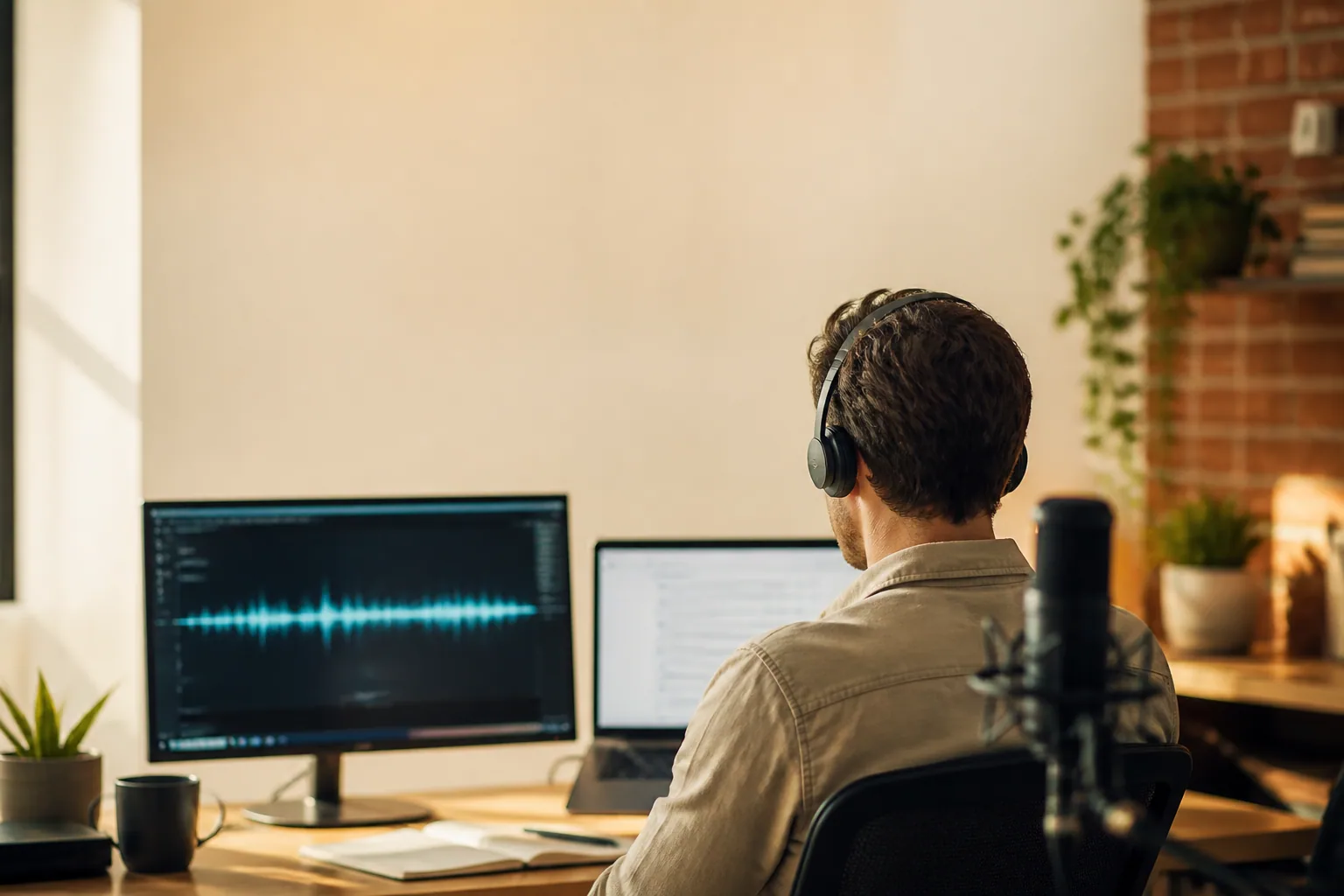
音声を無料でテキストに文字起こしする方法(高速・高精度)

スマートフォンに40分の録音が眠っています。インタビュー、講義、あるいは散歩中に思いつくままに吹き込んだボイスメモかもしれません。そして今、その言葉を文章に起こす必要があります。できれば誰にもお金を払わず、午後をまるまる費やすこともなく。
朗報です。音声は無料でテキストに文字起こしでき、しかもツールは本当に優秀になりました。ただ、最初に誰も言ってくれない落とし穴があります。その「優秀さ」は、使うソフトウェアよりも録音そのものにはるかに大きく左右されるのです。本ガイドでは、実際に使える無料の方法、それぞれが力を発揮する場面、そして多くの記事がまるごと飛ばしてしまう肝心な点——文字起こしがきれいに仕上がるか、それとも一行ずつ直す羽目になる意味不明な文字列になるかを、本当に決めるものは何か——を順に見ていきます。
お使いのデバイスにすでにある無料ツール
何かに登録する前に、すでに手元にあるものを確認しましょう。ほとんどのスマートフォンやオフィススイートには文字起こし機能が標準搭載されており、多くの用途ではそれだけで十分です。
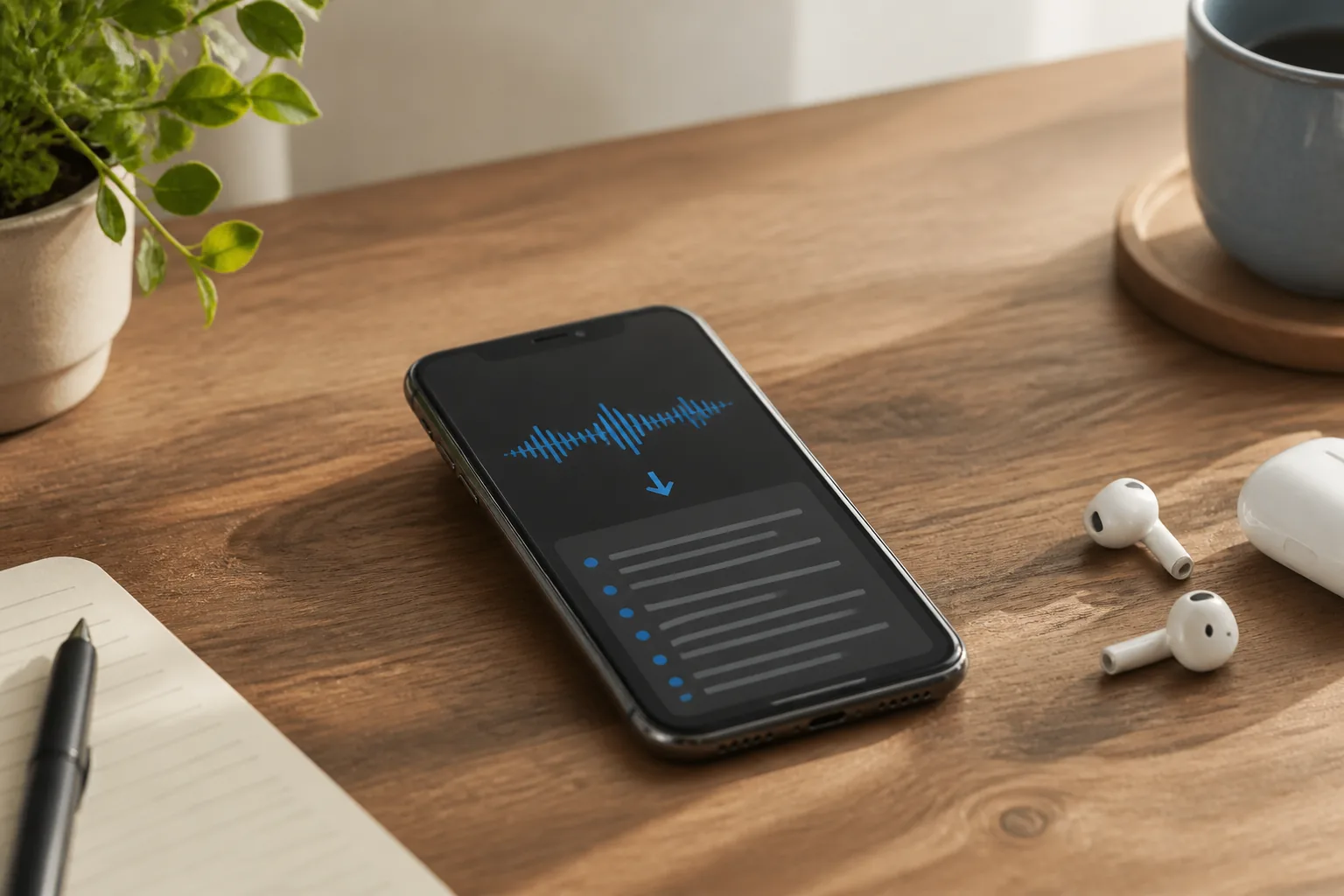
iPhone では、Voice Memos アプリが録音をデバイス上で文字起こしします。iPhone 12 以降で iOS 18 以降を使っているなら、録音を開き、再生コントロールの上にある吹き出しアイコンをタップすれば、再生に合わせて単語がリアルタイムでハイライトされながらテキストが表示されます。約10言語に対応し、完全にオフラインで動作するため、どこにも何もアップロードされません。機密性の高い内容にとって、これは確かなプライバシー上の利点です。
Google Pixel では、Recorder アプリが Apple にはまだできないことをやってのけます。録音しながらリアルタイムで、しかも完全にデバイス上でオフラインで文字起こしするのです。インターネットもアカウントも費用も不要。引き換えに、これは Pixel 専用なので、別の Android スマートフォンを使っているなら別の方法が必要になります。
Google Docs Voice Typing(音声入力)は、多くの人にとって無料の主力ツールです。ドキュメントを開き、「ツール > 音声入力」に進み(または Windows では Ctrl+Shift+S、Mac では Cmd+Shift+S を押す)、話しかけます。無料で分数の上限がなく、クリアで安定した口述には驚くほどよく機能します。正直な限界もあります。句読点はほとんど付きませんし、ファイルではなくライブの音声向けに作られています。すでに持っている録音を文字起こしするには、一方のデバイスで音声を外部に流し、もう一方のデバイスの Docs にそれを聞かせる、という方法が使われますが、機能はするものの品質は落ちます。
Microsoft Word の Transcribe(文字起こし)ツールはより高機能ですが、無料ではありません。有料の Microsoft 365 サブスクリプションとインターネット接続が必要です。その対価として得られるのは、ファイル(.mp3、.wav、.m4a、.mp4)をアップロードすると、Word が話者を分離し、タイムスタンプを付け、80以上の言語に対応し、月あたり最大300分の音声をアップロードできること。すでに Microsoft 365 にお金を払っているなら、これは目立たないところに隠れた優れた選択肢の一つです。払っていないなら、飛ばしましょう。一方、Word 内蔵の Dictate(ディクテーション)機能は無料で、ライブの音声テキスト変換に対応します。
ヒント:ツールを音声の入手元に合わせましょう。デバイス上の録音アプリ(iPhone Voice Memos、Pixel Recorder)は、まさに今その場で収録する音声に最適です。アップロード方式のツールは、すでに持っているファイルに最適です。ライブ口述用のツールに保存済みファイルを無理やり文字起こしさせようとするのが、多くの人が1時間を無駄にする原因です。
無料の Web 文字起こしサービスと AI ツール
内蔵オプションが合わないときは、ブラウザベースの文字起こしサービスがたいてい役に立ちます。ファイルをアップロードし、数分待ち、テキストをダウンロードするだけです。ここ数年で無料の文字起こしを実際に使えるものにしたのが、こうしたツールです。というのも、その多くが10年前のぎこちないエンジンではなく、現代の音声認識モデルで動くようになったからです。
無料プランは各社で異なるので、選ぶ前におおよその姿を知っておくとよいでしょう。
- Notta — 毎月120分まで無料。たまに長めの録音を扱うのに向いています。
- Otter.ai — 毎月300分まで無料。会議やリアルタイムの収録に強みがあります。
- TurboScribe — 1日3ファイル、各30分まで、月間上限なし。
- OpenAI's Whisper — 無料かつオープンソースで、自分で動かすことを厭わなければ分数の制限はありません——それが非技術者にとっての落とし穴ですが。
これらのほとんどは想定どおりの形式(MP3、WAV、M4A、FLAC)に対応し、ファイルサイズの上限はおおむね500MB前後です。一部は最大1GBまでのアップロードを受け付けます。人がつまずく唯一の数字は、月間合計とは別に設けられた1ファイルあたりの長さの上限です。あるツールは月120分を与えてくれても、90分の1ファイルでは詰まってしまうかもしれません。長い録音をアップロードする前に、失敗してからではなく、1ファイルあたりの上限を確認しましょう。
日本語の音声に強い無料ツールを比べる
ここまで挙げたツールは、どれも英語圏で評価の高いものです。ただ、扱うのが日本語の音声なら、日本で実際によく使われている選択肢も並べて比べたほうが現実的です。日本語は同音異義語が多く、固有名詞と敬語表現でつまずきやすいので、日本語を前提に作られたエンジンかどうかが精度にはっきり効いてきます。
| ツール | 無料でできる範囲 | 話者ラベル | 向いている用途 |
|---|---|---|---|
| 文字起こしさん | 登録不要で試せる無料枠あり | なし | 短い音声を今すぐ一度だけ |
| CLOVA Note | 無料(月あたりの上限あり) | あり | 日本語の会議・取材 |
| Notta | 毎月120分 | あり | たまに長めの録音を扱う |
| TurboScribe | 1日3ファイル・各30分 | あり | 1日にまとめて処理する |
| Google ドキュメント音声入力 | 分数の上限なし | なし | その場で話して文字にする |
| Laxis | 無料プランあり | あり | 毎週の会議・商談を継続的に |
文字起こしさんは、アカウントを作らずに音声ファイルを渡せるのが強みです。とりあえず一本試したいという場面で、摩擦がほとんどありません。
CLOVA Note は LINE が無料で提供している日本語特化の文字起こしサービスで、話者の分離にも対応します。日本語の会議や取材で、無料の範囲としては最もまともな結果が返ってくる選択肢の一つです。
iPhone の Voice Memos そのものの使い方と、文字起こしが出てこないときの確認手順はボイスメモを文字起こしする方法で詳しく扱っています。
無料枠の数字は、どのサービスも折に触れて改定されます。長いファイルを預ける前に、月間の合計とは別に「1ファイルあたりの上限」を確認しておくと、アップロードしてから弾かれる無駄がありません。
最も手軽な無料の手順、ステップごとに
余計な手間をかけずに録音のきれいな文字起こしがほしいだけなら、ほぼ誰にでも勧められるのが次の手順です。Laxis のような AI 会議アシスタントが特定のケースで真価を発揮するのはここで、それについては後述しますが、一度きりの音声ファイルなら、無料の Web 文字起こしサービスが正解です。
- ファイルを準備する。一般的な形式(MP3、WAV、M4A)であることを確認します。録音機器が風変わりな形式で保存していても、多くのツールはアップロード時に変換しますが、MP3 が安全な選択です。
- ファイルの長さに合った無料の文字起こしサービスを選ぶ。30分未満なら、TurboScribe の無料プランが手早いです。長めの1ファイルなら、Notta の毎月120分の無料枠のほうが余裕があります。
- アップロードして言語を設定する。この一手間は、人が思う以上に重要です。話されている言語を最初に正しく伝えると、特に英語以外の音声で精度が目に見えて向上します。
- 待ってから、確認する。文字起こしはたいてい音声の長さのごく一部の時間で終わります。完了したら、最初の1分を音声と照らし合わせて読み、体系的な誤り——聞き間違えた名前、専門用語、繰り返し出てくる誤変換——を見つけます。
- 手直しして書き出す。わずかな誤りを直し、無料ツールが付けなかった場合は話者ラベルを手で加え、テキスト、Word、または SRT に書き出します。
これで全部です。クリアな単一話者の音声なら、実際の作業よりこのリストを読むほうが時間がかかるでしょう。
精度を本当に決めるもの
ここが、使える文字起こしとひどい代物とを分ける部分で、しかもどのツールを選んだかとはほとんど関係ありません。現代の文字起こしサービスはどれも、内部でだいたい似たような音声認識技術を使っています。大きく違うのは、そこに与える音声のほうです。
まともなマイクで録音したクリアな単一話者の音声なら、精度はおよそ85〜95パーセントを見込めます。トップクラスのエンジンはスタジオ品質の録音で95〜98パーセントに達します。しかし現実世界の音声では、この数字は崖から落ちるように下がり、しばしば80パーセントを下回ります。その20パーセントの誤り率は、個人的なボイスメモなら問題なくても、引用したり公開したりするものにとっては大惨事です。
大半の被害をもたらすのは、次の4つです。
背景ノイズ
精度にとって最大の天敵です。空調のうなり、交通の音、カフェの喧騒、スマホのマイクに当たる風。話し声に対してノイズが大きくなった途端、エンジンは当て推量を始めます。
マイクの距離と品質
話し手から6〜12インチのマイクは声を余さず捉えます。部屋の反対側にあるノートパソコンのマイクは、薄っぺらく反響した声を拾い、エンジンはそれに手を焼きます。
話者のかぶりと発話の重なり
二人が同時に話すと、モデルは実質的に一方しか追えません。複数話者の音声は、単一の声よりも格段に難しくなります。
なまりと専門用語
強いなまり、専門用語、固有名詞は、優れたツールでさえつまずくところです。正しい言語と方言を設定すると助けにはなりますが、名前は手作業で直すつもりでいましょう。
この4つのうち3つは、録音ボタンを押す前にあなたが左右できるものだと気づいてください。そこから、あなたにできる最も費用対効果の高いアップグレードの話につながります。
どんなソフトウェアにも勝るコツ:30ドルの USB マイクは、どんな高級な文字起こしツールに乗り換えるよりも、あなたの文字起こしの精度を高めてくれます。エンジンは与えられた音声でしか作業できず、近くに置いたまともなマイクからのクリアな信号は、濁ったノートパソコンの録音にどれだけ AI の賢さを注ぎ込むよりも効果があります。
次点、こちらは無料:マイクを近づけ、ノイズを断つこと。話し手から1フィート以内に寄り、窓を閉め、扇風機を止めましょう。10秒の準備が、20分の修正を省いてくれます。
話者ラベル、長いファイル、そして無料ツールの限界
無料の文字起こしでは、二つの限界が絶えず顔を出します。ワークフローを決め込む前に、どちらも知っておく価値があります。
一つ目は話者ラベルで、専門的には話者分離(ダイアライゼーション)と呼ばれ、誰が何を言ったかを突き止めることです。これは無料プランが真っ先に削りがちな機能です。多くの無料文字起こしサービスは、話者の区別がまったくない、切れ目のない文字の壁を渡してきます。話者分離が含まれている場合でも、その精度はおよそ80〜95パーセントで、発話の重なりや似た声質の声には手こずります。二人のインタビューを文字起こしして「インタビュアー」と「ゲスト」をはっきり分ける必要があるなら、それに頼る前に、無料プランでそのツールが実際にそれをやってくれるか確認しましょう。
二つ目は長さです。無料プランは1ファイルあたりの時間に上限を設けたがります。3時間の録音は細切れに分割する必要があるかもしれませんし、そもそも無料プランが1か月に許す量を超えてしまうかもしれません。長いファイルを分割することに引け目を感じる必要はありませんが、そのつもりで計画しましょう。
こうした限界こそが、会議や営業電話を一度きりの音声ファイルとはまったく別物にしている理由です。日常的に交わす会話を文字起こししているなら、事後にアップロードするワークフローはすぐに嫌になります。ここで、目的特化型の Laxis のような AI 会議アシスタント が問題の形を変えます。あなたの Zoom、Google Meet、Teams の通話に参加し、リアルタイムで文字起こしし、各話者が話すそばからラベルを付け、通話が終わるとアクションアイテムと決定事項をまとめた要約を渡してくれます。片付けるべき文字の壁が残されることはありません。実際に使えるノートが残り、しかもそれらは HubSpot や Salesforce にそのまま同期されます。行きずりの音声ファイルなら、無料の文字起こしサービスが正解です。毎週こなす通話には、話者ラベルを標準装備したリアルタイム収録が、まったく別次元の便利さをもたらします。
まとめ
興味深い変化は、文字起こしがもはや難しい部分ではなくなったことです。エンジンは十分に優秀になり、ボトルネックは上流へ——録音する前の10秒間の考えへと移りました。マイクを近づけ、部屋を静かにし、言語を指定すれば、どんな無料ツールでもきれいな成果物を渡してくれます。それをすべて飛ばせば、どんな高級ソフトウェアもその録音を救えません。収録を少し丁寧に扱えば、文字起こしのことをほとんど考えずに済むようになります。
よくある質問
音声をテキストに文字起こしする最良の無料の方法は?
すでに持っている録音なら、Notta(毎月120分無料)や TurboScribe(1日3ファイル、各30分まで)のような無料の AI 文字起こしサービスにアップロードするのが、たいてい最速の方法で、ほとんどの音声形式に対応します。すでに Google のエコシステムにいるなら、Google Docs Voice Typing は分数の上限なしで正真正銘無料です。iOS 18 以降を使う iPhone 12 以降なら、Voice Memos アプリがアップロード不要でデバイス上で無料に文字起こしします。
Microsoft Word の Transcribe 機能は無料ですか?
いいえ。Word の Transcribe ツールには、有料の Microsoft 365 サブスクリプションとインターネット接続が必要です。アップロード音声を月300分までに制限し、.mp3、.wav、.m4a、.mp4 ファイルに対応し、80以上の言語をカバーします。すでに Microsoft 365 にお金を払っているなら有力な選択肢ですが、無料の Web 版やデスクトップ専用版の Word では利用できません。
無料の音声文字起こしの精度はどれくらい?
まともなマイクで録音したクリアな単一話者の音声なら、精度はおよそ85〜95パーセントを見込め、トップクラスのエンジンはスタジオ品質の録音で95〜98パーセントに達することがあります。背景ノイズ、話者のかぶり、強いなまりのある雑然とした現実の音声では、精度はしばしば80パーセントを下回ります。どのツールを選ぶかよりも、音声の品質のほうが重要です。
無料の文字起こしツールは誰が何を言ったかを識別できますか?
できることもありますが、これは真っ先に有料化される機能です。話者識別(ダイアライゼーションと呼ばれます)の精度はおよそ80〜95パーセントで、発話の重なりや似た声質の声には苦戦します。多くの無料プランは、話者ラベルがまったくない切れ目のない文字の塊を返すので、誰が何を言ったかを知ることが重要なら、それに頼る前にそのツールが話者識別に対応しているか確認しましょう。
無料の文字起こしサービスはどんな音声形式とファイルの長さに対応していますか?
ほとんどの無料文字起こしサービスは MP3、WAV、M4A、FLAC に対応し、ファイルサイズの上限はおおむね500MB前後です。長さの制限は大きく幅があります。無料プランには1ファイル15分で止まるものもあれば、TurboScribe は1日3回、1ファイル30分まで許し、ファイルを最大1GBまでアップロードできるツールもいくつかあります。長い録音については、始めてからではなく始める前に、1ファイルあたりの上限を確認しましょう。
完全に無料で使える文字起こしアプリはありますか?
あります。Google ドキュメントの音声入力は分数の上限なしで無料ですが、対象はライブの発話で、保存済みのファイルには向きません。ファイルを渡したいなら、文字起こしさんが登録なしで試せ、CLOVA Note は月あたりの上限付きで無料です。iPhone 12 以降で iOS 18 以降を使っているなら、Voice Memos アプリの文字起こしがアップロード不要・完全無料で使えます。
日本語の文字起こしに一番強い無料ツールはどれですか?
日本語の会議や取材のように、話者が複数いて長さもある音声なら、話者分離に対応した CLOVA Note が無料の範囲では扱いやすい選択です。短い音声を一度だけ処理したいなら、登録のいらない文字起こしさんが最も手軽です。どちらを選ぶにせよ、精度を左右するのはツールよりマイクとの距離と周囲の静けさです。
スマホだけで文字起こしはできますか?
できます。iPhone なら Voice Memos が録音をそのまま端末上で文字起こしします。Android は機種によって差があり、Pixel は標準の Recorder アプリがリアルタイムで、Galaxy は標準のボイスレコーダーが録音後に文字起こしします。それ以外の機種でも、ブラウザから文字起こしサービスにファイルを渡せば、PC なしで完結します。