ボイスメモを文字起こしする方法|iPhone・Android 両対応
会議からの帰り道、まだ形になりきらないアイデアが頭の中で跳ね回っていて、あなたはスマホを取り出し、Voice Memos に向かって九十秒ほどとりとめなく話し込みます。二日後、そのアイデアを文字に書き起こす必要が出てきます。けれど、録音をまるごと再生し直し、五秒ごとに一時停止しては打ち込む――そう考えただけで、いっそそんなアイデアなど思いつかなければよかったと感じてしまうのです。
朗報です。おそらく、その必要はありません。iPhone でボイスメモを文字起こしする方法を覚えるのに、かかるのはおよそ三十秒。Apple がついに文字起こしをアプリそのものに組み込んだからです。悪い知らせもあります――ネイティブのツールは、見出しが匂わせるよりずっと気難しいということ。そこで、その仕組みが具体的にどう動くのか、どこで静かに崩れるのか、そして崩れたときに何に手を伸ばせばよいのかを、順を追って見ていきましょう。
ネイティブの方法:アプリの中で直接ボイスメモを文字起こしする
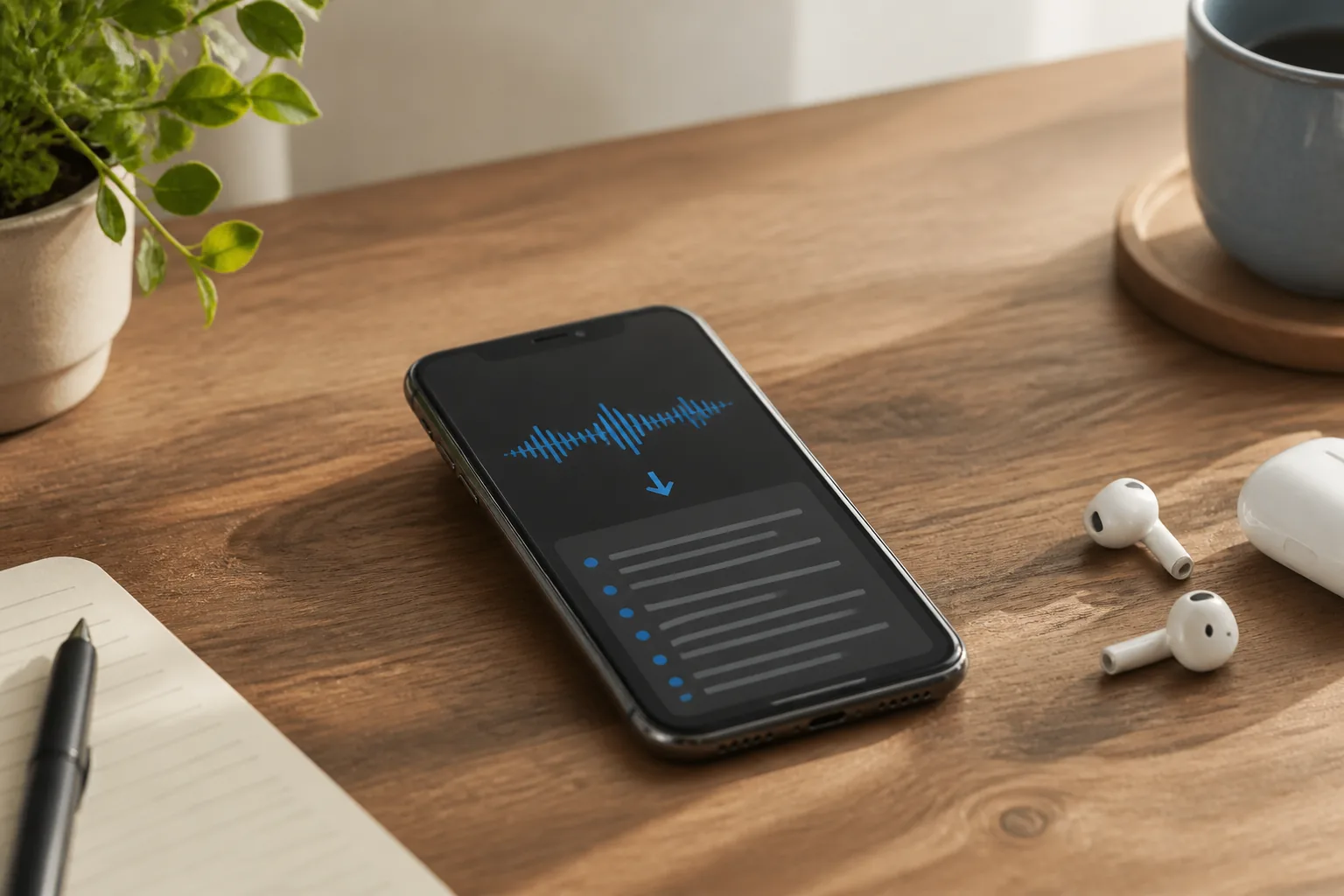
Apple は iOS 18 で Voice Memos に文字起こし機能を組み込みました。それ以前は、このアプリは録音しかできませんでした。テキストが欲しければ、音声を別のツールにコピーするしかなかったのです。今では、iPhone が iOS 18 以降を実行していて、iPhone 12 以降の機種であれば、アプリが何も切り替えることなく、デバイス上で自動的に録音を文字起こしします。
多くの人が見落とすのはここです。タップして処理を開始させる "Transcribe" ボタンなど存在しません。文字起こしはすでにそこに、静かに生成された状態で、あなたが目を向けるのを待っています。あなたが知っておくべきなのは、そのボタンがどこに隠れているか、それだけです。
ボイスメモの文字起こしを表示してコピーする方法
- Voice Memos アプリを開き、目的の録音をタップします。
- 引用符のペアのような形をした、小さな transcript ボタン を探します。Apple が Music で歌詞に使うのと同じアイコンです。
- それをタップして View Transcript を選びます。テキストが現れ、音声の再生に合わせてスクロールしていきます。
- 一部を取り出すには、欲しいテキストを選択して Copy をタップします。
- 全体を一度に取り出すには、同じメニューから Copy Transcript を選びます。
- Mail、Notes、Messages など任意のテキスト欄に貼り付けます。録音とその文字起こしを一緒に送るには、標準の Share ボタンを使います。
これがすべての流れです。アカウントも、アップロードも、進捗バーを待つこともいりません。さらに、Apple Intelligence 対応の iPhone をお持ちなら、文字起こしに対して Writing Tools を実行し、ワンタップで要約したり引き締めたりできます。とりとめのないメモをすっきりした二文にまとめるのに、これは実に重宝します。
ヒント:できる限り静かな部屋で録音しましょう。
文字起こしの品質を左右する最大の要因はソフトウェアではなく、入力です。静かなオフィスで口述したメモは、ほぼ完璧に戻ってきます。同じメモでも、コーヒーミルの隣や風の強い通りで録ったものは、推測だらけで返ってきます。精度が重要なら、三十秒だけ階段室か駐車中の車に入りましょう。
ネイティブの文字起こしが静かに力不足になるところ
ちょっとした一人用のメモなら、内蔵機能で十分です。それを超えて使い込むと、ひびが見えてきます――そして、大事なことを任せる前に、それを知っておく価値があります。
対応言語が限られています。 iOS 18 時点で、文字起こしが機能するのは英語(すべての変種)、スペイン語、フランス語、ドイツ語、イタリア語、ポルトガル語、日本語、韓国語、簡体字中国語、繁体字中国語です。期待するかもしれない数十言語ではなく、おおよそ十の言語グループにとどまり、すべての国で使えるわけでもありません。さらに見えにくい落とし穴もあります。アプリが文字起こしの基準とするのは、あなたが実際に話している言語ではなく、スマホのシステム言語なのです。英語に設定された iPhone でスペイン語を録音すれば、出てくるのは意味不明な文字列です。
難しい音声では精度が落ち込みます。 静かな部屋で一人のはっきりした話者なら、精度はおおよそ 85〜90 パーセントを見込めます。高く聞こえますが、計算すればわかります。500 語のメモで 10 パーセント間違えれば、修正すべき語が 50 語あるということです。そこに背景ノイズ、強いなまり、業界の専門用語が加われば、この数字はさらに下がります。
話者ラベルがありません。 会話を録音する人にとっては、これが最大の問題です。Voice Memos は一人を捉えるために作られているので、二者間のやり取りは、誰が何を言ったかの区別がない、ひと続きの文字の塊になって返ってきます。長く、複数の話者がいる録音こそ、文字起こしが最も欲しい場面であり、まさにネイティブのツールが最も弱い場面でもあるのです。
古いメモや別の場所からの音声を文字起こしする
内蔵機能が明らかにはカバーしていない、よくある状況が二つあります。何年も前に録りためたメモの山と、そもそも iPhone 上に存在したことのない音声です。
古いメモは簡単なケースです。スマホが iOS 18 以降になれば、古い録音を開くだけです。発話が含まれてさえいれば、Voice Memos は新しいものと同じように、自動でそれを文字起こしします。一括ボタンも、別途の変換ステップもないので、大切に思っている古いメモが五十本あれば、一本ずつ開いていくことになります。煩わしいですが、ちゃんと機能します。
別の場所からの音声――Zoom のエクスポート、WhatsApp のボイスメッセージ、友人の Android で録ったインタビュー――はもっと厄介です。ネイティブの文字起こしが適用されるのは、Voice Memos アプリで録音・保存された録音だけです。そのファイルを音として再生できるなら、ローテクな回避策として Voice Memos に録り直す手もありますが、品質が落ち、部屋のノイズを拾い、精度が損なわれます。たいてい、ここが人々がネイティブのツールとの格闘をやめ、専用に作られたものを持ち出す瞬間です。たとえば Laxis は、アップロードした音声とライブ通話を 40 以上の言語で文字起こしし、話者ラベルを付け、要約まで書く AI 会議アシスタントです。これにより、ダウンロードした録音が、録り直しのひと手間なしに検索可能なテキストになります。これは個人的なメモをさっと書き留めるのとはまったく別の仕事であり、まさにそこが肝心なのです。
ヒント:まともな外付けマイクは、どんなソフトウェアのアップグレードにも勝ります。
Apple のものであれ誰のものであれ、どんな文字起こしエンジンも、マイクがはっきり捉えなかった言葉を取り戻すことはできません。襟に留めた 30 ドルのラベリアマイク、あるいはスマホを口元に近づけるだけでも、アプリを乗り換えるより精度に効きます。きれいな音声を入れれば、きれいなテキストが出てきます。
Android スマホやボイスレコーダーの録音を文字起こしする
ここまでは iPhone の話でした。けれど、あなたが「ボイスメモ」と呼んでいる録音が、Android スマホや会議用の IC レコーダーで録ったものであることも珍しくありません。その場合、話は少し変わります。iOS のように、どの端末にも共通で入っている内蔵機能が Android には存在しないからです。
Pixel をお使いなら、標準の Recorder(レコーダー)アプリが最も近い答えです。録音しながらリアルタイムに、しかも端末上で文字起こしします。日本語にも対応していて、通信もアカウントも費用もいりません。難点は、これが Pixel 専用だということです。
Galaxy をお使いなら、標準のボイスレコーダーに音声テキスト変換が組み込まれています。新しめの機種では、録音後の文字起こしから要約までこなします。ただし対応範囲は機種と世代でかなり差があるので、仕様表を読み込むより、手元の録音を一本試してみるほうが早く答えが出ます。
それ以外の Android では、「標準でこれ」と言える機能がありません。実務的には、録音ファイルを文字起こしサービスに渡すのが確実です。日本語なら、登録なしで試せる文字起こしさんや、LINE が無料で提供している CLOVA Note が定番です。どちらも日本語の音声を前提に作られているぶん、英語圏のツールより素直な結果が返ってきます。無料で使えるツールの比較は音声を無料でテキストに文字起こしする方法にまとめています。
IC レコーダーの場合は、本体に文字起こし機能が付いていることはまずありません。会議や取材で使っているなら、いったん PC かスマホに音声ファイルを取り込み、そこから文字起こしツールに渡す流れになります。ひと手間に見えますが、悪い話ばかりではありません。IC レコーダーはマイクがスマホより素直なことが多く、精度に一番効く「入力の質」という部分で有利だからです。
つまり、Android でもボイスレコーダーでも、文字起こし自体は問題なくできます。違うのは、端末が勝手にやってくれるか、自分でファイルを渡しに行くか、それだけです。
ボイスメモの文字起こしができないときに確認すること
「文字起こしが出てこない」という詰まり方には、決まった原因がいくつかあります。上から順に見ていけば、たいていは数分で片づきます。
- 機種と OS を確認する。 ネイティブの文字起こしが動くのは、iPhone 12 以降かつ iOS 18 以降です。iPhone 11 以前では、OS を上げてもこの機能は現れません。ここで止まっている人が一番多いところです。
- ボタンを探す場所が違っていないか。 引用符のアイコンは一覧画面にはありません。録音を開いた先、再生コントロールの近くにあります。
- システム言語を確認する。 アプリは、話している言語ではなく iPhone のシステム言語を基準に文字起こしします。日本語で録ったのに結果が崩れるなら、「設定 > 一般 > 言語と地域」を確認してください。
- 録音に発話が入っているか確かめる。 音量が極端に小さい録音や、環境音しか入っていない録音では、そもそも文字起こしが生成されません。再生して、自分の声が実際に聞き取れるか確認します。
- 少し待つ。 長い録音では生成に時間がかかります。録り終えた直後に開いて空でも、数分後には出ていることがあります。
- ストレージの空きを確認する。 端末の空き容量が逼迫していると、バックグラウンドの処理が後回しにされます。
なお、オフラインであること自体は原因になりません。この文字起こしは端末上で完結するので、機内モードでも問題なく動きます。
ここまで確認しても解決しないなら、それは不具合ではなく仕様の壁であることがほとんどです——対応外の機種、対応外の言語、あるいは話者が複数いる録音。そうなったら、端末の機能と格闘し続けるより、ファイルを渡せる文字起こしツールに切り替えたほうが早く済みます。
サードパーティのアプリを代わりに使うべきとき
ネイティブ機能であなたの用途が足りているなら、考えすぎないことです――無料で、すでにスマホに入っています。その壁のどれかに繰り返しぶつかるようになったとき、よそに目を向ければよいのです。主な代替案との正直なトレードオフはこうです。
専用の文字起こしアプリ(独立した音声テキスト化ツール)は、たいていファイルのアップロードに対応し、より多くの言語をサポートし、きれいなドキュメントを書き出せます。難点は、小さな無料枠を超えると、大半がサブスクリプション料金か分単位の課金を求めること、そして多くがいまだに話者をうまく分離できないことです。
AI 会議アシスタントは、録音が会話――営業電話、顧客との打ち合わせ、二人のインタビュー――であるときにこそぴったりです。誰が話しているかを識別し、アクションアイテムと決定事項を抜き出し、実際にざっと目を通せる要約を下書きします。トレードオフは、会議や通話を中心に作られているため、五秒の買い物リマインダーには大げさすぎることです。
正直な位置づけはこうです。個人的なボイスメモは、ふとしたアイデアが蒸発する前に捉えるのに最適で、iOS のネイティブ機能はそれを見事に果たします。けれど会議や通話には、話者ラベルと要約とアクションアイテムが欲しい。そこで Laxis のような AI 会議アシスタントが本領を発揮します。40 以上の言語で文字起こしと要約を行い、Zoom、Google Meet、Teams に対応するので、出力は帰属不明のテキストの壁ではなく、構造化された記録になります。
あなたにはさっとしたメモを、会議には構造化された記録を
会議の合間にひらめくアイデアには、引き続き Voice Memos を使いましょう。会議そのものは、Laxis にすべての話者、要約、アクションアイテムを 40 以上の言語で自動的に捉えさせましょう。まずは無料プランから始められます。
まとめ
ここで最も役立つ習慣は、実はツールですらありません――録音ボタンを押す前に、録音をその用途に合わせることです。最初の一秒で決めましょう。これは自分宛ての使い捨てメモなのか、それとも後で正確で帰属の明確なテキストとして必要になるものなのか。そのひとつの判断が、Voice Memos で十分なのか、それとももっと重い仕事のために作られた場所で録るべきなのかを決めます。入力さえ正しく整えれば、文字起こしは――ネイティブであれそうでなかれ――たいてい自ずと片づきます。
よくある質問
iPhone はボイスメモを自動で文字起こししますか?
iOS 18 以降では、はい。Voice Memos は、発話を含むあらゆる録音について、デバイス上で、設定なしに文字起こしを生成します。メモを開いて引用符のボタンをタップすれば読めます。この機能は iPhone 12 以降で、英語、スペイン語、フランス語、ドイツ語、イタリア語、ポルトガル語、日本語、韓国語、中国語を含む一連の対応言語で利用できます。
Voice Memos の文字起こしをコピーまたは共有するには?
メモを開き、引用符の transcript ボタンをタップして、View Transcript を選びます。一部をコピーするには、テキストを選択して Copy をタップします。全体をコピーするには、Copy Transcript を選び、それを Mail、Notes、または任意のテキスト欄に貼り付けます。標準の Share ボタンを使えば、音声をその文字起こしと一緒に送ることもできます。
iOS 18 より前に録った古いボイスメモを文字起こしできますか?
はい。iPhone が iOS 18 以降になれば、古い録音を開くだけで、録音された発話が含まれている限り Voice Memos が自動でそれを文字起こしします。古いファイルを変換するための別ボタンはありません。メモがこの機能より前のもので、その中に発話があれば、文字起こしは新しい録音と同じように現れます。
ボイスメモの文字起こしが間違っていたり崩れていたりするのはなぜ?
Voice Memos は、話されている言語ではなく、iPhone のシステム言語を基準に文字起こしします。英語に設定したスマホでドイツ語を録音すれば、結果は崩れます。精度は、背景ノイズ、強いなまり、専門用語、複数の話者が同時に話すことでも下がります。静かな部屋で一人のはっきりした話者なら、精度は通常 85〜90 パーセントほどです。
Voice Memos は誰が何を言ったかをラベル付けしますか?
いいえ。ネイティブの文字起こしには話者ラベルがないので、二人の会話はひと続きの分割されていない文字の塊として返ってきます。どの行を誰が言ったかを知る必要があるなら、話者分離(speaker diarization)を行う専用の会議または文字起こしツールが欲しいところです。Voice Memos は単一話者の収録のために作られているからです。
Android のボイスレコーダーで録った音声も文字起こしできますか?
できます。ただし iOS のような共通の内蔵機能は Android にはありません。Pixel なら標準の Recorder アプリが日本語でリアルタイムに文字起こしし、Galaxy なら標準のボイスレコーダーに音声テキスト変換が入っています。それ以外の機種や IC レコーダーで録った音声は、ファイルを文字起こしさんや CLOVA Note のようなサービスに渡すのが確実です。
ボイスメモの文字起こしができないのはなぜですか?
最も多い原因は機種と OS です。ネイティブの文字起こしは iPhone 12 以降かつ iOS 18 以降でしか動きません。次に多いのが、一覧画面でボタンを探していて、録音を開いた先にある引用符のアイコンに気づいていないケースです。それでも結果が崩れる場合は、iPhone のシステム言語が実際に話している言語と一致しているか確認してください。オフラインであること自体は原因になりません。処理は端末上で完結します。
iPhone のボイスメモの文字起こしは AI でできますか?
iOS 18 のネイティブ機能そのものが、端末上で動く音声認識モデルによる文字起こしです。さらに Apple Intelligence に対応した iPhone なら、生成された文字起こしに Writing Tools を使って要約したり整えたりできます。話者ラベルや、会議単位での要約とアクションアイテムまで必要になると、そこは AI 会議アシスタントの領域です。