Mac에서 소리까지 화면 녹화하는 방법 (2026)
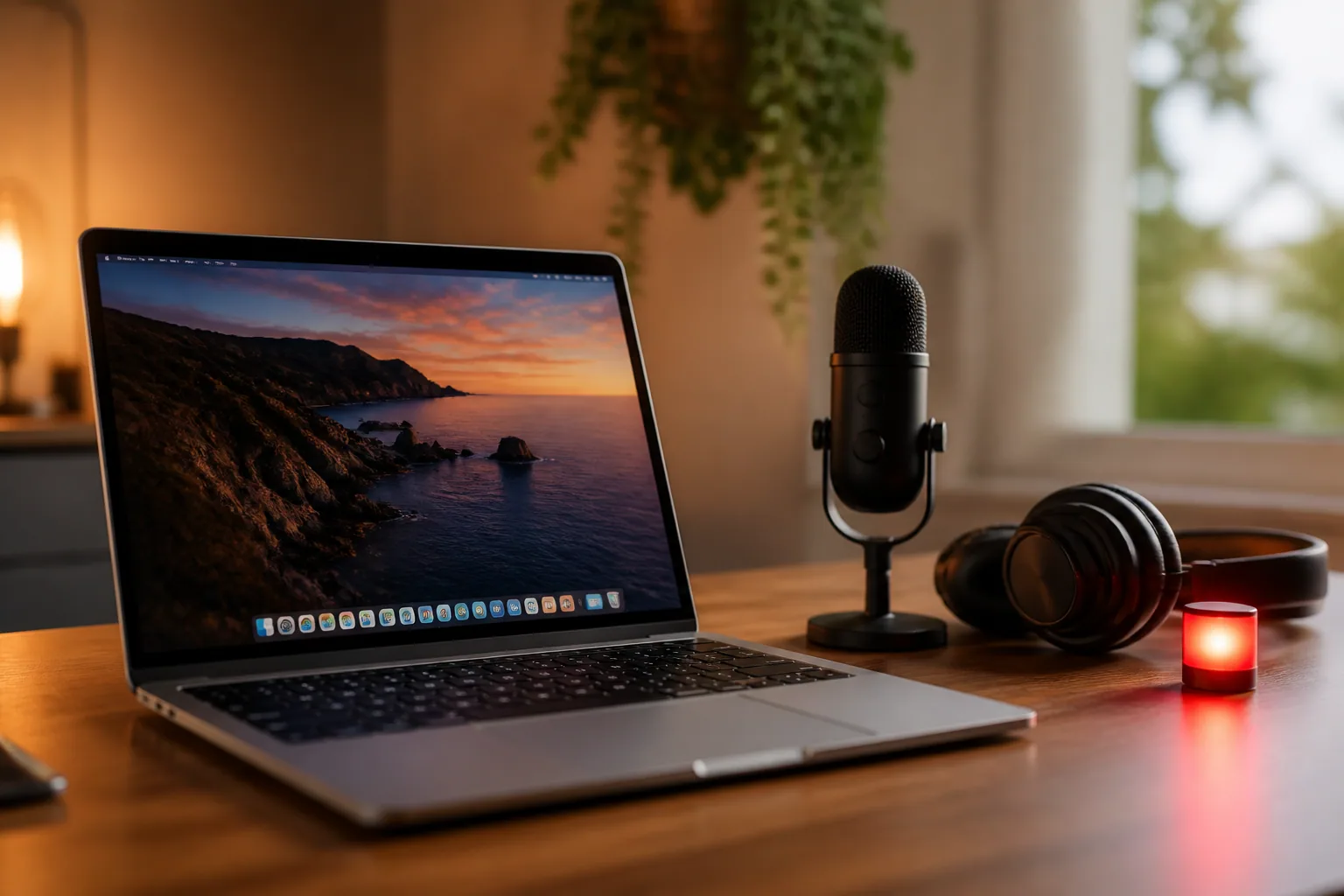
오분짜리 사용법 영상을 녹화하고 재생해 본다. 화면은 완벽하다. 소리는 당신의 목소리와 약간의 방 잡음, 그리고 시연하던 앱이 말을 하고 있어야 할 자리의 완전한 침묵뿐이다. 잘못 누른 것은 없었다. 당신이 찾던 그 설정은 애초에 존재하지 않는다.
바로 그 빈틈이 이 검색어가 이토록 인기 있는 이유의 전부다. Mac에서 화면을 녹화하는 일은 정말로 쉽다—키보드 단축키 하나면 된다—Mac이 스스로 내는 소리가 필요해지는 순간 전까지는. 그러니 문제를 쪼개 보자. 먼저 기본 도구, 그다음 빠진 조각, 그리고 실제로 통하는 해결책과 각각의 대가.
찾고 있는 그 설정은 사라진 게 아니다—처음부터 없었다
Apple의 두 화면 녹화 도구, Screenshot(스크린샷) 도구 막대와 QuickTime Player는 둘 다 마이크를 고르게 해 준다. 그러나 어느 쪽도 시스템 사운드를 제공하지 않는다. 브라우저 탭, 영상 통화, 게임, 음악 앱에서 Mac 밖으로 나오는 그 소리 말이다. 2026년 여름 macOS Tahoe 26.6 기준으로도 여전히 그렇다—화면 기록에 관한 Apple 자체 지원 페이지에 나열된 것은 마이크, 마우스 클릭 옵션, 타이머, 저장 위치뿐이고 소리에 관해서는 그 이상이 없다.
이유는 실수가 아니라 구조 때문이다. 마이크는 입력 기기이고, 녹화 도구가 읽는 것은 입력이다. 당신의 스피커는 출력이다. macOS에는 출력을 다시 입력으로 되돌리는 기본 루프백이 없으므로, 그 팝업 메뉴에는 녹화 도구가 집어 올릴 것이 애초에 없다. 당신이 읽게 될 모든 우회법은—무료든 유료든—그 빠진 루프백을 인위적으로 만들어 내는 방식의 변형이다.
분명히 말해 둘 필요가 있다. 사람들이 이걸 예/아니오 질문으로 묻기 때문이다. 그렇다, Mac에서 화면 녹화는 된다. 그렇다, 소리를 넣어서도 된다. 손을 봐야 하는 것은 어디까지나 시스템 사운드뿐이다.
Shift-Command-5: Mac에서 화면을 녹화하는 가장 빠른 방법
이것이 macOS Mojave 10.14부터 제공된 Screenshot(스크린샷) 앱이고, 대부분의 사람에게 맞는 선택이다.
Screenshot(스크린샷) 도구 막대로 녹화하기
- Shift Command 5를 누른다. 화면 아래쪽에 작은 도구 막대가 나타난다.
- 오른쪽의 녹화 버튼 세 개 중 하나를 고른다. Record Entire Screen(전체 화면 기록), Record Selected Window(macOS Tahoe 26에서 추가), Record Selected Portion(선택 부분 기록). 선택 영역의 테두리를 끌어 범위를 조정한다.
- Options(옵션)을 클릭한다. Microphone(마이크) 아래에서 쓸 마이크를 고른다—기본값이 꺼짐이고, 그래서 그토록 많은 녹화본이 무음으로 나온다.
- 계속 Options 안에서: 준비할 시간이 몇 초 필요하면 타이머를 설정하고, 튜토리얼이라면 Show Mouse Clicks를 켜고, Save to(저장 위치) 경로를 확인한다.
- Tahoe 26 이상을 실행하는 지원 기종에서는 캡처 포맷을 고를 수 있다. SDR (Most Compatible) 형식은 H.264로, HDR 형식은 HEVC로 기록한다.
- Record(기록)를 클릭한다. 윈도우 녹화라면 원하는 윈도우를 클릭한다.
- 멈추려면 메뉴 막대의 중단 버튼을 클릭하거나 Command Control Esc를 누른다. 시작 전에 Esc를 누르면 취소된다.
먼저 십 초를 녹화하라. 매번, 중요한 작업 앞에서는 반드시. 시작하고, 한 문장 말하고, 시연할 앱에서 소리를 일 초만 재생하고, 멈추고, 다시 돌려 본다. 통째로 한 테이크를 날리게 만드는 실패는 두 가지다. 연결이 끊긴 헤드셋에 마이크가 잡혀 있던 것과, 시스템 사운드가 아예 담기지 않은 것—둘 다 사후에는 손쓸 수 없다.
QuickTime Player, 그리고 여전히 열어 볼 만한 순간
QuickTime은 더 오래된 경로이고 하는 일은 거의 같다. 그래도 두 가지에서 쓸모가 있다. 녹화가 끝난 파일을 바로 열어 다듬게 해 주고, 별도의 New Audio Recording(새로운 오디오 기록) 모드가 소리만 빠르게 담는 수단이 된다.
QuickTime Player로 녹화하기
- Applications(응용 프로그램)에서 QuickTime Player를 연다.
- File → New Screen Recording(파일 → 새로운 화면 기록)을 선택하거나 Control Command N을 누른다.
- 최근 macOS 버전에서는 이 동작이 위에서 본 Screenshot(스크린샷) 도구 막대로 곧장 넘겨준다. 대신 QuickTime 자체의 화면 기록 윈도우가 나오면, Record 버튼 옆 화살표를 클릭해 마이크를 고르고 Show Mouse Clicks in Recording을 전환한다.
- Record(기록)를 클릭한 다음, 전체 화면이면 한 번 클릭하고, 영역을 지정하려면 끌어서 선택한 뒤 Start Recording(기록 시작)을 클릭한다.
- 메뉴 막대에서 또는 Command Control Esc로 멈춘다. QuickTime이 파일을 자동으로 연다.
알아 둘 특이점이 하나 있다. 어떤 앱은 캡처되기를 거부한다. Apple은 자사 TV 앱을 예로 들고 있고, DRM으로 보호된 다른 영상도 마찬가지로 동작한다—영상이 있어야 할 자리에 검은 사각형이 남는다.
macOS가 실제로 할 수 있는 것 대 Apple이 실제로 연결해 둔 것
여기가 답답한 대목이다. 그 능력은 OS 차원에 이미 존재한다. macOS에는 macOS 13부터 ScreenCaptureKit이 있고, 14.4부터 Core Audio 프로세스 탭이 있으며, System Settings(시스템 설정) → Privacy & Security(개인정보 보호 및 보안)에는 Screen & System Audio Recording이라는 권한 항목까지 있다. Apple 자체 문서에도 앱이 화면과 소리를 기록하게 하거나, 소리만 기록하게 할 수 있다고 적혀 있다.
요즘 서드파티 녹화 도구가 드라이버 설치 없이 내부 소리를 잡아내는 방식이 바로 이것이다. 그 권한을 요청하고 그 API를 쓴다. Apple이 Screenshot(스크린샷) 도구 막대나 QuickTime을 그쪽으로 다시 연결하지 않았을 뿐이다. 그래서 이 글을 쓰는 시점의 정직한 요약은 이렇다. macOS는 시스템 사운드를 기록할 수 있다—Apple 자체의 두 녹화 도구가 하지 않을 뿐이다.
| 경로 | 담기는 것 | 비용 | 설정 부담 |
|---|---|---|---|
| Shift-Command-5 또는 QuickTime | 화면과 마이크 하나. 시스템 사운드 없음 | 무료, 기본 탑재 | 없음 |
| BlackHole + Multi-Output Device | 화면과 시스템 사운드. 더 얹지 않으면 마이크 없음 | 무료, 오픈 소스 | 중간—설치 한 번, 가상 기기 하나 |
| BlackHole + Aggregate Device | 화면, 시스템 사운드, 마이크를 한 트랙으로 믹스 | 무료 | 높음—가상 기기 둘, 드리프트 보정까지 |
| Loopback(Rogue Amoeba) | 화면과 시스템 사운드, 마이크, 앱별 라우팅 | $99 한 번 구매 | 설치 후에는 낮음—끌어다 놓는 배선 |
| ScreenCaptureKit 기반 녹화 도구(예: OBS) | 화면, 시스템 사운드, 마이크. 대개 트랙 분리 | 무료부터 유료까지 | 낮음—기록 권한만 주면 됨, 드라이버 불필요 |
무료 경로: 가상 오디오 기기
BlackHole이 표준 답이고, 그 평판에 값한다—무료, 오픈 소스, 그리고 지연이 사실상 없다. 실제로 하는 일은 스피커 한 쌍인 척하는 것이다. Mac의 소리를 그 가짜 스피커로 보내면, 녹화 도구가 그것을 입력으로 되읽을 수 있다.
더 많은 채널이 필요하다는 걸 확실히 알지 않는 한 2채널 버전을 받자. 채널 수마다 설치 프로그램이 따로 나온다.
시스템 사운드만
- BlackHole 2ch를 내려받아 설치한다. macOS가 설치 프로그램을 막으면 System Settings(시스템 설정) → Privacy & Security(개인정보 보호 및 보안)에서 허용한 뒤 재시동한다.
- Audio MIDI Setup(오디오 MIDI 설정)을 연다. Applications → Utilities(응용 프로그램 → 유틸리티) 안에 있다.
- 왼쪽 아래 구석의 + 버튼을 클릭하고 Create Multi-Output Device를 고른다.
- BlackHole 2ch와 당신의 스피커 또는 헤드폰을 모두 체크한다. 녹화 중에도 소리를 들을 수 있게 해 주는 것이 바로 이 부분이다. 한눈에 알아볼 이름으로 바꿔 두자.
- 그 Multi-Output Device를 System Settings(시스템 설정) → Sound(사운드) → Output(출력)에서 출력으로 설정한다.
- Screenshot(스크린샷) 도구 막대의 Options(옵션) 메뉴에서, 또는 QuickTime의 것에서 BlackHole 2ch를 마이크로 고른다.
- 녹화한다. 끝나면 사운드 출력을 평소 스피커로 되돌린다.
당신의 목소리도 넣고 싶다면? 녹화 도구는 입력을 하나만 받으므로, 거기 닿기 전에 둘을 합쳐 둬야 한다.
시스템 사운드에 당신 목소리까지
- Audio MIDI Setup(오디오 MIDI 설정)에서 + 버튼을 다시 클릭하고 Create Aggregate Device를 고른다.
- BlackHole 2ch와 당신의 마이크를 체크한다.
- 마이크에 대해 Drift Correction을 켠다. 긴 녹화 동안 두 소스가 서서히 어긋나지 않게 하기 위해서다.
- 그 Aggregate Device를 녹화 도구의 마이크로 선택한다. 결과는 믹스된 한 트랙으로 들어오고, 나중에 마이크와 시스템 음량의 균형을 다시 잡을 수 없으니 시작 전에 시스템 음량을 맞춰 두자.
솔직한 대가. 출력이 Multi-Output Device로 잡혀 있는 동안에는 키보드의 음량 키가 먹지 않는다—대신 앱마다 안에서 음량을 조절하게 된다. 사슬에 놓인 모든 기기가 같은 샘플레이트로 돌아가야 하며, 아니면 잡음이 끼거나 소리가 사라진다. 그리고 되돌리는 걸 잊기 쉬워서, "이 통화에서 내 Mac은 왜 무음이지"라는 고전적인 순간이 생긴다. 어느 것도 치명적이지는 않다. 다만 이 모두가 유료 도구가 존재하는 이유다.
차라리 돈을 쓸 때
돈을 쓸 만한 상황은 둘이다. 첫째는 이 일을 자주 하는 경우. Rogue Amoeba의 Loopback은 $99 한 번 구매이고, Audio MIDI Setup(오디오 MIDI 설정) 의식 전체를 소스를 가상 기기로 끌어다 놓는 캔버스로 대체한다—개별 앱까지 지정할 수 있어서, 알림 소리를 끌어들이지 않고 브라우저 탭만 담는 것도 가능하다.
둘째는 트랙을 나누고 싶은 경우. ScreenCaptureKit 위에 만들어진 녹화 도구는—무료로 잘 알려진 것은 OBS Studio다—가상 드라이버 없이 내부 소리를 기본으로 잡아내고, 대개 마이크와 시스템 사운드를 각자의 트랙에 남겨 편집에서 균형을 고칠 수 있게 한다. Screen & System Audio Recording 권한을 한 번 주면 그걸로 끝이다. 전용 캡처 도구를 비교하는 중이라면, 최고의 회의 녹음 도구 정리에서 장단점을 더 깊이 다룬다.
통화를 제대로 녹음하려면
가상 기기 구성은 영상 통화도 다른 것과 똑같이 담는다. 상대의 목소리는 시스템 사운드로, 당신의 목소리는 마이크로 들어오고, Aggregate Device가 둘을 합친다. 작동은 한다.
그래도 대개는 잘못된 도구다. Zoom, Meet, Teams에는 모두 네이티브 녹화가 있고, 더 깨끗한 파일을 만들고, 발화자를 구분하며—중요하게도—녹화 중이라는 사실을 통화 참여자 모두에게 알린다. 화면 녹화 도구는 그중 어느 것도 하지 않는다. 통화를 녹음하기 전에 동의 규칙을 전부 다룬 Zoom 회의 녹화하는 방법 가이드를 읽어 보라. 그 규칙은 앱 안의 녹화 버튼에 적용되는 만큼이나 통화의 화면 녹화에도 똑같이 적용된다.
파일은 어디로 가고, 얼마나 커지는가
녹화본은 기본적으로 Desktop(데스크탑)에 저장되며, 이름은 Screen Recording [date] at [time].mov이다. 이를 바꾸려면 Shift Command 5로 Screenshot(스크린샷) 도구 막대를 열고 Options(옵션)을 클릭한 다음 Save to(저장 위치)에서 폴더를 고른다—Documents(서류)나 Other Location으로 지정한 사용자 폴더도 된다. QuickTime은 대신 윈도우를 닫을 때 저장 위치를 묻는다.
용량은 또 다른 놀라움이다. 30fps의 1080p H.264 녹화는 화면이 얼마나 움직이느냐에 따라 분당 대략 50~100 MB쯤 나온다. 60fps면 대체로 두 배가 되고, 4K는 거기서부터 가파르게 올라간다. HEVC는 비슷한 품질에서 이를 약 40–50% 줄여 주는데, Tahoe의 HDR 옵션이 예상보다 작은 파일을 만드는 이유가 그것이다. 십 분짜리 시연은 기가바이트에 가까워지기 쉽다.
용량을 줄이는 빠른 방법 둘. 5K 디스플레이 전체 대신 윈도우 하나나 선택 영역을 녹화하라—픽셀이 적은 쪽이 어떤 압축 설정보다 낫다. 그리고 결과물을 이메일로 보내야 한다면 QuickTime에서 열어 File → Export As(파일 → 다음으로 내보내기)로 720p를 쓰라. 말하는 사람이 나오는 설명 영상이라면 화질 차이는 거의 보이지 않고 파일은 종종 사분의 삼이 줄어든다.
녹화본에서 텍스트 기록 얻기
아무도 다시 보고 싶어 하지 않는 이십 분짜리 녹화본은 형편없는 보관물이다. 텍스트 기록이 있으면 검색할 수 있고, 인용할 수 있고, 몇 초 만에 요약할 수 있다.
이 부분에서 macOS가 기본으로 제공하는 것은 기대보다 적다. 음성 메모와 메모는 macOS 15 이상을 실행하는 Apple 실리콘 Mac에서 전사할 수 있지만, 그것은 그 앱들에서 만든 녹음에 한하고, 모든 지역에서 되는 것도 아니다. "이 .mov를 전사해 줘" 같은 시스템 전역 명령은 없으므로, 오디오 트랙을 뽑아 다른 곳으로 옮기게 된다—그 선택지는 오디오를 텍스트로 전사하는 방법에서 하나씩 짚는다.
당신이 정말 원했던 것이 픽셀이 아니라 대화였다면, 지름길은 그 목적으로 만들어진 도구로 소리 쪽을 따로 담는 것이다. Laxis는 화면 녹화 도구가 아니어서 디스플레이를 캡처하지는 않는다. 대신 Zoom, Google Meet, Teams 통화를 100개 이상 언어로 녹음하고 전사한 뒤, 요약과 담당자가 붙은 액션 아이템을 뽑아낸다. 화면 캡처와 나란히 돌리면, 보여 줄 화면을 담은 영상과 오간 모든 말을 검색할 수 있는 텍스트 기록을 동시에 갖게 된다. 무료 플랜은 월 300분을 제공하고, 유료 등급은 사용자당 $15.99부터 시작한다. 여기저기 비교해 보고 싶다면 AI 회의록 도구 비교에서 대안들을 다룬다.
픽셀만이 아니라 말을 남기세요
Laxis는 Zoom, Meet, Teams 통화의 소리 쪽을 담아 검색 가능한 텍스트 기록으로 바꾸고, 요약과 담당자가 붙은 액션 아이템을 뽑아냅니다. 100개 이상 언어, 봇 없는 캡처, 월 300분 무료 플랜.
결론
이 문제가 헷갈리는 것은 Mac 화면 녹화가 어려워서가 아니다. 쉬운 도구와 어려운 문제가 서로 다른 자리에 살기 때문이다. Shift-Command-5는 영상과 목소리를 사 초쯤에 해치우지만, 시스템 사운드는—다들 체크박스 하나일 거라고 여기는 그것은—한 번 설치해 두면 이후에는 거의 잊고 지내는 별도의 배관이다. 필요해지기 오 분 전이 아니라 한가한 오후에 BlackHole을 설정해 두면, 이것은 다시는 검색하지 않을 질문이 된다.
자주 묻는 질문
Mac에서 화면 녹화가 되나요?
됩니다. Shift-Command-5를 눌러 Screenshot(스크린샷) 도구 막대를 열고 Record Entire Screen, Record Selected Window, Record Selected Portion 중에서 고르면 됩니다. macOS Mojave 10.14 이상을 실행하는 모든 Mac에 기본 탑재되어 있고, 내려받을 것이 없으며, 멈추면 .mov 파일이 데스크탑에 저장됩니다.
Mac에서 소리까지 넣어 화면 녹화하려면 어떻게 하나요?
본인 목소리는 Shift-Command-5로 Screenshot(스크린샷) 도구 막대를 열고 Options를 클릭한 뒤 녹화 전에 마이크를 선택하면 됩니다. Mac 자체의 소리는 BlackHole 같은 가상 오디오 기기가 필요하며, Audio MIDI Setup(오디오 MIDI 설정)에서 Multi-Output Device로 라우팅한 다음 그것을 녹화 도구의 입력으로 고르면 됩니다.
Mac 화면 녹화에 소리가 없는 이유는 무엇인가요?
거의 언제나 마이크가 선택되지 않았기 때문입니다. Screenshot(스크린샷) 도구 막대의 소리 옵션은 기본값이 꺼짐이고, 사람들이 생각하는 것보다 자주 초기화됩니다. 본인 목소리는 들어갔는데 앱 소리만 빠졌다면 그것이 다른 원인입니다. macOS는 가상 오디오 기기 없이는 결코 시스템 사운드를 담지 않습니다.
추가 소프트웨어 없이 macOS가 내부 소리를 녹음할 수 있나요?
Apple 자체 도구로는 안 됩니다. Screenshot(스크린샷) 도구 막대와 QuickTime Player는 마이크만 제공하며, 이 글을 쓰는 시점의 macOS Tahoe 26에서도 마찬가지입니다. 다만 macOS에는 서드파티 앱이 사용하는 Screen & System Audio Recording 권한이 있어서, ScreenCaptureKit 위에 만들어진 녹화 도구는 드라이버 없이 내부 소리를 담을 수 있습니다.
Mac 화면 녹화본은 어디에 저장되나요?
기본값은 데스크탑이며, 파일 이름은 Screen Recording 뒤에 날짜와 시간이 붙고 형식은 .mov입니다. 저장 위치는 Screenshot(스크린샷) 도구 막대의 Options 안 Save to 항목에서 바꿀 수 있습니다. QuickTime 녹화본은 대신 윈도우를 닫을 때 위치를 물어봅니다.
Mac 화면 녹화본에서 텍스트 기록을 얻으려면 어떻게 하나요?
macOS에는 시스템 전역 전사 명령이 없습니다. 음성 메모와 메모는 macOS 15 이상을 실행하는 Apple 실리콘 Mac에서 전사하지만, 그 앱들에서 만든 녹음에 한합니다. 그 밖에는 오디오 트랙을 추출해 전사 서비스에 넣거나, 전용 회의 녹음 도구로 대화를 따로 담아 두세요.
관련 제품
Laxis 회의 어시스턴트
지금 바로 노트를 자동화하세요.
- Zoom, Google Meet, Teams, 대면 회의까지 봇 없이 기록
- AI 요약, 할 일, 후속 메일을 100개 이상 언어로
- Mac, Windows, iPhone, Android 지원, 무료 플랜 제공
신용카드 없이 무료로 시작하세요.
자세히 알아보기 ▷