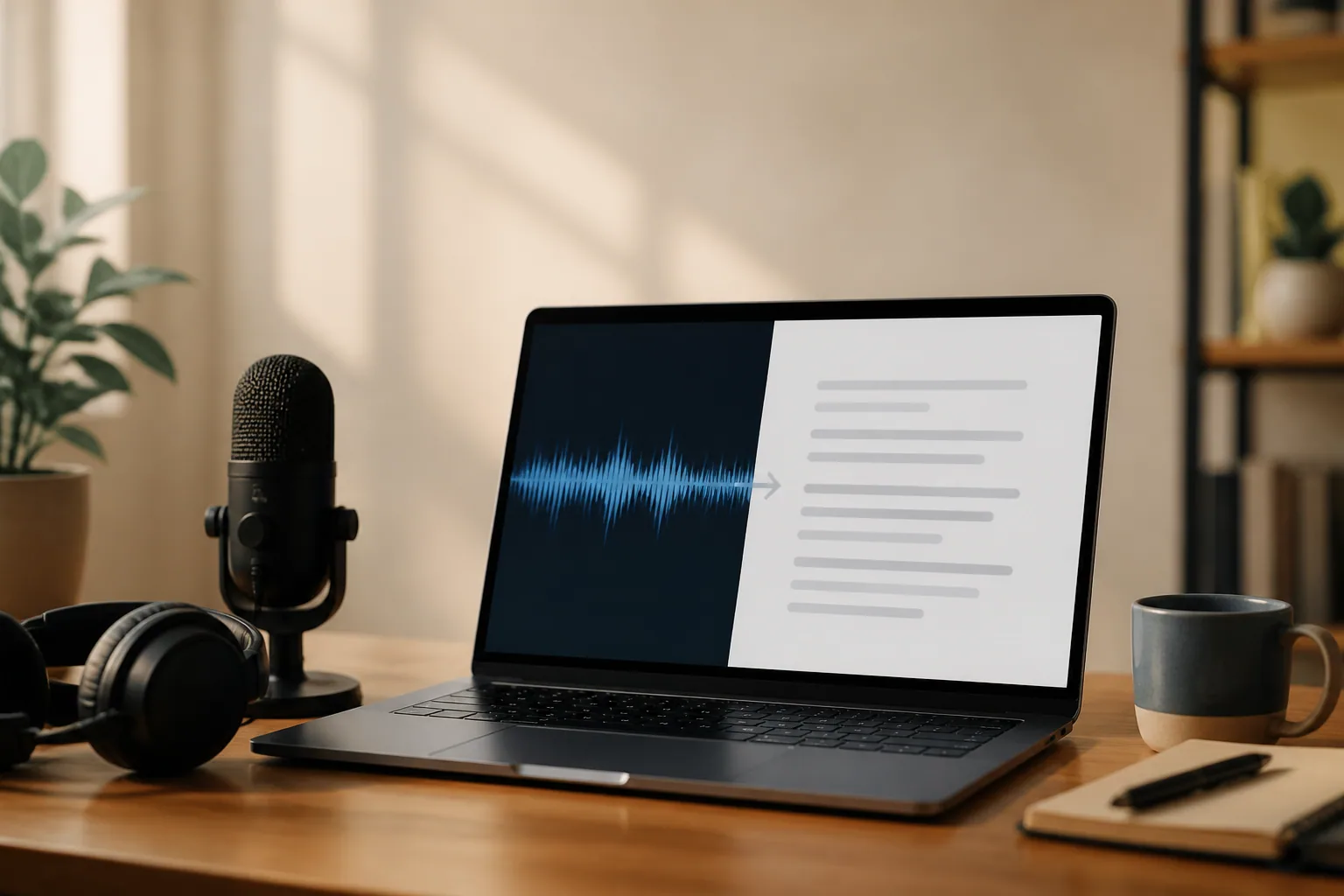
iPhone에서 음성 메모를 텍스트로 변환하는 방법 (단계별 가이드)
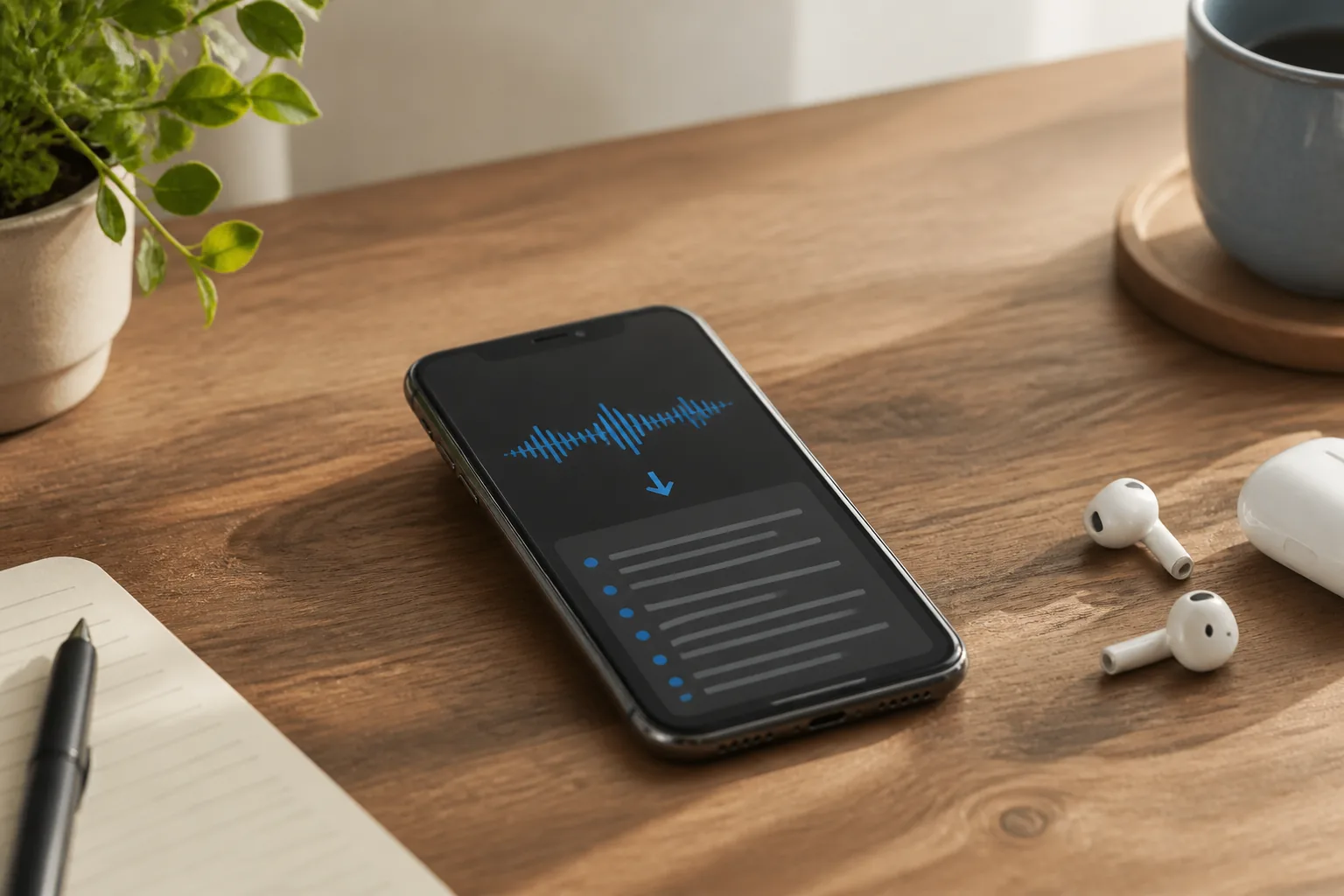
회의를 마치고 걸어 돌아오는 길, 아직 채 정리되지 않은 아이디어가 머릿속을 맴돌아 휴대폰을 꺼내 Voice Memos에 대고 구십 초 동안 두서없이 말합니다. 이틀 뒤, 그 아이디어를 글로 적어 둘 필요가 생깁니다. 그런데 그 전부를 다시 재생하며 오 초마다 멈추고 타이핑할 생각을 하면, 차라리 그런 아이디어가 떠오르지 않았더라면 싶어집니다.
좋은 소식이 있습니다. 아마 그럴 필요가 없을 겁니다. iPhone에서 음성 메모를 텍스트로 변환하는 방법을 익히는 데는 삼십 초쯤 걸리는데, Apple이 드디어 텍스트 변환을 앱 안에 곧바로 넣어 두었기 때문입니다. 나쁜 소식도 있습니다. 기본 도구는 머리기사가 암시하는 것보다 까다롭다는 점이죠. 그러니 그것이 정확히 어떻게 작동하는지, 어디에서 슬그머니 무너지는지, 그리고 그럴 때 무엇을 집어 들면 되는지 차근차근 살펴보겠습니다.
기본 방법: 앱 안에서 바로 음성 메모를 텍스트로 변환하기
Apple은 iOS 18에서 Voice Memos에 내장 텍스트 변환 기능을 추가했습니다. 그 전에는 이 앱이 녹음만 할 수 있었습니다. 텍스트를 원하면 오디오를 다른 도구로 옮겨야 했죠. 이제 iPhone이 iOS 18 이상을 실행하고 iPhone 12 이상 기종이라면, 앱이 켤 것도 없이 스스로, 기기 내에서 녹음을 텍스트로 변환합니다.
사람들이 놓치는 부분이 바로 이겁니다. 작업을 시작시키는 "Transcribe" 버튼 같은 건 없습니다. 텍스트는 조용히 생성된 채 이미 그 자리에 있으며, 당신이 들여다보기를 기다리고 있습니다. 그 버튼이 어디에 숨어 있는지만 알면 됩니다.
음성 메모 텍스트를 보고 복사하는 방법
- Voice Memos 앱을 열고 원하는 녹음을 탭합니다.
- 한 쌍의 따옴표 모양을 한 작은 transcript 버튼을 찾습니다. Apple이 Music에서 가사에 쓰는 것과 같은 아이콘입니다.
- 그것을 탭하고 View Transcript를 선택합니다. 텍스트가 나타나고, 오디오가 재생되는 동안 함께 스크롤됩니다.
- 일부를 가져오려면 원하는 텍스트를 선택하고 Copy를 탭합니다.
- 전부를 한 번에 가져오려면 같은 메뉴에서 Copy Transcript를 선택합니다.
- Mail, Notes, Messages 또는 아무 텍스트 입력란에 붙여 넣습니다. 녹음과 그 텍스트를 함께 보내려면 표준 Share 버튼을 사용합니다.
전체 흐름은 이게 다입니다. 계정도, 업로드도, 진행 바를 기다릴 필요도 없습니다. 그리고 Apple Intelligence가 있는 iPhone이라면 텍스트에 Writing Tools를 실행해 한 번의 탭으로 요약하거나 다듬을 수 있는데, 두서없는 메모를 깔끔한 두 문장으로 바꾸는 데 정말 쓸모가 있습니다.
팁: 가능하면 조용한 방에서 녹음하세요.
텍스트 변환 품질을 좌우하는 가장 큰 단일 요인은 소프트웨어가 아니라 입력입니다. 조용한 사무실에서 받아쓴 메모는 거의 완벽하게 돌아옵니다. 같은 메모라도 커피 그라인더 옆이나 바람 부는 길거리에서 녹음하면 추측투성이로 돌아옵니다. 정확도가 중요하다면 삼십 초만 계단실이나 주차된 차 안으로 들어가세요.
기본 텍스트 변환이 슬그머니 모자란 지점
빠른 개인 메모 하나라면 내장 기능으로 충분합니다. 그 이상으로 밀어붙이면 균열이 드러나는데, 중요한 일을 맡기기 전에 알아 둘 가치가 있습니다.
언어 지원이 제한적입니다. iOS 18 기준으로 텍스트 변환은 영어(모든 변형), 스페인어, 프랑스어, 독일어, 이탈리아어, 포르투갈어, 일본어, 한국어, 중국어 간체, 중국어 번체에서 작동합니다. 기대했을 법한 수십 개가 아니라 대략 열 개 언어군이며, 모든 국가에서 제공되는 것도 아닙니다. 더 미묘한 함정도 있습니다. 앱은 당신이 실제로 말하는 언어가 아니라 휴대폰의 시스템 언어를 기준으로 변환합니다. 영어로 설정된 iPhone에서 스페인어로 녹음하면 알아볼 수 없는 결과가 나옵니다.
어려운 오디오에서는 정확도가 처집니다. 조용한 방에서 또렷하게 말하는 한 명이라면 대략 85~90퍼센트의 정확도를 기대할 수 있습니다. 높게 들리지만 계산해 보면 알 수 있습니다. 500단어 메모에서 10퍼센트 오류는 고쳐야 할 단어가 50개라는 뜻입니다. 여기에 배경 소음, 강한 억양, 업계 전문 용어가 더해지면 그 수치는 더 내려갑니다.
화자 구분이 없습니다. 대화를 녹음하는 사람에게는 이것이 가장 큰 문제입니다. Voice Memos는 한 사람을 담도록 만들어졌기에, 둘이 주고받은 대화는 누가 무엇을 말했는지 가늠할 수 없는 하나의 끊김 없는 텍스트 덩어리로 돌아옵니다. 길고 화자가 여럿인 녹음이야말로 텍스트가 가장 필요한 상황이자, 기본 도구가 가장 약한 지점입니다.
오래된 메모와 다른 곳에서 온 오디오 변환하기
내장 기능이 명확히 다루지 못하는 흔한 상황이 두 가지 있습니다. 몇 년 전에 녹음해 둔 메모 더미, 그리고 애초에 당신의 iPhone에 존재한 적 없는 오디오입니다.
오래된 메모는 쉬운 경우입니다. 휴대폰이 iOS 18 이상이 되면, 그냥 오래된 녹음을 열기만 하면 됩니다. 말소리가 들어 있는 한 Voice Memos는 새 녹음을 다루듯 그것을 자동으로 변환합니다. 일괄 버튼도 없고 별도의 변환 단계도 없으니, 아끼는 오래된 메모가 쉰 개라면 하나씩 열어 가야 합니다. 번거롭지만 작동은 합니다.
다른 곳에서 온 오디오 — Zoom 내보내기 파일, WhatsApp 음성 메시지, 친구의 Android에서 녹음한 인터뷰 — 는 더 까다롭습니다. 기본 텍스트 변환은 Voice Memos 앱에서 만들어 저장한 녹음에만 적용됩니다. 그 파일을 소리 내어 재생할 수 있다면, 단순무식한 우회책으로 Voice Memos에 다시 녹음하는 방법이 있지만, 품질이 떨어지고 방 안 소음이 섞여 정확도를 해칩니다. 보통 이 지점에서 사람들은 기본 도구와 씨름하기를 멈추고 목적에 맞게 만들어진 무언가를 들여옵니다. 예를 들어 Laxis는 업로드한 오디오와 실시간 통화를 40개 넘는 언어로 변환하고, 화자 구분을 더하며, 요약까지 작성하는 AI 회의 비서라서, 내려받은 녹음이 다시 녹음하는 수고 없이 검색 가능한 텍스트가 됩니다. 그것은 빠른 개인 메모 한 줄을 끄적이는 것과는 다른 일이며, 바로 그게 핵심입니다.
팁: 괜찮은 외장 마이크 하나가 어떤 소프트웨어 업그레이드보다 낫습니다.
Apple의 것이든 누구의 것이든, 어떤 텍스트 변환 엔진도 마이크가 또렷이 담아내지 못한 말을 되살릴 수는 없습니다. 옷깃에 단 30달러짜리 라발리에 마이크, 혹은 그저 휴대폰을 입에 더 가까이 가져가는 것만으로도, 앱을 갈아타는 것보다 정확도에 더 큰 도움이 됩니다. 깨끗한 오디오가 들어가면 깨끗한 텍스트가 나옵니다.
대신 서드파티 앱을 써야 할 때
기본 기능이 필요를 충족한다면 너무 깊이 고민하지 마세요. 무료인 데다 이미 당신 휴대폰에 들어 있습니다. 그 한계의 벽 가운데 하나에 거듭 부딪힐 때 비로소 다른 곳을 보게 됩니다. 주요 대안들과의 솔직한 맞바꿈은 다음과 같습니다.
전용 텍스트 변환 앱(독립형 음성-텍스트 도구)은 보통 파일 업로드를 처리하고, 더 많은 언어를 지원하며, 깔끔한 문서로 내보내게 해 줍니다. 함정은, 작은 무료 한도를 넘는 순간 대부분이 구독료나 분당 요금을 청구하며, 다수는 여전히 화자를 잘 분리하지 못한다는 점입니다.
AI 회의 비서는 녹음이 대화 — 영업 통화, 고객 미팅, 두 사람의 인터뷰 — 일 때 딱 맞습니다. 누가 말하는지 식별하고, 실행 항목과 결정 사항을 뽑아내며, 정말로 훑어볼 만한 요약을 초안으로 써 줍니다. 맞바꿈은, 회의와 통화를 중심으로 만들어졌기에 오 초짜리 장보기 알림에는 과하다는 점입니다.
솔직한 정리는 이렇습니다. 개인 음성 메모는 아이디어가 증발하기 전에 빠르게 붙잡아 두기에 안성맞춤이고, iOS 기본 기능은 그 일을 멋지게 해냅니다. 하지만 회의와 통화에는 화자 구분, 요약, 실행 항목이 필요하며, 바로 그 지점에서 Laxis 같은 AI 회의 비서가 제 값을 합니다. 40개 넘는 언어로 변환하고 요약하며 Zoom, Google Meet, Teams와 함께 작동하므로, 결과물은 출처 불명의 텍스트 벽이 아니라 구조화된 기록이 됩니다.
당신에게는 빠른 메모를, 회의에는 구조화된 기록을
회의 사이사이 떠오르는 아이디어에는 계속 Voice Memos를 쓰세요. 회의 그 자체는 Laxis가 모든 화자, 요약, 실행 항목을 40개 넘는 언어로 자동으로 담아내게 하세요. 무료 요금제로 시작할 수 있습니다.
핵심 정리
여기서 가장 쓸모 있는 습관은 사실 도구가 아닙니다. 녹음 버튼을 누르기 전에 녹음을 그 용도에 맞추는 것입니다. 첫 일 초 안에 정하세요. 이것이 나 자신에게 남기는 한 번 쓰고 버릴 메모인지, 아니면 나중에 정확하고 출처가 분명한 텍스트로 필요해질 무언가인지. 그 한 번의 판단이 Voice Memos로 충분한지, 아니면 더 무거운 일을 위해 만들어진 곳에서 녹음해야 하는지를 결정합니다. 입력만 제대로 갖추면 텍스트 변환은, 기본이든 아니든, 대부분 알아서 해결됩니다.
자주 묻는 질문
iPhone은 음성 메모를 자동으로 변환하나요?
iOS 18 이상에서는 그렇습니다. Voice Memos는 말소리가 들어 있는 어떤 녹음이든, 설정 없이 기기 내에서 텍스트를 생성합니다. 메모를 열고 따옴표 버튼을 탭하면 읽을 수 있습니다. 이 기능은 iPhone 12 이상에서, 영어, 스페인어, 프랑스어, 독일어, 이탈리아어, 포르투갈어, 일본어, 한국어, 중국어를 포함한 일련의 지원 언어로 작동합니다.
Voice Memos 텍스트를 어떻게 복사하거나 공유하나요?
메모를 열고 따옴표 모양의 transcript 버튼을 탭한 뒤 View Transcript를 선택하세요. 일부를 복사하려면 텍스트를 선택하고 Copy를 탭합니다. 전체를 복사하려면 Copy Transcript를 선택한 다음 Mail, Notes 또는 아무 텍스트 입력란에 붙여 넣으세요. 표준 Share 버튼을 써서 오디오를 그 텍스트와 함께 보낼 수도 있습니다.
iOS 18 이전에 녹음한 오래된 음성 메모도 변환할 수 있나요?
네. iPhone이 iOS 18 이상이 되면 오래된 녹음을 여세요. 녹음된 말소리가 들어 있는 한 Voice Memos가 자동으로 변환해 줍니다. 오래된 파일을 변환하는 별도 버튼은 없습니다. 메모가 이 기능보다 앞서 만들어졌고 그 안에 말소리가 있다면, 텍스트는 새 녹음과 똑같은 방식으로 나타납니다.
제 음성 메모 텍스트가 왜 틀리거나 깨져 나오나요?
Voice Memos는 말하는 언어가 아니라 iPhone의 시스템 언어를 기준으로 변환합니다. 영어로 설정된 휴대폰에서 독일어로 녹음하면 결과가 깨져 나옵니다. 배경 소음, 강한 억양, 기술 용어, 여러 화자가 겹쳐 말하는 경우에도 정확도가 떨어집니다. 조용한 방에서 또렷하게 말하는 한 명이라면 정확도는 대개 85~90퍼센트 정도입니다.
Voice Memos는 누가 무엇을 말했는지 표시하나요?
아니요. 기본 텍스트에는 화자 구분이 없어서, 두 사람의 대화가 나뉘지 않은 하나의 텍스트 덩어리로 돌아옵니다. 어느 문장을 누가 말했는지 알아야 한다면 화자 분리(speaker diarization)를 하는 전용 회의 또는 텍스트 변환 도구가 필요합니다. Voice Memos는 단일 화자 녹음을 위해 만들어졌기 때문입니다.