Apple Dictation: como usar no iPhone, iPad e Mac

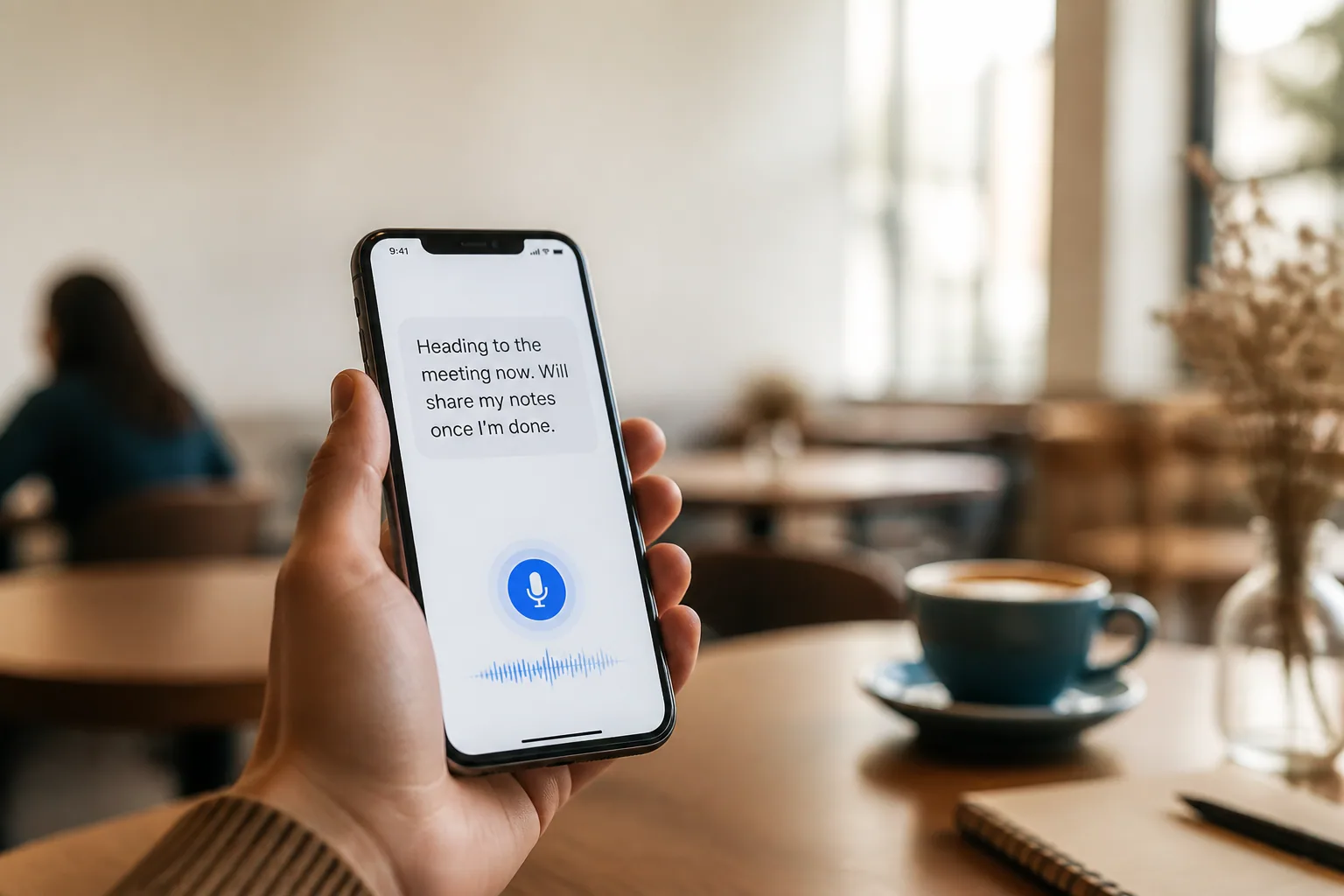
Você está indo até o carro com uma sacola de compras em uma das mãos e um pensamento que, com certeza, vai esquecer em cinco minutos. Você abre o Notes, toca no pequeno microfone do teclado e fala. Trinta segundos depois há um parágrafo na tela. Um pouco estropiado, mas ali está.
Esse pequeno microfone é o Apple Dictation, e é um dos recursos mais usados que quase ninguém realmente configurou. É gratuito, vem embutido em cada iPhone, iPad e Mac, e, depois de ativado, aparece em qualquer lugar em que você possa digitar — Messages, Mail, Slack, a barra de endereços do Safari, um formulário em um site. A maioria das pessoas ou não sabe que ele existe, ou o descartou anos atrás, depois que ele transformou “Siobhan” em “shove on”. Está melhor do que já foi. Também é mais limitado do que o marketing sugere, e vale a pena conhecer esses limites antes de confiar a ele algo que importa.
O que o Apple Dictation realmente é
O Apple Dictation é um recurso do teclado, não um assistente. Essa distinção explica quase todo o seu comportamento. Ele não tenta entender o que você quer; transcreve o que você diz no campo de texto em que você já está e, então, sai de cena. Sem conversa, sem pergunta de acompanhamento, sem interpretação. Entra fala, saem caracteres.
Ele vive no nível do sistema operacional, e é por isso que aparece em aplicativos de terceiros que nunca escreveram uma linha de código de voz. O desenvolvedor do seu app de tarefas não criou a entrada por voz — a Apple criou, uma vez, na camada do teclado, e todo campo de texto a herda. É esse o truque todo, e é a razão pela qual o ditado no iPhone parece mais universal do que os recursos de voz acoplados a aplicativos individuais.
A outra coisa que vale saber cedo: ditar e digitar não são modos entre os quais você alterna. O teclado permanece na tela enquanto você dita, então você pode falar uma frase, tocar uma correção com o polegar e continuar falando. Quem usa bem vai e volta o tempo todo, em vez de se lançar em um monólogo totalmente por voz.
Como usar o Apple Dictation no iPhone
A configuração leva menos de um minuto e fica em um lugar um tanto estranho — dentro de General (Geral), e não de Siri.
- Abra Settings → General (Geral) → Keyboard (Teclado). Role até o bloco Dictation (Ditado), perto do fim.
- Ative Enable Dictation (Ativar Ditado). Se aparecer uma confirmação, toque em Enable Dictation de novo.
- Defina seus Dictation Languages (Idiomas do ditado). Toque na linha e adicione cada idioma que você realmente fala. Você pode ditar em qualquer um deles; o telefone identifica qual você está usando.
- Abra qualquer aplicativo com um campo de texto — Notes e Messages são os testes mais fáceis — e toque nele para o teclado subir.
- Toque na tecla do microfone do teclado, ao lado da barra de espaço, no canto inferior direito. Ela fica ativa e uma pequena forma de onda aparece.
- Fale normalmente. Não exagere na articulação; um ritmo natural em volume de conversa vence a voz de robô lenta. Nos idiomas compatíveis, vírgulas, pontos e pontos de interrogação são adicionados automaticamente conforme você fala.
- Corrija ao longo do caminho. Toque no teclado no meio do ditado para corrigir uma palavra, ou toque em uma palavra transcrita errado e escolha na barra de sugestões. O ditado continua ouvindo.
- Pare quando terminar tocando na tecla do microfone de novo ou dizendo “parar ditado”. Ele também para sozinho depois de cerca de 30 segundos de silêncio.
Se, depois de tudo isso, a tecla do microfone ainda não estiver no seu teclado, os culpados de sempre são as restrições de conteúdo do Screen Time (Tempo de Uso) (Settings → Screen Time → Content & Privacy Restrictions (Conteúdo e Privacidade)) ou um teclado de terceiros que não exibe a tecla do microfone. Volte ao teclado padrão da Apple e verifique de novo.
Dica: dite a forma, não só as palavras. O maior salto de qualidade na entrada por voz vem de dizer sua estrutura em voz alta. “Novo parágrafo”, “dois-pontos”, “nova linha” — usados de propósito — transformam uma parede de fala em algo que você de fato consegue reler. Quem dita bem soa um pouco esquisito em voz alta e produz um texto limpo; quem dita mal soa natural e produz uma sopa.
Apple Dictation no iPad
No iPad, o recurso é idêntico ao do iPhone em comportamento e configuração — Settings → General → Keyboard → Enable Dictation e, depois, o microfone do teclado na tela. Vale conhecer duas diferenças.
Com um teclado externo conectado, o teclado na tela desaparece e leva junto a tecla do microfone. O ditado continua disponível: pressione a tecla de ditado dedicada de um Magic Keyboard ou use a tecla Control duas vezes, se você a tiver configurado assim. Isso pega muita gente de surpresa, que conclui que o recurso sumiu.
O Split View também importa. O ditado escreve no app que estiver com o foco naquele momento, então tocar no microfone enquanto o painel errado está ativo manda o seu texto para o app errado. Toque primeiro no campo de texto e só então dite.
O ditado no Mac é outra configuração, com atalho próprio e painel de ajustes próprio — isso é tratado à parte em como usar o ditado no Mac.
Falar pontuação, emoji e quebras de linha
A pontuação automática dá conta dos casos fáceis — o sistema da Apple insere vírgulas, pontos e pontos de interrogação por você nos idiomas compatíveis —, mas não vai adivinhar dois-pontos, uma quebra de parágrafo nem um par de parênteses. Para isso, você diz o sinal em voz alta, e esse vocabulário vale dez minutos de prática.
Comandos do Apple Dictation que vale a pena memorizar
- Pontuação básica: “ponto final”, “vírgula”, “ponto de interrogação”, “ponto de exclamação”, “dois-pontos”, “ponto e vírgula”, “apóstrofo”, “hífen”, “travessão”
- Parênteses e aspas: “abre parêntese” / “fecha parêntese”, “abre aspas” / “fecha aspas”
- Estrutura: “nova linha” (uma única quebra), “novo parágrafo” (linha em branco entre parágrafos)
- Maiúsculas: “maiúscula” coloca a próxima palavra em maiúscula; “maiúsculas ativado” / “maiúsculas desativado” coloca cada palavra intermediária em maiúscula; “tudo em maiúsculas” grita uma única palavra; “tudo em maiúsculas ativado” / “tudo em maiúsculas desativado” grita tudo o que estiver no meio
- Emoticons: “rosto sorridente” dá :-), “piscadela” dá ;-), “rosto triste” dá :-(
- Emoji: nos idiomas compatíveis, diga o nome seguido de “emoji” — “emoji de coração”, “emoji de carro” — e o símbolo de verdade aparece
- Soletrar uma palavra: “Vamos convidar o Stephen, S-T-E-P-H-E-N” — diga e depois soletre
- Editar por voz: “selecionar” ou “apagar” seguido da frase que você quer mudar. A Apple limita esses comandos de edição ao inglês dos EUA no iPhone 12 e posteriores (o iPhone SE fica de fora)
- Encerrar: “parar ditado”
Emoji por voz é o que as pessoas não acreditam até experimentar, e é de fato mais rápido do que garimpar no seletor de emoji com o polegar. Também depende do idioma — a Apple indica que a inserção de emoji só está disponível em certos idiomas, então, se “emoji de coração” produzir as palavras literais no seu dispositivo, aí está a resposta.
Processamento no dispositivo e uso off-line
No iPhone e no iPad, muitos idiomas rodam inteiramente no dispositivo. É por isso que o ditado continua funcionando no modo avião e por isso que trechos curtos parecem instantâneos — nada faz a viagem de ida e volta até um servidor.
Duas consequências práticas. O ditado off-line tem um limite de comprimento menor que o do ditado feito via servidor, então trechos muito longos podem ser cortados onde uma sessão conectada não seria. E o conjunto de idiomas disponíveis no dispositivo é menor que a lista completa que a Apple oferece, de modo que um idioma que você consegue selecionar não é necessariamente um que funcione off-line.
Se você também dita em um Mac, o mesmo ajuste existe por lá, mas é exposto de outra forma e pesa mais nas sessões longas — nosso guia para Mac mostra onde encontrá-lo e quando mudá-lo.
Dictation, Siri e Voice Control são três coisas diferentes
Isso confunde quase todo mundo, inclusive quem tem iPhone há uma década, então aqui vai a versão limpa.
Dictation (ditado) é transcrição. Ele coloca suas palavras em um campo de texto e não faz mais nada. Não tem a menor ideia do que as palavras significam.
Siri é um assistente. Ele interpreta a intenção e executa ações — definir um timer, mandar mensagem para o pai, tocar o podcast. A Siri e o ditado compartilham a tecnologia de voz subjacente e até compartilham uma página de política de privacidade, o que é um grande motivo para as pessoas confundirem os dois, mas você não precisa ter a Siri ativada para ditar.
Voice Control (Controle por Voz) é um recurso de acessibilidade que fica em Settings → Accessibility (Acessibilidade), e é um bicho totalmente diferente: ele permite operar o dispositivo inteiro por voz, tocar botões, rolar e navegar com sobreposições de números e grade. Também tem seu próprio conjunto de comandos de edição de texto, mais rico — é por isso que alguns usuários intensivos de voz rodam o Voice Control em vez do ditado para escrever, e por isso “é só usar o Voice Control” é uma resposta genuinamente útil para quem não consegue usar a tela sensível ao toque de forma confiável.
Se você já se perguntou por que seus comandos de edição do ditado não funcionam como um tutorial do YouTube mostrou, normalmente é por isso: o tutorial estava demonstrando o Voice Control.
Onde o Apple Dictation chega ao fim da estrada
Tudo acima é a boa notícia. Aqui vem a parte honesta, e nada disso se conserta com uma técnica melhor.
O Apple Dictation digita o que você diz literalmente. Cada “ãhn”, cada “tipo”, cada começo falso, cada vez que você inicia uma frase, abandona e recomeça — tudo aterrissa no campo de texto. Não é um bug; é o projeto. É um mecanismo de transcrição, e uma transcrição fiel da fala humana é péssima de ler, porque as pessoas não falam em frases acabadas. O que significa que o tempo economizado por não digitar você muitas vezes gasta limpando.
Ele para em você. Cerca de 30 segundos de silêncio e a sessão termina — longo o bastante para uma frase, curto o bastante para que uma pausa para pensar no meio do parágrafo mate a sequência. Não tem dicionário personalizado, então nomes próprios e jargão continuam errados. A precisão cai numa sala barulhenta, numa rua com vento e — bem documentado e ainda não resolvido — para falantes com forte sotaque regional ou não nativo. E ele nunca vai reestruturar uma nota de voz desconexa em três marcadores arrumados, porque reestruturar não é a função dele.
É exatamente nessa lacuna que vivem as ferramentas de voz mais novas. O Laxis Voice Keyboard pega a mesma entrada falada e faz a parte que o Apple Dictation pula de propósito: remover palavras de preenchimento, arrumar a bagunça da linguagem falada e manter um dicionário personalizado para que os nomes dos seus produtos e dos seus colegas saiam escritos corretamente. Ele funciona no iOS, Android, macOS, Windows e como extensão do Chrome, o que importa se o seu dia não é passado inteiramente dentro de um único sistema operacional. O Apple Dictation é excelente em capturar a fala. O que ele nunca afirma fazer é transformar a fala em texto acabado.
Conclusão
O interessante do Apple Dictation não é o quanto ele é bom — é o quanto mudou, em silêncio, o que as pessoas esperam de um teclado. Uma década atrás, falar com o telefone em público chamava a atenção. Hoje, metade das pessoas na plataforma de um trem está ditando mensagens, e as que não estão são, em geral, aquelas que experimentaram em 2015 e nunca mais voltaram. Se você é assim, a versão que está no seu telefone hoje não é a que o envergonhou naquela época. Dê a ela uma semana honesta — tecla do microfone, comandos de pontuação, alguns atalhos de Text Replacement — e veja quanto da sua digitação sobrevive.
Se você já esbarrou nesses limites e quer ver como as opções pagas realmente se comparam, testamos cinco delas ao longo de dias inteiros de trabalho no nosso guia do melhor software de ditado em 2026.
Perguntas frequentes
Como ativo o Apple Dictation no iPhone?
Abra Settings, toque em General, toque em Keyboard e ative Enable Dictation. Confirme o aviso, se aparecer. Aí uma tecla de microfone surge no teclado da tela — toque em qualquer campo de texto, toque no microfone e fale. O teclado continua aberto enquanto você dita, então você pode alternar entre voz e digitação sem parar.
O Apple Dictation funciona off-line?
Em muitos idiomas, sim. A Apple processa as solicitações de ditado do teclado no próprio dispositivo para os idiomas compatíveis, de modo que nenhuma conexão com a internet é necessária e o áudio nunca sai do seu iPhone ou iPad. Nem todo idioma está na lista de processamento no dispositivo, e o ditado usado dentro de Search (Buscar) ainda precisa de processamento no servidor. Os ajustes de Keyboard indicam se o seu áudio e as suas transcrições são processados no dispositivo.
Qual é a diferença entre Apple Dictation, Siri e Voice Control?
O ditado é um recurso do teclado que transforma fala em texto no campo em que você está digitando. A Siri é um assistente que interpreta pedidos e executa ações, como definir timers ou enviar mensagens. O Voice Control é um recurso de acessibilidade que permite operar o dispositivo inteiro por voz — tocar botões, rolar, navegar com sobreposições de grade e números — e inclui seus próprios comandos de edição de texto. São três sistemas separados, com três telas de ajustes separadas.
Como dito pontuação e emoji no iPhone?
Diga o sinal de pontuação em voz alta: “ponto final”, “vírgula”, “ponto de interrogação”, “ponto de exclamação”, “abre parêntese”, “nova linha”, “novo parágrafo”. Os comandos de maiúsculas incluem “maiúscula” para a próxima palavra e “tudo em maiúsculas ativado” / “tudo em maiúsculas desativado” para uma sequência de palavras. Os emoticons funcionam com “rosto sorridente”, “piscadela” e “rosto triste”. Nos idiomas compatíveis, você também pode dizer coisas como “emoji de coração” ou “emoji de carro” para inserir o emoji de verdade. Nos idiomas compatíveis, o ditado também adiciona vírgulas, pontos e pontos de interrogação automaticamente enquanto você fala.
Por que o Apple Dictation para enquanto ainda estou pensando?
O ditado termina automaticamente depois de cerca de 30 segundos de silêncio, e também termina se você sair do campo de texto ou bloquear o telefone. Para trechos mais longos de fala, mantenha um ritmo leve em vez de pausar para planejar a próxima frase, ou dite em passagens mais curtas e edite depois. Você também pode pará-lo de propósito tocando na tecla do microfone ou dizendo “parar ditado”.
O Apple Dictation consegue aprender nomes e jargão técnico?
Não diretamente. O Apple Dictation não tem um dicionário personalizado editável pelo usuário para o ditado do teclado, então nomes incomuns, nomes de produtos e termos do setor são muitas vezes transcritos foneticamente. A solução comum é adicionar um atalho de Text Replacement em Settings → General → Keyboard → Text Replacement, para que uma frase que você consiga dizer de forma confiável se expanda na grafia que você quer. Você também pode soletrar uma palavra durante o ditado, dizendo-a letra por letra.