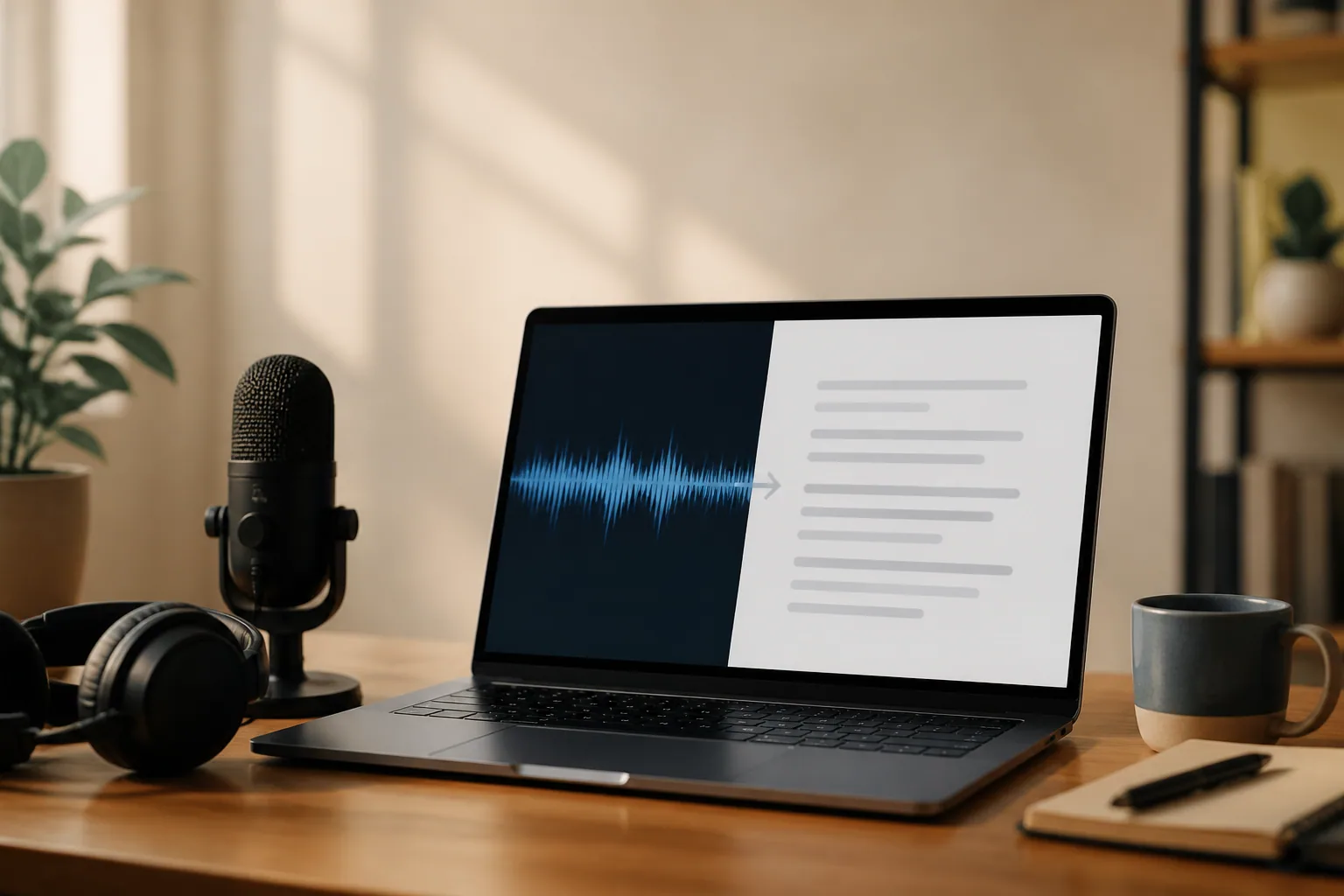
Como transcrever memos de voz no iPhone (passo a passo)
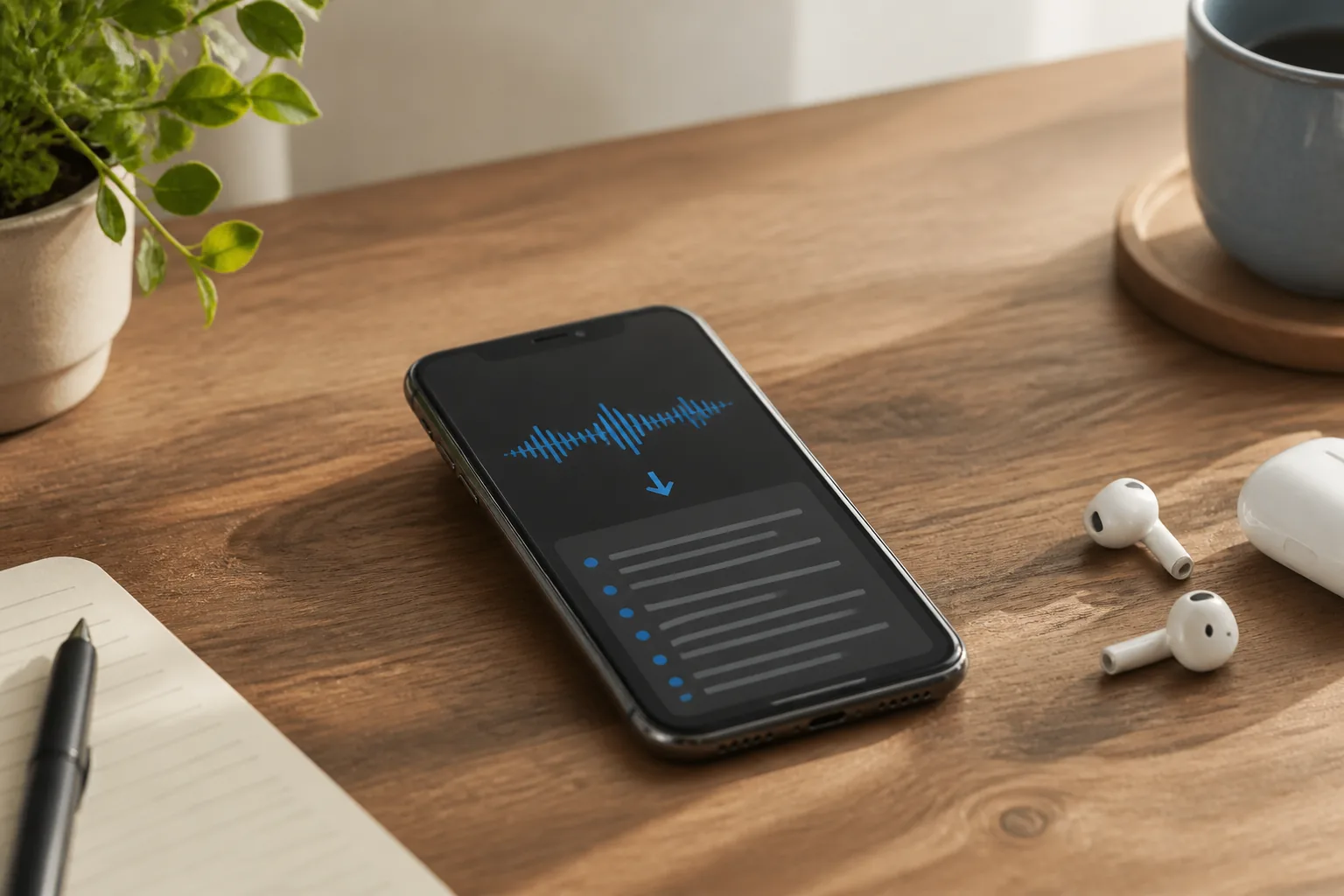
Você está voltando a pé de uma reunião, uma ideia meio formada saltitando na sua cabeça, então pega o telefone e fala sem rumo no Voice Memos por noventa segundos. Dois dias depois, você precisa daquela ideia por escrito. E só de pensar em reproduzir tudo de novo, pausando a cada cinco segundos para digitar, dá vontade de esquecer que algum dia teve a ideia.
Boa notícia: provavelmente você não vai precisar. Aprender a transcrever memos de voz no iPhone leva cerca de trinta segundos, porque a Apple finalmente embutiu a transcrição direto no app. A má notícia, e existe uma, é que a ferramenta nativa é mais exigente do que as manchetes sugerem. Então vamos percorrer exatamente como ela funciona, onde ela desmorona em silêncio e a que recorrer quando isso acontece.
O caminho nativo: transcrever memos de voz dentro do próprio app
A Apple adicionou a transcrição integrada ao Voice Memos no iOS 18. Antes disso, o app só conseguia gravar. Se você queria texto, tinha que copiar o áudio para alguma outra ferramenta. Agora, se o seu iPhone roda iOS 18 ou posterior e é um iPhone 12 ou mais novo, o app transcreve as gravações sozinho, no próprio dispositivo, sem nada para ativar.
Eis o que as pessoas deixam passar: não existe um botão "Transcribe" que dispara uma tarefa. A transcrição simplesmente está ali, gerada em silêncio, esperando você olhar. Você só precisa saber onde o botão se esconde.
Como visualizar e copiar a transcrição de um memo de voz
- Abra o app Voice Memos e toque na gravação que você quer.
- Procure o pequeno botão de transcrição com formato de um par de aspas. É o mesmo ícone que a Apple usa para letras de músicas no Music.
- Toque nele e escolha View Transcript. O texto aparece e rola conforme o áudio toca.
- Para pegar um trecho, selecione o texto desejado e toque em Copy.
- Para pegar tudo de uma vez, escolha Copy Transcript no mesmo menu.
- Cole no Mail, Notes, Messages ou em qualquer campo de texto. Para enviar a gravação e a transcrição juntas, use o botão Share de sempre.
Esse é todo o fluxo. Sem conta, sem upload, sem esperar uma barra de progresso. E se você tem um iPhone com Apple Intelligence, pode rodar o Writing Tools na transcrição para resumi-la ou enxugá-la com um toque, o que é genuinamente útil para transformar uma anotação prolixa em duas frases limpas.
Dica: grave em uma sala silenciosa sempre que puder.
O fator que mais pesa na qualidade da transcrição não é o software, é a entrada. Um memo ditado em um escritório silencioso volta quase perfeito. O mesmo memo gravado ao lado de um moedor de café ou numa rua ventosa volta cheio de chutes. Se a precisão importa, entre por trinta segundos numa escada ou num carro estacionado.
Onde a transcrição nativa fica aquém em silêncio
Para uma anotação rápida e solo, o recurso embutido é ótimo. Vá além disso e as rachaduras aparecem, e vale a pena conhecê-las antes de confiar nele algo importante.
A cobertura de idiomas é limitada. A partir do iOS 18, a transcrição funciona em inglês (todas as variantes), espanhol, francês, alemão, italiano, português, japonês, coreano, chinês simplificado e chinês tradicional. São cerca de dez grupos de idiomas, não as dezenas que você poderia esperar, e não está disponível em todos os países. Há também uma armadilha mais sutil: o app transcreve com base no idioma do sistema do seu telefone, não no idioma que você está realmente falando. Grave em espanhol num iPhone configurado em inglês e você recebe uma confusão sem sentido.
A precisão cai em áudios difíceis. Para um único locutor claro numa sala silenciosa, espere algo em torno de 85 a 90 por cento de precisão. Isso parece alto até você fazer as contas: numa anotação de 500 palavras, 10 por cento de erro são 50 palavras que você tem que corrigir. Acrescente ruído de fundo, um sotaque forte ou jargão do setor e o número escorrega ainda mais.
Não há identificação de quem fala. Esse é o grande problema para quem grava uma conversa. O Voice Memos foi feito para captar uma única pessoa, então um diálogo entre dois volta como um bloco de texto ininterrupto, sem nenhuma noção de quem disse o quê. Gravações longas, com vários locutores, são exatamente onde você mais quereria uma transcrição, e exatamente onde a ferramenta nativa é mais fraca.
Transcrever memos antigos e áudio de outros lugares
Duas situações comuns que o recurso embutido não cobre de forma óbvia: a pilha de memos que você gravou anos atrás e o áudio que nunca esteve no seu iPhone para começar.
Os memos antigos são o caso fácil. Assim que o seu telefone estiver no iOS 18 ou posterior, basta abrir uma gravação mais antiga. Desde que contenha fala, o Voice Memos a transcreve automaticamente, do mesmo jeito que faz com as novas. Não há botão de lote nem etapa de conversão separada, então, se você tem cinquenta anotações antigas que importam, vai abri-las uma por uma. Chato, mas funciona.
Áudio de outro lugar — uma exportação do Zoom, uma mensagem de voz do WhatsApp, uma entrevista gravada no Android de um amigo — é mais complicado. A transcrição nativa só se aplica a gravações feitas e armazenadas no app Voice Memos. Se você consegue tocar o arquivo em voz alta, uma solução de baixa tecnologia é regravá-lo dentro do Voice Memos, mas você vai perder qualidade e captar ruído do ambiente, o que prejudica a precisão. Esse costuma ser o momento em que as pessoas param de brigar com a ferramenta nativa e trazem algo feito para o propósito. O Laxis, por exemplo, é um assistente de reuniões com IA que transcreve áudio enviado e chamadas ao vivo em mais de 40 idiomas, adiciona identificação de quem fala e escreve um resumo, de modo que uma gravação baixada vira texto pesquisável sem a dança de regravar. Esse é um trabalho diferente de rabiscar uma anotação pessoal rápida, e é justamente esse o ponto.
Dica: um microfone externo decente supera qualquer atualização de software.
Nenhum motor de transcrição, o da Apple ou de quem quer que seja, consegue recuperar palavras que o microfone nunca captou com clareza. Um microfone de lapela de US$ 30 preso à gola, ou mesmo só segurar o telefone mais perto da boca, faz mais pela precisão do que trocar de app. Áudio limpo na entrada, texto limpo na saída.
Quando usar um app de terceiros
Se o recurso nativo cobre as suas necessidades, não pense demais: é grátis e já está no seu telefone. Você procuraria em outro lugar quando ficasse batendo de novo em uma das suas paredes. Aqui está o equilíbrio honesto frente às principais alternativas.
Apps de transcrição dedicados (as ferramentas independentes de voz para texto) costumam lidar com upload de arquivos, suportar mais idiomas e permitir exportar documentos limpos. O porém é que a maioria cobra uma assinatura ou uma tarifa por minuto assim que você ultrapassa um pequeno nível gratuito, e muitos ainda não separam bem os locutores.
Assistentes de reuniões com IA são a escolha certa quando a gravação é uma conversa: uma ligação de vendas, uma reunião com cliente, uma entrevista entre duas pessoas. Eles identificam quem está falando, extraem itens de ação e decisões, e redigem um resumo que você realmente consegue ler por cima. A contrapartida é que são construídos em torno de reuniões e chamadas, então são exagerados para um lembrete de compras de cinco segundos.
O enquadramento honesto é este: memos de voz pessoais são perfeitos para capturar uma ideia rápida antes que ela evapore, e o recurso nativo do iOS faz isso lindamente. Mas para reuniões e chamadas você quer identificação de quem fala, resumos e itens de ação, e é aí que um assistente de reuniões com IA como o Laxis faz por merecer. Ele transcreve e resume em mais de 40 idiomas e funciona com Zoom, Google Meet e Teams, de modo que a saída é um registro estruturado em vez de um paredão de texto sem atribuição.
Anotações rápidas para você, registros estruturados para suas reuniões
Continue usando o Voice Memos para as ideias que surgem entre reuniões. Para as reuniões em si, deixe o Laxis capturar automaticamente cada locutor, resumo e item de ação, em mais de 40 idiomas, com um plano gratuito para começar.
A conclusão
O hábito mais útil aqui não é uma ferramenta, é casar a gravação com a finalidade antes de apertar o botão de gravar. Decida no primeiro segundo se isto é uma anotação descartável para você mesmo ou algo de que você vai precisar depois como texto preciso e atribuído. Esse único julgamento determina se o Voice Memos é mais que suficiente ou se você deveria estar gravando em um lugar feito para o trabalho mais pesado. Acerte na entrada e a transcrição, nativa ou não, em grande parte se resolve sozinha.
Perguntas frequentes
O iPhone transcreve memos de voz automaticamente?
No iOS 18 ou posterior, sim. O Voice Memos gera uma transcrição para qualquer gravação que contenha fala, no próprio dispositivo e sem configuração. Você abre um memo e toca no botão de aspas para lê-la. O recurso funciona no iPhone 12 e mais novos em um conjunto de idiomas suportados, incluindo inglês, espanhol, francês, alemão, italiano, português, japonês, coreano e chinês.
Como copio ou compartilho uma transcrição do Voice Memos?
Abra o memo, toque no botão de transcrição em forma de aspas e escolha View Transcript. Para copiar uma parte, selecione o texto e toque em Copy. Para copiar tudo, escolha Copy Transcript e cole no Mail, Notes ou qualquer campo de texto. Você também pode usar o botão Share de sempre para enviar o áudio junto com a transcrição.
Posso transcrever memos de voz antigos gravados antes do iOS 18?
Sim. Assim que o seu iPhone estiver no iOS 18 ou posterior, abra uma gravação mais antiga e o Voice Memos a transcreverá automaticamente, desde que contenha fala gravada. Não há um botão separado para converter arquivos antigos. Se um memo é anterior ao recurso e tem fala, a transcrição aparece do mesmo jeito que nas gravações novas.
Por que a transcrição do meu memo de voz está errada ou embaralhada?
O Voice Memos transcreve com base no idioma do sistema do seu iPhone, não no idioma que está sendo falado. Se você gravar em alemão num telefone configurado em inglês, o resultado virá embaralhado. A precisão também cai com ruído de fundo, sotaques fortes, jargão técnico e vários locutores falando por cima uns dos outros. Para um único locutor claro numa sala silenciosa, a precisão costuma ficar em torno de 85 a 90 por cento.
O Voice Memos identifica quem disse o quê?
Não. A transcrição nativa não tem identificação de quem fala, então uma conversa entre duas pessoas volta como um único bloco de texto sem divisão. Se você precisa saber quem disse cada linha, vai querer uma ferramenta dedicada de reuniões ou transcrição que faça separação de locutores (speaker diarization), já que o Voice Memos foi feito para a captura de um único locutor.