如何在 iPhone、iPad 和 Mac 上使用 Apple Dictation

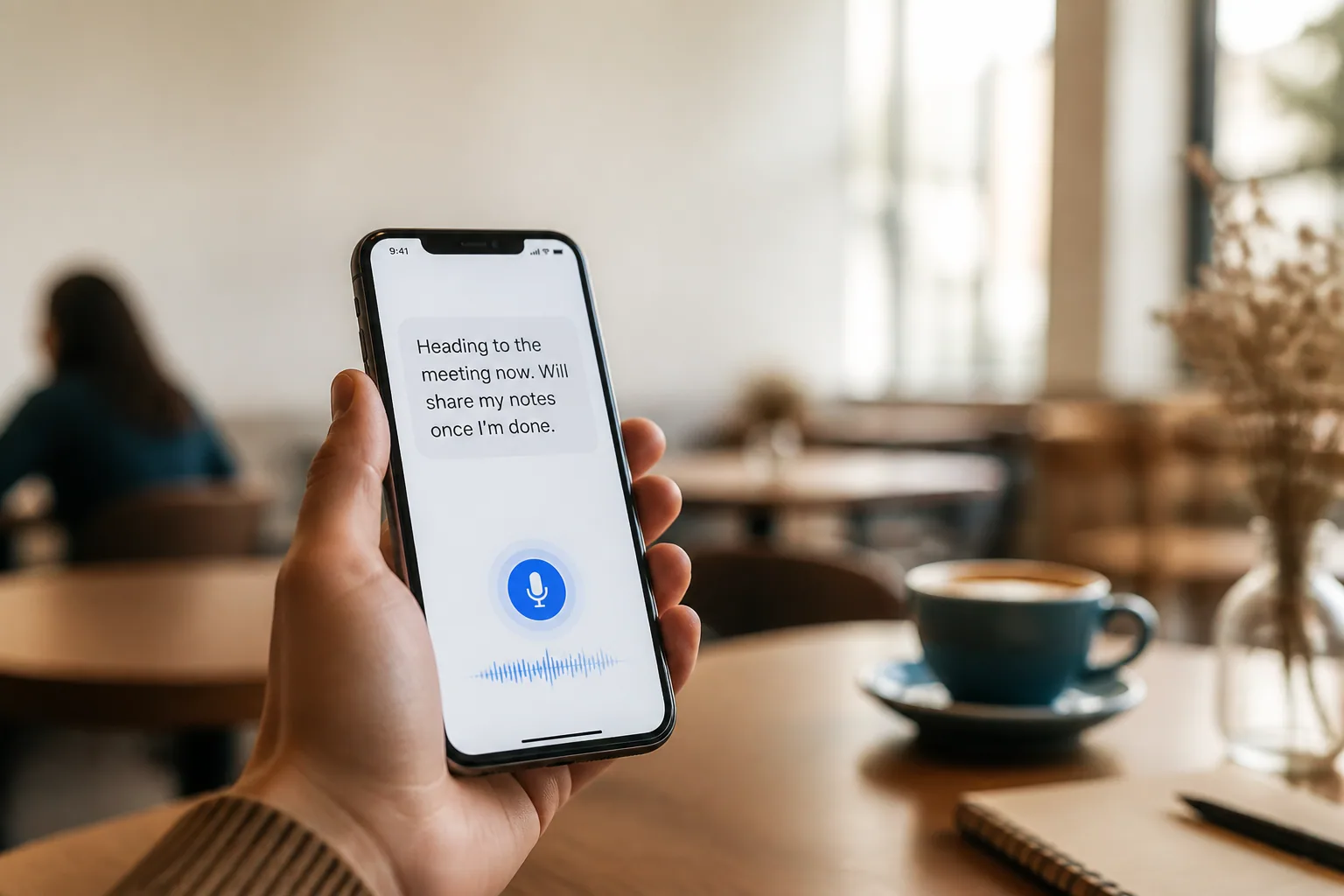
你一手拎着一袋杂货走向汽车,脑子里冒出一个念头——五分钟后你肯定会忘得一干二净。你打开 Notes,戳一下键盘上那个小小的麦克风,然后开口说话。三十秒后,屏幕上就出现了一段文字。虽然有点乱,但确实记下来了。
那个小麦克风就是 Apple Dictation。它是最常被使用、却几乎没人真正设置过的功能之一。它免费,内置于每一台 iPhone、iPad 和 Mac;一旦开启,凡是能打字的地方它都会出现——Messages、Mail、Slack、Safari 地址栏,乃至网页上的某个表单。大多数人要么不知道有这个功能,要么早在多年前就把它打入冷宫——只因它把“Siobhan”听成了“shove on”。它比过去好多了,但也比宣传中更受局限。在你把重要内容托付给它之前,这些局限值得先弄清楚。
Apple Dictation 究竟是什么
Apple Dictation 是一项键盘功能,而不是一个助手。这个区别解释了它的大部分行为。它不会试图理解你想要什么;它只是把你说的话转写到你当前所在的文本框里,然后就此收手。没有对话,没有追问,没有解读。声音进去,文字出来。
它运行在操作系统层面,因此哪怕某个第三方 App 从未写过一行语音相关的代码,它也会出现在其中。你那款待办事项 App 的开发者并没有做语音输入功能——是 Apple 在键盘层做了一次,此后每一个文本框都自动继承了它。这就是全部诀窍所在,也正是为什么 iPhone 上的听写会比嫁接在单个 App 上的语音功能显得更加通用。
另一件值得早点知道的事:听写和打字并不是需要来回切换的两种模式。听写时键盘依然留在屏幕上,所以你可以先说一句话,用拇指点一下改个词,然后接着说。用得好的人会不停地在两者之间来回切换,而不是一味地纯靠语音独白到底。
如何在 iPhone 上使用 Apple Dictation
设置用不了一分钟,只是它藏在一个稍微有点奇怪的地方——在 General(通用)里,而不是在 Siri 里。
- 打开 Settings → General(通用) → Keyboard(键盘)。 向下滚动到接近底部的 Dictation(听写)区域。
- 打开 Enable Dictation(启用听写)。 如果弹出确认提示,再点一次 Enable Dictation。
- 设置 Dictation Languages(听写语言)。 点开这一栏,把你实际会说的每一种语言都加进去。你可以用其中任意一种来听写;手机会自动识别你正在使用哪一种。
- 打开任何带有文本框的 App——用 Notes 和 Messages 来试最方便——点进文本框,让键盘弹出来。
- 点击麦克风键,它就在键盘上、空格键旁边、右下角的位置。它会进入激活状态,并出现一小段声波图。
- 正常说话。 不用刻意咬字;以聊天时的音量、自然的语速来说,效果胜过慢吞吞的机器人腔。在受支持的语言中,逗号、句号和问号会随着你的讲述自动加上。
- 边说边改。 听写过程中可以点键盘改一个词,或者点一下转写错误的词,从候选栏里选一个正确的。听写会一直保持聆听。
- 说完就停下,再点一次麦克风键,或者说一句“停止听写”。此外,大约静默 30 秒后它也会自行停止。
如果做完这一切,键盘上仍然没有麦克风键,通常的元凶是 Screen Time(屏幕使用时间)的内容限制(Settings → Screen Time → Content & Privacy Restrictions(内容与隐私访问限制)),或者是某款没有提供麦克风键的第三方键盘。切回标准的 Apple 键盘,再检查一次。
提示:不只念内容,也要念出结构。 语音输入质量最大的一次飞跃,来自把你的结构也念出来。有意识地用上“新段落”“冒号”“换行”这几个指令,就能把一大堆连成一片的语音,变成真正能读得下去的文字。听写得好的人,说出来略显别扭,产出的文字却很干净;听写得差的人,说得很自然,产出的却是一锅粥。
Apple Dictation 在 iPad 上的用法
在 iPad 上,这项功能的行为和设置方式与 iPhone 完全一致——Settings → General → Keyboard → Enable Dictation,然后点屏幕键盘上的麦克风。有两处差别值得了解。
外接键盘之后,屏幕键盘会消失,麦克风键也随之一起不见。听写依然可用:按 Magic Keyboard 上专门的听写键,或者在你映射过之后连按两下 Control 键。很多人在这里被绊住,以为这项功能不存在了。
Split View(分屏浏览)同样值得注意。听写会把文字输入到当前获得焦点的那个 App 里,所以在错误的那一栏处于活动状态时点麦克风,你的文字就会跑进错误的 App。先点一下文本框,再开始说。
Mac 上的听写是另一套设置,有自己的快捷键和自己的设置面板——这部分我们在 如何在 Mac 上使用听写 里单独讲了。
说出标点、表情符号和换行
自动标点能搞定简单的情况——在受支持的语言里,Apple 的系统会替你插入逗号、句号和问号——但它猜不出冒号、段落分隔,或者一对括号。这些就得靠你把符号念出来,而这套“词汇”值得花十分钟练一练。
值得记住的 Apple Dictation 指令
- 基本标点:“句号”“逗号”“问号”“感叹号”“冒号”“分号”“撇号”“连字符”“破折号”
- 括号与引号:“左括号”/“右括号”、“开引号”/“关引号”
- 结构:“换行”(单个换行)、“新段落”(段落之间空一行)
- 大小写:“大写”让下一个词首字母大写;“大写开始”/“大写结束”会让其间的每个词都首字母大写;“全部大写”让单个词全部大写;“全部大写开始”/“全部大写结束”让其间的所有内容都变成全大写
- 颜文字:“笑脸”得到 :-),“眨眼”得到 ;-),“苦脸”得到 :-(
- 表情符号:在受支持的语言里,说出名称再加上“表情符号”——比如“爱心表情符号”“汽车表情符号”——真正的表情符号就会出现
- 拼写单词:“我们请上 Stephen,S-T-E-P-H-E-N”——先说出来,再逐字母拼出来
- 用语音编辑:“选择”或“删除”,后面接上你想改动的那段文字。Apple 把这些编辑指令限定于美式英语,且仅限 iPhone 12 及更新机型(iPhone SE 除外)
- 结束:“停止听写”
用语音输入表情符号,是那种不亲自试一次就没人相信的功能,而它确实比用拇指在表情符号选择器里翻找要快。它同样取决于语言——Apple 列出的表情符号插入功能仅在部分语言中可用,所以如果你的设备上说“爱心表情符号”得到的是这几个字本身,那就说明了原因。
设备端处理与离线使用
在 iPhone 和 iPad 上,许多语言完全在设备本机上运行。这就是为什么开着飞行模式听写照样能用,也是为什么短句听起来像是即时出结果——没有任何东西需要往返服务器。
由此带来两个实际后果。相比走服务器的听写,离线听写在长度上有上限,所以很长的段落可能会在联网时本不会中断的地方被截断。另外,设备端支持的语言集合比 Apple 支持的完整清单要小,所以你能选到的语言,未必就是离线可用的语言。
如果你也在 Mac 上听写,那里有同一项设置,但呈现方式不同,而且对长时间的听写影响更大——我们的 Mac 指南 讲了它在哪里,以及什么时候该去改它。
听写、Siri 和 Voice Control 是三件不同的东西
几乎每个人都会把它们弄混,包括那些用了十年 iPhone 的人,所以这里给出一个清爽的版本。
听写(Dictation)是转写。它把你说的话放进文本框,除此之外什么都不做。它根本不知道这些词是什么意思。
Siri 是一个助手。它会理解意图并执行动作——设个定时器、给老爸发短信、播放那档播客。Siri 和听写共用底层的语音技术,甚至共用同一个隐私政策页面,这正是人们把它们混为一谈的一大原因;但你并不需要开启 Siri 才能听写。
Voice Control(语音控制)是一项辅助功能,位于 Settings → Accessibility(辅助功能)之下,而它完全是另一码事:它让你用语音操作整台设备——点按钮、滚动,以及借助数字和网格叠加层来导航。它还有一套自己的、更丰富的文本编辑指令集——这正是一些重度语音用户在写字时会特意用 Voice Control 而非听写的原因,也是为什么对任何无法稳定使用触摸屏的人来说,“那就用 Voice Control 吧”是一个真正有用的答案。
如果你曾经纳闷,为什么你的听写编辑指令不像某个 YouTube 教程里演示的那样好用,原因通常就在这里:那个教程演示的其实是 Voice Control。
Apple Dictation 的能力边界在哪里
上面说的都是好消息。接下来是实话实说的部分,而这些都不是靠更好的技巧就能解决的。
Apple Dictation 会把你字面上说出的一切都打出来。每一个“嗯”、每一个“那个”、每一次开了个头又作废、每一次你起了个句子、放弃、又重新开始——统统都会落进文本框里。这不是 bug,而是它的设计。它是一台转写引擎,而对人类口语的忠实转写读起来糟糕透顶,因为人本来就不会用完整的句子说话。这也意味着,你省下的打字时间,往往又花在了后期清理上。
它会自己停下。大约静默 30 秒,它就结束这一次会话——这时长够说完一句话,却又短到只要你在段落中间停下来想一想,这次听写就断了。它没有自定义词典,所以专有名词和行话依旧会出错。在嘈杂的房间里、在刮风的街上,以及——早有大量记录却始终未能解决的——对于带有浓重地方口音或非母语口音的人,它的准确率都会下降。而且它永远不会把一段东拉西扯的语音笔记重新整理成三条清清爽爽的要点,因为“重新组织”根本不是它要做的事。
而更新一代的语音工具,恰恰活在这道空白里。Laxis 语音键盘接收的是同样的口语输入,却做了 Apple Dictation 故意跳过的那部分:剔除口头语、修正口语的杂乱,并保留一部自定义词典,好让你的产品名和同事的名字都拼写正确。它可以在 iOS、Android、macOS、Windows 上运行,也有 Chrome 扩展——如果你的一天并非完全泡在同一个操作系统里,这一点就很重要。Apple Dictation 在捕捉语音方面非常出色,但它从不声称能把语音变成成稿的文字。
结语
Apple Dictation 真正有意思的地方,不在于它有多好——而在于它悄无声息地改变了人们对一块键盘的期待。十年前,在公共场合对着手机说话会让你显得很扎眼。如今,火车站台上一半的人都在口述消息,而那另一半里,大多是 2015 年试过一次、从此再没回头的人。如果你正是这样的人,那么今天躺在你手机里的这个版本,已经不是当年让你尴尬的那个版本了。给它实打实的一周——用上麦克风键、标点指令,再加几个 Text Replacement 快捷短语——看看你原来那些打字,有多少可以就此省下。
如果你已经撞上了这些上限,想看看付费方案到底差在哪,我们用完整工作日实测了五款主流工具,结论都在这篇2026 年最佳听写软件指南里。
常见问题
如何在 iPhone 上开启 Apple Dictation?
打开 Settings,点 General,点 Keyboard,然后打开 Enable Dictation。如果出现提示就确认一下。随后屏幕键盘上会出现一个麦克风键——点进任意一个文本框,点一下麦克风,然后开口说话。听写时键盘一直开着,所以你可以在语音和打字之间随时切换,不必中断。
Apple Dictation 能离线使用吗?
在许多语言中可以。对于受支持的语言,Apple 会在设备本机上处理键盘听写请求,因此无需联网,音频也绝不会离开你的 iPhone 或 iPad。并非每一种语言都在设备端清单里,而在 Search(搜索)中使用的听写仍然需要服务器处理。Keyboard 设置会标明你的音频和转写文本是否在设备端处理。
Apple Dictation、Siri 和 Voice Control 有什么区别?
听写是一项键盘功能,它会在你正在输入的任何字段里把语音变成文字。Siri 是一个助手,会理解请求并执行诸如设定时器或发送消息之类的动作。Voice Control(语音控制)是一项辅助功能,让你用语音操作整台设备——点按钮、滚动、借助网格和数字叠加层导航——并且自带一套文本编辑指令。它们是三套相互独立的系统,各有各的设置界面。
如何在 iPhone 上用听写输入标点和表情符号?
把标点符号念出来:“句号”“逗号”“问号”“感叹号”“左括号”“换行”“新段落”。大小写指令包括让下一个词首字母大写的“大写”,以及针对一连串词的“全部大写开始”/“全部大写结束”。颜文字用“笑脸”“眨眼”“苦脸”就能打出。在受支持的语言里,你还可以说“爱心表情符号”“汽车表情符号”之类的话来插入真正的表情符号。在受支持的语言中,听写还会随着你的讲述自动加上逗号、句号和问号。
为什么我还在思考时 Apple Dictation 就停了?
听写在大约静默 30 秒后会自动结束;如果你离开文本框或锁上手机,它同样会结束。要连续说较长的一段,就保持轻快的节奏,别停下来盘算下一句该怎么说;或者分成几段较短的来听写,之后再编辑。你也可以主动停止它——点一下麦克风键,或者说一句“停止听写”。
Apple Dictation 能学会人名和专业术语吗?
不能直接学会。Apple Dictation 的键盘听写没有供用户编辑的自定义词典,所以生僻的人名、产品名和行业术语常常会按读音被转写出来。常见的变通办法,是在 Settings → General → Keyboard → Text Replacement 里添加一个文本替换短语,让一个你能稳定说清楚的短语展开成你想要的写法。你也可以在听写过程中逐字母把一个词拼出来。