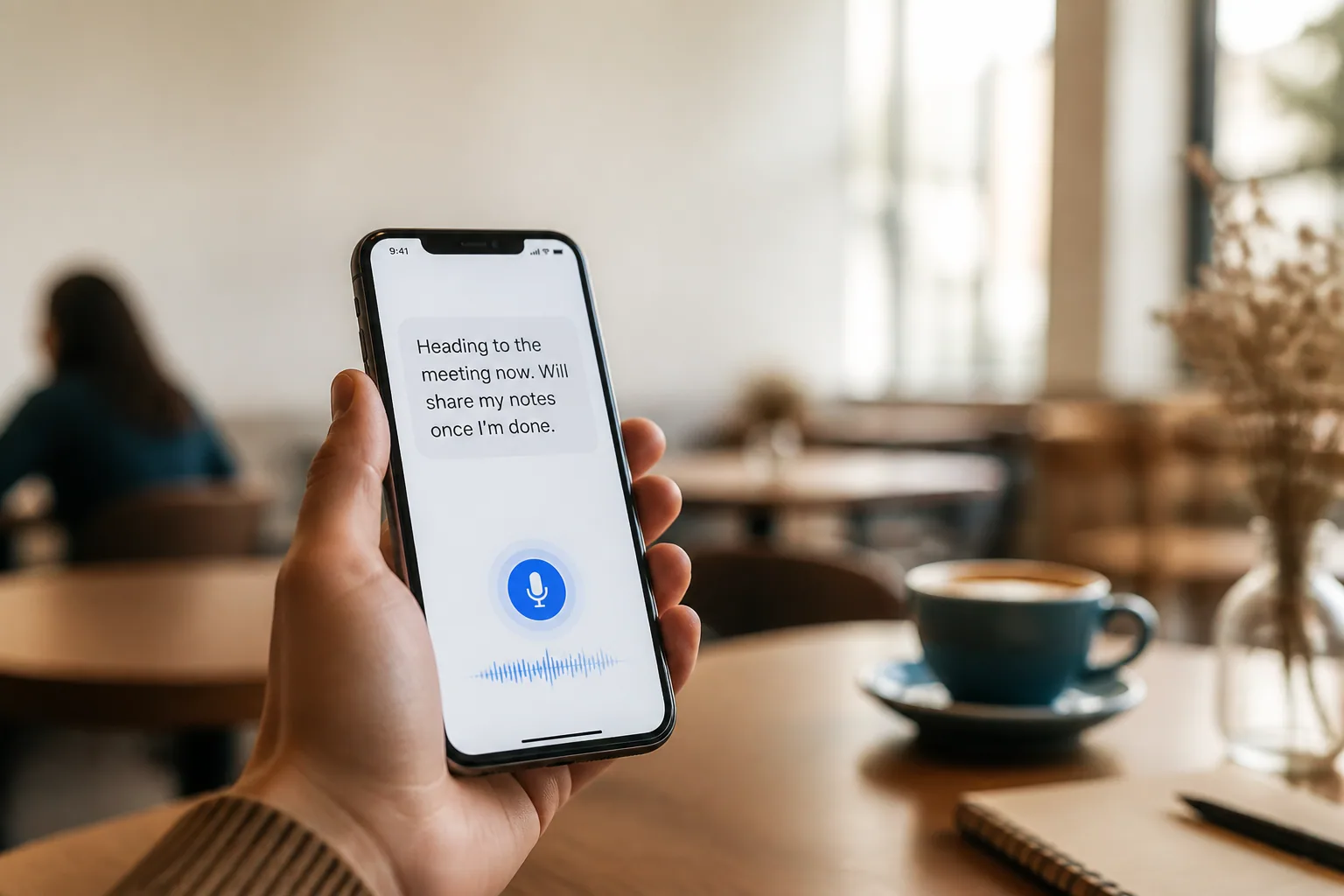
Apple Dictation: So nutzt du es auf iPhone, iPad und Mac

Du gehst mit einer Tüte Lebensmittel in der einen Hand zum Auto und mit einem Gedanken im Kopf, den du in fünf Minuten garantiert vergessen hast. Du öffnest Notes, tippst auf das kleine Mikrofon der Tastatur und redest. Dreißig Sekunden später steht ein Absatz auf dem Bildschirm. Ein wenig verstümmelt, aber immerhin da.
Dieses kleine Mikrofon ist Apple Dictation, und es ist eine der meistgenutzten Funktionen, die fast niemand tatsächlich eingerichtet hat. Es ist kostenlos, in jedem iPhone, iPad und Mac eingebaut, und sobald es aktiviert ist, taucht es überall auf, wo du schreiben kannst – Messages, Mail, Slack, die Adressleiste von Safari, ein Formular auf einer Website. Die meisten Leute wissen entweder nicht, dass es existiert, oder haben es vor Jahren abgeschrieben, nachdem es „Siobhan" in „shove on" verwandelt hat. Es ist besser als früher. Es ist aber auch begrenzter, als das Marketing vermuten lässt, und diese Grenzen sollte man kennen, bevor man ihm etwas Wichtiges anvertraut.
Was Apple Dictation tatsächlich ist
Apple Dictation ist eine Tastaturfunktion, kein Assistent. Diese Unterscheidung erklärt fast sein gesamtes Verhalten. Es versucht nicht zu verstehen, was du willst; es transkribiert, was du sagst, in das Textfeld, in dem du dich ohnehin befindest, und tritt dann zur Seite. Kein Gespräch, keine Rückfrage, keine Interpretation. Sprache rein, Zeichen raus.
Es lebt auf Betriebssystemebene, und deshalb erscheint es in Apps von Drittanbietern, die nie eine Zeile Sprachcode geschrieben haben. Der Entwickler deiner To-do-App hat keine Spracheingabe gebaut – Apple hat es einmal getan, auf der Tastaturebene, und jedes Textfeld erbt sie. Das ist der ganze Trick, und das ist der Grund, warum sich das Diktieren auf dem iPhone universeller anfühlt als die Sprachfunktionen, die auf einzelne Apps aufgesetzt sind.
Das andere, was man früh wissen sollte: Diktieren und Tippen sind keine Modi, zwischen denen man umschaltet. Die Tastatur bleibt auf dem Bildschirm, während du diktierst, sodass du einen Satz sprechen, mit dem Daumen eine Korrektur eintippen und dann weitersprechen kannst. Wer es gut nutzt, wechselt ständig hin und her, statt sich auf einen reinen Sprachmonolog einzulassen.
So nutzt du Apple Dictation auf dem iPhone
Die Einrichtung dauert unter einer Minute und liegt an einem etwas ungewöhnlichen Ort – unter General (Allgemein), nicht unter Siri.
- Öffne Settings → General (Allgemein) → Keyboard (Tastatur). Scrolle nach unten zum Block Dictation (Diktat) weiter unten.
- Aktiviere Enable Dictation (Diktat aktivieren). Wenn eine Bestätigung erscheint, tippe erneut auf Enable Dictation.
- Lege deine Dictation Languages (Diktatsprachen) fest. Tippe auf die Zeile und füge jede Sprache hinzu, die du tatsächlich sprichst. Du kannst in jeder davon diktieren; das Telefon erkennt, welche du gerade verwendest.
- Öffne eine beliebige App mit einem Textfeld – Notes und Messages sind der einfachste Test – und tippe hinein, damit die Tastatur erscheint.
- Tippe auf die Mikrofontaste der Tastatur, neben der Leertaste, in der unteren rechten Ecke. Sie wird aktiv, und eine kleine Wellenform erscheint.
- Sprich normal. Übertreib die Aussprache nicht; ein natürliches Tempo in Gesprächslautstärke schlägt die langsame Roboterstimme. In unterstützten Sprachen werden Kommas, Punkte und Fragezeichen automatisch eingefügt, während du sprichst.
- Korrigiere unterwegs. Tippe mitten im Diktat auf die Tastatur, um ein Wort zu korrigieren, oder tippe auf ein falsch transkribiertes Wort und wähle aus der Vorschlagsleiste. Das Diktat hört weiter zu.
- Höre auf, wenn du fertig bist, indem du erneut auf die Mikrofontaste tippst oder „Diktat stoppen" sagst. Es stoppt auch von selbst nach etwa 30 Sekunden Stille.
Wenn die Mikrofontaste nach all dem immer noch nicht auf deiner Tastatur ist, sind die üblichen Verdächtigen die Inhaltsbeschränkungen von Screen Time (Bildschirmzeit) (Settings → Screen Time → Content & Privacy Restrictions (Beschränkungen für Inhalte und Datenschutz)) oder eine Tastatur von Drittanbietern, die die Mikrofontaste nicht anzeigt. Wechsle zurück zur Standard-Apple-Tastatur und prüfe erneut.
Tipp: Diktiere die Form, nicht nur die Wörter. Der größte Qualitätssprung bei der Spracheingabe kommt daher, dass du deine Struktur laut aussprichst. „Neuer Absatz", „Doppelpunkt", „neue Zeile" – gezielt eingesetzt – verwandeln eine Wand aus Gerede in etwas, das du tatsächlich zurücklesen kannst. Wer gut diktiert, klingt laut ausgesprochen etwas seltsam und produziert sauberen Text; wer schlecht diktiert, klingt natürlich und produziert Brei.
Apple Dictation auf dem iPad
Auf dem iPad ist die Funktion in Verhalten und Einrichtung identisch mit der auf dem iPhone – Settings → General → Keyboard → Enable Dictation, dann das Mikrofon auf der Bildschirmtastatur. Zwei Unterschiede solltest du kennen.
Ist eine externe Tastatur angeschlossen, verschwindet die Bildschirmtastatur und nimmt die Mikrofontaste gleich mit. Das Diktat ist trotzdem verfügbar: Drück die eigene Diktattaste auf einem Magic Keyboard oder zweimal die Control-Taste, wenn du sie entsprechend belegt hast. Daran scheitern viele, die annehmen, die Funktion fehle.
Auch Split View spielt eine Rolle. Das Diktat schreibt in die App, die gerade den Fokus hat – tippst du also auf das Mikrofon, während das falsche Fenster aktiv ist, landet dein Text in der falschen App. Tipp erst ins Textfeld, dann diktiere.
Das Diktat auf dem Mac ist eine andere Einrichtung mit eigenem Kurzbefehl und eigenem Einstellungsbereich – das behandeln wir getrennt in So nutzt du das Diktat auf dem Mac.
Satzzeichen, Emojis und Zeilenumbrüche sprechen
Die automatische Zeichensetzung erledigt die einfachen Fälle – Apples System fügt in unterstützten Sprachen Kommas, Punkte und Fragezeichen für dich ein –, aber sie errät keinen Doppelpunkt, keinen Absatzumbruch und kein Klammernpaar. Dafür sprichst du das Zeichen laut aus, und dieses Vokabular ist zehn Minuten Übung wert.
Apple-Dictation-Befehle, die man sich merken sollte
- Grundlegende Satzzeichen: „Punkt", „Komma", „Fragezeichen", „Ausrufezeichen", „Doppelpunkt", „Semikolon", „Apostroph", „Bindestrich", „Gedankenstrich"
- Klammern und Anführungszeichen: „Klammer auf" / „Klammer zu", „Anführungszeichen auf" / „Anführungszeichen zu"
- Struktur: „neue Zeile" (einzelner Umbruch), „neuer Absatz" (Leerzeile zwischen Absätzen)
- Großschreibung: „Großschreibung" schreibt das nächste Wort groß; „Großschreibung ein" / „Großschreibung aus" schreibt jedes Wort dazwischen groß; „alles groß" schreibt ein einzelnes Wort in Versalien; „alles groß ein" / „alles groß aus" schreibt alles dazwischen in Versalien
- Emoticons: „Smiley" ergibt :-), „Zwinkersmiley" ergibt ;-), „trauriger Smiley" ergibt :-(
- Emoji: in unterstützten Sprachen sagst du den Namen plus „Emoji" – „Herz-Emoji", „Auto-Emoji" – und das eigentliche Zeichen erscheint
- Ein Wort buchstabieren: „Laden wir Stephen ein, S-T-E-P-H-E-N" – sag es, dann buchstabiere es
- Bearbeiten per Stimme: „auswählen" oder „löschen", gefolgt von der Phrase, die du ändern willst. Apple beschränkt diese Bearbeitungsbefehle auf US-Englisch auf dem iPhone 12 und neuer (das iPhone SE ist ausgenommen)
- Beenden: „Diktat stoppen"
Emojis per Stimme glauben die Leute erst, wenn sie es ausprobieren, und es ist wirklich schneller, als mit dem Daumen die Emoji-Auswahl zu durchsuchen. Es ist außerdem sprachabhängig – Apple gibt an, dass das Einfügen von Emojis nur in bestimmten Sprachen verfügbar ist. Wenn „Herz-Emoji" auf deinem Gerät also die wörtlichen Worte erzeugt, hast du deine Antwort.
Verarbeitung auf dem Gerät und Offline-Nutzung
Auf iPhone und iPad laufen viele Sprachen vollständig auf dem Gerät. Deshalb funktioniert das Diktat auch im Flugmodus weiter, und deshalb fühlen sich kurze Passagen sofort an – nichts macht den Weg zu einem Server und zurück.
Zwei praktische Folgen. Das Offline-Diktat ist in der Länge begrenzt, verglichen mit dem serverbasierten Diktat; sehr lange Passagen können also abbrechen, wo eine verbundene Sitzung durchgelaufen wäre. Und die Menge der Sprachen auf dem Gerät ist kleiner als die vollständige Liste, die Apple unterstützt – eine Sprache, die du auswählen kannst, ist nicht zwangsläufig eine, die offline funktioniert.
Wenn du auch auf einem Mac diktierst: Dieselbe Einstellung gibt es dort ebenfalls, sie ist aber anders dargestellt und wirkt sich auf lange Sitzungen stärker aus – unser Mac-Leitfaden zeigt, wo du sie findest und wann du sie ändern solltest.
Dictation, Siri und Voice Control sind drei verschiedene Dinge
Das verwirrt fast jeden, auch Leute, die seit einem Jahrzehnt iPhones besitzen, also hier die saubere Version.
Dictation (Diktat) ist Transkription. Es setzt deine Worte in ein Textfeld und tut sonst nichts. Es hat keine Ahnung, was die Worte bedeuten.
Siri ist ein Assistent. Es deutet die Absicht und ergreift Maßnahmen – einen Timer stellen, Papa eine SMS schreiben, den Podcast abspielen. Siri und das Diktat teilen sich die zugrunde liegende Sprachtechnologie und sogar eine Seite mit den Datenschutzrichtlinien, was ein wichtiger Grund dafür ist, dass man sie verwechselt, aber du musst Siri nicht aktiviert haben, um zu diktieren.
Voice Control (Sprachsteuerung) ist eine Bedienungshilfe, die unter Settings → Accessibility (Bedienungshilfen) liegt, und sie ist ein völlig anderes Tier: Sie lässt dich das ganze Gerät per Stimme bedienen, Tasten antippen, scrollen und mit Zahlen- und Rasterüberlagerungen navigieren. Sie hat außerdem ihren eigenen, reichhaltigeren Satz an Textbearbeitungsbefehlen – deshalb lassen manche intensive Sprachnutzer zum Schreiben bewusst Voice Control statt des Diktats laufen, und deshalb ist „nimm einfach Voice Control" eine wirklich nützliche Antwort für jeden, der den Touchscreen nicht zuverlässig bedienen kann.
Falls du dich je gefragt hast, warum deine Bearbeitungsbefehle beim Diktieren nicht so funktionieren, wie es ein YouTube-Tutorial gezeigt hat: Das ist meist der Grund – das Tutorial hat Voice Control vorgeführt.
Wo Apple Dictation an seine Grenzen stößt
Alles bisher war die gute Nachricht. Hier kommt der ehrliche Teil, und nichts davon lässt sich mit besserer Technik beheben.
Apple Dictation tippt, was du wörtlich sagst. Jedes „ähm", jedes „irgendwie", jeder Fehlstart, jedes Mal, wenn du einen Satz beginnst, ihn verwirfst und neu beginnst – alles landet im Textfeld. Das ist kein Fehler, das ist die Konzeption. Es ist eine Transkriptionsmaschine, und eine getreue Transkription menschlicher Sprache liest sich furchtbar, weil Menschen nicht in fertigen Sätzen reden. Das bedeutet, dass du die Zeit, die du durch das Nichttippen sparst, oft mit dem Aufräumen verbringst.
Es hört einfach auf. Etwa 30 Sekunden Stille, und die Sitzung endet – lang genug für einen Satz, kurz genug, dass eine Denkpause mitten im Absatz den Lauf beendet. Es hat kein Benutzerwörterbuch, sodass Eigennamen und Fachjargon falsch bleiben. Die Genauigkeit sinkt in einem lauten Raum, auf einer windigen Straße und – gut dokumentiert und noch immer nicht gelöst – bei Sprechern mit starkem regionalem oder nicht-muttersprachlichem Akzent. Und es wird eine weitschweifige Sprachnotiz niemals in drei ordentliche Aufzählungspunkte umstrukturieren, denn Umstrukturieren ist nicht sein Zweck.
Genau in dieser Lücke leben die neueren Sprachtools. Das Laxis Voice Keyboard nimmt dieselbe gesprochene Eingabe und erledigt den Teil, den Apple Dictation bewusst auslässt: Füllwörter entfernen, das Durcheinander der gesprochenen Sprache glätten und ein Benutzerwörterbuch führen, damit deine Produktnamen und die Namen deiner Kolleginnen und Kollegen richtig geschrieben herauskommen. Es läuft auf iOS, Android, macOS, Windows und als Chrome-Erweiterung, was wichtig ist, wenn dein Tag nicht komplett innerhalb eines einzigen Betriebssystems abläuft. Apple Dictation ist hervorragend darin, Sprache aufzunehmen. Was es nie zu tun behauptet, ist, Sprache in fertigen Text zu verwandeln.
Das Fazit
Das Interessante an Apple Dictation ist nicht, wie gut es ist – sondern wie sehr es still und leise verändert hat, was Menschen von einer Tastatur erwarten. Vor einem Jahrzehnt fiel man auf, wenn man in der Öffentlichkeit mit seinem Telefon sprach. Heute diktiert die Hälfte der Leute auf einem Bahnsteig Nachrichten, und die, die es nicht tun, sind meist die, die es 2015 einmal probiert und nie wieder angerührt haben. Wenn das auf dich zutrifft: Die Version, die heute auf deinem Telefon liegt, ist nicht die, die dich damals blamiert hat. Gib ihr eine ehrliche Woche – Mikrofontaste, Satzzeichenbefehle, ein paar Text-Replacement-Kurzbefehle – und schau, wie viel von deinem Getippten übrig bleibt.
Wenn Sie an diese Grenzen stoßen und wissen wollen, was die kostenpflichtigen Alternativen wirklich taugen: Wir haben fünf davon über ganze Arbeitstage getestet – in unserem Leitfaden zur beste Diktiersoftware 2026.
Häufig gestellte Fragen
Wie aktiviere ich Apple Dictation auf dem iPhone?
Öffne Settings, tippe auf General, tippe auf Keyboard und aktiviere Enable Dictation. Bestätige die Abfrage, falls eine erscheint. Danach erscheint eine Mikrofontaste auf der Bildschirmtastatur – tippe in ein beliebiges Textfeld, tippe auf das Mikrofon und sprich. Die Tastatur bleibt geöffnet, während du diktierst, sodass du ohne Unterbrechung zwischen Stimme und Tippen wechseln kannst.
Funktioniert Apple Dictation offline?
In vielen Sprachen ja. Apple verarbeitet Tastaturdiktat-Anfragen für unterstützte Sprachen auf dem Gerät selbst, sodass keine Internetverbindung erforderlich ist und das Audio dein iPhone oder iPad nie verlässt. Nicht jede Sprache steht auf der Liste für die Verarbeitung auf dem Gerät, und das innerhalb von Search (Suche) genutzte Diktat benötigt weiterhin eine Serververarbeitung. Die Keyboard-Einstellungen zeigen an, ob dein Audio und deine Transkripte auf dem Gerät verarbeitet werden.
Was ist der Unterschied zwischen Apple Dictation, Siri und Voice Control?
Das Diktat ist eine Tastaturfunktion, die Sprache in dem Feld, in dem du gerade schreibst, in Text umwandelt. Siri ist ein Assistent, der Anfragen deutet und Aktionen ausführt, etwa Timer stellen oder Nachrichten senden. Voice Control ist eine Bedienungshilfe, mit der du das ganze Gerät per Stimme bedienst – Tasten antippen, scrollen, mit Raster- und Zahlenüberlagerungen navigieren – und die eigene Textbearbeitungsbefehle enthält. Es sind drei getrennte Systeme mit drei getrennten Einstellungsbildschirmen.
Wie diktiere ich Satzzeichen und Emojis auf dem iPhone?
Sprich das Satzzeichen laut aus: „Punkt", „Komma", „Fragezeichen", „Ausrufezeichen", „Klammer auf", „neue Zeile", „neuer Absatz". Zu den Befehlen für Großschreibung gehören „Großschreibung" für das nächste Wort und „alles groß ein" / „alles groß aus" für eine Reihe von Wörtern. Emoticons funktionieren mit „Smiley", „Zwinkersmiley" und „trauriger Smiley". In unterstützten Sprachen kannst du auch Dinge wie „Herz-Emoji" oder „Auto-Emoji" sagen, um das eigentliche Emoji einzufügen. In unterstützten Sprachen fügt das Diktat außerdem Kommas, Punkte und Fragezeichen automatisch ein, während du sprichst.
Warum stoppt Apple Dictation, während ich noch nachdenke?
Das Diktat endet automatisch nach etwa 30 Sekunden Stille, und es endet auch, wenn du das Textfeld verlässt oder das Telefon sperrst. Für längere Sprechpassagen halte ein leichtes Tempo, statt zum Planen des nächsten Satzes zu pausieren, oder diktiere in kürzeren Durchgängen und bearbeite hinterher. Du kannst es auch bewusst stoppen, indem du auf die Mikrofontaste tippst oder „Diktat stoppen" sagst.
Kann Apple Dictation Namen und Fachjargon lernen?
Nicht direkt. Apple Dictation hat für das Tastaturdiktat kein vom Nutzer bearbeitbares Benutzerwörterbuch, sodass ungewöhnliche Namen, Produktnamen und Fachbegriffe oft phonetisch transkribiert werden. Der übliche Workaround besteht darin, in Settings → General → Keyboard → Text Replacement einen Textersetzungs-Kurzbefehl hinzuzufügen, damit sich eine Phrase, die du zuverlässig aussprechen kannst, zur gewünschten Schreibweise ausklappt. Du kannst ein Wort während des Diktats auch buchstabieren, indem du es Buchstabe für Buchstabe sagst.