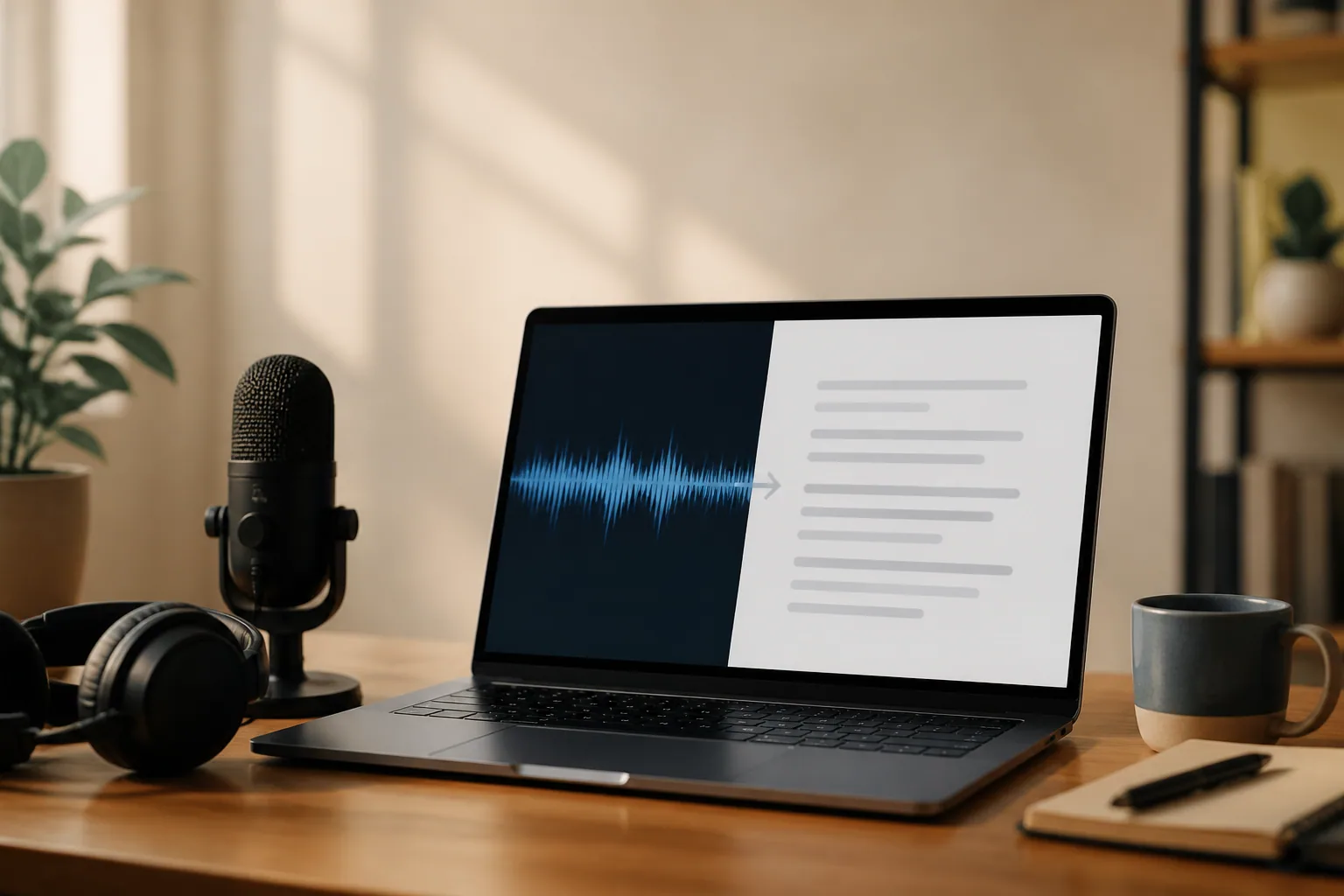
Sprachmemos auf dem iPhone transkribieren (Schritt für Schritt)
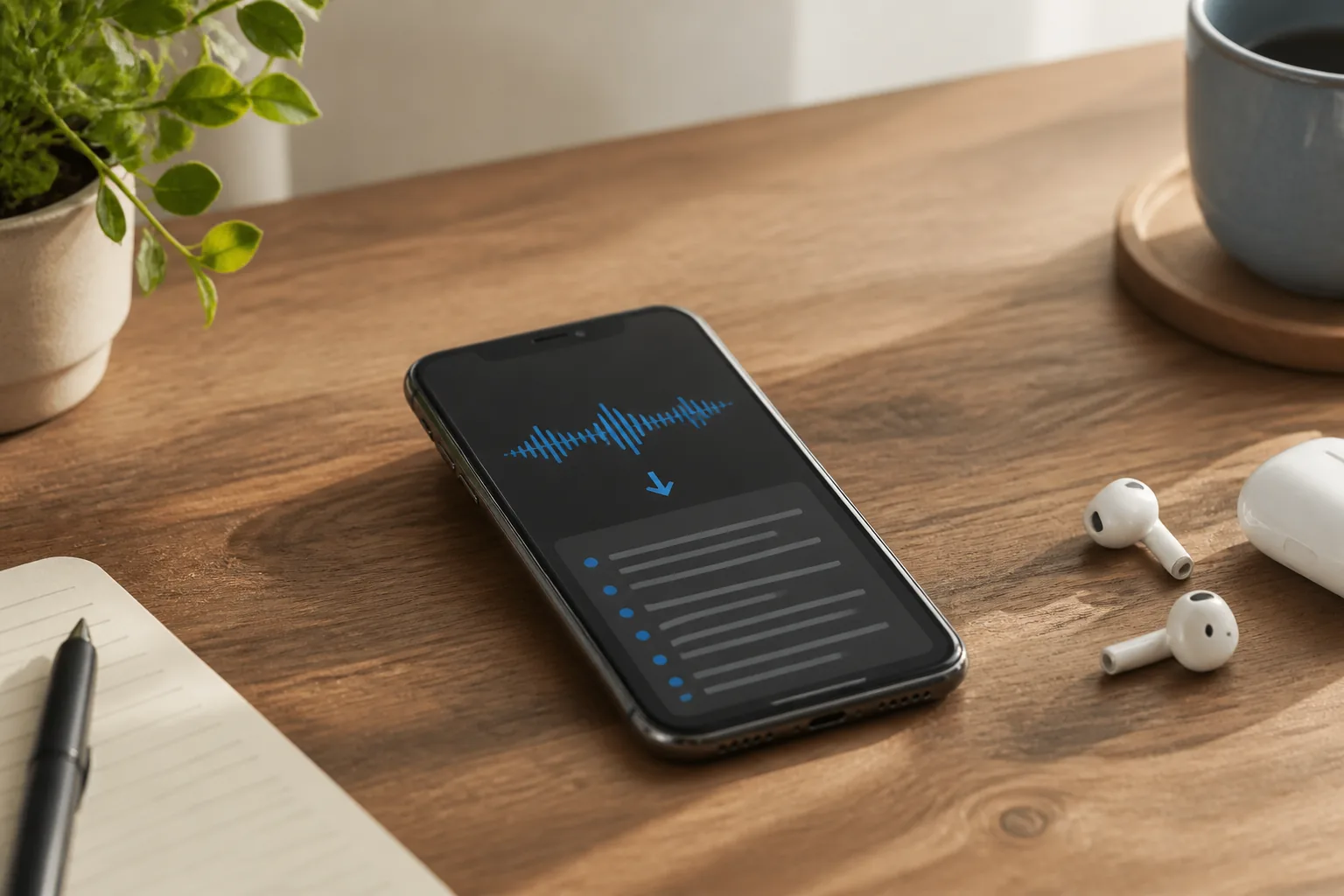
Du läufst von einem Meeting zurück, eine halb ausgereifte Idee hüpft dir noch im Kopf herum, also zückst du dein Telefon und plapperst neunzig Sekunden lang in Voice Memos hinein. Zwei Tage später brauchst du diese Idee schriftlich. Und allein der Gedanke, das Ganze noch einmal abzuspielen, alle fünf Sekunden zu pausieren und mitzutippen, lässt dich wünschen, du hättest die Idee nie gehabt.
Gute Nachricht: Das musst du wahrscheinlich gar nicht. Zu lernen, wie man Sprachmemos auf dem iPhone transkribiert, dauert etwa dreißig Sekunden, denn Apple hat die Transkription endlich direkt in die App eingebaut. Die schlechte Nachricht, und es gibt eine, ist, dass das native Werkzeug heikler ist, als die Schlagzeilen vermuten lassen. Gehen wir also genau durch, wie es funktioniert, wo es leise auseinanderfällt und wozu du dann greifen solltest.
Der native Weg: Sprachmemos direkt in der App transkribieren
Apple hat die integrierte Transkription mit iOS 18 zu Voice Memos hinzugefügt. Davor konnte die App nur aufnehmen. Wolltest du Text, musstest du das Audio in ein anderes Werkzeug kopieren. Wenn dein iPhone jetzt iOS 18 oder neuer ausführt und es ein iPhone 12 oder neuer ist, transkribiert die App Aufnahmen von selbst, direkt auf dem Gerät, ohne dass du irgendetwas einschalten musst.
Das übersehen die meisten: Es gibt keinen „Transcribe"-Knopf, der einen Vorgang startet. Das Transkript liegt einfach schon da, still erzeugt, und wartet darauf, dass du hineinschaust. Du musst nur wissen, wo sich der Knopf versteckt.
So zeigst du ein Sprachmemo-Transkript an und kopierst es
- Öffne die App Voice Memos und tippe auf die gewünschte Aufnahme.
- Halte nach dem kleinen Transkript-Knopf Ausschau, der wie ein Paar Anführungszeichen geformt ist. Es ist dasselbe Symbol, das Apple in Music für Songtexte verwendet.
- Tippe darauf und wähle View Transcript. Der Text erscheint und scrollt mit, während das Audio läuft.
- Um einen Teil herauszugreifen, markiere den gewünschten Text und tippe auf Copy.
- Um alles auf einmal zu erfassen, wähle Copy Transcript im selben Menü.
- Füge es in Mail, Notes, Messages oder ein beliebiges Textfeld ein. Um Aufnahme und Transkript gemeinsam zu senden, nutze den gewohnten Share-Knopf.
Das ist der ganze Ablauf. Kein Konto, kein Upload, kein Warten auf einen Fortschrittsbalken. Und wenn du ein iPhone mit Apple Intelligence hast, kannst du Writing Tools auf das Transkript anwenden, um es mit einem Tippen zusammenzufassen oder zu straffen – wirklich praktisch, um aus einer weitschweifigen Notiz zwei saubere Sätze zu machen.
Tipp: Nimm nach Möglichkeit in einem ruhigen Raum auf.
Der größte Einzelfaktor für die Transkriptqualität ist nicht die Software, sondern die Eingabe. Ein in einem stillen Büro diktiertes Memo kommt nahezu perfekt zurück. Dasselbe Memo, neben einer Kaffeemühle oder auf einer windigen Straße aufgenommen, kommt voller Vermutungen zurück. Wenn Genauigkeit zählt, geh für dreißig Sekunden in ein Treppenhaus oder ein geparktes Auto.
Wo das native Transkript leise an seine Grenzen stößt
Für eine schnelle Solo-Notiz ist die eingebaute Funktion großartig. Treibst du sie darüber hinaus, zeigen sich die Risse – und es lohnt sich, sie zu kennen, bevor du ihr etwas Wichtiges anvertraust.
Die Sprachabdeckung ist begrenzt. Mit Stand iOS 18 funktioniert die Transkription in Englisch (alle Varianten), Spanisch, Französisch, Deutsch, Italienisch, Portugiesisch, Japanisch, Koreanisch, vereinfachtem Chinesisch und traditionellem Chinesisch. Das sind grob zehn Sprachgruppen, nicht die Dutzende, die man vielleicht erwartet, und sie ist nicht in jedem Land verfügbar. Es gibt zudem eine subtilere Falle: Die App transkribiert auf Basis der Systemsprache deines Telefons, nicht der Sprache, die du tatsächlich sprichst. Nimmst du auf einem englisch eingestellten iPhone auf Spanisch auf, bekommst du Kauderwelsch.
Bei schwierigem Audio lässt die Genauigkeit nach. Für eine einzelne, klare Stimme in einem ruhigen Raum kannst du mit etwa 85 bis 90 Prozent Genauigkeit rechnen. Das klingt hoch, bis du nachrechnest: In einer 500-Wörter-Notiz sind 10 Prozent Fehler 50 Wörter, die du korrigieren musst. Kommen Hintergrundgeräusche, ein starker Akzent oder Fachjargon hinzu, sinkt die Zahl weiter.
Es gibt keine Sprecherkennzeichnung. Das ist der entscheidende Punkt für jeden, der ein Gespräch aufnimmt. Voice Memos wurde gebaut, um eine einzelne Person zu erfassen, also kommt ein Dialog zu zweit als ein ununterbrochener Textblock zurück, ohne jedes Gespür dafür, wer was gesagt hat. Lange Aufnahmen mit mehreren Sprechern sind genau die, bei denen man ein Transkript am meisten haben möchte, und genau die, bei denen das native Werkzeug am schwächsten ist.
Ältere Memos und Audio von anderswo transkribieren
Zwei häufige Situationen, die die eingebaute Funktion nicht offensichtlich abdeckt: der Stapel an Memos, den du vor Jahren aufgenommen hast, und Audio, das von Anfang an nie auf deinem iPhone lebte.
Die alten Memos sind der einfache Fall. Sobald dein Telefon auf iOS 18 oder neuer ist, öffne einfach eine ältere Aufnahme. Solange sie Sprache enthält, transkribiert Voice Memos sie automatisch, genauso wie neue. Es gibt keinen Stapelknopf und keinen separaten Umwandlungsschritt, also wirst du, wenn dir fünfzig alte Notizen am Herzen liegen, sie eine nach der anderen öffnen. Lästig, aber es funktioniert.
Audio von anderswo – ein Zoom-Export, eine WhatsApp-Sprachnachricht, ein auf dem Android eines Freundes aufgenommenes Interview – ist kniffliger. Die native Transkription gilt nur für Aufnahmen, die in der App Voice Memos gemacht und gespeichert wurden. Wenn du die Datei laut abspielen kannst, ist eine wenig elegante Notlösung, sie in Voice Memos zurückzunehmen, aber du verlierst Qualität und fängst Raumgeräusche ein, was der Genauigkeit schadet. Das ist meist der Moment, in dem die Leute aufhören, mit dem nativen Werkzeug zu ringen, und etwas Zweckgebautes heranziehen. Laxis zum Beispiel ist ein KI-Meeting-Assistent, der hochgeladenes Audio und Live-Anrufe in über 40 Sprachen transkribiert, Sprecherkennzeichnungen hinzufügt und eine Zusammenfassung schreibt, sodass eine heruntergeladene Aufnahme ohne den Neuaufnahme-Tanz zu durchsuchbarem Text wird. Das ist eine andere Aufgabe als das schnelle Hinwerfen einer persönlichen Notiz – und genau das ist der Punkt.
Tipp: Ein ordentliches externes Mikrofon schlägt jedes Software-Update.
Keine Transkriptions-Engine, weder Apples noch irgendeine andere, kann Wörter zurückholen, die das Mikrofon nie klar eingefangen hat. Ein 30-Dollar-Ansteckmikrofon am Kragen, oder auch nur das Telefon näher an den Mund zu halten, bringt für die Genauigkeit mehr als ein App-Wechsel. Sauberes Audio rein, sauberer Text raus.
Wann du stattdessen eine Drittanbieter-App verwenden solltest
Wenn die native Funktion deine Bedürfnisse abdeckt, denk nicht zu viel darüber nach – sie ist gratis und schon auf deinem Telefon. Du würdest dich anderswo umsehen, wenn du immer wieder gegen eine ihrer Wände läufst. Hier ist der ehrliche Kompromiss bei den wichtigsten Alternativen.
Spezialisierte Transkriptions-Apps (die eigenständigen Sprache-zu-Text-Werkzeuge) bewältigen meist Datei-Uploads, unterstützen mehr Sprachen und lassen dich saubere Dokumente exportieren. Der Haken: Die meisten verlangen ein Abo oder eine Gebühr pro Minute, sobald du ein kleines Gratiskontingent überschreitest, und viele trennen Sprecher noch immer nicht gut.
KI-Meeting-Assistenten passen genau dann, wenn die Aufnahme ein Gespräch ist – ein Verkaufsgespräch, ein Kundentermin, ein Interview zu zweit. Sie erkennen, wer spricht, ziehen To-dos und Entscheidungen heraus und entwerfen eine Zusammenfassung, die du wirklich überfliegen kannst. Der Kompromiss: Sie sind rund um Meetings und Anrufe gebaut, also überdimensioniert für eine fünf Sekunden lange Einkaufserinnerung.
Ehrlich eingeordnet heißt das: Persönliche Sprachmemos sind perfekt, um eine schnelle Idee festzuhalten, bevor sie verfliegt, und die native iOS-Funktion erledigt das wunderbar. Aber für Meetings und Anrufe willst du Sprecherkennzeichnungen, Zusammenfassungen und To-dos, und da verdient sich ein KI-Meeting-Assistent wie Laxis seinen Platz. Er transkribiert und fasst in über 40 Sprachen zusammen und arbeitet mit Zoom, Google Meet und Teams, sodass das Ergebnis ein strukturiertes Protokoll ist statt einer Wand aus nicht zugeordnetem Text.
Schnelle Notizen für dich, strukturierte Protokolle für deine Meetings
Nutze Voice Memos weiter für die Ideen, die zwischen Meetings aufpoppen. Die Meetings selbst lass Laxis erledigen: jeden Sprecher, jede Zusammenfassung und jedes To-do automatisch erfassen, in über 40 Sprachen, mit einem kostenlosen Plan für den Anfang.
Das Fazit
Die nützlichste Gewohnheit hier ist gar kein Werkzeug, sondern die Aufnahme vor dem Drücken der Aufnahmetaste auf den Zweck abzustimmen. Entscheide in der ersten Sekunde, ob das eine Wegwerf-Notiz an dich selbst ist oder etwas, das du später als präzisen, zugeordneten Text brauchst. Diese eine Einschätzung bestimmt, ob Voice Memos vollauf genügt oder ob du an einem Ort aufnehmen solltest, der für die schwerere Arbeit gebaut ist. Bring die Eingabe in Ordnung, und die Transkription, ob nativ oder nicht, erledigt sich größtenteils von selbst.
Häufig gestellte Fragen
Transkribiert das iPhone Sprachmemos automatisch?
Unter iOS 18 oder neuer, ja. Voice Memos erzeugt für jede Aufnahme, die Sprache enthält, ein Transkript, direkt auf dem Gerät und ohne Einrichtung. Du öffnest ein Memo und tippst auf den Anführungszeichen-Knopf, um es zu lesen. Die Funktion läuft auf iPhone 12 und neuer in einer Reihe unterstützter Sprachen, darunter Englisch, Spanisch, Französisch, Deutsch, Italienisch, Portugiesisch, Japanisch, Koreanisch und Chinesisch.
Wie kopiere oder teile ich ein Voice-Memos-Transkript?
Öffne das Memo, tippe auf den Anführungszeichen-Transkript-Knopf und wähle View Transcript. Um einen Teil zu kopieren, markiere den Text und tippe auf Copy. Um alles zu kopieren, wähle Copy Transcript und füge es dann in Mail, Notes oder ein beliebiges Textfeld ein. Du kannst auch den gewohnten Share-Knopf nutzen, um das Audio samt seinem Transkript zu senden.
Kann ich ältere, vor iOS 18 aufgenommene Sprachmemos transkribieren?
Ja. Sobald dein iPhone auf iOS 18 oder neuer ist, öffne eine ältere Aufnahme, und Voice Memos transkribiert sie automatisch, solange sie aufgezeichnete Sprache enthält. Es gibt keinen separaten Knopf, um alte Dateien umzuwandeln. Wenn ein Memo älter als die Funktion ist und Sprache enthält, erscheint das Transkript genauso wie bei neuen Aufnahmen.
Warum ist mein Sprachmemo-Transkript falsch oder unverständlich?
Voice Memos transkribiert auf Basis der Systemsprache deines iPhones, nicht der gesprochenen Sprache. Nimmst du auf einem englisch eingestellten Telefon auf Deutsch auf, wird das Ergebnis unverständlich. Die Genauigkeit sinkt außerdem bei Hintergrundgeräuschen, starken Akzenten, Fachjargon und mehreren Sprechern, die durcheinanderreden. Für eine einzelne, klare Stimme in einem ruhigen Raum liegt die Genauigkeit meist bei etwa 85 bis 90 Prozent.
Kennzeichnet Voice Memos, wer was gesagt hat?
Nein. Das native Transkript hat keine Sprecherkennzeichnungen, also kommt ein Gespräch zu zweit als ein einziger, ungetrennter Textblock zurück. Wenn du wissen musst, wer welche Zeile gesagt hat, brauchst du ein spezialisiertes Meeting- oder Transkriptionswerkzeug, das Sprechertrennung (speaker diarization) beherrscht, denn Voice Memos wurde für die Erfassung eines einzelnen Sprechers gebaut.