Cómo grabar una reunión de Google Meet (guía 2026)
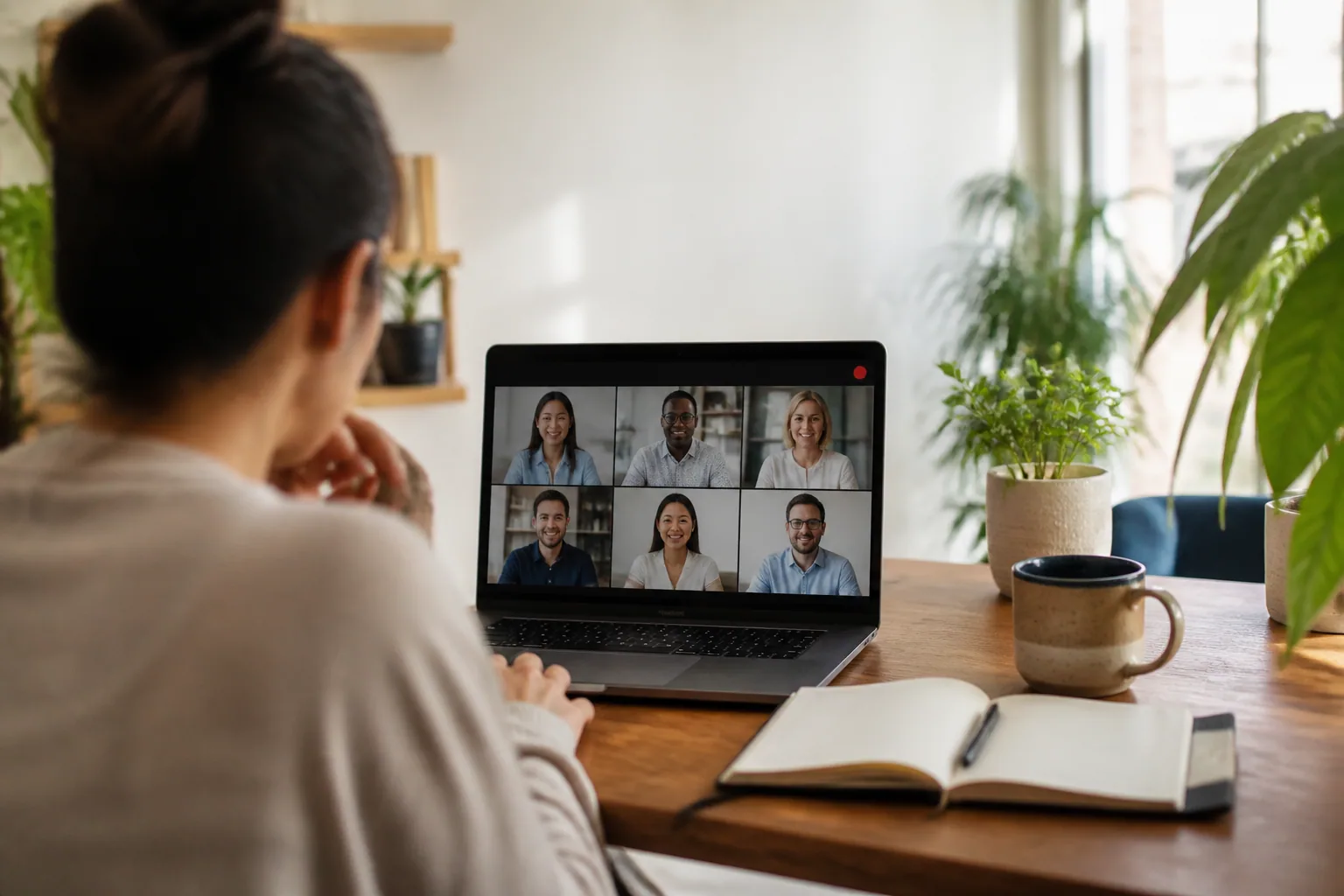
Google Meet tiene un botón de grabar perfectamente bueno. El problema es que buena parte de quienes lo buscan no lo verán nunca, porque en Meet grabar no es una función de la aplicación. Es una función del plan al que pertenece la reunión.
Así que esta guía hace dos cosas. Te enseña a grabar una reunión de Google Meet cuando el botón existe: los clics exactos, qué se captura, dónde acaba el archivo y cuánto tarda Google en procesarlo. Y diagnostica la situación más común, que es mirar el menú Meeting tools preguntándote por qué no hay nada que pulsar.
¿Se puede grabar una reunión de Google Meet? Revisa el plan antes que los clics
Que puedas grabar no depende casi nada de tus ajustes y casi todo de a quién pertenece la cuenta de Google que hay detrás de la reunión. A fecha de 2026, Google enumera estas ediciones como capaces de grabar:
- Business Standard y Business Plus
- Essentials y Enterprise Essentials
- Enterprise Starter, Enterprise Standard y Enterprise Plus
- Education Plus (usuarios con licencia Staff) y Teaching and Learning Upgrade
- Los suscriptores de Workspace Individual
- Los suscriptores de Google One con 2 TB de almacenamiento o más: la única vía de consumo que entra en esta lista
Lee las ausencias con tanto cuidado como la lista. Una cuenta personal gratuita de Gmail no puede grabar, y punto: no hay interruptor, complemento ni cantidad de almacenamiento de Drive por debajo de ese nivel de 2 TB de Google One que lo cambie. Business Starter, el plan de Workspace de entrada en el que muchos equipos pequeños están sin darse cuenta, tampoco aparece en la lista. Y en educación, Education Fundamentals y Education Standard no incluyen grabación para nadie —profesores incluidos—, y por eso la función parece aparecer y desaparecer según el centro.
Detrás del plan hay otra puerta: un administrador de Google Workspace tiene que activar la grabación para tu organización en la consola de administración. Muchas empresas pagan una edición apta y aun así mantienen la función desactivada, a propósito o por inercia.
La autocomprobación de 20 segundos: inicia una reunión vacía desde tu propia cuenta, haz clic en Meeting tools en la esquina inferior derecha y busca una entrada de Grabación. Si está, tienes licencia y está habilitada. Si no está, nada de lo que hagas dentro de Meet la hará aparecer: la solución es un cambio de plan o una conversación con tu administrador, y es mejor descubrirlo un martes que dos minutos antes de una llamada con un cliente.
A quién se le permite pulsar el botón una vez que existe
Meet vincula los derechos de grabación al anfitrión de la reunión, no solo a tu licencia. Puedes iniciar una grabación si te encuentras en alguno de estos casos:
- Eres el anfitrión de la reunión.
- Vienes de fuera de la organización del anfitrión, pero te han promovido a coanfitrión.
- Estás dentro de la organización del anfitrión y el anfitrión ha dejado Host Management desactivado.
- Eres profesor o coprofesor en una reunión creada a través de Google Classroom.
La regla que sorprende: los permisos del anfitrión marcan el techo de todos. Si la cuenta del organizador no puede grabar —edición equivocada, bloqueo del administrador, cuenta desactivada—, nadie en esa reunión puede hacerlo, por muy premium que sea su propia licencia. Cuando un consultor externo con un plan Enterprise completo entra en la reunión Business Starter de un cliente y no encuentra la opción de grabar, es por esto. La reunión hereda el techo de quien la organiza.
Si eres un invitado que necesita de verdad la grabación, lo práctico es pedirle al organizador que la inicie él mismo o que te promueva a coanfitrión. Y si el organizador activa Host Management, los participantes no pueden tocar la grabación ni las transcripciones en absoluto: solo el anfitrión y los coanfitriones.
Cómo grabar una reunión de Google Meet, paso a paso
En un ordenador, todo el proceso lleva menos de un minuto:
- Entra en la reunión del todo. No te unas «solo para presentar» desde un segundo dispositivo: las sesiones de solo presentación no tienen opción de grabar. Entra primero con normalidad y luego comparte pantalla si lo necesitas.
- Haz clic en Meeting tools en la esquina inferior derecha de la llamada y elige Grabación.
- Decide sobre los subtítulos. Si quieres subtítulos incrustados en el archivo, selecciona Record captions y elige un idioma antes de empezar.
- Haz clic en Iniciar grabación y luego en Iniciar en la ventana de confirmación, y dale un momento para arrancar.
- Vigila el techo. Una grabación dura como máximo 8 horas y luego se detiene sola: relevante para talleres de un día entero más que para las reuniones diarias.
- Para parar: Meeting tools → Grabación → Detener grabación, y confirma. Si todo el mundo simplemente se va, la grabación termina por su cuenta.
Los anfitriones también pueden automatizarlo. Al crear el evento en Google Calendar, abre Video call options → Meeting records y marca Record the meeting: la grabación queda entonces preparada, aunque no empezará de verdad hasta que un anfitrión o coanfitrión se una desde la web. Quien entra en una reunión configurada así ve un aviso en pantalla antes de acceder.
Qué acaba realmente en el archivo: el orador activo más lo que se esté presentando; no la vista en mosaico ni tus otras ventanas o notificaciones. Fijar a alguien cambia tu pantalla, no la grabación. Las pantallas compartidas se capturan hasta en 1080p y, si el chat continuo de la reunión está desactivado, el chat de la llamada se guarda junto al vídeo como un archivo .SBV que se reproduce como subtítulos en VLC.
Dos frases sobre la parte legal, porque es la que no tiene marcha atrás: según el estado o el país en el que esté cada participante, puede que necesites el consentimiento de una persona o el de todas, y las llamadas con gente en varias jurisdicciones se rigen por defecto por la regla más estricta de la sala. Desarrollamos las leyes de consentimiento como es debido en nuestra guía para grabar reuniones de Zoom, y cada palabra de esa sección vale para Meet.
Meet sí te ayuda en lo mecánico. Todos los participantes reciben un aviso cuando la grabación empieza y cuando termina —incluidas las personas conectadas por teléfono— y, desde mayo de 2026, los administradores de Workspace pueden exigir consentimiento explícito: cada participante ve un cuadro de diálogo y tiene que hacer clic en Continue para quedarse en una reunión grabada, o en Leave para salir antes de que empiece la captura.
Dónde acaba la grabación y cuánto hay que esperar
Cada grabación se archiva sola en el Drive del organizador de la reunión, en concreto en una carpeta llamada Google Meet, que recibe una subcarpeta por reunión. Fíjate en el propietario: es el Drive del organizador aunque haya sido otra persona quien pulsó grabar. Google también envía un correo con el enlace a dos personas —el organizador y quien inició la grabación— y adjunta el enlace al evento de Calendar, donde pueden abrirlo los invitados de la propia organización del organizador. Los asistentes reciben accesos directos a los archivos en su Drive.
Si llevas años grabando reuniones de Meet y te preguntas dónde ha ido «Meet Recordings»: en julio de 2026 Google renombró esa carpeta antigua como Legacy Meet Recordings y la metió dentro de la nueva carpeta Google Meet. Los enlaces antiguos siguen funcionando; las grabaciones nuevas usan las subcarpetas por reunión.
Y luego llega la espera. Las grabaciones de Meet no están disponibles en el segundo en que acaba la llamada: hay que generar el archivo, y Google no publica ningún plazo. En la práctica, una llamada de 30 minutos suele aparecer en cuestión de minutos y una reunión general puede tardar horas; mientras se cocina, el archivo luce en Drive una etiqueta de «Still processing». La llegada del correo es la señal real de que está listo.
¿No puedes esperar al procesamiento? Muchas veces no hace falta. En Drive, selecciona el archivo que sigue procesándose, haz clic en Más → Descargar y reproduce la descarga en local: el archivo en bruto suele poder verse antes de que Google termine de prepararlo para la reproducción en línea. Y comprueba tu almacenamiento antes de grabar, no después: la grabación falla si se llena tu cuota personal de Drive o la de tu organización, y la segunda es invisible hasta que muerde.
El botón de grabar que falta, diagnosticado
Esta es la pregunta real detrás de la mayoría de las búsquedas de «se puede grabar una reunión de Google Meet»: la función existe, la has visto en otras reuniones y hoy no está. Aquí tienes la lista de diagnóstico, ordenada por la frecuencia con la que cada causa resulta ser la respuesta.
| Lo que estás viendo | Causa probable | Qué lo soluciona |
|---|---|---|
| No hay entrada de Grabación, cuenta de Gmail gratuita | Las cuentas gratuitas no incluyen grabación en absoluto | Pasa a una edición apta, o captura las notas con una herramienta de terceros |
| No hay entrada de Grabación en una cuenta de trabajo | Plan Business Starter, o un administrador ha desactivado la grabación | Pide a tu administrador que la active (Admin console → Meet video settings → Recording) o cambia de edición |
| Tus compañeros ven el botón y tú no | Host Management está activado y no eres anfitrión ni coanfitrión | Pide al anfitrión que grabe, o que te promueva a coanfitrión |
| Tu plan es premium y el botón sigue sin estar | La cuenta del organizador no puede grabar: su techo se aplica a todos | Que una cuenta apta vuelva a crear la reunión, o que grabe alguien del lado del organizador |
| El botón desapareció a mitad de la reunión | Te has movido a una sala de grupos, que no se puede grabar | Graba solo desde la sala principal |
| No hay botón al compartir diapositivas | Entraste en modo de solo presentación | Sal, vuelve a entrar como participante completo y luego presenta y graba |
| No hay botón en una sala improvisada | La reunión la levantó un equipo de sala o un complemento, no una persona | Prográmala en Calendar, o que una persona inicie la reunión |
| Una reunión periódica perdió la grabación | La cuenta del organizador original fue desactivada | Borra el enlace de Meet del evento y guarda para generar un código nuevo con un propietario nuevo |
| La grabación se niega a empezar | Drive está lleno —el tuyo o el de la organización— o tienes Drive desactivado | Libera o añade almacenamiento; pregunta al administrador por los permisos de Drive |
| No hay botón en un iPhone o iPad | La aplicación de iOS no tiene grabación | Inicia la grabación desde un ordenador o un dispositivo Android |
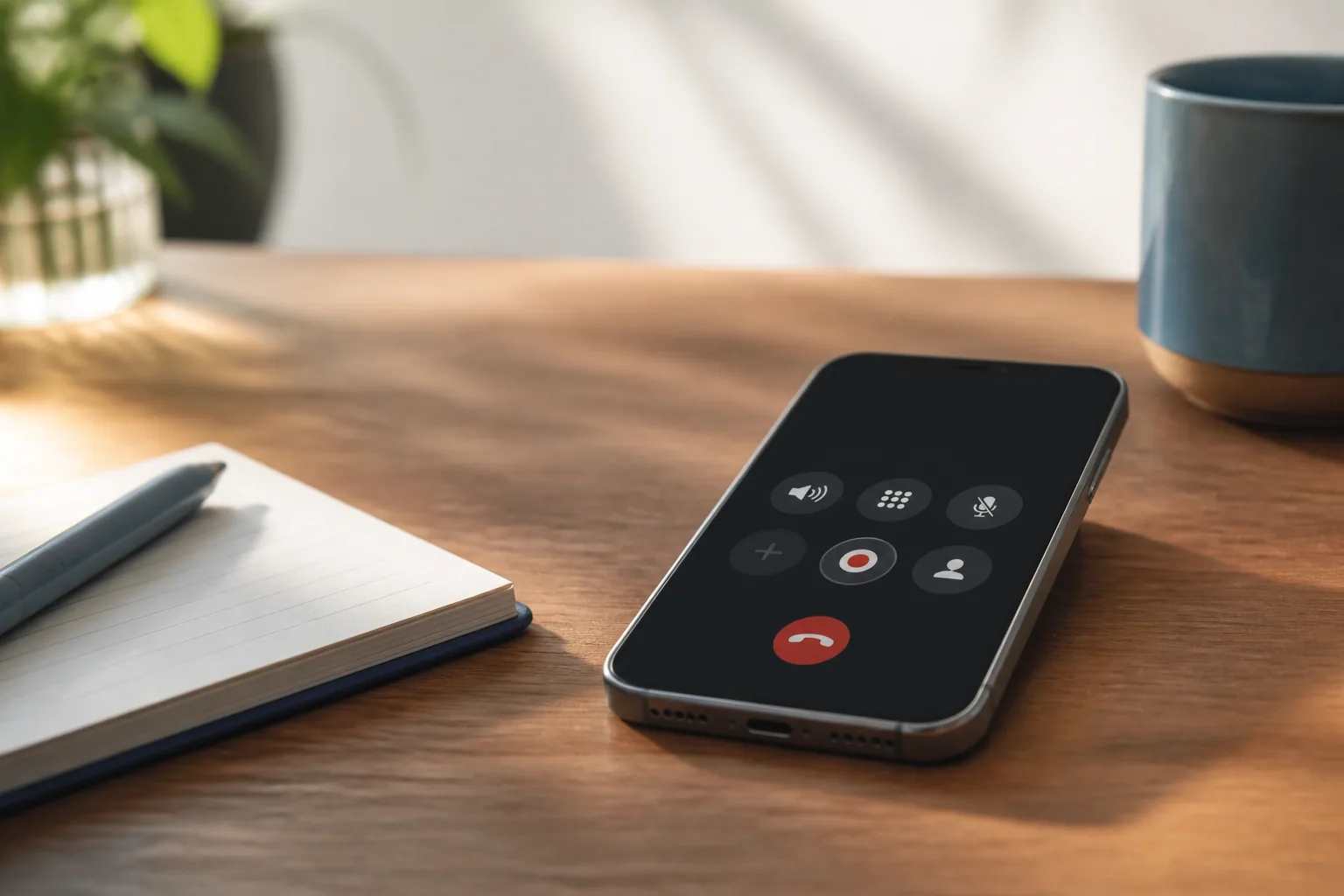
Grabar desde el móvil: en Android sí, en iPhone no
Durante años, la respuesta a «¿puedo grabar desde la aplicación móvil?» era un no rotundo. Eso cambió en Android: la aplicación de Meet ya tiene la grabación en More → Tools → Record, con los mismos requisitos de plan y de anfitrión que en el ordenador, y con los mismos extras opcionales: puedes incluir subtítulos, iniciar una transcripción o poner en marcha las notas de Gemini desde el mismo panel antes de tocar Start.
iOS no ha seguido el paso. No hay opción de grabar en la aplicación de iPhone o iPad al escribir esto, e incluso la propia documentación de Google está a medio camino: la página de ayuda sobre grabación dice «ordenador o dispositivo Android» mientras que la de solución de problemas todavía afirma que es solo para ordenador. Trata el ordenador como el camino que siempre funciona, Android como la nueva segunda opción e iOS como el aparato desde el que te unes mientras graba otra persona. Una cosa no ha cambiado: quienes participan desde el teléfono, sea cual sea el caso, siguen oyendo los avisos de inicio y de parada; lo único que no pueden es controlar la grabación.
De lo que te apartaríamos es de usar la grabadora de pantalla integrada del iPhone como apaño. Captura mal la ruta de audio del dispositivo, no produce transcripción alguna y —más importante— funciona fuera de Meet, así que nadie recibe el aviso que la plataforma daría en otro caso.
La grabación es el archivo. La transcripción es la herramienta.
La mitad de las veces, quien graba una reunión de Google Meet no quiere un vídeo: quiere poder buscar lo que se dijo y sacar las decisiones. Meet tiene una función nativa aparte para eso: en las ediciones aptas, Meeting tools → Transcripciones genera un documento de Google con la conversación hablada, guardado en la misma carpeta Google Meet del Drive del organizador, enviado por correo al anfitrión, a los coanfitriones y a quien la activó, y adjuntado al evento de Calendar (salvo que la lista de invitados supere las 200 personas de la organización del anfitrión, en cuyo caso el acceso se estrecha a los anfitriones y a quien la inició).
Vale la pena conocer sus límites antes de depender de ella. La transcripción admite ocho idiomas —inglés, francés, alemán, italiano, japonés, coreano, portugués y español—, captura solo palabras habladas y sigue más o menos la misma lista de ediciones que la grabación, así que las cuentas gratuitas quedan fuera. No hay pausa; parar y volver a empezar produce archivos separados.
Aquí es también donde los tomadores de notas con IA de terceros se ganan su sitio, y no tanto como apaño sino como otro trabajo distinto. Una herramienta como Laxis captura y transcribe la reunión sin entrar como bot, funciona incluya o no la grabación tu edición de Workspace (con 300 minutos de transcripción gratuitos al mes), cubre más de 100 idiomas en lugar de ocho y convierte la conversación en resúmenes y tareas con responsables en vez de un muro de diálogo. Como hace lo mismo en Zoom y Microsoft Teams —hemos escrito la versión para Teams de esta misma guía—, tus notas acaban en un único sitio consultable en lugar de repartidas por plataformas. Para comparar las herramientas de esa categoría, nuestro repaso de tomadores de notas con IA para Google Meet cubre el terreno, y si tus llamadas ocurren entre idiomas, la traducción en tiempo real es un tema propio: lo tratamos en nuestra guía sobre traducir reuniones en directo.
Captura todas las reuniones de Meet, incluso las que no tienen botón de grabar
Laxis transcribe y resume tus llamadas de Google Meet, Zoom y Teams en más de 100 idiomas, extrae tareas con responsables y se sincroniza con HubSpot o Salesforce. Captura sin bots en escritorio y móvil, con 300 minutos gratis cada mes.
En resumen
La grabación en Google Meet es una puerta con tres cerraduras: la edición del organizador tiene que incluirla, un administrador tiene que haberla activado y tú tienes que tener derechos de anfitrión en esa reunión concreta. Cuando las tres se alinean, la mecánica es genuinamente agradable: dos clics, archivado automático en Drive y enlaces que llegan a tu correo y a tu calendario sin que nadie piense en ello.
Cuando el botón no está, resiste el impulso de pelearte con el software. El botón no está roto; te está diciendo qué cerradura sigue cerrada. Averigua si es el plan, el administrador o el anfitrión, y o lo arreglas en una conversación, o sabes con certeza que la capa de captura de esa reunión tiene que venir de algún sitio que no sea Meet.
Preguntas frecuentes
¿Se puede grabar una reunión de Google Meet con una cuenta gratuita?
No. La grabación es una función de pago, así que las cuentas personales gratuitas de Gmail nunca ven el botón de grabar. Necesitas una edición apta de Google Workspace como Business Standard, una suscripción a Workspace Individual o un plan de Google One con 2 TB de almacenamiento o más. Con una cuenta gratuita, tus opciones realistas son un tomador de notas con IA de terceros o pedirle a un anfitrión con licencia que grabe.
¿Por qué no aparece el botón de grabar en mi Google Meet?
Normalmente porque el plan del organizador no incluye grabación, porque un administrador la ha desactivado o porque no tienes derechos de anfitrión. Las cuentas gratuitas y Business Starter no tienen grabación en absoluto, e incluso los usuarios aptos pierden el botón en las salas de grupos, en los iPhone o cuando entran solo para presentar. Repasa esas causas en orden y el culpable suele salir a la luz.
¿Dónde se guardan las grabaciones de Google Meet?
Acaban en el Drive del organizador de la reunión, en una carpeta llamada Google Meet que recibe una subcarpeta por reunión. Google también envía por correo un enlace al organizador y a quien inició la grabación, y lo adjunta al evento de Calendar. Desde julio de 2026, la antigua carpeta Meet Recordings sigue viva como Legacy Meet Recordings dentro de esa carpeta nueva.
¿Cuánto tarda en procesarse una grabación de Google Meet?
Google no publica un tiempo de procesamiento fijo. Las reuniones cortas suelen aparecer en Drive en cuestión de minutos, las sesiones largas pueden tardar horas y el archivo muestra la etiqueta Still processing hasta que la reproducción en línea está lista. Si no puedes esperar, descarga el archivo desde Drive y reprodúcelo en local, que suele funcionar antes. Los subtítulos grabados pueden ir unas horas por detrás del vídeo.
¿Se puede grabar una reunión de Google Meet desde el móvil?
En Android, sí. Google añadió la grabación a la aplicación de Meet para Android: toca More, luego Tools y luego Record, con los mismos requisitos de plan y de anfitrión que en el ordenador. Sigue sin haber opción de grabar en la aplicación de iOS, así que los usuarios de iPhone y iPad tienen que iniciar la grabación desde un ordenador o pedirle a otro participante que se encargue.
¿Google Meet avisa a los demás cuando grabas?
Sí. Todos los participantes ven una notificación cuando una grabación empieza y cuando termina, y quienes se conectan por teléfono también la oyen. Desde mayo de 2026, los administradores de Workspace pueden ir más lejos y exigir que cada participante dé su consentimiento explícito antes de que empiecen la grabación, la transcripción o las notas de Gemini, eligiendo Continue para quedarse en la reunión o Leave para salir de ella.