Transcripción de Google Meet: cómo obtenerla y dónde encontrarla

Para obtener la transcripción de una reunión de Google Meet, durante la llamada haz clic en Meeting tools, abajo a la derecha, elige Transcribe y luego Start transcription. Cuando termina la reunión, Meet guarda la transcripción como documento de Google en el Drive del organizador, envía un enlace por correo al anfitrión, a los coanfitriones y a quien la inició, y adjunta el documento al evento de Calendar.
Lo difícil es conseguir que aparezca esa opción. Las transcripciones solo existen en algunos planes de Google Workspace, en ocho idiomas, en ordenador o en dispositivos Android, y solo para ciertas personas de la reunión. Si tu barra de herramientas no tiene el botón Transcribe, casi siempre es por una de esas razones. Los pasos siguientes se basan en la ayuda de Google Meet y en la ayuda para administradores de Workspace, consultadas el 16 de noviembre de 2026. Los nombres de los botones son los de la interfaz en inglés; si en tu pantalla aparecen otros, busca la opción de transcripción en el menú de herramientas de la reunión.
Qué necesitas para que aparezca la opción Transcribe
| Requisito | Qué dice la ayuda de Google |
|---|---|
| Plan | Business Standard, Business Plus, Enterprise Starter, Enterprise Standard, Enterprise Plus, Teaching and Learning Upgrade, Education Plus o Workspace Individual. Las cuentas gratuitas de Gmail y Business Starter no están en la lista. |
| Dispositivo | Un ordenador, un portátil o un dispositivo Android. No sirven el iPhone ni el iPad. |
| Idioma | Ocho: inglés, español, portugués, francés, italiano, alemán, japonés o coreano. |
| Quién puede iniciarla | Cualquiera de la organización del anfitrión si Host management está desactivado; solo el anfitrión y los coanfitriones si está activado. |
| Ajuste del administrador | Activado de forma predeterminada, salvo en cuentas de Education con licencia de estudiante. |
| Almacenamiento | Espacio suficiente en Drive tanto para la organización como para el anfitrión de la reunión. |
Un matiz: la ayuda para administradores de Google enumera menos ediciones que la ayuda para usuarios, así que si usas Enterprise Starter, Teaching and Learning Upgrade o Workspace Individual y no ves la opción, consúltalo con tu administrador.
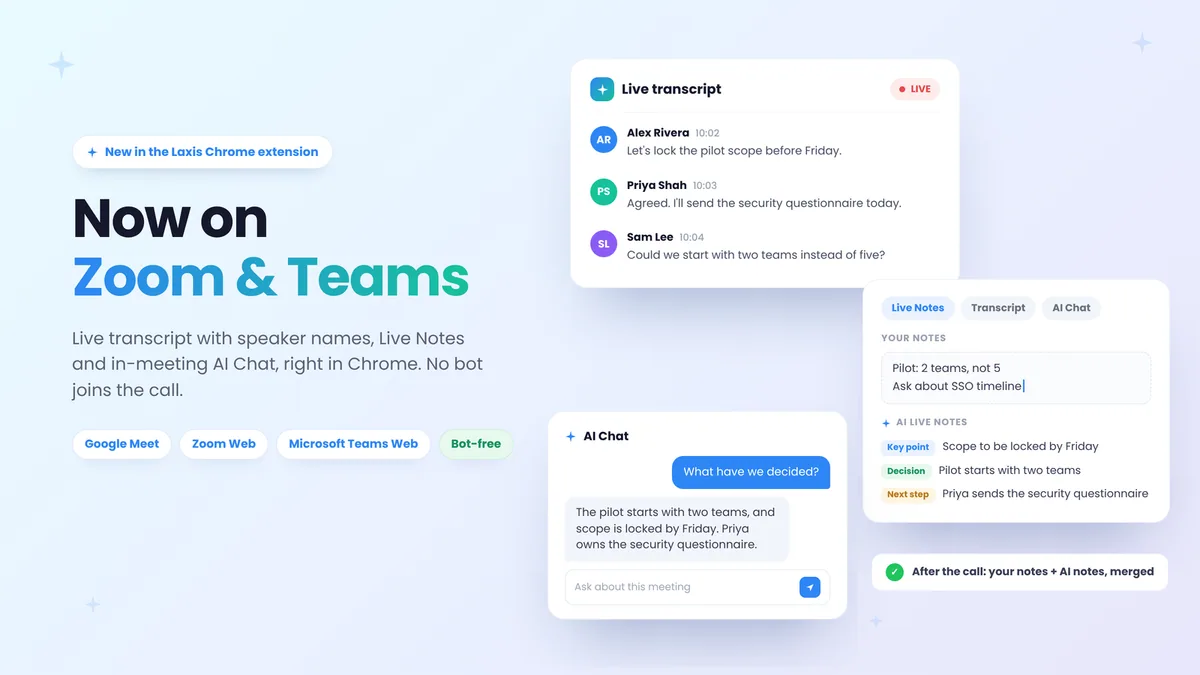
¿Usas una cuenta gratuita de Google o Business Starter? La extensión de Chrome de Laxis crea una transcripción en directo de Meet a partir de los subtítulos con el plan gratuito Basic, y puedes descargarla en TXT, Word o PDF. Consigue Laxis. Prueba Premium de 14 días, sin tarjeta de crédito.
Las transcripciones no son lo mismo que los subtítulos en directo, que cualquier usuario de Meet puede activar en decenas de idiomas. Los subtítulos solo aparecen en tu propia pantalla; para conservarlos, tienes que grabar la reunión con los subtítulos incluidos. La grabación es otra función distinta, con sus propias reglas según el plan, y la explicamos en cómo grabar una reunión de Google Meet. Y la función «Take notes for me» de Gemini redacta notas de resumen, no una transcripción literal.
Comparamos las reglas para compartir esas notas de Gemini con las de Copilot y Zoom en nuestra comparativa de notas de reunión con IA integradas.
Cómo activar la transcripción en Google Meet
En el ordenador:
- Únete a la reunión o iníciala en Google Meet.
- Haz clic en Meeting tools, abajo a la derecha.
- Elige Transcribe y luego Start transcription.
- Haz clic en Start en la ventana emergente. Aparece un icono de transcripción en la parte superior de la pantalla para todos los participantes.
- Para detenerla, vuelve a abrir Meeting tools, elige Transcribing, luego Stop transcription, y confirma con Stop.
En Android, abre la app de Meet, inicia la reunión o únete a ella, y toca More, Tools, Transcribe y Start. En iPhone y iPad no hay nada equivalente.
No puedes pausar una transcripción: si la detienes y la vuelves a iniciar, obtienes un segundo archivo independiente. La transcripción termina sola cuando todos se van. Solo se capturan las palabras habladas, así que si necesitas el chat, graba la reunión. Los anfitriones pueden hacer que sea automática al programar la reunión, en Video call options, luego Meeting records y luego Transcribe the meeting; empieza en cuanto se une el anfitrión o un coanfitrión, y quienes llegan ven un aviso de que está activada.
Revisa el audio antes de la llamada importante. Una transcripción es tan buena como el micrófono que la alimenta, y si el micrófono del portátil suena amortiguado, los nombres se convierten en conjeturas. Nuestra guía de la llamada de prueba de Google Meet te muestra cómo comprobar el micrófono y la cámara en un minuto.
Dónde se guardan las transcripciones de Google Meet
Google envía la transcripción a tres sitios:
- El Drive del organizador. Las transcripciones se guardan en una carpeta llamada «Google Meet», con una subcarpeta por reunión. Según la ayuda de Google, a partir de julio de 2026 la carpeta que antes guardaba las transcripciones pasa a llamarse «Legacy Meet Recordings» y queda dentro de la nueva, así que busca ahí los archivos antiguos.
- El correo. El anfitrión, los coanfitriones y la persona que activó la transcripción reciben un enlace.
- Google Calendar. El documento se adjunta al evento de la reunión, siempre que la reunión estuviera vinculada a un evento y se celebrara a la hora programada.
Dale tiempo. Según la ayuda para administradores de Google, las transcripciones suelen aparecer en pocas horas y pueden tardar hasta 24, y las reuniones largas tardan más. Si no encuentras la carpeta, busca «Transcript» en Drive: Google incluye esa palabra en el nombre del archivo, después del título y la fecha de la reunión.
Fíjate en de quién es el Drive. Si inicias una transcripción en la reunión de otra persona, el archivo va a su Drive y tú recibes el enlace por correo. Una reunión instantánea sin evento de Calendar no tiene dónde adjuntarla.
Como la transcripción es un documento de Google normal, se descarga como cualquier otro: ábrelo, ve a Archivo y luego a Descargar, y elige Word, PDF o texto sin formato. El documento también incluye la lista de asistentes, lo que lo hace útil para llevar el control de asistencia.
¿No aparece la opción de transcripción? Revisa esto en orden
1. Edición de Workspace
Las cuentas personales gratuitas de Google no tienen transcripciones, y Business Starter tampoco. Compara el plan de tu organización con la tabla de arriba.
2. Ajuste del administrador
Los administradores controlan las transcripciones en la consola de administración de Google, en Apps, luego Google Workspace, luego Google Meet, luego Meet video settings y luego Meeting transcripts. Pueden aplicar el ajuste a toda la organización o a equipos concretos, y los cambios pueden tardar hasta 24 horas. En Business Standard este ajuste no se puede desactivar. Además, tienes que tener Drive activado, con permiso para crear documentos, porque ahí es donde va el archivo. Algunas organizaciones también exigen que cada participante dé su consentimiento antes de que empiece la transcripción; en ese caso verás un aviso con las opciones Start, Join, Continue o Leave.
3. Tu papel en la reunión
Si el anfitrión tiene Host management activado, solo el anfitrión y los coanfitriones pueden iniciar una transcripción. Pide que te nombren coanfitrión o pide al anfitrión que la inicie. Con Host management desactivado, puede hacerlo cualquiera de la organización del anfitrión; las personas de fuera, no.
4. Tu dispositivo
En iPhone o iPad no encontrarás la opción. Únete desde un ordenador o un teléfono Android, o pide a alguien que esté conectado desde uno de ellos que la inicie.
5. Idioma
Las transcripciones cubren ocho idiomas. Una reunión en hindi, mandarín o neerlandés mostrará subtítulos, porque Meet subtitula muchos más idiomas, pero no obtendrás un archivo de transcripción. Según la ayuda para administradores de Google, los registros de reunión generados automáticamente siguen el idioma que el anfitrión eligió en su configuración de grabación de Meet, así que si el anfitrión tiene mal configurado el idioma, el resultado puede torcerse.
6. Almacenamiento de Drive
Tanto el Drive de la organización como el del anfitrión necesitan espacio. Si el almacenamiento del anfitrión está lleno, la transcripción no se puede guardar.
Quién puede abrir, editar o compartir la transcripción
El documento pertenece al organizador de la reunión. Según la ayuda para administradores de Google, el organizador, los anfitriones de la reunión y quien inició la transcripción obtienen acceso de edición automáticamente, y los invitados también, cuando son menos de 200. La ayuda de Google Meet lo describe desde el lado del invitado: las personas de la organización del anfitrión pueden abrir el archivo adjunto de Calendar, salvo que se haya invitado a más de 200 de ellas; en ese caso, solo pueden abrirlo el anfitrión, los coanfitriones y quien inició la transcripción.
¿Te invitaron desde fuera de la organización y no puedes abrirla? Pide al organizador que comparta el documento como cualquier otro archivo. El acceso de edición, además, es amplio: cualquiera que lo tenga puede mover, compartir o cambiar el nombre de la transcripción, así que después de una reunión delicada conviene restringir el acceso.
Cuando no tienes acceso a la transcripción de Meet
Si tu organización tiene un plan de Workspace compatible y se reúne en uno de los ocho idiomas, la transcripción integrada es la opción lógica. Viene incluida en el plan, se guarda en Drive junto con los demás archivos de la reunión y sigue las reglas de retención de tu administrador. No hay nada que instalar.
Se queda corta en algunas situaciones habituales: usas una cuenta gratuita de Google o Business Starter; eres invitado en la reunión de otra empresa; la conversación es en un idioma fuera de esos ocho; estás en iPhone; o tus reuniones se reparten entre Meet, Zoom y Teams.
Para esos casos, el asistente de reuniones con IA de Laxis funciona sin bot de forma predeterminada. En Meet, la extensión de Chrome de Laxis trabaja con los subtítulos que Meet genera para todos, así que las cuentas gratuitas pueden usarla: el plan Basic incluye una transcripción en directo con los nombres de los hablantes y descargas en TXT, Word o PDF, y Premium añade Live Notes y AI Chat durante la reunión. Como depende de los subtítulos, cubre los idiomas que Meet subtitula (la extensión enumera más de 60) y solo las partes de la reunión en las que estuviste presente. En un portátil, la app de escritorio de Laxis escucha el audio del ordenador en más de 60 idiomas, y la app móvil se encarga de las reuniones presenciales. Si tus llamadas de Teams necesitan lo mismo, nuestra guía de transcripciones de Teams cubre esa parte.
Hay algunos límites que conviene sopesar. El procesamiento se hace en la nube de Laxis. Laxis no cumple con HIPAA ni ofrece BAA, lo que lo descarta para conversaciones con pacientes. Los 300 minutos mensuales del plan gratuito son una sola bolsa para reuniones y dictado, y una grabación puede durar como máximo 45 minutos. Capturar una reunión sin bot sigue siendo grabarla, así que avisa a los presentes; Laxis te lo recuerda antes de empezar. Las normas de consentimiento cambian según el estado y el país, y nada de esto es asesoramiento legal; nuestra guía sobre el consentimiento para grabar en cada estado y país explica lo básico. Tienes más opciones en nuestra selección de los mejores tomadores de notas con IA para Google Meet.
Transcripciones de Meet, sea cual sea tu plan de Google. Notas sin bot en Google Meet, Zoom, Teams y Webex, en más de 60 idiomas, todo en una sola biblioteca. Prueba Premium de 14 días, sin tarjeta de crédito. Prueba Laxis en tu próxima llamada
Preguntas frecuentes
¿Google Meet tiene transcripción gratis?
No, las transcripciones de Google Meet no están disponibles en las cuentas personales gratuitas de Google. Necesitas una edición de pago de Google Workspace que las incluya, por ejemplo Business Standard o Plus, Enterprise Standard o Plus, Education Plus o Workspace Individual. Las cuentas gratuitas sí tienen subtítulos en directo, que se ven en tu propia pantalla durante la llamada pero no generan un archivo de transcripción.
¿Dónde se guardan las transcripciones de Google Meet?
Google Meet guarda cada transcripción como documento de Google en el Drive del organizador de la reunión, en la carpeta Google Meet, con una subcarpeta por reunión. El anfitrión, los coanfitriones y la persona que la inició también reciben un enlace por correo, y el documento se adjunta al evento de Calendar. Google indica que puede tardar hasta 24 horas en aparecer.
¿Por qué no veo la opción de transcribir en Google Meet?
La opción Transcribe no aparece cuando tu edición de Workspace no la incluye, tu administrador la desactivó, Host management la limita al anfitrión y los coanfitriones, o usas iPhone o iPad. Revisa esas causas en ese orden. Las personas de fuera de la organización del anfitrión no pueden iniciar una transcripción, y Meet solo transcribe ocho idiomas.
¿Qué idiomas admite la transcripción de Google Meet?
Las transcripciones de Google Meet funcionan en ocho idiomas: inglés, español, portugués, francés, italiano, alemán, japonés y coreano. Los subtítulos en directo cubren muchos más, varios de ellos en beta, pero los subtítulos no crean una transcripción guardada. Para reuniones en otros idiomas necesitas una herramienta de terceros que transcriba el audio o capture los subtítulos.
¿Cómo descargo una transcripción de Google Meet?
Abre el documento de la transcripción desde el enlace del correo, el evento de Calendar o el Drive del organizador, elige Archivo, Descargar y selecciona Word, PDF o texto sin formato. Es un documento de Google normal, así que se aplican las reglas habituales para compartir. Si no puedes abrirlo, pide al organizador o a la persona que inició la transcripción que lo comparta contigo.
¿Puedo obtener la transcripción de una reunión de Google Meet que no organicé?
Sí, si te invitaron y perteneces a la organización del anfitrión: la transcripción se adjunta al evento de Calendar, y los invitados de esa organización pueden abrirla, salvo que se haya invitado a más de 200 personas. Si te invitaron desde otra organización y no puedes abrirla, pide al organizador que comparta el documento contigo.
Producto relacionado
Asistente de reuniones de Laxis
Automatiza tus notas hoy mismo.
- Notas sin bot para Zoom, Google Meet, Teams y reuniones presenciales
- Resúmenes con IA, tareas y seguimientos en más de 60 idiomas
- Mac, Windows, iPhone y Android, con plan gratuito
Empieza gratis, sin tarjeta de crédito.
Más información ▷