Apple Dictation : comment l'utiliser sur iPhone, iPad et Mac

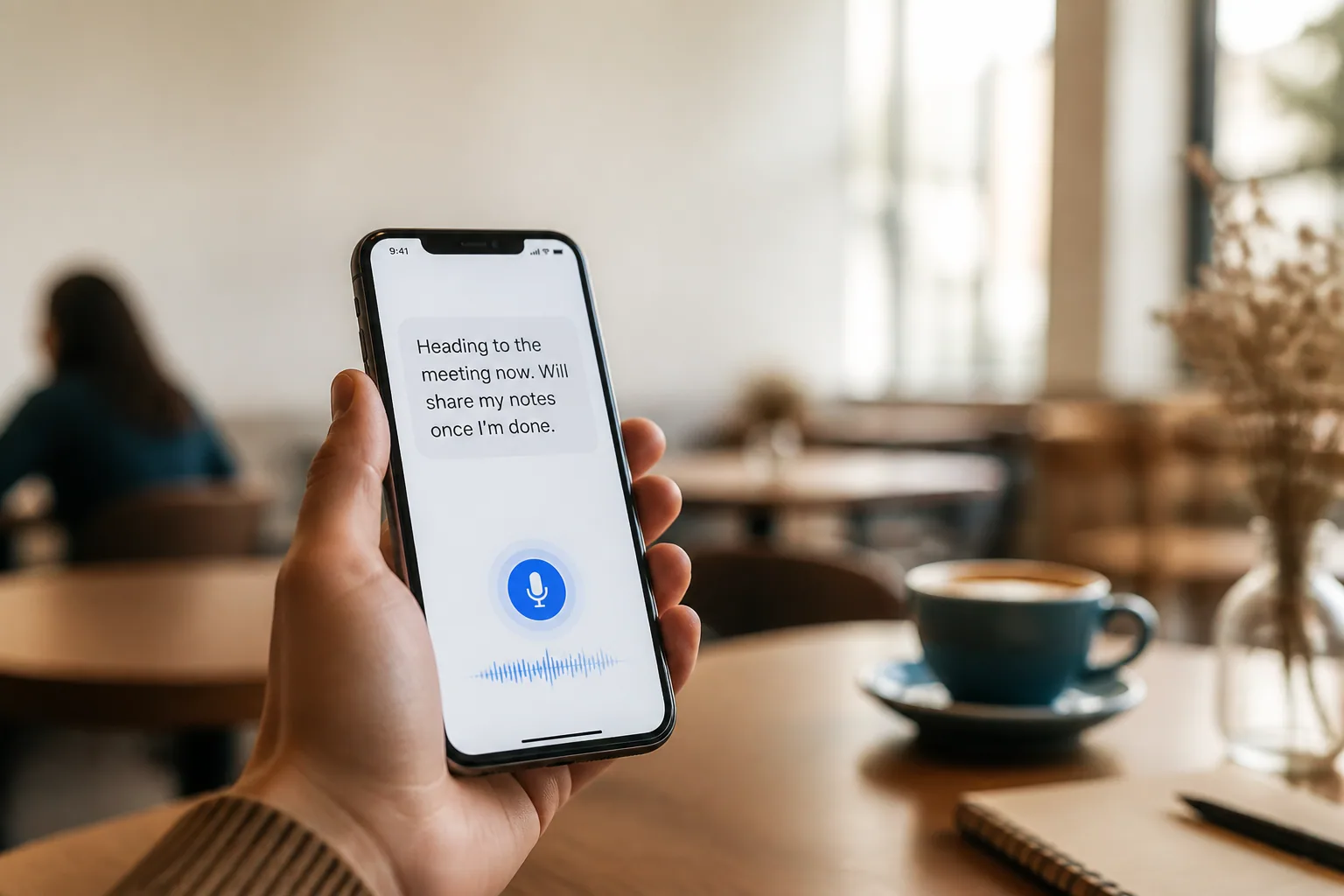
Vous marchez vers la voiture, un sac de courses dans une main et, dans la tête, une idée que vous aurez à coup sûr oubliée dans cinq minutes. Vous ouvrez Notes, appuyez sur le petit micro du clavier et vous parlez. Trente secondes plus tard, un paragraphe s'affiche à l'écran. Un peu déformé, mais bien là.
Ce petit micro, c'est Apple Dictation, l'une des fonctions les plus utilisées que presque personne n'a réellement configurée. C'est gratuit, c'est intégré à chaque iPhone, iPad et Mac, et une fois activé, cela apparaît partout où vous pouvez écrire — Messages, Mail, Slack, la barre d'adresse de Safari, un formulaire sur un site web. La plupart des gens soit ignorent son existence, soit l'ont abandonné il y a des années après qu'il a transformé « Siobhan » en « shove on ». C'est meilleur qu'avant. C'est aussi plus limité que ne le laisse entendre le marketing, et ces limites méritent d'être connues avant de lui confier quelque chose d'important.
Ce qu'est vraiment Apple Dictation
Apple Dictation est une fonction du clavier, pas un assistant. Cette distinction explique l'essentiel de son comportement. Il n'essaie pas de comprendre ce que vous voulez ; il transcrit ce que vous dites dans le champ de texte où vous êtes déjà, puis il s'efface. Pas de conversation, pas de question de suivi, pas d'interprétation. La parole entre, les caractères sortent.
Il vit au niveau du système d'exploitation, et c'est pourquoi il apparaît dans des applications tierces qui n'ont jamais écrit une seule ligne de code vocal. Le développeur de votre application de tâches n'a pas conçu la saisie vocale — c'est Apple qui l'a fait, une fois, au niveau du clavier, et chaque champ de texte en hérite. C'est là tout le tour de passe-passe, et c'est la raison pour laquelle la dictée sur iPhone paraît plus universelle que les fonctions vocales greffées sur des applications individuelles.
Autre chose qu'il vaut la peine de savoir tôt : la dictée et la saisie ne sont pas deux modes entre lesquels on bascule. Le clavier reste à l'écran pendant que vous dictez, de sorte que vous pouvez énoncer une phrase, taper une correction avec le pouce, puis continuer à parler. Ceux qui l'utilisent bien font constamment des allers-retours plutôt que de s'engager dans un monologue entièrement vocal.
Comment utiliser Apple Dictation sur iPhone
La configuration prend moins d'une minute et se trouve à un endroit un peu inattendu — sous General (Général), et non sous Siri.
- Ouvrez Settings → General (Général) → Keyboard (Clavier). Faites défiler jusqu'au bloc Dictation (Dictée) près du bas.
- Activez Enable Dictation (Activer la dictée). Si une confirmation apparaît, appuyez de nouveau sur Enable Dictation.
- Réglez vos Dictation Languages (Langues de dictée). Appuyez sur la ligne et ajoutez chaque langue que vous parlez réellement. Vous pouvez dicter dans n'importe laquelle ; le téléphone repère celle que vous utilisez.
- Ouvrez n'importe quelle application avec un champ de texte — Notes et Messages sont les tests les plus faciles — et touchez-le pour faire apparaître le clavier.
- Appuyez sur la touche micro du clavier, à côté de la barre d'espace, dans le coin inférieur droit. Elle s'active et une petite forme d'onde apparaît.
- Parlez normalement. N'articulez pas à outrance ; un rythme naturel à un volume de conversation vaut mieux qu'une voix de robot lente. Dans les langues prises en charge, les virgules, les points et les points d'interrogation s'ajoutent automatiquement au fil de la parole.
- Corrigez au fur et à mesure. Appuyez sur le clavier en pleine dictée pour corriger un mot, ou touchez un mot mal transcrit et choisissez dans la barre de suggestions. La dictée continue d'écouter.
- Arrêtez quand vous avez fini en appuyant de nouveau sur la touche micro ou en disant « arrêter la dictée ». Elle s'arrête aussi d'elle-même après environ 30 secondes de silence.
Si, après tout cela, la touche micro n'est toujours pas sur votre clavier, les coupables habituels sont les restrictions de contenu de Screen Time (Temps d'écran) (Settings → Screen Time → Content & Privacy Restrictions (Contenu et confidentialité)) ou un clavier tiers qui n'expose pas la touche micro. Revenez au clavier Apple standard et vérifiez de nouveau.
Astuce : dictez la forme, pas seulement les mots. Le plus grand bond de qualité en saisie vocale vient du fait d'énoncer votre structure à voix haute. « Nouveau paragraphe », « deux-points », « nouvelle ligne » — utilisés à dessein — transforment un mur de paroles en quelque chose que vous pouvez réellement relire. Ceux qui dictent bien ont l'air un peu bizarre à voix haute et produisent un texte propre ; ceux qui dictent mal ont l'air naturel et produisent de la bouillie.
Apple Dictation sur iPad
Sur iPad, la fonction est identique à celle de l'iPhone dans son comportement comme dans sa configuration — Settings → General → Keyboard → Enable Dictation, puis le micro du clavier à l'écran. Deux différences méritent d'être connues.
Avec un clavier externe branché, le clavier à l'écran disparaît et emporte la touche micro avec lui. La dictée reste malgré tout disponible : appuyez sur la touche de dictée dédiée d'un Magic Keyboard, ou utilisez deux fois la touche Contrôle si vous l'avez configurée ainsi. Beaucoup de gens se font avoir et en concluent que la fonction a disparu.
Le Split View compte aussi. La dictée écrit dans l'app qui détient le focus à cet instant, donc appuyer sur le micro pendant que le mauvais volet est actif envoie votre texte dans la mauvaise app. Touchez d'abord le champ de texte, puis dictez.
La dictée sur Mac est une configuration différente, avec son propre raccourci et son propre panneau de réglages — c'est traité à part dans comment utiliser la dictée sur Mac.
Dicter la ponctuation, les emojis et les sauts de ligne
La ponctuation automatique gère les cas faciles — le système d'Apple insère pour vous les virgules, les points et les points d'interrogation dans les langues prises en charge — mais il ne devinera pas un deux-points, un saut de paragraphe ou une paire de parenthèses. Pour cela, vous prononcez le signe à voix haute, et ce vocabulaire vaut dix minutes d'entraînement.
Les commandes d'Apple Dictation à mémoriser
- Ponctuation de base : « point », « virgule », « point d'interrogation », « point d'exclamation », « deux-points », « point-virgule », « apostrophe », « trait d'union », « tiret »
- Parenthèses et guillemets : « ouvrir la parenthèse » / « fermer la parenthèse », « ouvrir les guillemets » / « fermer les guillemets »
- Structure : « nouvelle ligne » (un seul saut), « nouveau paragraphe » (ligne vide entre les paragraphes)
- Majuscules : « majuscule » met une majuscule au mot suivant ; « majuscules début » / « majuscules fin » met une majuscule à chaque mot entre les deux ; « tout en majuscules » écrit un seul mot en capitales ; « tout en majuscules début » / « tout en majuscules fin » met en capitales tout ce qui se trouve entre les deux
- Émoticônes : « sourire » donne :-), « clin d'œil » donne ;-), « moue » donne :-(
- Emoji : dans les langues prises en charge, dites le nom suivi de « emoji » — « emoji cœur », « emoji voiture » — et le vrai symbole apparaît
- Épeler un mot : « Invitons Stephen, S-T-E-P-H-E-N » — dites-le, puis épelez-le
- Édition à la voix : « sélectionner » ou « supprimer » suivi de la phrase que vous voulez changer. Apple limite ces commandes d'édition à l'anglais américain sur l'iPhone 12 et les modèles plus récents (l'iPhone SE est exclu)
- Terminer : « arrêter la dictée »
L'emoji à la voix, c'est ce que les gens ne croient pas tant qu'ils n'ont pas essayé, et c'est vraiment plus rapide que de fouiller le sélecteur d'emoji avec le pouce. Cela dépend aussi de la langue — Apple indique que l'insertion d'emoji n'est disponible que dans certaines langues, donc si « emoji cœur » produit les mots à la lettre sur votre appareil, vous avez votre réponse.
Traitement sur l'appareil et usage hors ligne
Sur iPhone et iPad, de nombreuses langues tournent entièrement sur l'appareil. C'est pour cela que la dictée continue de fonctionner en mode Avion et que les courtes salves paraissent instantanées — rien ne fait l'aller-retour jusqu'à un serveur.
Deux conséquences pratiques. La dictée hors ligne est plafonnée en longueur par rapport à la dictée qui passe par un serveur, si bien que de très longs passages peuvent être coupés là où une session connectée ne l'aurait pas été. Et l'ensemble des langues disponibles sur l'appareil est plus restreint que la liste complète prise en charge par Apple : une langue que vous pouvez sélectionner n'est pas forcément une langue qui fonctionne hors ligne.
Si vous dictez aussi sur un Mac, le même réglage existe là-bas mais il est présenté différemment et pèse davantage sur les longues sessions — notre guide Mac explique où le trouver et quand le changer.
Dictation, Siri et Voice Control sont trois choses différentes
Cela déroute presque tout le monde, y compris ceux qui possèdent un iPhone depuis dix ans, alors voici la version claire.
Dictation (la dictée) est de la transcription. Elle place vos mots dans un champ de texte et ne fait rien d'autre. Elle n'a aucune idée de ce que les mots signifient.
Siri est un assistant. Il interprète l'intention et passe à l'action — régler un minuteur, envoyer un SMS à papa, lancer le podcast. Siri et la dictée partagent la technologie vocale sous-jacente et même une page de politique de confidentialité, ce qui explique en grande partie qu'on les confonde, mais vous n'avez pas besoin d'activer Siri pour dicter.
Voice Control (Contrôle vocal) est une fonction d'accessibilité qui se trouve sous Settings → Accessibility (Accessibilité), et c'est une tout autre bête : elle vous permet de piloter tout l'appareil à la voix, d'appuyer sur des boutons, de faire défiler et de naviguer à l'aide de surimpressions numérotées et en grille. Elle possède aussi son propre jeu de commandes d'édition de texte, plus riche — c'est pourquoi certains gros utilisateurs de la voix font délibérément tourner Voice Control plutôt que la dictée pour écrire, et pourquoi « utilise simplement Voice Control » est une réponse réellement utile pour quiconque ne peut pas se servir de l'écran tactile de façon fiable.
Si vous vous êtes déjà demandé pourquoi vos commandes d'édition en dictée ne fonctionnent pas comme dans un tutoriel YouTube, c'est généralement pour cela : le tutoriel montrait Voice Control.
Là où Apple Dictation arrive au bout de la route
Tout ce qui précède, c'est la bonne nouvelle. Voici la partie honnête, et rien de tout cela ne se corrige avec une meilleure technique.
Apple Dictation tape ce que vous dites littéralement. Chaque « euh », chaque « genre », chaque faux départ, chaque fois que vous commencez une phrase, l'abandonnez et recommencez — tout atterrit dans le champ de texte. Ce n'est pas un bug ; c'est la conception. C'est un moteur de transcription, et une transcription fidèle de la parole humaine se lit horriblement, parce que les gens ne parlent pas en phrases achevées. Ce qui veut dire que le temps gagné à ne pas taper, vous le passez souvent à faire le ménage.
Elle s'arrête sur vous. Environ 30 secondes de silence et la session prend fin — assez long pour une phrase, assez court pour qu'une pause de réflexion en plein paragraphe tue l'élan. Elle n'a pas de dictionnaire personnalisé, si bien que les noms propres et le jargon restent faux. La précision chute dans une pièce bruyante, dans une rue venteuse et — bien documenté et toujours pas résolu — pour les locuteurs au fort accent régional ou non natif. Et elle ne restructurera jamais une note vocale décousue en trois puces bien ordonnées, parce que restructurer n'est pas sa vocation.
C'est précisément dans cet écart que vivent les nouveaux outils vocaux. Le Laxis Voice Keyboard prend la même entrée parlée et fait la partie qu'Apple Dictation saute délibérément : retirer les mots de remplissage, corriger le désordre du langage parlé et tenir un dictionnaire personnalisé pour que les noms de vos produits et de vos collègues sortent correctement orthographiés. Il fonctionne sur iOS, Android, macOS, Windows et comme extension Chrome, ce qui compte si votre journée ne se passe pas entièrement à l'intérieur d'un seul système d'exploitation. Apple Dictation excelle à capturer la parole. Ce qu'il ne prétend jamais faire, c'est transformer la parole en écrit abouti.
En résumé
Ce qui est intéressant avec Apple Dictation, ce n'est pas à quel point c'est bon — c'est à quel point cela a discrètement changé ce que les gens attendent d'un clavier. Il y a dix ans, parler à son téléphone en public vous faisait remarquer. Aujourd'hui, la moitié des gens sur un quai de gare dictent des messages, et ceux qui ne le font pas sont surtout ceux qui l'ont essayé en 2015 et n'y sont jamais revenus. Si c'est votre cas, la version qui se trouve sur votre téléphone aujourd'hui n'est pas celle qui vous avait mis dans l'embarras à l'époque. Accordez-lui une semaine honnête — touche micro, commandes de ponctuation, deux ou trois raccourcis de Text Replacement — et voyez combien de votre saisie survit.
Si vous butez déjà sur ces limites et voulez voir ce que valent vraiment les options payantes, nous en avons testé cinq sur des journées entières dans notre guide du meilleur logiciel de dictée en 2026.
Foire aux questions
Comment activer Apple Dictation sur iPhone ?
Ouvrez Settings, touchez General, touchez Keyboard et activez Enable Dictation. Confirmez l'invite si elle apparaît. Une touche micro s'affiche alors sur le clavier à l'écran — touchez n'importe quel champ de texte, appuyez sur le micro et parlez. Le clavier reste ouvert pendant que vous dictez, de sorte que vous pouvez passer de la voix à la saisie sans vous arrêter.
Apple Dictation fonctionne-t-il hors ligne ?
Dans de nombreuses langues, oui. Apple traite les requêtes de dictée au clavier sur l'appareil lui-même pour les langues prises en charge, si bien qu'aucune connexion Internet n'est requise et que l'audio ne quitte jamais votre iPhone ou iPad. Toutes les langues ne figurent pas sur la liste « sur l'appareil », et la dictée utilisée à l'intérieur de Search (Recherche) nécessite toujours un traitement serveur. Les réglages Keyboard indiquent si votre audio et vos transcriptions sont traités sur l'appareil.
Quelle est la différence entre Apple Dictation, Siri et Voice Control ?
La dictée est une fonction du clavier qui transforme la parole en texte dans le champ où vous êtes en train d'écrire. Siri est un assistant qui interprète les demandes et exécute des actions comme régler des minuteurs ou envoyer des messages. Voice Control est une fonction d'accessibilité qui vous permet de piloter tout l'appareil à la voix — appuyer sur des boutons, faire défiler, naviguer avec des surimpressions en grille et numérotées — et inclut ses propres commandes d'édition de texte. Ce sont trois systèmes distincts avec trois écrans de réglages distincts.
Comment dicter la ponctuation et les emojis sur iPhone ?
Prononcez le signe de ponctuation à voix haute : « point », « virgule », « point d'interrogation », « point d'exclamation », « ouvrir la parenthèse », « nouvelle ligne », « nouveau paragraphe ». Les commandes de majuscules incluent « majuscule » pour le mot suivant et « tout en majuscules début » / « tout en majuscules fin » pour une série de mots. Les émoticônes fonctionnent avec « sourire », « clin d'œil » et « moue ». Dans les langues prises en charge, vous pouvez aussi dire des choses comme « emoji cœur » ou « emoji voiture » pour insérer le vrai emoji. Dans les langues prises en charge, la dictée ajoute aussi automatiquement les virgules, les points et les points d'interrogation à mesure que vous parlez.
Pourquoi Apple Dictation s'arrête-t-il alors que je réfléchis encore ?
La dictée se termine automatiquement après environ 30 secondes de silence, et elle prend aussi fin si vous quittez le champ de texte ou verrouillez le téléphone. Pour de plus longues séquences de parole, gardez un rythme léger plutôt que de faire une pause pour planifier la phrase suivante, ou dictez en passes plus courtes et corrigez ensuite. Vous pouvez aussi l'arrêter délibérément en appuyant sur la touche micro ou en disant « arrêter la dictée ».
Apple Dictation peut-il apprendre des noms et du jargon technique ?
Pas directement. Apple Dictation n'a pas de dictionnaire personnalisé modifiable par l'utilisateur pour la dictée au clavier, si bien que les noms inhabituels, les noms de produits et les termes du métier sont souvent transcrits phonétiquement. La solution de contournement courante consiste à ajouter un raccourci de Text Replacement dans Settings → General → Keyboard → Text Replacement afin qu'une phrase que vous pouvez dire de façon fiable se déploie en l'orthographe voulue. Vous pouvez aussi épeler un mot pendant la dictée en le disant lettre par lettre.