Comment transcrire des mémos vocaux sur iPhone (étape par étape)
Vous rentrez d'une réunion, une idée encore à moitié formée qui vous trotte dans la tête, alors vous sortez votre téléphone et vous parlez à bâtons rompus dans Voice Memos pendant quatre-vingt-dix secondes. Deux jours plus tard, vous avez besoin de coucher cette idée par écrit. Et l'idée de réécouter tout l'enregistrement, en faisant pause toutes les cinq secondes pour taper, vous donne envie d'oublier que vous avez jamais eu cette idée.
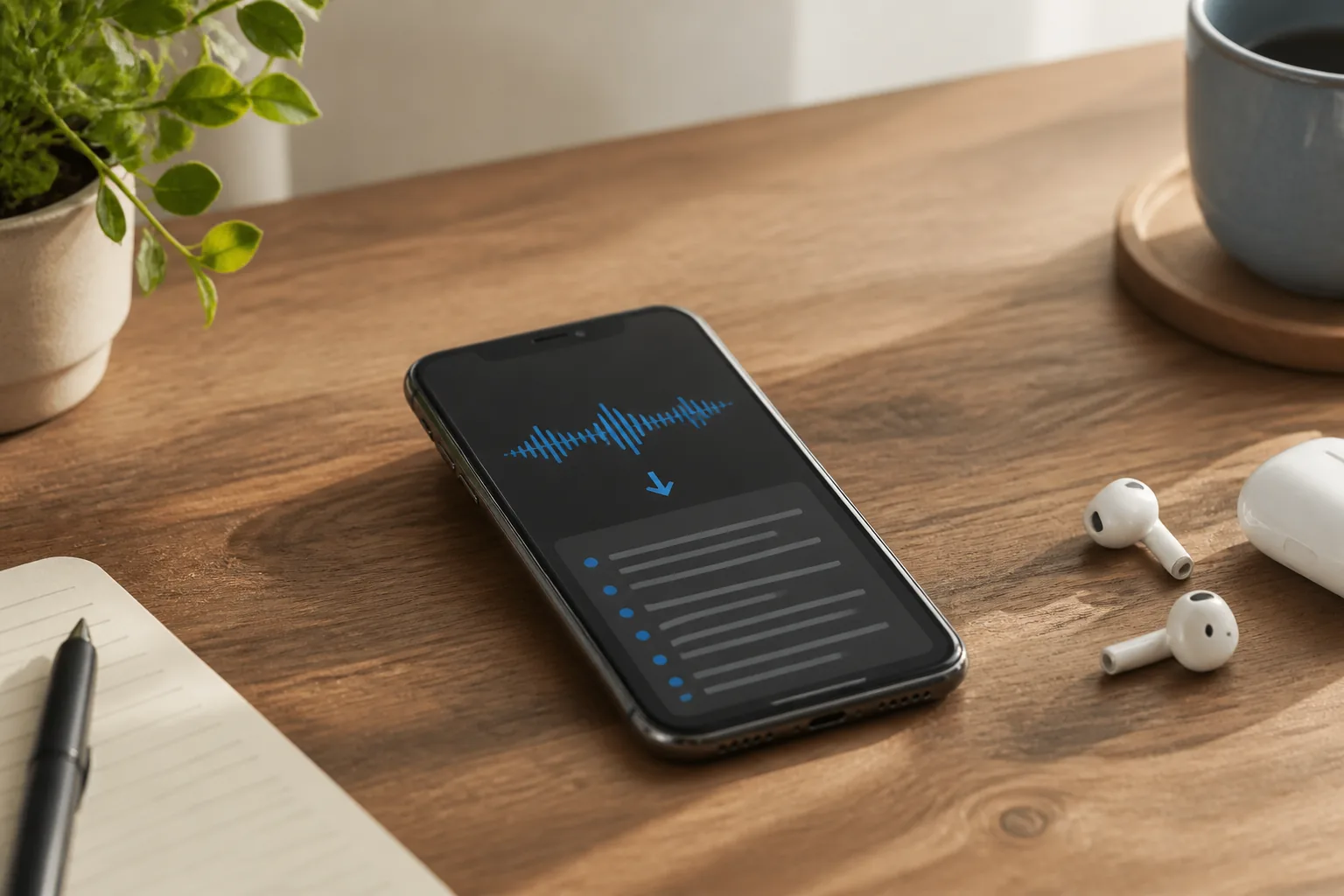
Bonne nouvelle : vous n'aurez probablement pas à le faire. Apprendre à transcrire des mémos vocaux sur iPhone prend une trentaine de secondes, parce qu'Apple a enfin intégré la transcription directement dans l'application. La mauvaise nouvelle, et il y en a une, c'est que l'outil natif est plus capricieux que ne le laissent entendre les gros titres. Voyons donc précisément comment il fonctionne, où il déraille discrètement, et vers quoi se tourner quand c'est le cas.
La méthode native : transcrire des mémos vocaux directement dans l'application
Apple a ajouté la transcription intégrée à Voice Memos dans iOS 18. Avant cela, l'application ne pouvait qu'enregistrer. Si vous vouliez du texte, vous deviez copier l'audio dans un autre outil. Désormais, si votre iPhone tourne sous iOS 18 ou une version ultérieure et qu'il s'agit d'un iPhone 12 ou plus récent, l'application transcrit les enregistrements toute seule, sur l'appareil, sans rien à activer.
Voici ce que les gens manquent : il n'y a pas de bouton « Transcribe » qui lance une tâche. La transcription est simplement là, générée en silence, attendant que vous la consultiez. Il vous suffit de savoir où se cache le bouton.
Comment afficher et copier la transcription d'un mémo vocal
- Ouvrez l'application Voice Memos et touchez l'enregistrement de votre choix.
- Repérez le petit bouton de transcription en forme de paire de guillemets. C'est la même icône qu'Apple utilise pour les paroles dans Music.
- Touchez-le et choisissez View Transcript. Le texte apparaît et défile au fil de la lecture de l'audio.
- Pour en récupérer un fragment, sélectionnez le texte voulu et touchez Copy.
- Pour tout récupérer d'un coup, choisissez Copy Transcript dans le même menu.
- Collez le tout dans Mail, Notes, Messages ou n'importe quel champ de texte. Pour envoyer l'enregistrement et sa transcription ensemble, utilisez le bouton Share habituel.
C'est tout le déroulé. Pas de compte, pas de téléversement, pas de barre de progression à attendre. Et si vous avez un iPhone doté d'Apple Intelligence, vous pouvez lancer Writing Tools sur la transcription pour la résumer ou la resserrer d'une simple touche, ce qui est vraiment pratique pour transformer une note décousue en deux phrases nettes.
Astuce : enregistrez dans une pièce calme dès que possible.
Le facteur le plus déterminant pour la qualité d'une transcription, ce n'est pas le logiciel, c'est l'entrée. Un mémo dicté dans un bureau silencieux revient quasi parfait. Le même mémo enregistré à côté d'un moulin à café ou dans une rue venteuse revient truffé d'approximations. Si la précision compte, allez vous isoler trente secondes dans une cage d'escalier ou une voiture garée.
Là où la transcription native flanche discrètement
Pour une note rapide en solo, la fonction intégrée est excellente. Poussez-la au-delà et les fissures apparaissent, et il vaut la peine de les connaître avant de lui confier quelque chose d'important.
La couverture linguistique est limitée. À partir d'iOS 18, la transcription fonctionne en anglais (toutes variantes), espagnol, français, allemand, italien, portugais, japonais, coréen, chinois simplifié et chinois traditionnel. Cela représente environ dix groupes de langues, pas les dizaines auxquelles on pourrait s'attendre, et elle n'est pas disponible dans tous les pays. Il y a aussi un piège plus subtil : l'application transcrit en fonction de la langue système de votre téléphone, pas de la langue que vous parlez réellement. Enregistrez en espagnol sur un iPhone réglé en anglais et vous obtenez du charabia.
La précision faiblit sur les audios difficiles. Pour un seul locuteur clair dans une pièce calme, comptez autour de 85 à 90 pour cent de précision. Cela paraît élevé jusqu'à ce que vous fassiez le calcul : dans une note de 500 mots, 10 pour cent d'erreurs, c'est 50 mots à corriger. Ajoutez du bruit de fond, un fort accent ou du jargon métier et le chiffre dégringole encore.
Il n'y a pas d'étiquettes de locuteurs. C'est le gros point pour quiconque enregistre une conversation. Voice Memos a été conçu pour capter une seule personne, si bien qu'un échange à deux revient sous forme d'un bloc de texte ininterrompu, sans aucune idée de qui a dit quoi. Les enregistrements longs et à plusieurs voix sont précisément ceux pour lesquels vous voudriez le plus une transcription, et précisément là où l'outil natif est le plus faible.
Transcrire d'anciens mémos et de l'audio venu d'ailleurs
Deux situations courantes que la fonction intégrée ne couvre pas de manière évidente : la pile de mémos enregistrés il y a des années, et l'audio qui n'a jamais vécu sur votre iPhone au départ.
Les vieux mémos sont le cas facile. Une fois votre téléphone sous iOS 18 ou une version ultérieure, ouvrez simplement un ancien enregistrement. Tant qu'il contient de la parole, Voice Memos le transcrit automatiquement, exactement comme il le fait pour les nouveaux. Il n'y a pas de bouton de traitement par lots ni d'étape de conversion séparée, donc si vous avez cinquante vieilles notes auxquelles vous tenez, vous allez les ouvrir une par une. Pénible, mais ça marche.
L'audio venu d'ailleurs — un export Zoom, un message vocal WhatsApp, un entretien enregistré sur l'Android d'un ami — est plus délicat. La transcription native ne s'applique qu'aux enregistrements réalisés et stockés dans l'application Voice Memos. Si vous pouvez lire le fichier à voix haute, une solution de fortune consiste à le réenregistrer dans Voice Memos, mais vous perdrez en qualité et capterez du bruit ambiant, ce qui nuit à la précision. C'est généralement le moment où les gens cessent de se battre avec l'outil natif et font appel à quelque chose de conçu pour. Laxis, par exemple, est un assistant de réunion IA qui transcrit l'audio téléversé et les appels en direct dans plus de 40 langues, ajoute des étiquettes de locuteurs et rédige un résumé, de sorte qu'un enregistrement téléchargé devient un texte consultable sans la corvée du réenregistrement. C'est un travail différent de celui de griffonner une note personnelle rapide, et c'est précisément le point.
Astuce : un micro externe correct vaut mieux que n'importe quelle mise à jour logicielle.
Aucun moteur de transcription, celui d'Apple ou d'un autre, ne peut récupérer des mots que le micro n'a jamais clairement captés. Un micro-cravate à 30 $ accroché à votre col, ou même le simple fait de tenir le téléphone plus près de votre bouche, fait davantage pour la précision que de changer d'application. Un audio propre en entrée, un texte propre en sortie.
Quand utiliser plutôt une application tierce
Si la fonction native couvre vos besoins, n'y réfléchissez pas trop : elle est gratuite et déjà sur votre téléphone. Vous regarderez ailleurs lorsque vous vous heurterez sans cesse à l'un de ses murs. Voici le compromis honnête avec les principales alternatives.
Les applications de transcription dédiées (les outils autonomes de voix vers texte) gèrent généralement les téléversements de fichiers, prennent en charge plus de langues et permettent d'exporter des documents propres. Le hic, c'est que la plupart facturent un abonnement ou un tarif à la minute dès que vous dépassez un petit palier gratuit, et beaucoup séparent encore mal les locuteurs.
Les assistants de réunion IA conviennent parfaitement lorsque l'enregistrement est une conversation : un appel commercial, une réunion client, un entretien à deux. Ils identifient qui parle, dégagent les actions à mener et les décisions, et rédigent un résumé que vous pouvez réellement parcourir. Le compromis, c'est qu'ils sont conçus autour des réunions et des appels, donc ils sont surdimensionnés pour un rappel de courses de cinq secondes.
Le cadrage honnête est le suivant : les mémos vocaux personnels sont parfaits pour capturer une idée fugace avant qu'elle ne s'évapore, et la fonction native d'iOS s'en acquitte à merveille. Mais pour les réunions et les appels, vous voulez des étiquettes de locuteurs, des résumés et des actions à mener, et c'est là qu'un assistant de réunion IA comme Laxis prouve sa valeur. Il transcrit et résume dans plus de 40 langues et fonctionne avec Zoom, Google Meet et Teams, de sorte que le résultat est un compte rendu structuré plutôt qu'un mur de texte non attribué.
Des notes rapides pour vous, des comptes rendus structurés pour vos réunions
Continuez d'utiliser Voice Memos pour les idées qui surgissent entre deux réunions. Pour les réunions elles-mêmes, laissez Laxis capturer automatiquement chaque locuteur, résumé et action à mener, dans plus de 40 langues, avec une formule gratuite pour démarrer.
L'essentiel
L'habitude la plus utile ici n'est pas un outil du tout, c'est d'accorder l'enregistrement à sa finalité avant d'appuyer sur enregistrer. Décidez dès la première seconde s'il s'agit d'une note jetable pour vous-même ou de quelque chose dont vous aurez besoin plus tard sous forme de texte précis et attribué. Ce seul jugement détermine si Voice Memos suffit amplement ou si vous devriez enregistrer dans un environnement conçu pour les travaux plus exigeants. Réussissez l'entrée et la transcription, native ou non, se débrouille en grande partie toute seule.
Foire aux questions
L'iPhone transcrit-il automatiquement les mémos vocaux ?
Sous iOS 18 ou une version ultérieure, oui. Voice Memos génère une transcription pour tout enregistrement contenant de la parole, sur l'appareil, sans configuration. Vous ouvrez un mémo et touchez le bouton en forme de guillemets pour la lire. La fonction marche sur iPhone 12 et plus récent dans un ensemble de langues prises en charge, dont l'anglais, l'espagnol, le français, l'allemand, l'italien, le portugais, le japonais, le coréen et le chinois.
Comment copier ou partager une transcription Voice Memos ?
Ouvrez le mémo, touchez le bouton de transcription en forme de guillemets et choisissez View Transcript. Pour en copier une partie, sélectionnez le texte et touchez Copy. Pour tout copier, choisissez Copy Transcript, puis collez le résultat dans Mail, Notes ou n'importe quel champ de texte. Vous pouvez aussi utiliser le bouton Share habituel pour envoyer l'audio accompagné de sa transcription.
Puis-je transcrire d'anciens mémos vocaux enregistrés avant iOS 18 ?
Oui. Une fois votre iPhone sous iOS 18 ou une version ultérieure, ouvrez un ancien enregistrement et Voice Memos le transcrira automatiquement, tant qu'il contient de la parole enregistrée. Il n'y a pas de bouton distinct pour convertir les anciens fichiers. Si un mémo est antérieur à la fonction et qu'il contient de la parole, la transcription apparaît de la même façon que pour les nouveaux enregistrements.
Pourquoi ma transcription de mémo vocal est-elle erronée ou incompréhensible ?
Voice Memos transcrit en fonction de la langue système de votre iPhone, pas de la langue parlée. Si vous enregistrez en allemand sur un téléphone réglé en anglais, le résultat sera incompréhensible. La précision baisse aussi avec le bruit de fond, les forts accents, le jargon technique et plusieurs locuteurs qui se chevauchent. Pour un seul locuteur clair dans une pièce calme, la précision tourne généralement autour de 85 à 90 pour cent.
Voice Memos indique-t-il qui a dit quoi ?
Non. La transcription native n'a pas d'étiquettes de locuteurs, si bien qu'une conversation à deux revient sous forme d'un seul bloc de texte indivis. Si vous avez besoin de savoir qui a dit quelle phrase, il vous faudra un outil de réunion ou de transcription dédié qui fait de la séparation des locuteurs (speaker diarization), puisque Voice Memos a été conçu pour la capture d'un seul locuteur.