Notetaker con IA per le riunioni in presenza: le configurazioni che funzionano

Usare un notetaker con IA nelle riunioni in presenza significa risolvere un problema che gli strumenti per le riunioni online non affrontano mai: sentire una sala. Non c'è un link a cui collegarsi né un audio pulito per ogni persona, solo quello che arriva a un microfono dall'altra parte del tavolo. Quindi la vera domanda non è quale app. È quale microfono, dove lo metti e chi avvisa la sala che è acceso. Ecco le configurazioni che funzionano, quale si adatta a quale riunione e i limiti reali di ciascuna, Laxis compreso.
In breve
- Piccolo gruppo, tutti seduti: un telefono con un'app per prendere appunti, al centro del tavolo.
- Riunione ibrida: il portatile da cui parte la videochiamata, così le voci da remoto arrivano pulite.
- Tavolo lungo o sala grande: un vivavoce da conferenza o un array di microfoni collegato a quel portatile.
- Camminando, sopralluoghi, chiacchiere in corridoio: Apple Watch con Laxis per Apple Watch, oppure auricolari con IA.
- Ogni volta: di' che stai registrando prima del primo punto all'ordine del giorno.
Perché gli appunti delle riunioni in presenza vanno persi
Le riunioni online ci hanno abituato, quasi senza accorgercene, ad aspettarci una trascrizione. La piattaforma registra, i sottotitoli scorrono, un bot si collega se l'hai invitato. Entra in una sala riunioni e tutto questo sparisce: nessun link a cui far collegare un bot, nessun pulsante di registrazione sul muro, e chi ha convocato la riunione di solito finisce per prendere gli appunti. In altre parole, la persona che più dovrebbe ascoltare sta scrivendo. Le decisioni si prendono lo stesso. Restano solo nella memoria di quattro persone, in quattro versioni leggermente diverse.
Un notetaker con IA risolve il problema della scrittura, non quello dell'ascolto. Può mettere per iscritto solo quello che il suo microfono ha captato, ed è per questo che la configurazione conta più della marca dell'app.
Lascia parlare la sala
Avvia una registrazione nell'app Laxis sul telefono, sul portatile o su Apple Watch; trascrizione, riepilogo e azioni da intraprendere arrivano accanto agli appunti delle tue riunioni online.
Piano gratuito Basic, 300 minuti al mese Scarica Laxis
Cinque modi per portare un notetaker nella sala
1. Un telefono sul tavolo
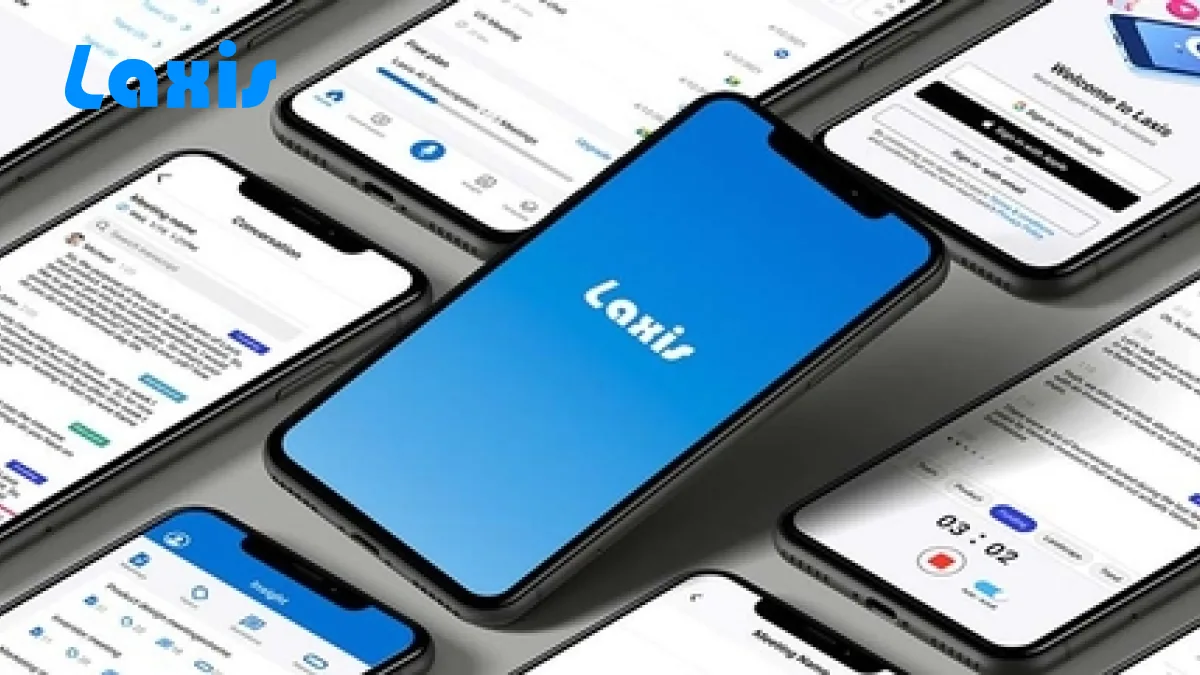
È la scelta predefinita, e a ragione: ce l'hai già, e i suoi microfoni sono più che discreti. Apri l'app per gli appunti, avvia la registrazione e appoggia il telefono dove può sentire tutti. Nell'app Laxis per iPhone e Android gli appunti prendono forma mentre le persone parlano; quando tocchi Interrompi, Laxis li sistema, scrive un report ed estrae le attività. Ci sono due comportamenti da conoscere. Una registrazione si interrompe e si salva da sola se nessuno parla per 10 minuti (prima ricevi un avviso con 60 secondi di anticipo) o quando raggiunge il limite per registrazione del tuo piano. E se tocchi Registra nella stessa riunione, una nuova registrazione si aggiunge alla stessa nota, così una sessione lunga non deve mai diventare due documenti.
L'intoppo tipico è che il telefono diventa il protagonista della riunione. Spegni lo schermo, mettilo in silenzioso e lascialo stare.
2. Il portatile che porteresti comunque
Il portatile si guadagna il suo posto quando è già in uso: in una riunione ibrida in cui gestisce la videochiamata, o in un workshop in cui presenti dal portatile. L'app Laxis per Mac e Windows registra una conversazione in presenza con il microfono del computer e, in una riunione ibrida, cattura anche l'audio del computer, così i partecipanti da remoto arrivano puliti invece di passare da un altoparlante dall'altra parte della sala. Il punto debole è il microfono integrato, che sta accanto alla tastiera e alla ventola. Se dovrai scrivere, lascia la sala a un telefono.
3. Apple Watch, quando non c'è un tavolo
Alcune riunioni si svolgono in movimento: un aggiornamento al volo in corridoio, un sopralluogo, una conversazione che inizia prima che tu abbia trovato il telefono. In questi casi il microfono può essere Apple Watch. Laxis per Apple Watch è incluso nell'app Laxis per iPhone, che è gratuita, e richiede watchOS 10 o versioni successive sull'orologio. Un tocco avvia una registrazione con il microfono al polso, e un leggero tocco dell'orologio conferma che è partita. Abbassa il braccio e continua a parlare mentre lo schermo si attenua; tocca la bandierina quando qualcuno dice qualcosa su cui vorrai tornare, oppure tocca la prossima riunione che l'orologio ti mostra, così gli appunti finiscono sotto quella riunione. L'iPhone può restare altrove: finché non può caricarlo, l'orologio conserva l'audio e poi lo invia tramite iPhone se è vicino, altrimenti via Wi-Fi o, sui modelli che ce l'hanno, tramite rete cellulare. Dopo il caricamento, Laxis ti manda una notifica quando la trascrizione con i parlanti distinti, il riepilogo e le azioni da intraprendere sono pronti.
I limiti: una registrazione fatta con l'orologio viene trascritta solo dopo il caricamento, quindi non vedi il testo in tempo reale mentre registri dal polso, ed è un solo piccolo microfono, quindi tieni il braccio sul tavolo e più vicino a chi parla che alla macchina del caffè. Inoltre un orologio non dà a nessuno alcun segnale che sta registrando, quindi dillo ad alta voce. Per screenshot e configurazione, visita la pagina di Laxis per Apple Watch; se preferisci usare Memo Vocali di Apple, ecco come registrare audio su Apple Watch.
4. Auricolari con IA, per la tua voce e le tue chiamate
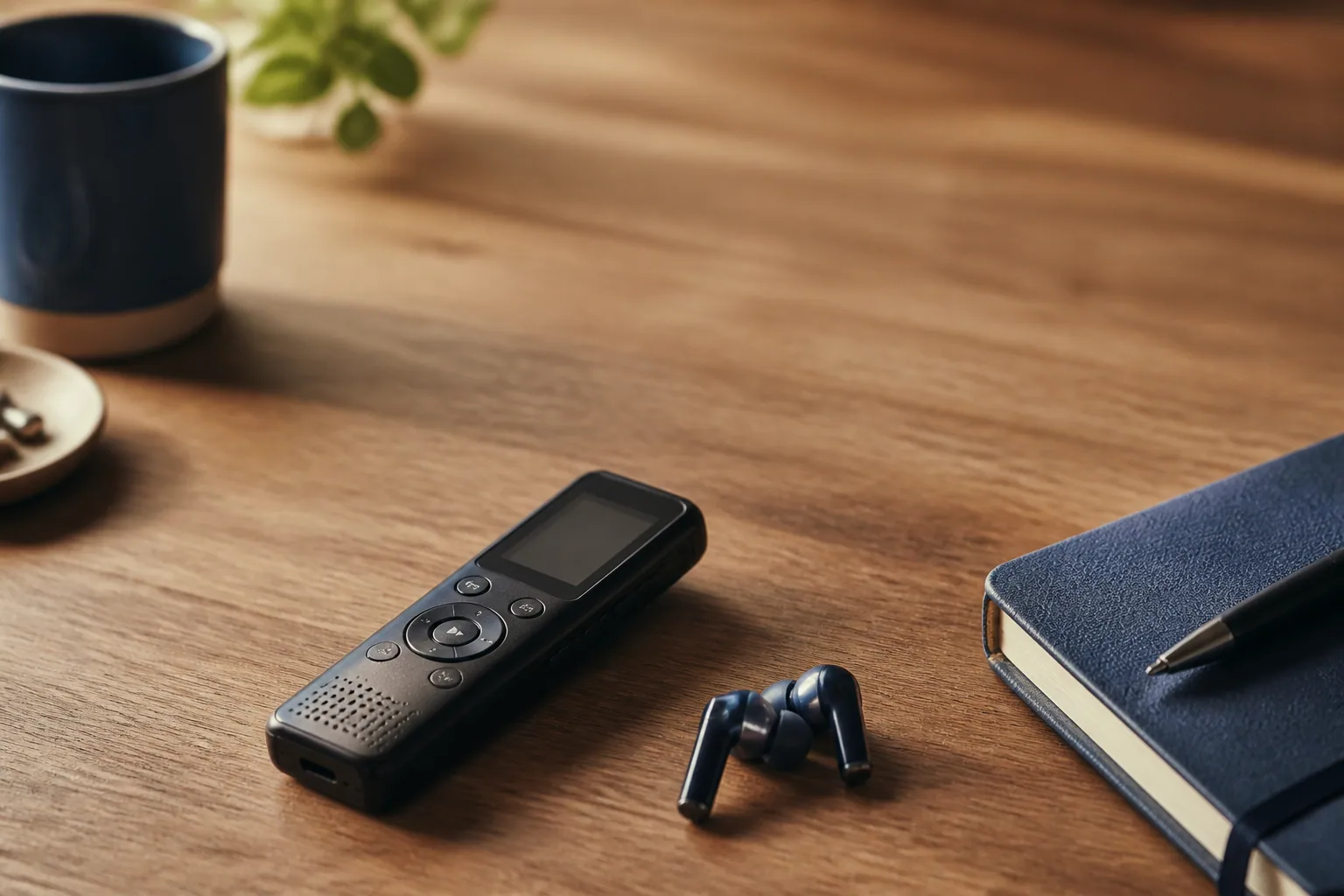
Gli auricolari con IA mettono i microfoni vicino alla bocca, e questo li rende forti ovunque conti soprattutto la tua voce: colloqui a due mentre si cammina, interviste in cui sei tu a fare le domande e giornate che passano dalle telefonate alle conversazioni faccia a faccia. Gli OSO AI Earbuds, che funzionano con Laxis, registrano solo quando li avvii tu e catturano quello che sentono i loro microfoni più l'audio riprodotto attraverso di loro. Queste registrazioni finiscono nel tuo spazio di lavoro Laxis insieme a tutto il resto. In una sala riunioni, però, chi siede a tre posti di distanza è molto lontano dalle tue orecchie, quindi per un gruppo metti anche un telefono al centro. Come per l'orologio, nessuno può capire a colpo d'occhio che gli auricolari stanno registrando, quindi annuncialo.
5. Dotazione della sala, per i tavoli lunghi
Oltre le sei o sette persone, un solo telefono fatica a sentire l'altro capo del tavolo. Un vivavoce da conferenza o una videocamera per riunioni con array di microfoni, collegati al portatile su cui gira il tuo notetaker e scelti come microfono, coprono un tavolo lungo molto meglio. Provali prima della riunione, non durante: le impostazioni audio della tua app per riunioni mostrano il livello di ingresso del microfono che scegli.
Quale configurazione per quale riunione
| Riunione | Configurazione | Perché funziona | Intoppo tipico |
|---|---|---|---|
| Colloquio a due alla scrivania o al bar | Telefono tra voi due, oppure auricolari | Due voci, poca distanza | Musica di sottofondo e macinacaffè; scegli un tavolo lontano dal bancone |
| Da tre a sei persone intorno a un tavolo | Telefono al centro | Tutti alla portata di un solo microfono | Ventole del portatile e digitazione proprio accanto al telefono |
| Sette o più persone, o un tavolo lungo | Vivavoce o array di microfoni sul portatile, oppure un secondo telefono dall'altra parte | Un solo telefono non sente l'altro capo | Un microfono di sala non provato; controllalo prima che arrivino le persone |
| Ibrida: sala più persone da remoto | Il portatile che gestisce la chiamata, più un microfono di sala | Le voci da remoto vengono catturate dall'audio del computer | Un secondo telefono vicino all'altoparlante della sala registra l'eco |
| Camminando, sopralluoghi, corridoi | Apple Watch o auricolari | Niente tavolo, niente mani libere | Vento e traffico; fermati e mettiti faccia a faccia per la parte importante |
| Workshop oltre i 45 minuti | Telefono o portatile con Premium (registrazioni di 2 ore) o Business (di 4 ore) | Basic interrompe e salva ogni registrazione a 45 minuti | Con Basic, tocca di nuovo Registra dopo il salvataggio automatico per restare nella stessa nota |
| Interviste di ricerca | Telefono più vicino all'intervistato, oppure auricolari per le tue domande | Le risposte contano più delle domande | Chiedi di nuovo il consenso prima che la conversazione diventi personale |
Una routine di cinque minuti prima di iniziare
- Scegli il microfono in base alla sala. Telefono per i piccoli gruppi, il portatile della chiamata per le riunioni ibride, la dotazione della sala per i tavoli lunghi, orologio o auricolari quando non c'è un tavolo.
- Provalo prima che arrivino le persone. Registra dieci secondi dal posto più lontano e riascolta, oppure controlla il microfono del portatile o quello USB nelle impostazioni audio della tua app per riunioni.
- Avvisa tutti che stai registrando. Scrivilo nell'invito, ripetilo prima del primo punto all'ordine del giorno e fermati se qualcuno si oppone.
- Posiziona il dispositivo e avvia la registrazione. In un punto da cui senta tutti, con le notifiche silenziate, e già in funzione prima che inizi la discussione.
- Dai un nome ai parlanti e controlla gli appunti. Dopo la riunione, rinomina le etichette dei parlanti, correggi i nomi che la trascrizione ha sbagliato e condividi il riepilogo e le azioni da intraprendere.
Un audio su cui il notetaker possa lavorare
La posizione fa gran parte del lavoro, e la nostra guida alla trascrizione delle riunioni in presenza la tratta a fondo: superfici, distanze, persone che si parlano sopra. Ecco qualche abitudine che lì non trovi:
- Comincia dai nomi. Un rapido giro di presentazioni dà alla trascrizione un campione pulito di ogni voce, il che rende facile rinominare dopo le etichette Speaker 1, Speaker 2, ed è il momento naturale per accennare alla registrazione. In Laxis tocchi un'etichetta per dare un nome alla persona, e un'impostazione facoltativa, Voice Recognition (riconoscimento vocale), disattivata per impostazione predefinita, può imparare le voci che hai registrato.
- Proteggi il microfono dal telefono stesso. Attiva Non disturbare; una chiamata in arrivo può prendersi il microfono a metà riunione.
- Pensa a batteria e segnale. Un'ora di registrazione consuma parecchia batteria, quindi collega il telefono alla corrente nelle sessioni lunghe. Se il caricamento non riesce, Laxis tiene la registrazione sul telefono e riprova finché l'app è aperta.
- Un solo registratore per le riunioni ibride. Due dispositivi nella stessa chiamata registrano l'uno l'eco dell'altro. Lascia al portatile la chiamata e il microfono di sala, e tieni i telefoni lontani dall'altoparlante.
Come avvisare la sala che stai registrando
In una riunione online, di solito è la piattaforma a mostrare un avviso di registrazione sullo schermo. In una sala, nessuno lo fa al posto tuo. Un telefono sul tavolo almeno si vede; un orologio o un paio di auricolari non danno alla sala alcun segnale. Quindi l'annuncio tocca a te, ogni volta:
- Aggiungi una riga all'invito: «Registreremo questa riunione per gli appunti».
- Dillo prima del primo punto all'ordine del giorno e ottieni un sì da tutti, compreso chi arriva in ritardo.
- Se qualcuno dice di no, spegni e prendi appunti a mano, oppure registra solo le parti su cui è d'accordo.
- Per conversazioni su risorse umane, salute, questioni legali o soldi, chiedi esplicitamente il consenso e valuta di non registrare affatto.
Il consenso necessario dipende dallo stato o dal paese, e in alcuni luoghi serve l'accordo di tutti. La nostra guida alle leggi sul consenso alla registrazione le riassume per stato e per paese; come questo articolo, offre informazioni generali, non consulenza legale.
Dove si inserisce Laxis
Laxis, che sviluppiamo noi, è stato progettato proprio per questo mix. Avvia una registrazione dall'app Laxis per iPhone o Android sul tavolo, dall'app per Mac o Windows in una sala ibrida, da Apple Watch durante una camminata o con gli OSO AI Earbuds, e ognuna finisce nello stesso account Laxis delle tue chiamate su Zoom, Teams e Google Meet: una trascrizione in cui puoi dare un nome ai parlanti, un riepilogo e le azioni da intraprendere, in oltre 60 lingue. Non serve alcun hardware; l'app per il telefono basta da sola. Trovi di più nella pagina dell'assistente per riunioni con IA.
I limiti, con onestà. Le app standard elaborano l'audio nel cloud, quindi serve una connessione. Il piano gratuito Basic include 300 minuti al mese (condivisi con il Voice Keyboard), chiude ogni registrazione a 45 minuti e archivia gli appunti dopo 30 giorni; Premium costa 15,99 $ al mese, o 9,99 $ al mese con fatturazione annuale, per 2.000 minuti e registrazioni di 2 ore. Le registrazioni dell'orologio vengono trascritte dopo il caricamento, AI Chat e Ask Laxis al polso fanno parte di Premium, e Laxis non è conforme a HIPAA, quindi non è lo strumento giusto per le conversazioni cliniche. E con qualunque dispositivo tu registri, avvisa le persone prima di iniziare: basta una frase, ed è ciò che la legge si aspetta da chi registra.
Se stai ancora scegliendo l'hardware, la nostra rassegna di mini registratori e registratori per riunioni mette a confronto le opzioni, e quella delle app per prendere appunti sul telefono copre iPhone e Android.
In conclusione
In una sala, un notetaker vale quanto il microfono che gli dai e l'annuncio che fai. Adatta la configurazione alla riunione, provala prima che qualcuno si sieda, dillo ad alta voce e passa la riunione a guardare le persone invece della tastiera.
La tua prossima riunione in presenza, con gli appunti. Registra dal telefono, dal portatile o da Apple Watch; trascrizione, riepilogo e azioni da intraprendere arrivano in un unico spazio di lavoro. 14 giorni di prova Premium, senza carta di credito. Scarica Laxis
Domande frequenti
Un notetaker con IA funziona in una riunione in presenza?
Sì, un notetaker con IA funziona in una riunione in presenza purché un microfono nella sala riesca a sentire tutti. Usa un'app per prendere appunti su un telefono al centro del tavolo, su un portatile, su Apple Watch o tramite auricolari con IA, e l'app trascrive la registrazione e scrive un riepilogo e le azioni da intraprendere. La posizione del microfono conta più dell'app che scegli.
Dove devo mettere il telefono per registrare una riunione?
Metti il telefono al centro del tavolo, più o meno alla stessa distanza da tutti, senza niente che copra i microfoni e lontano da portatili, bocchette dell'aria e proiettori. Con più di sei o sette persone o un tavolo lungo, aggiungi un secondo dispositivo all'altro capo oppure collega un vivavoce da conferenza a un portatile. Prima fai una prova di dieci secondi dal posto più lontano.
Apple Watch può registrare una riunione in presenza?
Sì, Apple Watch può registrare una riunione in presenza con un'app come Laxis per Apple Watch, che avvia la registrazione con un tocco usando il microfono integrato dell'orologio, anche quando l'iPhone non è vicino. Dopo il caricamento della registrazione, Laxis restituisce una trascrizione con i parlanti, un riepilogo e le azioni da intraprendere. Serve watchOS 10 o versioni successive, e tutti nella sala dovrebbero sentire da te che stai registrando.
Devo avvisare le persone che sto registrando una riunione in presenza?
Sì, dovresti sempre avvisare le persone prima di registrare una riunione in presenza, e in alcuni luoghi la legge richiede il consenso di tutti. A differenza di una riunione online, una sala non ha un avviso di registrazione sullo schermo, e un orologio o degli auricolari non danno alcun segnale. Scrivilo nell'invito, dillo all'inizio e fermati se qualcuno si oppone. Niente di tutto questo è consulenza legale.
L'IA riesce a capire chi parla in una sala riunioni?
Sì, i notetaker con IA riescono a distinguere i parlanti in una sala riunioni, di solito con etichette come Speaker 1, Speaker 2 e così via, che puoi rinominare in seguito. La precisione cala quando le persone si parlano sopra o siedono lontano dal microfono. Un giro di presentazioni all'inizio aiuta, e in Laxis un'impostazione facoltativa, Voice Recognition (riconoscimento vocale), disattivata per impostazione predefinita, può imparare le voci registrate.
Come registro una riunione ibrida?
Registra una riunione ibrida sul portatile che gestisce la videochiamata, così i partecipanti da remoto vengono catturati dall'audio del computer mentre un microfono di sala raccoglie le persone al tavolo. Evita di mettere un secondo telefono vicino all'altoparlante della sala, perché registra l'eco. Annuncia la registrazione sia in sala sia nella chiamata, dato che chi è da remoto non può vedere la tua configurazione.
Prodotto Correlato
Dispositivi AI Laxis
Acquisizione di livello professionale.
- Gli auricolari OSO AI registrano chiamate, riunioni e conversazioni con un tocco
- La videocamera Panocore 360° riprende tutta la sala
- Tutto arriva nel tuo workspace Laxis, trascritto in oltre 60 lingue