Apple Dictation: come usarlo su iPhone, iPad e Mac

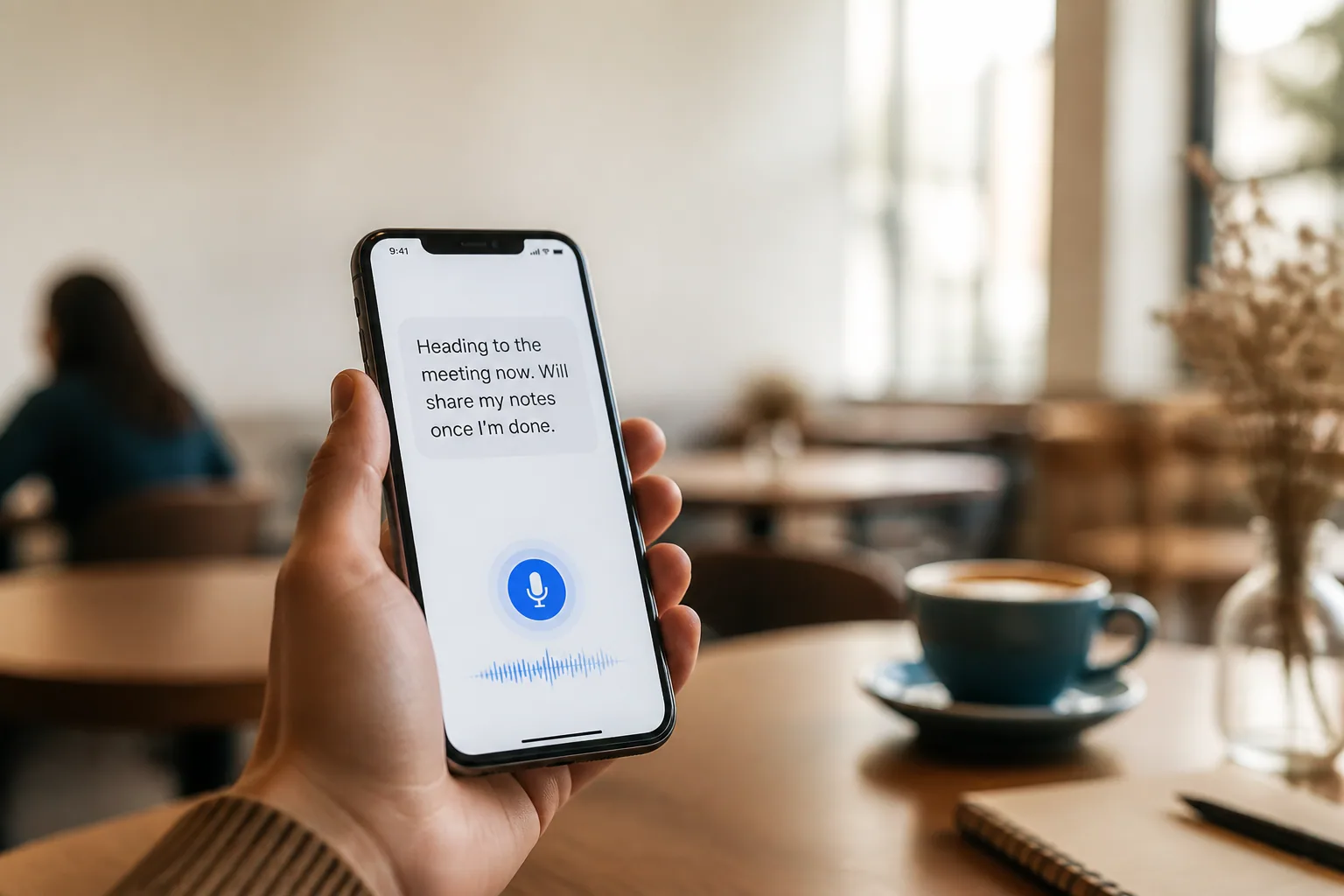
Cammini verso l'auto con una borsa della spesa in una mano e, in testa, un pensiero che di sicuro dimenticherai tra cinque minuti. Apri Notes, premi il piccolo microfono sulla tastiera e parli. Trenta secondi dopo sullo schermo c'è un paragrafo. Un po' storpiato, ma c'è.
Quel piccolo microfono è Apple Dictation, ed è una delle funzioni più usate che quasi nessuno ha davvero configurato. È gratis, è integrato in ogni iPhone, iPad e Mac e, una volta attivato, compare ovunque tu possa scrivere: Messages, Mail, Slack, la barra degli indirizzi di Safari, un modulo su un sito web. La maggior parte delle persone o non sa che esiste, o l'ha accantonato anni fa dopo che aveva trasformato «Siobhan» in «shove on». È migliore di com'era. È anche più limitato di quanto il marketing lasci intendere, e vale la pena conoscere quei limiti prima di affidargli qualcosa che conta.
Cos'è davvero Apple Dictation
Apple Dictation è una funzione della tastiera, non un assistente. Questa distinzione spiega gran parte del suo comportamento. Non cerca di capire cosa vuoi; trascrive ciò che dici nel campo di testo in cui ti trovi già, e poi si fa da parte. Nessuna conversazione, nessuna domanda di approfondimento, nessuna interpretazione. Entra la voce, escono i caratteri.
Vive a livello del sistema operativo, ed è per questo che compare in app di terze parti che non hanno mai scritto una riga di codice vocale. Lo sviluppatore della tua app di attività non ha creato l'inserimento vocale: l'ha fatto Apple, una volta, a livello di tastiera, e ogni campo di testo lo eredita. È tutto qui il trucco, ed è il motivo per cui la dettatura su iPhone sembra più universale delle funzioni vocali applicate alle singole app.
L'altra cosa che vale la pena sapere presto: dettatura e digitazione non sono modalità tra cui si passa. La tastiera resta sullo schermo mentre detti, così puoi dire una frase, toccare una correzione con il pollice e poi continuare a parlare. Chi lo usa bene fa avanti e indietro di continuo, invece di lanciarsi in un monologo tutto vocale.
Come usare Apple Dictation su iPhone
La configurazione richiede meno di un minuto e si trova in un punto un po' insolito: sotto General (Generali), non sotto Siri.
- Apri Settings → General (Generali) → Keyboard (Tastiera). Scorri fino al blocco Dictation (Dettatura), verso il fondo.
- Attiva Enable Dictation (Attiva Dettatura). Se compare una richiesta di conferma, tocca di nuovo Enable Dictation.
- Imposta i tuoi Dictation Languages (Lingue di dettatura). Tocca la riga e aggiungi ogni lingua che parli davvero. Puoi dettare in una qualsiasi di esse; il telefono capisce quale stai usando.
- Apri una qualsiasi app con un campo di testo — Notes e Messages sono i test più facili — e toccalo per far comparire la tastiera.
- Tocca il tasto del microfono sulla tastiera, accanto alla barra spaziatrice, nell'angolo in basso a destra. Si attiva e compare una piccola forma d'onda.
- Parla normalmente. Non scandire troppo; un ritmo naturale a volume di conversazione batte la lenta voce da robot. Nelle lingue supportate, virgole, punti e punti interrogativi vengono aggiunti automaticamente man mano che parli.
- Correggi strada facendo. Tocca la tastiera a metà dettatura per correggere una parola, oppure tocca una parola trascritta male e scegli dalla barra dei suggerimenti. La dettatura continua ad ascoltare.
- Fermati quando hai finito toccando di nuovo il tasto del microfono o dicendo «interrompi dettatura». Si ferma anche da sola dopo circa 30 secondi di silenzio.
Se, dopo tutto ciò, il tasto del microfono non è sulla tua tastiera, i soliti colpevoli sono le restrizioni sui contenuti di Screen Time (Tempo di utilizzo) (Settings → Screen Time → Content & Privacy Restrictions (Restrizioni di contenuto e privacy)) o una tastiera di terze parti che non mostra il tasto del microfono. Torna alla tastiera Apple standard e controlla di nuovo.
Consiglio: detta la forma, non solo le parole. Il più grande salto di qualità nell'inserimento vocale arriva dal dire la tua struttura ad alta voce. «Nuovo paragrafo», «due punti», «a capo» — usati con intenzione — trasformano un muro di parlato in qualcosa che puoi davvero rileggere. Chi detta bene suona un po' strano ad alta voce e produce un testo pulito; chi detta male suona naturale e produce una minestra.
Apple Dictation su iPad
Su iPad la funzione è identica a quella dell'iPhone nel comportamento e nella configurazione: Settings → General → Keyboard → Enable Dictation, poi il microfono sulla tastiera a schermo. Vale la pena conoscere due differenze.
Con una tastiera esterna collegata, la tastiera a schermo sparisce e si porta via il tasto del microfono. La dettatura resta comunque disponibile: premi il tasto dettatura dedicato di una Magic Keyboard, oppure usa due volte il tasto Control se lo hai impostato così. È un punto su cui inciampano in molti, convinti che la funzione sia sparita.
Conta anche lo Split View. La dettatura scrive nell'app che in quel momento ha il focus, quindi toccare il microfono mentre è attivo il riquadro sbagliato manda il testo nell'app sbagliata. Tocca prima il campo di testo, poi detta.
La dettatura sul Mac è una configurazione diversa, con una scorciatoia propria e un pannello di impostazioni proprio: è trattata a parte in come usare la dettatura su Mac.
Dire punteggiatura, emoji e interruzioni di riga
La punteggiatura automatica gestisce i casi facili — il sistema di Apple inserisce virgole, punti e punti interrogativi al posto tuo nelle lingue supportate — ma non indovinerà due punti, un'interruzione di paragrafo o una coppia di parentesi. Per quelli pronunci il segno ad alta voce, e questo vocabolario vale dieci minuti di pratica.
Comandi di Apple Dictation da memorizzare
- Punteggiatura di base: «punto», «virgola», «punto interrogativo», «punto esclamativo», «due punti», «punto e virgola», «apostrofo», «trattino», «lineetta»
- Parentesi e virgolette: «aperta parentesi» / «chiusa parentesi», «aperte virgolette» / «chiuse virgolette»
- Struttura: «a capo» (una singola interruzione), «nuovo paragrafo» (riga vuota tra i paragrafi)
- Maiuscole: «maiuscola» mette in maiuscolo la parola successiva; «maiuscole attivate» / «maiuscole disattivate» mette in maiuscolo ogni parola compresa tra le due; «tutto maiuscolo» grida una singola parola; «tutto maiuscolo attivato» / «tutto maiuscolo disattivato» grida tutto ciò che sta in mezzo
- Faccine: «faccina sorridente» dà :-), «occhiolino» dà ;-), «faccina triste» dà :-(
- Emoji: nelle lingue supportate, di' il nome seguito da «emoji» — «emoji cuore», «emoji auto» — e compare il simbolo vero e proprio
- Compitare una parola: «Invitiamo Stephen, S-T-E-P-H-E-N» — dilla, poi compitala
- Modificare a voce: «seleziona» o «elimina» seguito dalla frase che vuoi cambiare. Apple limita questi comandi di modifica all'inglese americano su iPhone 12 e successivi (l'iPhone SE è escluso)
- Terminare: «interrompi dettatura»
L'emoji a voce è ciò che le persone non credono finché non lo provano, ed è davvero più veloce che frugare nel selettore di emoji con il pollice. Dipende anche dalla lingua: Apple indica che l'inserimento di emoji è disponibile solo in alcune lingue, quindi se «emoji cuore» produce le parole alla lettera sul tuo dispositivo, ecco la risposta.
Elaborazione sul dispositivo e uso offline
Su iPhone e iPad molte lingue girano interamente sul dispositivo. È per questo che la dettatura continua a funzionare in modalità aereo ed è per questo che le raffiche brevi sembrano istantanee: nulla fa avanti e indietro verso un server.
Due conseguenze pratiche. La dettatura offline ha un limite di lunghezza rispetto a quella che passa dal server, quindi passaggi molto lunghi possono interrompersi dove una sessione connessa non lo farebbe. E l'insieme delle lingue disponibili sul dispositivo è più ristretto dell'elenco completo supportato da Apple: una lingua che puoi selezionare non è necessariamente una lingua che funziona offline.
Se detti anche su un Mac, la stessa impostazione esiste anche lì ma è esposta in modo diverso e incide di più sulle sessioni lunghe: la nostra guida per Mac spiega dove trovarla e quando cambiarla.
Dictation, Siri e Voice Control sono tre cose diverse
Questo confonde quasi tutti, comprese le persone che hanno un iPhone da dieci anni, quindi ecco la versione pulita.
Dictation (dettatura) è trascrizione. Mette le tue parole in un campo di testo e non fa nient'altro. Non ha idea di cosa significhino le parole.
Siri è un assistente. Interpreta l'intento e compie azioni: impostare un timer, scrivere un messaggio a papà, riprodurre il podcast. Siri e la dettatura condividono la tecnologia vocale di base e persino una pagina di informativa sulla privacy, il che è un grande motivo per cui vengono confuse, ma non serve avere Siri attivato per dettare.
Voice Control (Controllo Vocale) è una funzione di accessibilità che si trova sotto Settings → Accessibility (Accessibilità), ed è tutta un'altra bestia: ti permette di comandare l'intero dispositivo a voce, toccare pulsanti, scorrere e navigare con sovrapposizioni a numeri e a griglia. Ha anche il suo insieme di comandi di modifica del testo, più ricco: ecco perché alcuni utenti vocali incalliti fanno girare di proposito Voice Control anziché la dettatura per scrivere, ed ecco perché «usa semplicemente Voice Control» è una risposta davvero utile per chiunque non riesca a usare in modo affidabile il touchscreen.
Se ti sei mai chiesto perché i tuoi comandi di modifica della dettatura non funzionano come mostrato in un tutorial di YouTube, di solito è per questo: il tutorial stava mostrando Voice Control.
Dove Apple Dictation finisce la strada
Tutto quanto sopra è la buona notizia. Ecco la parte onesta, e niente di tutto ciò si risolve con una tecnica migliore.
Apple Dictation scrive ciò che dici alla lettera. Ogni «ehm», ogni «tipo», ogni falsa partenza, ogni volta che cominci una frase, la abbandoni e ricominci: tutto atterra nel campo di testo. Non è un difetto; è la progettazione. È un motore di trascrizione, e una trascrizione fedele del parlato umano si legge malissimo, perché le persone non parlano per frasi compiute. Il che significa che il tempo che risparmi non digitando spesso lo spendi a fare pulizia.
Si ferma addosso a te. Circa 30 secondi di silenzio e la sessione termina — abbastanza lunga per una frase, abbastanza breve perché una pausa per pensare a metà paragrafo interrompa la corsa. Non ha un dizionario personalizzato, quindi nomi propri e gergo restano sbagliati. La precisione cala in una stanza rumorosa, in una strada ventosa e — ben documentato e ancora irrisolto — con chi parla con un forte accento regionale o non madrelingua. E non ristrutturerà mai una nota vocale sconclusionata in tre puntini ordinati, perché ristrutturare non è il suo scopo.
È esattamente in quel divario che vivono i nuovi strumenti vocali. La Laxis Voice Keyboard prende lo stesso input parlato e fa la parte che Apple Dictation salta di proposito: elimina le parole riempitive, sistema il disordine del linguaggio parlato e tiene un dizionario personalizzato affinché i nomi dei tuoi prodotti e dei colleghi escano scritti nel modo giusto. Funziona su iOS, Android, macOS, Windows e come estensione per Chrome, il che conta se la tua giornata non si svolge interamente dentro un unico sistema operativo. Apple Dictation è eccellente nel catturare il parlato. Ciò che non sostiene mai di fare è trasformare il parlato in scrittura finita.
In conclusione
La cosa interessante di Apple Dictation non è quanto sia buono, ma quanto abbia cambiato in silenzio ciò che le persone si aspettano da una tastiera. Dieci anni fa, parlare al telefono in pubblico ti faceva notare. Ora metà delle persone sul binario di un treno sta dettando messaggi, e chi non lo fa è per lo più chi l'ha provato nel 2015 e non è mai più tornato. Se sei tu, la versione che oggi hai sul telefono non è quella che ti ha messo in imbarazzo allora. Concedile una settimana onesta — tasto del microfono, comandi di punteggiatura, un paio di scorciatoie di Text Replacement — e guarda quanto della tua digitazione sopravvive.
Se hai già incontrato questi limiti e vuoi vedere come si confrontano davvero le opzioni a pagamento, ne abbiamo testate cinque per giornate intere nella nostra guida al miglior software di dettatura del 2026.
Domande frequenti
Come attivo Apple Dictation su iPhone?
Apri Settings, tocca General, tocca Keyboard e attiva Enable Dictation. Conferma la richiesta se compare. A quel punto un tasto del microfono compare sulla tastiera a schermo: tocca un qualsiasi campo di testo, tocca il microfono e parla. La tastiera resta aperta mentre detti, così puoi passare dalla voce alla digitazione senza fermarti.
Apple Dictation funziona offline?
In molte lingue sì. Apple elabora le richieste di dettatura da tastiera sul dispositivo stesso per le lingue supportate, quindi non serve alcuna connessione a internet e l'audio non lascia mai il tuo iPhone o iPad. Non tutte le lingue sono nell'elenco per l'elaborazione sul dispositivo, e la dettatura usata dentro Search (Cerca) richiede ancora l'elaborazione sul server. Le impostazioni Keyboard indicano se il tuo audio e le tue trascrizioni vengono elaborati sul dispositivo.
Qual è la differenza tra Apple Dictation, Siri e Voice Control?
La dettatura è una funzione della tastiera che trasforma il parlato in testo nel campo in cui stai scrivendo. Siri è un assistente che interpreta le richieste ed esegue azioni come impostare timer o inviare messaggi. Voice Control è una funzione di accessibilità che ti permette di comandare l'intero dispositivo a voce — toccare pulsanti, scorrere, navigare con sovrapposizioni a griglia e a numeri — e include i suoi comandi di modifica del testo. Sono tre sistemi distinti con tre schermate di impostazioni distinte.
Come detto punteggiatura ed emoji su iPhone?
Pronuncia il segno di punteggiatura ad alta voce: «punto», «virgola», «punto interrogativo», «punto esclamativo», «aperta parentesi», «a capo», «nuovo paragrafo». I comandi per le maiuscole includono «maiuscola» per la parola successiva e «tutto maiuscolo attivato» / «tutto maiuscolo disattivato» per una serie di parole. Le faccine funzionano con «faccina sorridente», «occhiolino» e «faccina triste». Nelle lingue supportate puoi anche dire cose come «emoji cuore» o «emoji auto» per inserire l'emoji vera e propria. Nelle lingue supportate, la dettatura aggiunge anche virgole, punti e punti interrogativi automaticamente mentre parli.
Perché Apple Dictation si ferma mentre sto ancora pensando?
La dettatura termina automaticamente dopo circa 30 secondi di silenzio, e termina anche se lasci il campo di testo o blocchi il telefono. Per tratti di parlato più lunghi, mantieni un ritmo leggero invece di fermarti a pianificare la frase successiva, oppure detta in passaggi più brevi e correggi dopo. Puoi anche fermarla di proposito toccando il tasto del microfono o dicendo «interrompi dettatura».
Apple Dictation può imparare nomi e gergo tecnico?
Non direttamente. Apple Dictation non ha un dizionario personalizzato modificabile dall'utente per la dettatura da tastiera, quindi nomi insoliti, nomi di prodotti e termini di settore vengono spesso trascritti foneticamente. La soluzione comune è aggiungere una scorciatoia di Text Replacement in Settings → General → Keyboard → Text Replacement, così che una frase che riesci a dire in modo affidabile si espanda nella grafia che vuoi. Puoi anche compitare una parola durante la dettatura pronunciandola lettera per lettera.