Come trascrivere i memo vocali su iPhone (passo dopo passo)
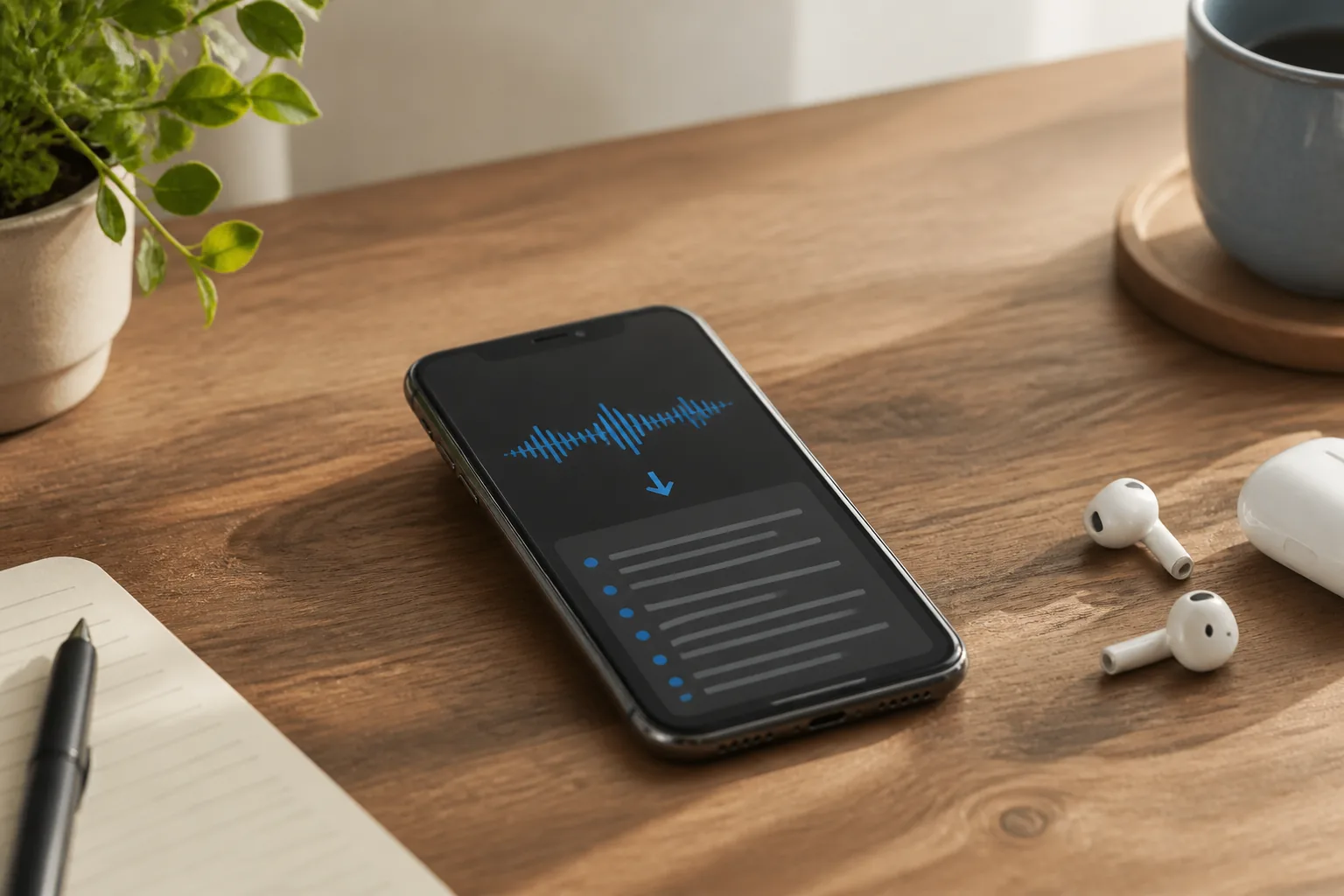
Stai tornando a piedi da una riunione, un'idea ancora a metà che ti rimbalza in testa, così tiri fuori il telefono e farfugli dentro Voice Memos per novanta secondi. Due giorni dopo hai bisogno di mettere per iscritto quell'idea. E il solo pensiero di riascoltare tutto, mettendo in pausa ogni cinque secondi per digitare, ti fa venire voglia di dimenticare di averla mai avuta.
Buona notizia: probabilmente non dovrai farlo. Imparare a trascrivere i memo vocali su iPhone richiede una trentina di secondi, perché Apple ha finalmente integrato la trascrizione direttamente nell'app. La cattiva notizia, e c'è, è che lo strumento nativo è più capriccioso di quanto suggeriscano i titoloni. Vediamo allora esattamente come funziona, dove crolla in silenzio e a cosa rivolgersi quando succede.
La via nativa: trascrivere i memo vocali dentro l'app stessa
Apple ha aggiunto la trascrizione integrata a Voice Memos in iOS 18. Prima, l'app poteva solo registrare. Se volevi del testo, dovevi copiare l'audio in qualche altro strumento. Ora, se il tuo iPhone esegue iOS 18 o successivo ed è un iPhone 12 o più recente, l'app trascrive le registrazioni da sola, sul dispositivo, senza nulla da attivare.
Ecco ciò che alla gente sfugge: non c'è un pulsante "Transcribe" che avvia un'elaborazione. La trascrizione è semplicemente lì, generata in silenzio, in attesa che tu la guardi. Devi solo sapere dove si nasconde il pulsante.
Come visualizzare e copiare la trascrizione di un memo vocale
- Apri l'app Voice Memos e tocca la registrazione che vuoi.
- Cerca il piccolo pulsante di trascrizione a forma di coppia di virgolette. È la stessa icona che Apple usa per i testi delle canzoni in Music.
- Toccalo e scegli View Transcript. Il testo compare e scorre man mano che l'audio viene riprodotto.
- Per prenderne un pezzo, seleziona il testo che vuoi e tocca Copy.
- Per prenderlo tutto in una volta, scegli Copy Transcript dallo stesso menu.
- Incolla in Mail, Notes, Messages o in qualsiasi campo di testo. Per inviare la registrazione e la sua trascrizione insieme, usa il consueto pulsante Share.
Questo è l'intero flusso. Niente account, niente caricamento, nessuna barra di avanzamento da attendere. E se hai un iPhone con Apple Intelligence, puoi eseguire Writing Tools sulla trascrizione per riassumerla o snellirla con un tocco, cosa davvero comoda per trasformare una nota dispersiva in due frasi pulite.
Suggerimento: registra in una stanza silenziosa ogni volta che puoi.
Il fattore singolo più importante per la qualità di una trascrizione non è il software, è l'input. Un memo dettato in un ufficio silenzioso torna quasi perfetto. Lo stesso memo registrato accanto a un macinacaffè o in una strada ventosa torna pieno di tentativi a caso. Se la precisione conta, infilati per trenta secondi in una tromba delle scale o in un'auto parcheggiata.
Dove la trascrizione nativa resta indietro in silenzio
Per una nota rapida in solitaria, la funzione integrata è ottima. Spingila oltre e le crepe vengono fuori, e vale la pena conoscerle prima di affidarle qualcosa di importante.
La copertura linguistica è limitata. A partire da iOS 18, la trascrizione funziona in inglese (tutte le varianti), spagnolo, francese, tedesco, italiano, portoghese, giapponese, coreano, cinese semplificato e cinese tradizionale. Sono all'incirca dieci gruppi linguistici, non le decine che potresti aspettarti, e non è disponibile in ogni Paese. C'è anche un tranello più sottile: l'app trascrive in base alla lingua di sistema del telefono, non alla lingua che stai effettivamente parlando. Registra in spagnolo su un iPhone impostato in inglese e ottieni un guazzabuglio.
La precisione cala sugli audio difficili. Per un solo parlante chiaro in una stanza silenziosa, aspettati intorno all'85-90 per cento di precisione. Sembra tanto finché non fai i conti: in una nota di 500 parole, il 10 per cento di errore sono 50 parole da correggere. Aggiungi rumore di fondo, un accento marcato o gergo di settore e il numero scivola ancora più giù.
Non ci sono etichette dei parlanti. Questo è il punto critico per chiunque registri una conversazione. Voice Memos è stato costruito per catturare una sola persona, quindi uno scambio a due torna come un unico blocco di testo ininterrotto, senza alcuna idea di chi abbia detto cosa. Le registrazioni lunghe, con più parlanti, sono esattamente quelle per cui vorresti di più una trascrizione, ed esattamente quelle in cui lo strumento nativo è più debole.
Trascrivere memo più vecchi e audio provenienti da altrove
Due situazioni comuni che la funzione integrata non copre in modo ovvio: la pila di memo registrati anni fa e l'audio che, per cominciare, non è mai vissuto sul tuo iPhone.
I vecchi memo sono il caso facile. Una volta che il telefono è su iOS 18 o successivo, basta aprire una registrazione più vecchia. Finché contiene parlato, Voice Memos la trascrive automaticamente, esattamente come fa con quelle nuove. Non c'è un pulsante per l'elaborazione in blocco né un passaggio di conversione separato, quindi se hai cinquanta vecchie note a cui tieni, le aprirai una alla volta. Fastidioso, ma funziona.
L'audio proveniente da altrove — un'esportazione da Zoom, un messaggio vocale di WhatsApp, un'intervista registrata sull'Android di un amico — è più complicato. La trascrizione nativa si applica solo alle registrazioni create e salvate nell'app Voice Memos. Se puoi riprodurre il file ad alta voce, una soluzione poco tecnologica è registrarlo di nuovo dentro Voice Memos, ma perderai qualità e raccoglierai il rumore della stanza, il che danneggia la precisione. Di solito è il momento in cui le persone smettono di lottare con lo strumento nativo e tirano in campo qualcosa fatto apposta. Laxis, per esempio, è un assistente per riunioni basato sull'IA che trascrive audio caricato e chiamate dal vivo in più di 40 lingue, aggiunge le etichette dei parlanti e scrive un riassunto, così una registrazione scaricata diventa testo ricercabile senza la solfa di registrare di nuovo. È un lavoro diverso dallo scarabocchiare una rapida nota personale, ed è esattamente questo il punto.
Suggerimento: un microfono esterno decente batte qualsiasi aggiornamento software.
Nessun motore di trascrizione, quello di Apple o di chiunque altro, può recuperare parole che il microfono non ha mai catturato con chiarezza. Un microfono lavalier da 30 $ agganciato al colletto, o anche solo tenere il telefono più vicino alla bocca, fa di più per la precisione che cambiare app. Audio pulito in entrata, testo pulito in uscita.
Quando usare invece un'app di terze parti
Se la funzione nativa copre le tue esigenze, non pensarci troppo: è gratis ed è già sul tuo telefono. Guarderesti altrove quando continui a sbattere contro uno dei suoi muri. Ecco il compromesso onesto con le principali alternative.
Le app di trascrizione dedicate (gli strumenti autonomi da voce a testo) di solito gestiscono il caricamento dei file, supportano più lingue e ti permettono di esportare documenti puliti. Il rovescio è che la maggior parte fa pagare un abbonamento o una tariffa al minuto una volta superato un piccolo livello gratuito, e molte ancora non separano bene i parlanti.
Gli assistenti per riunioni basati sull'IA sono la scelta giusta quando la registrazione è una conversazione: una chiamata di vendita, una riunione con un cliente, un'intervista a due. Identificano chi parla, estraggono le azioni da fare e le decisioni, e abbozzano un riassunto che puoi davvero scorrere. Il compromesso è che sono costruiti attorno a riunioni e chiamate, quindi sono eccessivi per un promemoria della spesa di cinque secondi.
L'inquadramento onesto è questo: i memo vocali personali sono perfetti per catturare un'idea al volo prima che evapori, e la funzione nativa di iOS lo fa magnificamente. Ma per riunioni e chiamate vuoi etichette dei parlanti, riassunti e azioni da fare, ed è qui che un assistente per riunioni basato sull'IA come Laxis si guadagna il suo posto. Trascrive e riassume in oltre 40 lingue e funziona con Zoom, Google Meet e Teams, così l'output è un resoconto strutturato anziché un muro di testo non attribuito.
Note rapide per te, resoconti strutturati per le tue riunioni
Continua a usare Voice Memos per le idee che spuntano tra una riunione e l'altra. Per le riunioni vere e proprie, lascia che Laxis catturi automaticamente ogni parlante, riassunto e azione da fare, in oltre 40 lingue, con un piano gratuito per iniziare.
In conclusione
L'abitudine più utile qui non è affatto uno strumento: è far combaciare la registrazione con il suo scopo prima di premere registra. Decidi nel primo secondo se questa è una nota usa e getta per te stesso o qualcosa che ti servirà in seguito come testo preciso e attribuito. Quell'unica scelta determina se Voice Memos basta e avanza o se dovresti registrare in un posto costruito per il lavoro più impegnativo. Azzecca l'input e la trascrizione, nativa o meno, in gran parte si occupa di sé da sola.
Domande frequenti
L'iPhone trascrive i memo vocali automaticamente?
Su iOS 18 o successivo, sì. Voice Memos genera una trascrizione per qualsiasi registrazione che contenga parlato, sul dispositivo e senza configurazione. Apri un memo e tocchi il pulsante a virgolette per leggerla. La funzione opera su iPhone 12 e più recenti in una serie di lingue supportate, tra cui inglese, spagnolo, francese, tedesco, italiano, portoghese, giapponese, coreano e cinese.
Come copio o condivido una trascrizione di Voice Memos?
Apri il memo, tocca il pulsante di trascrizione a virgolette e scegli View Transcript. Per copiarne una parte, seleziona il testo e tocca Copy. Per copiarlo tutto, scegli Copy Transcript, poi incollalo in Mail, Notes o in qualsiasi campo di testo. Puoi anche usare il consueto pulsante Share per inviare l'audio insieme alla sua trascrizione.
Posso trascrivere vecchi memo vocali registrati prima di iOS 18?
Sì. Una volta che il tuo iPhone è su iOS 18 o successivo, apri una registrazione più vecchia e Voice Memos la trascriverà automaticamente, purché contenga parlato registrato. Non c'è un pulsante a parte per convertire i vecchi file. Se un memo è precedente alla funzione e contiene parlato, la trascrizione compare nello stesso modo in cui appare per le nuove registrazioni.
Perché la trascrizione del mio memo vocale è sbagliata o incomprensibile?
Voice Memos trascrive in base alla lingua di sistema del tuo iPhone, non alla lingua che viene parlata. Se registri in tedesco su un telefono impostato in inglese, il risultato sarà incomprensibile. La precisione cala anche con rumore di fondo, accenti marcati, gergo tecnico e più parlanti che si accavallano. Per un solo parlante chiaro in una stanza silenziosa, la precisione è di solito intorno all'85-90 per cento.
Voice Memos indica chi ha detto cosa?
No. La trascrizione nativa non ha etichette dei parlanti, quindi una conversazione tra due persone torna come un unico blocco di testo indiviso. Se hai bisogno di sapere chi ha detto quale battuta, ti servirà uno strumento dedicato per riunioni o trascrizioni che faccia la separazione dei parlanti (speaker diarization), dato che Voice Memos è stato costruito per la cattura di un singolo parlante.