Zoom ミーティングを録画する方法(2026 年ガイド)

録画ボタンを押すこと自体は簡単です。人がつまずくのは、その周りにあるすべて——どのプランが必要なのか、なぜボタンがグレーアウトしているのか、ファイルはどこへ行ったのか、文字起こしはどう手に入れるのか、そもそも押してよかったのか、という点です。
これは実践編です。ホストとして Zoom ミーティングを録画する方法、他人が主催する通話で参加者として録画する方法、そして始める前に同意のルールが実際にあなたへ何を求めているのかを説明します。
ローカルかクラウドか:ほかのすべてを決める選択
Zoom には標準の録画方法が 2 つあり、ここで間違えることが後々のトラブルの大半の原因になります。ローカルレコーディングはファイルを自分のパソコンに書き出します。クラウドレコーディングは Zoom のサーバーへ送り、共有可能なリンクを与えてくれます。設定が有効になっていれば、自動の文字起こしも付いてきます。
分かれ目はプランです。ホストであれば、無料の Basic プランでもローカルレコーディングは使えます。クラウドレコーディングには有料ライセンス——Pro、Business、または Enterprise——が必要です。
| ローカルレコーディング | クラウドレコーディング | |
|---|---|---|
| 必要なプラン | 無料の Basic 以上 | 有料ライセンス(Pro 以上) |
| ファイルの保存場所 | 自分のパソコンのハードディスク | Zoom アカウントのクラウドストレージ |
| 自動文字起こし | なし | あり(音声文字起こしが有効な場合) |
| 共有 | 手動——自分でアップロードするか送付する | アクセス制御付きの共有リンク |
| 容量の上限 | ディスクの空き容量しだい | ライセンスごとに割り当て(Pro は 10 GB)。追加は有料オプション |
| モバイルアプリ | 非対応 | 有料アカウントで対応 |
| 向いている用途 | 個人の保存用、無料アカウント、手元に置いておきたい機密ファイル | チーム、欠席者への共有、文字起こしが必要なあらゆる場面 |
多くの人が判断を誤る点がひとつあります。大切な録画であれば、クラウドストレージをアーカイブ代わりにしてはいけません。Zoom アカウントの保存容量には上限があり、管理者は一定期間後に録画を自動削除する保持ポリシーを設定できます。失ったら困るものはすべてダウンロードしておきましょう。
ホストとして録画する手順
Zoom デスクトップアプリなら、およそ 15 秒で終わります。
- 録画することを声に出して伝える。 何かを操作する前に一言。「あとでメモを共有したいので録画させてください。差し支えありませんか?」Zoom も独自の通知を表示しますが、実際に期待値をそろえるのは、あなた自身が口にしたその一文です。
- ホストまたは共同ホストとしてミーティングを開始・参加する。 コントロールが表示されるのは、ホスト、共同ホスト、そして許可を与えられた参加者だけです。
- ミーティングツールバーの「レコーディング」をクリックする。 ショートカットは Windows で Alt+R、Mac で Command+Shift+R です。
- ローカルかクラウドかを選ぶ。 有料ライセンスでは「このコンピューターにレコーディング」か「クラウドにレコーディング」かを尋ねられます。無料アカウントでは、そのままローカルレコーディングが始まります。
- オフレコの場面では「停止」ではなく「一時停止」を使う。 記録に残したくない話が出たら、一時停止して再開しましょう。断片の山ではなく、ひと続きのファイルが手に入ります。
- 終わったら停止する。 ミーティングを終了すれば録画も自動的に止まるので、覚えておく必要はありません。
大事な場面の前に、30 秒のテストを。 数秒だけ録画して停止し、再生してみてください。ほかの何よりも頻繁に起きる失敗が 2 つあります。Zoom が間違った音声入力を拾っている(マイクではなく、接続の切れたヘッドセットなど)。そして画面共有の録画が、誰にも読めない解像度で出力される。どちらも設定をひとつ変えるだけで直り——どちらも事後には取り返しがつきません。
ホストでないとき:録画の許可を得る
ここは多くのガイドが雑に扱う部分です。Zoom では、参加者は既定では録画できません。制御しているのはホストであり、正当な道はただひとつ——通話中にホストから許可をもらうことです。
あなたが参加者の場合: 頼みましょう。ミーティング中に口に出すか、チャットに書き込むだけです。「メモをまとめたいので、録画させていただけませんか?」ホストが承認すると、あなたのツールバーにレコーディングボタンが現れ、自分のパソコンへローカル録画ができるようになります。ホストが断ったら、それが答えです。代わりに、あとでホストの録画データを分けてもらうか、昔ながらのやり方でメモを取りましょう。
あなたがホストとして許可を与える場合:
- ミーティングツールバーから「参加者」パネルを開く。
- 相手の名前にカーソルを合わせ、「詳細」をクリックする。
- 「レコーディングの許可」を選ぶ(「ローカルファイルのレコーディングを許可」と表示されることもあります)。相手のレコーディングボタンがすぐに有効になります。
- 同じ手順で取り消す。 ミーティングが機微な話題に移ったら、この項目は「レコーディングの禁止」に切り替わります。
許可を出す前に知っておく価値のあること。いったん誰かがローカル録画をすれば、そのファイルは相手のパソコン上にあり、あなたの管理の外に出ます。契約や守秘方針が関わるものについては、自分で録画してリンクを共有するほうが、たいていすっきりします。
「許可なしの録画」について。 検索結果の多くは、ホストの制御を回避する方法——画面録画ソフト、サードパーティのキャプチャツール、モニターに向けたスマートフォン——を約束します。私たちはその手順を案内しませんし、案内するようなガイドには警戒すべきです。
理由は 2 つあります。同意していない人を録画することは、その人がどこにいるかによっては、単なる規定違反ではなく刑事犯罪になり得ます。そしてホストが録画をオフにしているとき、それはたいてい機密性についての意図的な判断です。それを回避する行為は、雇用や契約を失う類のものです。会議の記録が必要なら、頼んでください。人が思っているよりずっと高い確率で、うまくいきます。
同意は形式ではない——法律が実際に求めるもの
私たちは弁護士ではなく、これは法的助言ではありません。ただ、ルールの輪郭は十分に単純で、通話に参加する全員が知っておくべきものです。
アメリカでは、連邦法と大半の州が一方当事者の同意を採用しています。会話の中の 1 人が録画を認識し同意していれば、それは適法です。あなたがその通話に参加していて録画したいのなら、その 1 人はあなたです。
一方、およそ 12 の州が全当事者の同意を求めます——会話にいる全員が同意しなければなりません。もっとも一貫して挙げられるのは、カリフォルニア州、コネチカット州、デラウェア州、フロリダ州、イリノイ州、メリーランド州、マサチューセッツ州、モンタナ州、ニューハンプシャー州、オレゴン州、ペンシルベニア州、ワシントン州です。ほかにも、電話と対面の会話を別扱いするハイブリッドなルールを持つ州がいくつかあり、ネット上に公開されているリストは細部で食い違っています。それ自体が、この問題がどれほど定まっていないかを物語っています。
ビデオ通話に特有のややこしさはここです。参加者は同じ州にいるとは限りません。テキサス州の人とカリフォルニア州の人が同席する Zoom 通話は、当然に一方当事者の同意で済む通話とは言えません。保守的で、広く推奨されている対応は、その場にいる誰かに適用されるもっとも厳しいルールを適用することです。アメリカ国外では、全体としてさらに厳格な傾向があります。英国、EU、カナダ、オーストラリアはいずれも、録画にあたって相手へ通知し、適法な根拠を持つことを重視しており、とくに後から保存・処理するものについてはその傾向が強くなります。
その大半をカバーする、ひと言の習慣: 「メモのためにこの通話を録画します。やめたほうがよければ教えてください。」冒頭でそう言い、ひと呼吸おいて、異議があれば記録しておきます。Zoom 標準の録画通知も、録画開始時に参加者へ知らせ、同意するか退出するかを選ばせてくれます。さらにホストは、明示的なクリックを必要とするより強い録画に関する免責事項を有効にできます。オンにしましょう。無料ですし、記録を残す作業を代わりにやってくれます。
録画データは実際どこへ行くのか
会議のあとでもっともよくあるパニックが「録画したのに、見つからない」です。
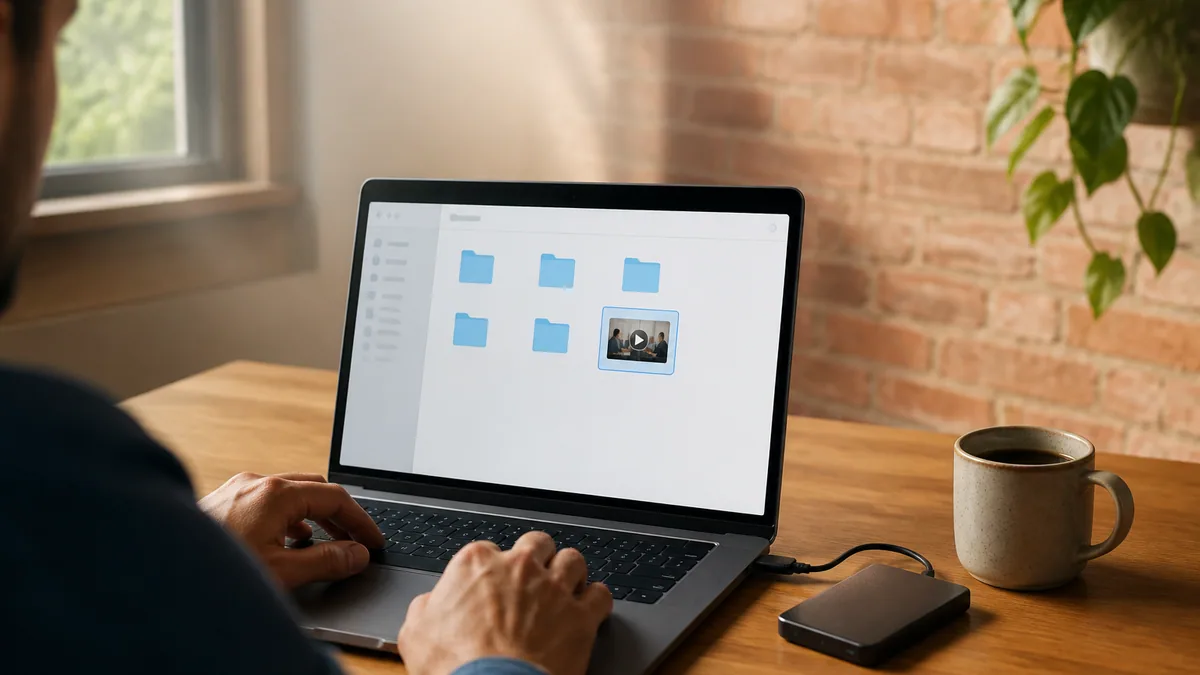
ローカルレコーディングは、再生できるようになる前に変換が必要です。ミーティングが終わると、Zoom は生のキャプチャを MP4 の動画、M4A の音声ファイル、そしてミーティングチャットのテキストファイルへと処理します。変換の途中でノートパソコンを閉じないでください。既定では、すべてがドキュメントフォルダ内の Zoom という名前のフォルダに保存され、ミーティングごとにサブフォルダが作られます。このパスはデスクトップアプリの「設定 → レコーディング」で確認・変更できます。変換が中断された場合は、Zoom クライアントを開き、「ミーティング → 記録済み」へ進んで該当のミーティングを選び、「変換」をクリックします。
クラウドレコーディングは、処理が終わると Zoom ウェブポータルの「レコーディング」に現れます。通常は数分、長い通話ではもう少しかかることもあります。そこからリンクを共有したり、パスコードを設定したり、MP4 をダウンロードしたり、削除したりできます。ついでにアカウントの保持設定も確認しておきましょう。多くの組織は一定期間後にクラウド録画を自動削除しており、それを後から知るのは実にきつい午後になります。
文字起こしを手に入れる
誰も見返さない録画は、記録としてはたいした意味を持ちません。検索できるようにしてくれるのが文字起こしであり、議事録をまとめるときに実際に手を動かす材料になるのもこれです。
手短に言えば、Zoom が文字起こしするのは有料プランのクラウドレコーディングだけで、ローカル録画は対象外です。文字起こしは録画が終わってからしばらく経って .vtt ファイルとして届きます。これを有効にすること、あとから見つけ出すこと、そしてなぜ出てこないのかを突き止めることは、それだけで 1 つのテーマです。Zoom の文字起こしガイドで、設定手順、Zoom が現在生成する 2 種類の文字起こし、そして片方が見当たらないときの対処法を解説しています。
スマートフォンからの録画は思っている以上に制約が多い
Zoom モバイルアプリでも録画はできますが、クラウドへのみです。ローカルレコーディングは iOS でも Android でもまったく対応していません。つまりスマートフォンから録画するには有料ライセンスが必要で、さらにホストであるか、許可を与えられている必要があります。
代わりにスマートフォン内蔵の画面録画に手を伸ばす人がよくいます。おすすめしません。理由は画質だけではありません。そのときスマートフォンがたまたま使っている音声経路をそのまま拾うため、たいてい品質は悪く、文字起こしも作られません。より大きな問題は、それが Zoom の外側で完結してしまうことです。参加者には録画通知がいっさい表示されず、同意にまつわる責任がすべてあなたに乗ります。そして、ホストに断られたからこそそれに手を伸ばそうとしているのなら、そこで止まってください。ルールが存在するのは、まさにその状況のためです。
録画ボタンがグレーアウトしているとき
このリストを上から順に試してください。ほぼ必ず最初の 3 つのどれかです。
- あなたはホストですか? 違うなら許可が必要です——上の「レコーディングの許可」の手順を参照してください。
- 管理者が無効にしていませんか? 業務用アカウントでは、これがいちばんよくある原因です。Zoom ウェブポータルの「設定 → レコーディング」で「管理者によりロックされています」と表示されている設定は、あなたには変更できません。IT に相談しましょう。
- 無料アカウントでクラウドに録画しようとしていませんか? クラウドレコーディングには有料ライセンスが必要です。ローカルレコーディングはそれでも使えるはずです。
- そもそもサインインしていますか? Zoom アカウントにサインインせずにミーティングへ参加すると、自分でスケジュールしたミーティングでもホスト権限が失われます。
- モバイルではありませんか? スマートフォンやタブレットにローカルレコーディングはありません。例外なしです。
- アプリは最新ですか? アカウントレベルで変更した録画設定は、クライアントの再起動が必要な場合があり、古いクライアントは新しい制御項目を取りこぼします。
- クラウドストレージが満杯ではありませんか? アカウントが割り当てを使い切っていると、空き容量を作るか追加購入するまで、クラウドレコーディングは選択肢として表示されなくなります。
録画を、本当に読み返したくなるメモに変える
Laxis は Zoom、Meet、Teams の通話を録音・文字起こしし、要約します。アクションアイテムと次のステップを抽出し、HubSpot や Salesforce へ同期します。100 以上の言語に対応、ボットなしでのキャプチャ、無料プランから始められます。
まとめ
Zoom 通話の録画は、技術的には 2 分で終わる作業ですが、その周りには 30 秒だけ考える価値のある判断が包まれています。どのプランを使っているか、ファイルはどこに置くべきか、あとで検索できる必要があるか、そしてその場の全員が録画されていることを知っているか。
最後のひとつだけは、事後に取り返しがつきません。ファイルが違うフォルダにあるのは不便なだけです。誰かが同意していない録画は、まったく別の次元の問題です——そして解決策は、通話の冒頭のひと言だけです。
よくある質問
ホストでなくても Zoom ミーティングを録画できますか?
できますが、ホストから許可を与えられた後だけです。ミーティング中にホストが「参加者」パネルを開き、あなたの名前にカーソルを合わせ、「詳細」をクリックして「レコーディングの許可」を選びます。すると、あなたのツールバーにレコーディングボタンが現れます。その許可がなければアプリ内に正当な録画手段はなく、礼儀にかなったやり方は、単純に頼むことです。
無料プランで Zoom ミーティングを録画するには?
Zoom の無料 Basic プランにはデスクトップアプリでのローカルレコーディングが含まれるので、ホストとして MP4 を自分のパソコンに保存できます。クラウドレコーディングと、それに付いてくる自動文字起こしには、有料の Pro、Business、または Enterprise ライセンスが必要です。また、無料のグループ通話には 40 分の上限もあります。
Zoom の録画はパソコンのどこに保存されますか?
既定では、ローカルレコーディングはドキュメントフォルダ内の Zoom という名前のフォルダに保存され、ミーティングごとにサブフォルダが作られます。パスは Zoom デスクトップアプリの「設定」から「レコーディング」で確認・変更できます。クラウドレコーディングは代わりに Zoom アカウント側にあり、ウェブポータルの「レコーディング」から見られます。
Zoom ミーティングを録画するのは合法ですか?
通話に参加している全員がどこにいるかによります。米国の大半の州は一方当事者の同意を採用しており、参加者 1 人の同意で足りますが、およそ 12 の州はすべての当事者の同意を求めます。州境や国境をまたぐ通話は、通常もっとも厳しいルールに合わせるのが既定の考え方です。これは法的助言ではないので、現地の法律と社内方針を確認し、そのうえで録画を宣言し、明確な同意を得てください。
Zoom で録画ボタンがグレーアウトしているのはなぜですか?
たいていは、アカウント管理者がアカウントまたはグループのレベルで録画を無効化・ロックしているか、あなたがホストではなく許可も与えられていないためです。ほかによくある原因は、サインアウトしている、無料アカウントでクラウドに録画しようとしている、あるいはローカルレコーディングに対応していないモバイルを使っていることです。
Zoom ミーティングの文字起こしを取得するには?
音声文字起こしを有効にしたうえでクラウドに録画し、Zoom ウェブポータルの「レコーディング」を開いて .vtt の文字起こしファイルをダウンロードします。録画を始める前に、管理者が「アカウント設定」で音声文字起こしをオンにしておく必要があり、そうでなければ文字起こしは生成されません。サードパーティの AI 議事録ツールなら、無料を含むどのプランでも文字起こしと要約を作れます。