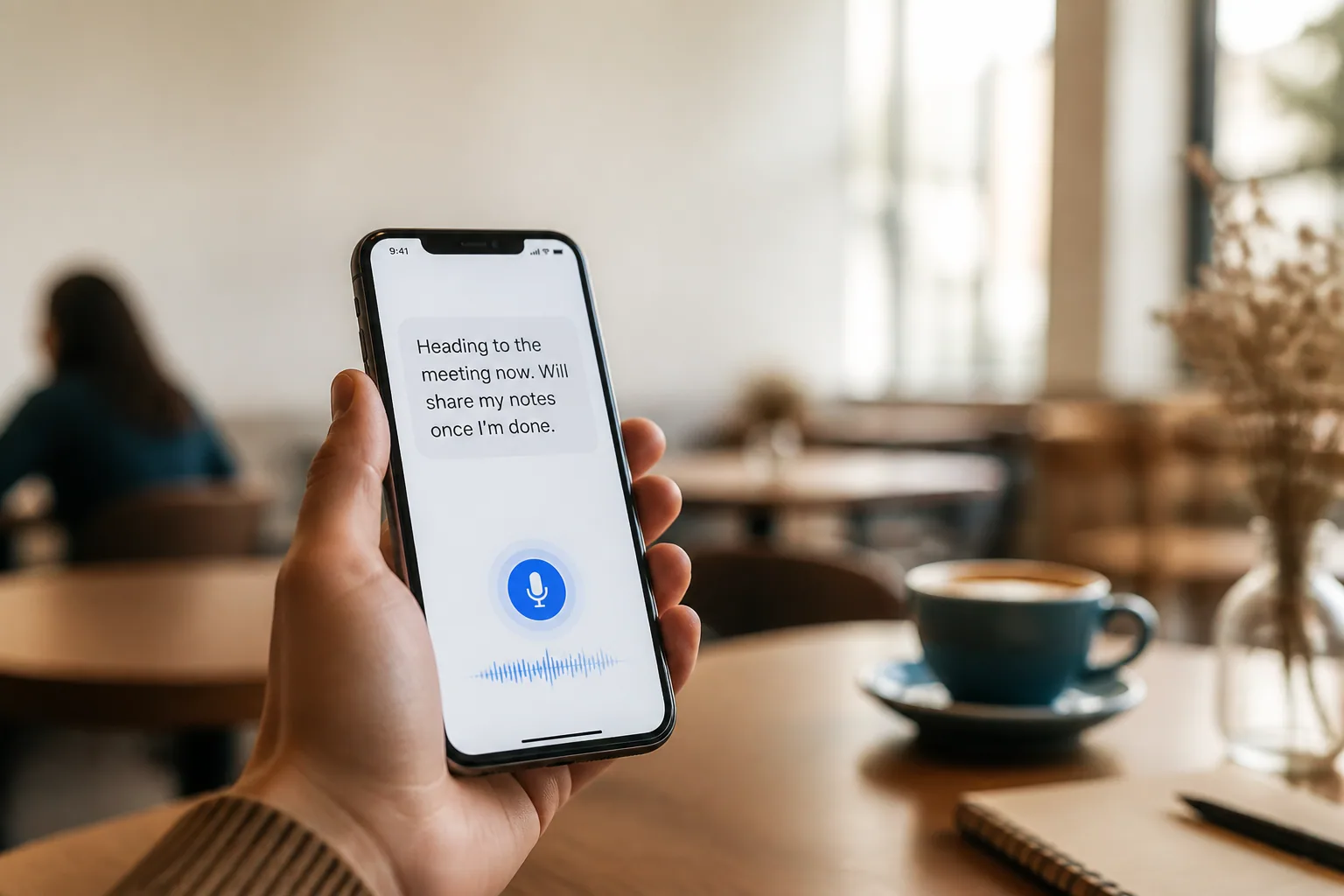
Apple Dictation: iPhone, iPad, Mac에서 사용하는 방법

한 손에는 장바구니를 들고 차로 걸어가는데, 5분 뒤면 틀림없이 잊어버릴 생각 하나가 머릿속에 떠오른다. 당신은 Notes를 열고, 키보드의 작은 마이크를 툭 누른 뒤 말한다. 30초 뒤 화면에는 한 단락의 글이 떠 있다. 조금 엉망이긴 해도, 어쨌든 거기 있다.
그 작은 마이크가 바로 Apple Dictation이다. 가장 많이 쓰이면서도 정작 제대로 설정해 본 사람은 거의 없는 기능 중 하나다. 무료이고, 모든 iPhone과 iPad, Mac에 기본 내장되어 있으며, 한번 켜 두면 글자를 입력할 수 있는 곳이라면 어디에나 나타난다. Messages, Mail, Slack, Safari 주소 표시줄, 웹사이트의 어떤 양식까지. 대부분의 사람은 이 기능이 있다는 것조차 모르거나, 아니면 몇 년 전에 이것이 "Siobhan"을 "shove on"으로 바꿔 놓은 뒤로 진작에 손을 놓아 버렸다. 예전보다는 훨씬 나아졌다. 하지만 마케팅이 암시하는 것보다는 한계가 더 많고, 중요한 무언가를 맡기기 전에 그 한계를 알아 둘 가치가 있다.
Apple Dictation은 실제로 무엇인가
Apple Dictation은 어시스턴트가 아니라 키보드 기능이다. 이 구분이 그 동작의 대부분을 설명해 준다. 그것은 당신이 무엇을 원하는지 이해하려 들지 않는다. 당신이 말한 것을 이미 들어와 있는 텍스트 필드에 그대로 받아 적은 뒤, 물러난다. 대화도, 되묻는 질문도, 해석도 없다. 음성이 들어가고, 문자가 나온다.
그것은 운영체제 수준에 존재하며, 그래서 음성 관련 코드를 단 한 줄도 작성한 적 없는 서드파티 앱 안에도 나타난다. 당신이 쓰는 할 일 앱의 개발자가 음성 입력을 만든 것이 아니다. Apple이 키보드 계층에서 한 번 만들어 두었고, 모든 텍스트 필드가 그것을 물려받은 것이다. 그것이 비결의 전부이며, iPhone에서의 받아쓰기가 개별 앱에 덧붙여진 음성 기능보다 훨씬 더 보편적으로 느껴지는 이유이기도 하다.
일찍 알아 두면 좋은 또 한 가지. 받아쓰기와 타이핑은 서로 전환해 가며 쓰는 모드가 아니다. 받아쓰는 동안에도 키보드는 화면에 그대로 남아 있어서, 한 문장을 말하고, 엄지로 한 군데를 고친 다음, 계속 말할 수 있다. 이것을 잘 쓰는 사람은 순전한 음성 독백으로 밀어붙이는 대신, 둘 사이를 끊임없이 오간다.
iPhone에서 Apple Dictation 사용하는 방법
설정은 1분도 걸리지 않지만, 조금 뜻밖의 자리에 있다. Siri 아래가 아니라 General(일반) 아래다.
- Settings → General(일반) → Keyboard(키보드)를 연다. 아래쪽 끝 부근의 Dictation(받아쓰기) 항목까지 스크롤한다.
- Enable Dictation(받아쓰기 활성화)을 켠다. 확인 창이 뜨면 Enable Dictation을 한 번 더 탭한다.
- Dictation Languages(받아쓰기 언어)를 설정한다. 그 줄을 탭하고, 당신이 실제로 쓰는 언어를 모두 추가한다. 그중 어느 언어로든 받아쓸 수 있으며, 아이폰이 당신이 어떤 언어를 쓰는지 알아챈다.
- 텍스트 필드가 있는 아무 앱이나 연다. Notes와 Messages가 가장 손쉬운 시험 상대다. 그 안을 탭해 키보드를 띄운다.
- 마이크 키를 탭한다. 키보드에서 스페이스 바 옆, 오른쪽 아래 구석에 있다. 활성화되면서 작은 파형이 나타난다.
- 평소처럼 말한다. 지나치게 또박또박 발음하지 마라. 느릿한 로봇 목소리보다 대화하듯 자연스러운 속도와 성량이 낫다. 지원되는 언어에서는 말하는 대로 쉼표, 마침표, 물음표가 자동으로 붙는다.
- 말하면서 고친다. 받아쓰는 도중에 키보드를 탭해 단어를 고치거나, 잘못 받아 적힌 단어를 탭해 추천 막대에서 골라도 된다. 받아쓰기는 계속 듣고 있다.
- 끝나면 멈춘다. 마이크 키를 다시 탭하거나 "받아쓰기 중지"라고 말한다. 약 30초 동안 아무 말이 없으면 스스로 멈추기도 한다.
이 모든 걸 했는데도 키보드에 마이크 키가 없다면, 흔한 범인은 Screen Time(스크린 타임)의 콘텐츠 제한(Settings → Screen Time → Content & Privacy Restrictions(콘텐츠 및 개인정보 보호 제한))이거나, 마이크 키를 노출하지 않는 서드파티 키보드다. 기본 Apple 키보드로 되돌린 뒤 다시 확인해 보라.
팁: 단어만이 아니라 형태를 받아써라. 음성 입력에서 품질이 가장 크게 뛰어오르는 순간은, 구조를 소리 내어 말할 때다. "새 단락", "쌍점", "줄 바꿈"을 의도적으로 쓰면, 벽처럼 쏟아지는 말이 실제로 다시 읽을 수 있는 글로 바뀐다. 받아쓰기를 잘하는 사람은 소리 내어 말할 때 살짝 이상하게 들리지만 깔끔한 글을 만들어 내고, 못하는 사람은 자연스럽게 들리지만 죽처럼 뭉개진 글을 만들어 낸다.
iPad에서의 Apple Dictation
iPad에서는 이 기능의 동작도 설정 방법도 iPhone과 똑같다. Settings → General → Keyboard → Enable Dictation을 거친 뒤, 화면 키보드의 마이크를 누르면 된다. 알아 둘 만한 차이가 두 가지 있다.
외장 키보드를 연결하면 화면 키보드가 사라지면서 마이크 키도 함께 사라진다. 그래도 받아쓰기는 여전히 쓸 수 있다. Magic Keyboard의 전용 받아쓰기 키를 누르거나, 그렇게 지정해 두었다면 Control을 두 번 누르면 된다. 기능이 아예 없어졌다고 짐작하는 사람이 여기서 많이 걸려 넘어진다.
Split View(화면 분할)도 중요하다. 받아쓰기는 그 순간 포커스를 쥐고 있는 App에 글자를 넣기 때문에, 엉뚱한 창이 활성화된 상태에서 마이크를 누르면 텍스트가 다른 App으로 들어간다. 먼저 텍스트 필드를 탭하고, 그다음에 말하라.
Mac의 받아쓰기는 별도의 설정이며 자체 단축키와 자체 설정 패널을 갖는다. 그 내용은 Mac에서 받아쓰기를 사용하는 방법에서 따로 다룬다.
문장 부호, 이모지, 줄 바꿈을 말로 넣기
자동 문장 부호는 쉬운 경우를 처리해 준다. 지원되는 언어에서는 Apple의 시스템이 쉼표, 마침표, 물음표를 대신 넣어 준다. 하지만 쌍점이나 단락 나눔, 한 쌍의 괄호까지는 알아서 짐작해 주지 않는다. 그런 것들은 부호를 소리 내어 말해야 하며, 이 "어휘"는 10분쯤 연습할 가치가 있다.
외워 둘 만한 Apple Dictation 명령
- 기본 문장 부호: "마침표", "쉼표", "물음표", "느낌표", "쌍점", "쌍반점", "아포스트로피", "하이픈", "대시"
- 괄호와 따옴표: "여는 괄호" / "닫는 괄호", "여는 따옴표" / "닫는 따옴표"
- 구조: "줄 바꿈"(한 줄 바꿈), "새 단락"(단락 사이의 빈 줄)
- 대문자: "대문자"는 다음 단어를 대문자로 시작하게 하고, "대문자 켜기" / "대문자 끄기"는 그 사이의 각 단어를 대문자로 시작하게 하며, "모두 대문자"는 한 단어를 전부 대문자로, "모두 대문자 켜기" / "모두 대문자 끄기"는 그 사이의 모든 것을 대문자로 만든다
- 이모티콘: "스마일"은 :-), "윙크"는 ;-), "찡그린 얼굴"은 :-(
- 이모지: 지원되는 언어에서는 이름 뒤에 "이모지"를 붙여 말하면 — "하트 이모지", "자동차 이모지" — 실제 문자가 나타난다
- 단어 철자 말하기: "Stephen을 초대하자, S-T-E-P-H-E-N" — 먼저 말한 다음, 철자를 하나씩 부른다
- 음성으로 편집하기: "선택" 또는 "삭제" 뒤에 바꾸고 싶은 구절을 말한다. Apple은 이 편집 명령을 iPhone 12 이후 기종의 미국 영어로 한정한다(iPhone SE는 제외)
- 끝내기: "받아쓰기 중지"
음성으로 이모지를 넣는 기능은 직접 해 보기 전까지는 아무도 믿지 않는 것 중 하나이며, 엄지로 이모지 선택기를 뒤지는 것보다 실제로 더 빠르다. 이것 역시 언어에 달려 있다. Apple은 이모지 삽입이 일부 언어에서만 가능하다고 밝히고 있으므로, 당신의 기기에서 "하트 이모지"라고 말했을 때 그 글자 그대로가 나온다면, 그게 바로 답이다.
온디바이스 처리와 오프라인 사용
iPhone과 iPad에서는 많은 언어가 전적으로 기기 안에서 돌아간다. 비행기 모드에서도 받아쓰기가 계속 작동하는 이유, 그리고 짧게 말했을 때 결과가 즉각적으로 느껴지는 이유가 바로 이것이다. 서버까지 오갈 일이 아무것도 없기 때문이다.
실질적인 결과가 두 가지다. 오프라인 받아쓰기는 서버를 거치는 받아쓰기에 비해 길이에 상한이 있어서, 연결된 상태라면 끊기지 않았을 아주 긴 구절이 도중에 잘릴 수 있다. 그리고 온디바이스로 지원되는 언어 집합은 Apple이 지원하는 전체 목록보다 작다. 즉 고를 수 있는 언어라고 해서 반드시 오프라인에서 작동하는 언어인 것은 아니다.
Mac에서도 받아쓰기를 쓴다면 같은 설정이 그쪽에도 있지만 드러나는 방식이 다르고, 긴 세션에 미치는 영향이 더 크다. Mac 가이드가 그것이 어디에 있는지, 언제 바꿔야 하는지를 다룬다.
Dictation, Siri, Voice Control은 서로 다른 세 가지다
이것은 iPhone을 10년 써 온 사람을 포함해 거의 모두를 헷갈리게 하므로, 여기 깔끔하게 정리한다.
Dictation(받아쓰기)은 전사다. 당신의 말을 텍스트 필드에 넣을 뿐, 그 밖에는 아무것도 하지 않는다. 그 말이 무슨 뜻인지는 전혀 알지 못한다.
Siri는 어시스턴트다. 의도를 해석하고 행동을 취한다. 타이머를 맞추고, 아빠에게 문자를 보내고, 팟캐스트를 재생한다. Siri와 받아쓰기는 바탕이 되는 음성 기술을 공유하고 심지어 개인정보 처리방침 페이지까지 공유하는데, 이것이 사람들이 둘을 혼동하는 큰 이유다. 하지만 받아쓰기를 하려고 Siri를 켜 둘 필요는 없다.
Voice Control(음성 제어)은 Settings → Accessibility(손쉬운 사용) 아래에 있는 손쉬운 사용 기능으로, 완전히 다른 물건이다. 음성으로 기기 전체를 조작하게 해 주어, 버튼을 누르고, 스크롤하고, 숫자와 격자 오버레이로 이동할 수 있다. 또한 자체적으로 더 풍부한 텍스트 편집 명령 세트를 갖추고 있다. 그래서 일부 음성 헤비 유저는 글을 쓸 때 받아쓰기 대신 일부러 Voice Control을 돌리며, 터치스크린을 안정적으로 쓸 수 없는 사람에게 "그냥 Voice Control을 써라"가 정말 쓸모 있는 답이 되는 것이다.
받아쓰기 편집 명령이 어떤 유튜브 튜토리얼에서 보여 준 대로 작동하지 않는 이유가 궁금했던 적이 있다면, 대개 이 때문이다. 그 튜토리얼이 시연하던 것은 Voice Control이었던 것이다.
Apple Dictation의 길이 끊기는 지점
여기까지는 다 좋은 소식이다. 이제 솔직한 부분인데, 이 중 어느 것도 더 나은 요령으로 해결되지 않는다.
Apple Dictation은 당신이 말 그대로 내뱉은 것을 친다. 모든 "음", 모든 "그러니까", 모든 잘못된 시작, 문장을 시작했다가 내던지고 다시 시작할 때마다 — 그 전부가 텍스트 필드에 떨어진다. 이것은 버그가 아니라 설계다. 이것은 전사 엔진이며, 사람의 말을 충실히 전사한 것은 읽기에 끔찍하다. 사람은 완성된 문장으로 말하지 않기 때문이다. 즉, 타이핑을 하지 않아 아낀 시간을, 당신은 종종 정리하는 데 쓰게 된다.
그것은 제멋대로 멈춘다. 약 30초의 침묵이면 세션이 끝난다. 한 문장을 말하기에는 충분히 길지만, 단락 중간에 생각하려고 멈추면 그 흐름이 끊길 만큼은 짧다. 사용자 지정 사전이 없어서 고유명사와 전문 용어는 계속 틀린 채로 남는다. 시끄러운 방에서, 바람 부는 거리에서, 그리고 — 충분히 기록되었지만 여전히 해결되지 않은 채로 — 강한 지역 억양이나 비원어민 억양을 가진 화자에게서 정확도가 떨어진다. 그리고 두서없는 음성 메모를 세 개의 깔끔한 글머리 기호로 재구성하는 일은 결코 하지 않는다. 재구성은 그것이 할 일이 아니기 때문이다.
바로 그 틈에 더 새로운 음성 도구들이 산다. Laxis Voice Keyboard는 같은 음성 입력을 받아서, Apple Dictation이 일부러 건너뛰는 부분을 한다. 군더더기 말을 걷어내고, 구어의 어수선함을 다듬으며, 사용자 지정 사전을 유지해 당신의 제품 이름과 동료의 이름이 올바른 철자로 나오게 한다. 이것은 iOS, Android, macOS, Windows에서 작동하고 Chrome 확장 프로그램으로도 쓸 수 있는데, 하루를 하나의 운영체제 안에서만 보내지 않는 사람이라면 이 점이 중요하다. Apple Dictation은 말을 담아내는 데는 매우 뛰어나다. 다만 말을 완성된 글로 바꿔 준다고는 결코 주장하지 않는다.
결론
Apple Dictation에서 흥미로운 점은 그것이 얼마나 뛰어난가가 아니라, 사람들이 키보드에 기대하는 바를 얼마나 조용히 바꿔 놓았는가다. 10년 전에는 공공장소에서 휴대폰에 대고 말하면 눈에 띄었다. 이제는 기차 승강장에 있는 사람의 절반이 메시지를 받아쓰고 있고, 그러지 않는 나머지 절반은 대개 2015년에 한 번 해 보고 다시는 돌아오지 않은 사람들이다. 그게 당신이라면, 오늘 당신 휴대폰에 들어 있는 버전은 그때 당신을 창피하게 만들었던 그 버전이 아니다. 마이크 키, 문장 부호 명령, 몇 개의 Text Replacement 단축어와 함께 진지하게 일주일만 줘 보라. 그리고 당신의 타이핑이 얼마나 살아남는지 보라.
이런 한계에 부딪혔고 유료 도구가 실제로 얼마나 다른지 궁금하다면, 하루 종일 써보며 다섯 가지를 비교한 2026년 최고의 받아쓰기 소프트웨어 가이드를 참고하세요.
자주 묻는 질문
iPhone에서 Apple Dictation을 어떻게 켜나요?
Settings를 열고 General을 탭한 다음 Keyboard를 탭하고 Enable Dictation을 켠다. 안내 창이 뜨면 확인한다. 그러면 화면 키보드에 마이크 키가 나타난다. 아무 텍스트 필드나 탭하고, 마이크를 탭한 뒤 말하면 된다. 받아쓰는 동안에도 키보드는 열려 있으므로, 멈추지 않고 음성과 타이핑을 오갈 수 있다.
Apple Dictation은 오프라인에서 작동하나요?
많은 언어에서 작동한다. Apple은 지원되는 언어에 대해 키보드 받아쓰기 요청을 기기 자체에서 처리하므로, 인터넷 연결이 필요 없고 음성이 iPhone이나 iPad를 벗어나지 않는다. 모든 언어가 온디바이스 목록에 있는 것은 아니며, Search(검색) 안에서 쓰는 받아쓰기는 여전히 서버 처리가 필요하다. Keyboard 설정이 당신의 음성과 전사 결과가 기기 내에서 처리되는지를 표시한다.
Apple Dictation, Siri, Voice Control의 차이는 무엇인가요?
받아쓰기는 당신이 입력하고 있는 필드 안에서 음성을 텍스트로 바꾸는 키보드 기능이다. Siri는 요청을 해석하고 타이머 설정이나 메시지 전송 같은 행동을 수행하는 어시스턴트다. Voice Control은 음성으로 기기 전체를 조작하게 해 주는 손쉬운 사용 기능으로 — 버튼 누르기, 스크롤, 격자와 숫자 오버레이로 이동 — 자체 텍스트 편집 명령도 포함한다. 이 셋은 서로 다른 세 개의 시스템이며, 설정 화면도 셋으로 나뉘어 있다.
iPhone에서 문장 부호와 이모지를 어떻게 받아쓰나요?
문장 부호를 소리 내어 말한다. "마침표", "쉼표", "물음표", "느낌표", "여는 괄호", "줄 바꿈", "새 단락". 대문자 명령으로는 다음 단어를 위한 "대문자"와 여러 단어에 걸친 "모두 대문자 켜기" / "모두 대문자 끄기"가 있다. 이모티콘은 "스마일", "윙크", "찡그린 얼굴"로 넣을 수 있다. 지원되는 언어에서는 "하트 이모지"나 "자동차 이모지"처럼 말해 실제 이모지를 삽입할 수도 있다. 지원되는 언어에서는 말하는 대로 받아쓰기가 쉼표, 마침표, 물음표도 자동으로 넣어 준다.
아직 생각하는 중인데 Apple Dictation이 왜 멈추나요?
받아쓰기는 약 30초의 침묵 뒤에 자동으로 끝나고, 텍스트 필드를 벗어나거나 휴대폰을 잠가도 끝난다. 좀 더 길게 말하려면, 다음 문장을 짜려고 멈추기보다 가벼운 속도를 유지하거나, 짧게 여러 번 나눠 받아쓴 뒤 나중에 편집하라. 마이크 키를 탭하거나 "받아쓰기 중지"라고 말해 일부러 멈출 수도 있다.
Apple Dictation이 이름과 전문 용어를 학습할 수 있나요?
직접적으로는 못 한다. Apple Dictation에는 키보드 받아쓰기를 위한, 사용자가 편집할 수 있는 사용자 지정 사전이 없어서 낯선 이름, 제품 이름, 업계 용어가 흔히 소리 나는 대로 전사된다. 흔한 우회 방법은 Settings → General → Keyboard → Text Replacement에 텍스트 대치 단축어를 추가해, 당신이 안정적으로 말할 수 있는 구절이 원하는 철자로 펼쳐지게 하는 것이다. 받아쓰는 도중에 단어를 한 글자씩 말해 철자를 부를 수도 있다.