Onde ficam as gravações do Zoom: local e nuvem
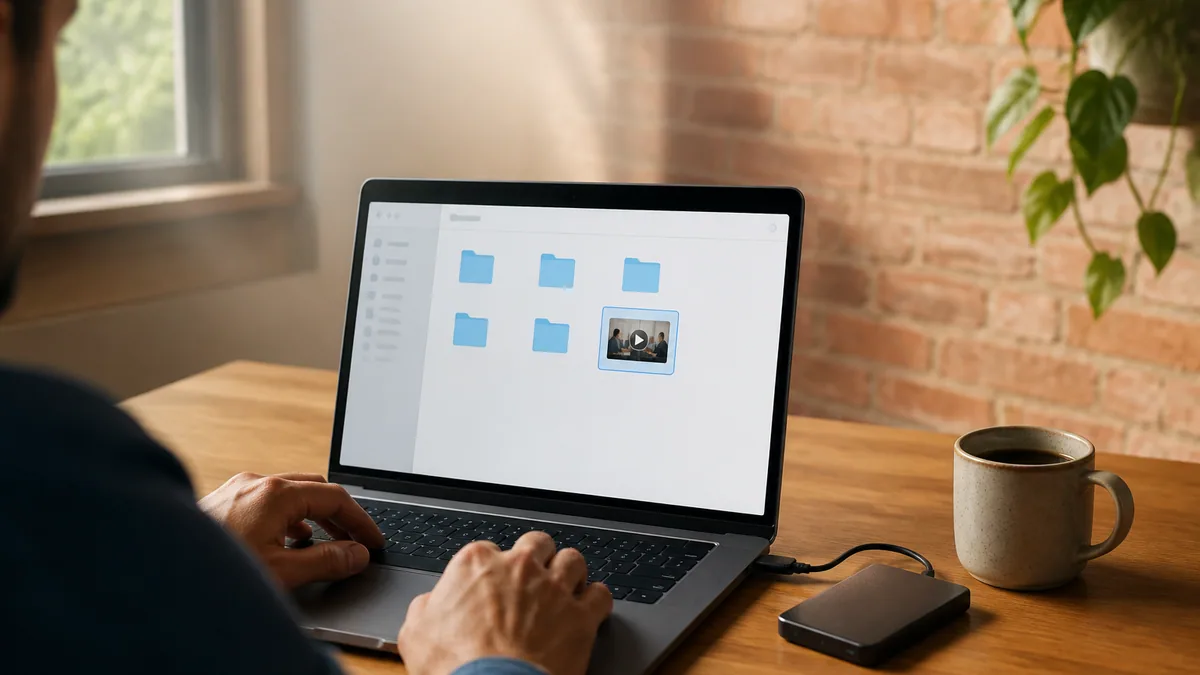
Primeiro, a resposta curta. O local da sua gravação do Zoom depende de uma única escolha feita antes de a reunião começar: computador ou nuvem. Uma gravação no computador fica na máquina que a capturou, em uma pasta Zoom dentro do diretório Documentos, com uma subpasta datada por reunião. Uma gravação na nuvem não está na sua máquina — entre em zoom.us, abra Recordings & Transcripts (Gravações e transcrições) e procure na aba Cloud recordings.
Isso responde à maioria das buscas sobre onde ficam as gravações do Zoom. Abaixo está o que costuma complicar depois: os caminhos exatos, o arquivo de conversão que parece quebrado, o relógio do armazenamento que ninguém mencionou e o que acontece quando quem gravou vai embora.
Começar uma gravação é outro assunto, tratado no nosso passo a passo sobre como gravar uma reunião do Zoom. Avisar as pessoas antes é o passo que não dá para consertar depois, e as regras variam por estado e por país; a seção sobre consentimento do nosso guia para gravar uma chamada telefônica vale também para videochamadas.
Gravações no computador: o caminho exato em cada sistema operacional
A documentação do Zoom agora diz gravação no computador onde antes dizia gravação local, embora os dois termos ainda apareçam na central de ajuda e no aplicativo, dependendo da versão do seu cliente. Mesmos arquivos, mesma pasta.
Pasta padrão por plataforma
- Windows:
C:\Users\[Username]\Documents\Zoom - Mac:
/Users/[Username]/Documents/Zoom - Linux:
/home/[Username]/Documents/Zoom
Cada subpasta de reunião contém o vídeo MP4, um gêmeo só de áudio em M4A, um chat.txt se o chat foi salvo e, no Windows, uma playlist M3U.
- Entre no aplicativo de desktop do Zoom e clique na sua foto de perfil, no canto superior direito.
- Clique em Settings (Configurações) e depois na aba Recording (Gravação).
- Leia o caminho em Storage location, na seção Local recording storage.
- Clique em Open para abrir a pasta, ou em Change para escolher outra.
Mantenha o caminho na própria máquina. O Zoom avisa que um local de armazenamento que não esteja fisicamente no seu dispositivo — uma unidade de rede mapeada, um compartilhamento montado — pode causar problemas. Pastas sincronizadas em segundo plano são a outra forma garantida de perder uma gravação: o cliente de sincronização e o conversor brigam por um arquivo que ainda está sendo escrito.
A etapa de conversão que deixa as pessoas na mão
Durante a captura, o Zoom não gera um MP4. Ele gera um arquivo bruto chamado double_click_to_convert_01.zoom (depois _02, e assim por diante), que é transcodificado em vídeo e áudio quando a reunião termina. Feche o notebook no meio da transcodificação, fique sem espaço em disco ou renomeie esses arquivos enquanto são processados, e você acaba com uma pasta cheia de coisas que nada consegue reproduzir.
A solução oficial é converter pelo aplicativo, não pelo arquivo: abra o aplicativo de desktop, encontre a reunião na sua lista de gravações no computador e clique em Convert (Converter). Essa lista muda de lugar entre versões do cliente — as mais antigas a colocam em Meetings e depois Recorded; as mais novas, em Hub, depois Recordings & Transcripts, depois Computer recordings —, então confira os dois lugares.
Clicar duas vezes no arquivo .zoom não o converte mais nos clientes atuais, então o botão Convert do aplicativo é o caminho a usar. Tópicos da comunidade descrevem rodar o conversor, zTscoder.exe, manualmente a partir de AppData\Roaming\Zoom\bin (às vezes bin_00) como último recurso no Windows. O erro 614 significa pouco espaço em disco; um aviso de caminho inválido significa que o local de armazenamento não existe mais.
Gravações na nuvem e as duas páginas do portal web
A gravação na nuvem exige uma licença paga, e o arquivo vai para os servidores do Zoom, não para os seus. Usuários licenciados abrem Recordings & Transcripts no menu de navegação do portal e escolhem a aba Cloud recordings. Proprietários e administradores vão em Account Management e depois Recording and Transcript Management para ver tudo o que há na conta. As duas páginas buscam por ID da reunião, tópico e data — e por texto dentro da transcrição de áudio, o jeito mais rápido de achar uma chamada cujo nome você não lembra.
Uma peculiaridade pega as equipes desprevenidas: uma gravação iniciada por um coanfitrião aparece na lista do anfitrião, não na dele. E nada aparece até o processamento terminar.
| Gravação no computador | Gravação na nuvem | |
|---|---|---|
| Onde é salva | Na pasta Zoom em Documentos, naquela máquina | Na nuvem do Zoom, pelo portal web |
| Retenção | Até você excluir; o espaço em disco é o único limite | Indefinida, a menos que uma política de exclusão automática esteja ativa |
| Quem pode acessar | Qualquer pessoa com acesso àquele computador ou a uma cópia do arquivo | Anfitrião, administradores e qualquer pessoa com um link ou permissão nominal |
| Como baixar | Já é um arquivo — é só copiá-lo | Abra no portal e clique em Download |
| Se for excluída | A lixeira do seu sistema operacional | A aba Trash (lixeira) do Zoom por 30 dias, se a lixeira estiver ativada |
Quando ela não está onde você deixou
- Confirme de que tipo era. Muitas gravações no computador "perdidas" foram para a nuvem, e vice-versa. A aba Computer recordings do portal lista tópico, ID da reunião, data, nome do computador e caminho do arquivo.
- Pesquise na transcrição, não no título. Se a transcrição estava ligada, buscar uma frase que alguém disse funciona melhor do que adivinhar o nome da reunião.
- Confira a lixeira. Gravações na nuvem excluídas ficam na aba Trash por 30 dias. Se não há aba Trash, um administrador desligou o recurso, e as exclusões são permanentes, sem recuperação.
- Confirme que ela chegou a começar. Uma gravação que nunca foi iniciada é mais comum do que uma perdida, principalmente quando o controle de anfitrião mudou de mãos.
Limites de armazenamento, exclusão automática e a janela de 30 dias da lixeira
O Zoom inclui armazenamento em nuvem por usuário licenciado e o agrupa na conta inteira: 10 GB cada no Pro, Pro Plus e Business, 15 GB no Business Plus, ilimitado no Enterprise. Dez licenças Business significam 100 GB compartilhados, não 10 GB para cada um. O Zoom estima cerca de 20 MB por hora para compartilhamento de tela e 200 MB para vídeo, então uma cota se esgota mais rápido do que parece.
Ao bater no teto, o administrador de cobrança recebe um e-mail aos 80% e outro ao atingir o limite. Uma gravação em andamento vai até o fim; nenhuma nova começa até que haja espaço liberado.
Vale verificar a exclusão automática hoje, não depois. Ela vem desligada por padrão, mas um administrador pode excluir gravações na nuvem um número definido de dias após a criação e travar a configuração. A rotina roda uma vez por dia, as gravações têm um dia de carência e a página de gerenciamento mostra uma coluna Auto delete in. Gravações individuais podem ser isentas pelo próprio menu.
Tudo o que é excluído — por você ou por essa política — vai para a aba Trash, recuperável por 30 dias, e depois é removido permanentemente em até 24 horas. Arquivos na lixeira deixam de contar na sua cota imediatamente.
Separe as anotações do vídeo. O que você vai querer daqui a seis meses raramente são as imagens. É a decisão e quem se comprometeu a fazer o quê.
Um assistente de reuniões com IA mantém sua própria transcrição pesquisável, resumo e lista de ações independentemente da sua conta do Zoom, então uma gravação que expira não leva o registro junto. O Laxis faz isso no Zoom, no Google Meet e no Teams, em mais de 100 idiomas. O plano gratuito cobre 300 minutos por mês e guarda as conversas por 30 dias; o Premium as guarda sem limite de tempo.
Baixar e compartilhar sem perder o controle do link
Baixar leva dois cliques: abra a gravação no portal, clique em Download, confirme. É no compartilhamento que as configurações importam. Share oferece um controle Who can view que vai de qualquer pessoa com o link, passando por usuários conectados à sua conta ou a um domínio específico, até pessoas específicas ou ninguém.
Em More settings você pode definir uma data de expiração para o link, permitir ou bloquear downloads, mostrar ou ocultar a transcrição, exigir uma senha ou obrigar os espectadores a se registrar antes. O que quebra com certeza um link que você já enviou é uma data de expiração vencida, o compartilhamento desligado ou uma senha alterada — bom saber antes de arrumar as configurações de algo que um cliente já tem.
Para a transcrição em si, nosso guia de transcrição do Zoom explica como ligá-la e por que ela nunca aparece retroativamente. Se a sua organização usa as duas plataformas, o equivalente da Microsoft está explicado em como baixar a gravação de uma reunião do Teams.
O que acontece quando quem gravou sai da empresa
Esta é a falha com as piores consequências e o menor aviso. Exclua uma conta de usuário sem selecionar a opção de transferir as gravações na nuvem dela e essas gravações são excluídas permanentemente. Elas nunca chegam à lixeira. Não há janela de 30 dias.
Transferir durante a exclusão entrega tudo intacto a outro usuário licenciado. Desativar em vez de excluir geralmente deixa os arquivos onde estão. Se a conta cair para um plano gratuito Basic, as gravações na nuvem são mantidas por 30 dias e depois excluídas permanentemente — um pouso mais suave, o mesmo prazo.
A pergunta a resolver antes da próxima chamada
Quase toda gravação do Zoom perdida remonta a uma decisão que ninguém tomou de propósito: computador ou nuvem, de quem é a conta e por quanto tempo ela precisa sobreviver. Essas três respostas determinam tudo o que está nesta página, e chegar a um acordo sobre elas leva quinze segundos.
Escolha um padrão e anote em algum lugar que não seja uma thread do Slack. A alternativa é descobrir isso na semana em que você precisar do arquivo.
Perguntas frequentes
Qual é o local padrão das gravações do Zoom?
O Zoom salva as gravações no computador em uma pasta Zoom dentro do diretório Documentos do seu usuário, no Windows, Mac e Linux, com uma subpasta datada por reunião. As gravações na nuvem não ficam na sua máquina — elas ficam na sua conta do Zoom, acessíveis pela página Recordings and Transcripts do portal web.
Como mudo o local onde o Zoom salva as gravações?
Abra o aplicativo de desktop do Zoom, clique na sua foto de perfil, escolha Settings e depois a aba Recording. Em Local recording storage você encontra o caminho Storage location, com Open e Change ao lado. Escolha uma pasta no próprio dispositivo — unidades de rede e caminhos sincronizados fazem gravações falharem.
O que é o arquivo double_click_to_convert na minha pasta do Zoom?
É a captura bruta que o Zoom gera enquanto grava, antes de ela virar um MP4 reproduzível. A conversão normalmente roda assim que a reunião termina. Se isso não aconteceu, abra o aplicativo de desktop, encontre a reunião na sua lista de gravações no computador e clique em Convert. Renomear esses arquivos no meio da conversão os corrompe.
Por quanto tempo o Zoom guarda as gravações na nuvem?
Indefinidamente, por padrão — o Zoom não faz as gravações na nuvem expirarem num cronograma fixo, como algumas plataformas fazem. Um administrador ou um usuário licenciado pode ligar uma política que as exclui após um número definido de dias. Confira a coluna Auto delete in para ver se há uma contagem regressiva em andamento.
Dá para recuperar uma gravação na nuvem do Zoom excluída?
Sim, dentro de 30 dias, desde que a sua conta tenha o recurso de lixeira ativado. No portal web do Zoom, abra Recordings and Transcripts e escolha a aba Trash. Depois de 30 dias, os arquivos são removidos permanentemente em até 24 horas. Excluir da lixeira por conta própria não tem volta.
O que acontece com as gravações do Zoom quando alguém sai da empresa?
Depende inteiramente de como o administrador remove a conta. Excluir um usuário sem escolher a opção de transferir as gravações na nuvem dele destrói esses arquivos permanentemente, sem passar pela lixeira. Transferi-las antes para outro usuário licenciado preserva tudo. Pergunte antes de o chamado de desligamento ser fechado, não depois.


