Transcrição do Google Meet: como gerar e onde encontrar

Para conseguir a transcrição de uma reunião do Google Meet, clique em Meeting tools, no canto inferior direito, durante a chamada, escolha Transcribe e depois Start transcription. Quando a reunião termina, o Meet salva a transcrição como um documento Google no Drive do organizador, envia um link por e-mail para o anfitrião, os coanfitriões e quem iniciou a transcrição, e anexa o documento ao evento do Google Agenda.
O difícil é fazer essa opção aparecer. As transcrições só existem em alguns planos do Google Workspace, em oito idiomas, no computador ou em dispositivos Android, e só para determinadas pessoas da reunião. Se a sua barra de ferramentas não tem o botão Transcribe, quase sempre o motivo é um desses. Os passos abaixo seguem a ajuda do Google Meet e a ajuda para administradores do Workspace, conferidas em 16 de novembro de 2026. Os nomes dos botões são os da interface em inglês; se na sua tela aparecer outro nome, procure a opção de transcrição no menu de ferramentas da reunião.
O que você precisa para a opção Transcribe aparecer
| Requisito | O que diz a ajuda do Google |
|---|---|
| Plano | Business Standard, Business Plus, Enterprise Starter, Enterprise Standard, Enterprise Plus, Teaching and Learning Upgrade, Education Plus ou Workspace Individual. Contas gratuitas do Gmail e o Business Starter não estão na lista. |
| Dispositivo | Computador, notebook ou dispositivo Android. iPhone e iPad, não. |
| Idioma | Oito: inglês, espanhol, português, francês, italiano, alemão, japonês ou coreano. |
| Quem pode iniciar | Qualquer pessoa da organização do anfitrião quando o Host management está desativado; só o anfitrião e os coanfitriões quando está ativado. |
| Configuração do administrador | Ativada por padrão, exceto em contas Education com licença de estudante. |
| Armazenamento | Espaço suficiente no Drive tanto para a organização quanto para o anfitrião da reunião. |
Um detalhe: a ajuda para administradores do Google lista menos edições do que a ajuda para usuários. Então, se você usa Enterprise Starter, Teaching and Learning Upgrade ou Workspace Individual e a opção não aparece, confirme com o seu administrador.
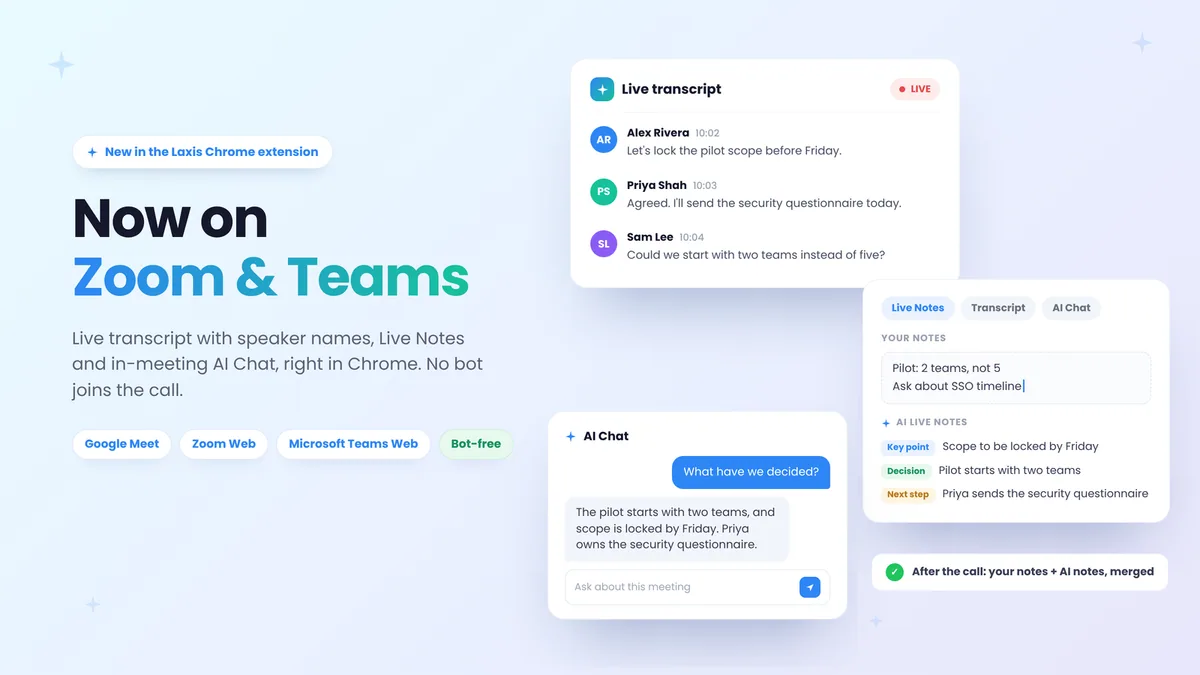
Usa uma conta gratuita do Google ou o Business Starter? A extensão do Laxis para Chrome gera uma transcrição ao vivo do Meet a partir das legendas, no plano gratuito Basic, com download em TXT, Word ou PDF. Baixe o Laxis. Teste de 14 dias do Premium, sem cartão de crédito.
Transcrição não é a mesma coisa que legenda ao vivo, que qualquer usuário do Meet pode ativar em dezenas de idiomas. As legendas só aparecem na sua tela; para guardá-las, é preciso gravar a reunião com as legendas incluídas. A gravação, por sua vez, é outro recurso, com regras próprias de plano, que explicamos em como gravar uma reunião do Google Meet. E o “Take notes for me” do Gemini escreve notas de resumo, não uma transcrição palavra por palavra.
Comparamos as regras de compartilhamento dessas notas do Gemini com as do Copilot e do Zoom no nosso comparativo de anotações de reunião com IA integradas.
Como ativar a transcrição no Google Meet
No computador:
- Entre na reunião ou inicie-a no Google Meet.
- Clique em Meeting tools, no canto inferior direito.
- Escolha Transcribe e depois Start transcription.
- Clique em Start na janela que aparece. Um ícone de transcrição surge no topo da tela para todos na chamada.
- Para parar, abra Meeting tools de novo, escolha Transcribing, depois Stop transcription, e confirme em Stop.
No Android, abra o app do Meet, inicie a reunião ou entre nela e toque em More, Tools, Transcribe e Start. Não existe equivalente no iPhone nem no iPad.
Não dá para pausar uma transcrição: parar e reiniciar gera um segundo arquivo, separado. A transcrição termina sozinha quando todos saem. Só as palavras faladas são registradas; se você precisa do chat, grave a reunião. O anfitrião pode deixar a transcrição automática ao agendar a reunião, em Video call options, depois Meeting records e depois Transcribe the meeting; ela começa assim que o anfitrião ou um coanfitrião entra, e quem chega vê um aviso de que ela está ativada.
Teste o áudio antes da chamada que importa. Uma transcrição só é tão boa quanto o microfone que a alimenta, e um microfone de notebook abafado transforma nomes em chutes. Nosso guia de chamada de teste do Google Meet mostra como verificar o microfone e a câmera em um minuto.
Onde ficam as transcrições do Google Meet
O Google envia a transcrição para três lugares:
- O Drive do organizador. As transcrições são salvas numa pasta chamada “Google Meet”, com uma subpasta para cada reunião. Segundo a ajuda do Google, a partir de julho de 2026 a pasta que antes guardava as transcrições passa a se chamar “Legacy Meet Recordings” e fica dentro da nova, então procure os arquivos mais antigos lá.
- E-mail. O anfitrião, os coanfitriões e a pessoa que ativou a transcrição recebem um link.
- Google Agenda. O documento é anexado ao evento da reunião, desde que a reunião esteja vinculada a um evento e tenha acontecido no horário marcado.
Dê um tempo. Segundo a ajuda para administradores do Google, as transcrições costumam aparecer em poucas horas e podem levar até 24, e reuniões mais longas demoram mais. Se não encontrar a pasta, pesquise “Transcript” no Drive: o Google coloca essa palavra no nome do arquivo, depois do título e da data da reunião.
Repare de quem é o Drive. Se você iniciar uma transcrição na reunião de outra pessoa, o arquivo vai para o Drive dela; você recebe o link por e-mail. Uma reunião instantânea sem evento no Google Agenda não tem onde anexar o documento.
Como a transcrição é um documento Google comum, o download funciona como em qualquer outro documento: abra-o, vá ao menu Arquivo, faça o download e escolha Word, PDF ou texto simples. O documento também lista quem participou, o que ajuda no controle de presença.
A opção de transcrição sumiu? Verifique nesta ordem
1. Edição do Workspace
Contas pessoais gratuitas do Google não têm transcrição, e o Business Starter também não. Compare o plano da sua organização com a tabela acima.
2. Configuração do administrador
Os administradores controlam as transcrições no Admin Console do Google, em Apps, depois Google Workspace, depois Google Meet, depois Meet video settings e depois Meeting transcripts. Eles podem aplicar a configuração à organização inteira ou a equipes específicas, e as mudanças podem levar até 24 horas. No Business Standard, essa configuração não pode ser desativada. O Drive também precisa estar ativado para você, com permissão para criar documentos, porque é lá que o arquivo vai parar. Algumas organizações também exigem que cada participante dê consentimento antes de a transcrição começar; nesse caso, você vai ver um aviso com as opções Start, Join, Continue ou Leave.
3. Seu papel na reunião
Se o anfitrião ativou o Host management, só o anfitrião e os coanfitriões podem iniciar uma transcrição. Peça para ser promovido a coanfitrião ou peça ao anfitrião que a inicie. Com o Host management desativado, qualquer pessoa da organização do anfitrião pode iniciar; quem é de fora, não.
4. Seu dispositivo
No iPhone ou no iPad, a opção simplesmente não existe. Entre pelo computador ou por um celular Android, ou peça para alguém que esteja num desses dispositivos iniciar a transcrição.
5. Idioma
As transcrições cobrem oito idiomas. Uma reunião em hindi, mandarim ou holandês vai mostrar legendas, já que o Meet legenda muitos outros idiomas, mas você não vai receber um arquivo de transcrição. Segundo a ajuda para administradores do Google, os registros de reunião gerados automaticamente seguem o idioma que o anfitrião escolheu nas configurações de gravação do Meet, então um anfitrião com o idioma configurado errado pode estragar o resultado.
6. Armazenamento do Drive
Tanto o Drive da organização quanto o do anfitrião precisam de espaço. Se o armazenamento do anfitrião estiver cheio, a transcrição não pode ser salva.
Quem pode abrir, editar ou compartilhar a transcrição
O documento pertence ao organizador da reunião. Segundo a ajuda para administradores do Google, o organizador, os anfitriões da reunião e quem iniciou a transcrição recebem acesso de edição automaticamente, e os convidados também, quando são menos de 200. A ajuda do Google Meet descreve o lado do convidado: as pessoas da organização do anfitrião podem abrir o anexo do Google Agenda, a menos que mais de 200 delas tenham sido convidadas; nesse caso, só o anfitrião, os coanfitriões e quem iniciou a transcrição conseguem abrir.
Foi convidado de fora da organização e não consegue abrir? Peça ao organizador que compartilhe o documento como qualquer outro arquivo. O acesso de edição também é generoso: quem tem esse acesso pode mover, compartilhar ou renomear a transcrição, então, depois de uma reunião sensível, vale a pena restringir o compartilhamento.
Quando a transcrição do Meet não está disponível para você
Se a sua organização tem um plano do Workspace compatível e faz reuniões em um dos oito idiomas, a transcrição integrada é a escolha óbvia. Ela já vem no plano, fica no Drive junto com os outros arquivos da reunião e segue as regras de retenção do seu administrador. Não há nada para instalar.
Ela não dá conta de algumas situações comuns: você usa uma conta gratuita do Google ou o Business Starter; é convidado na reunião de outra empresa; a conversa é num idioma fora dos oito; está no iPhone; ou suas reuniões se dividem entre Meet, Zoom e Teams.
Para esses casos, o assistente de reuniões com IA do Laxis funciona sem bot por padrão. No Meet, a extensão do Laxis para Chrome trabalha com as legendas que o Meet gera para todos, então contas gratuitas podem usá-la: o plano Basic inclui transcrição ao vivo com o nome de quem fala e download em TXT, Word ou PDF, e o Premium acrescenta Live Notes e AI Chat durante a reunião. Como depende das legendas, ela cobre os idiomas que o Meet legenda (a extensão lista mais de 60) e só as partes da reunião em que você estava presente. No notebook, o app de desktop do Laxis capta o áudio do computador em mais de 60 idiomas, e o app para celular cuida das reuniões presenciais. Se as suas chamadas do Teams precisam do mesmo tratamento, nosso guia de transcrições do Teams cobre esse lado.
Há alguns limites a considerar. O processamento acontece na nuvem do Laxis. O Laxis não está em conformidade com a HIPAA e não oferece BAA, o que o descarta para conversas com pacientes. Os 300 minutos mensais do plano gratuito formam um único saldo para reuniões e ditado, e uma gravação pode durar até 45 minutos. Registrar uma reunião sem bot continua sendo gravá-la, então avise os presentes; o Laxis lembra você antes de começar. As regras de consentimento variam entre estados e países, e nada aqui é orientação jurídica; nosso guia sobre consentimento para gravar em cada estado e país explica o básico. Mais opções estão na nossa seleção dos melhores tomadores de notas com IA para o Google Meet.
Transcrições do Meet, seja qual for o seu plano do Google. Notas sem bot no Google Meet, no Zoom, no Teams e no Webex, em mais de 60 idiomas, tudo numa só biblioteca. Teste de 14 dias do Premium, sem cartão de crédito. Experimente o Laxis na sua próxima chamada
Perguntas frequentes
O Google Meet tem transcrição gratuita?
Não, as transcrições do Google Meet não estão disponíveis em contas pessoais gratuitas do Google. Você precisa de uma edição paga do Google Workspace que inclua o recurso, por exemplo Business Standard ou Plus, Enterprise Standard ou Plus, Education Plus ou Workspace Individual. Contas gratuitas ainda têm legendas ao vivo, que aparecem na sua tela durante a chamada, mas não geram um arquivo de transcrição.
Onde ficam as transcrições do Google Meet?
O Google Meet salva cada transcrição como um documento Google no Drive do organizador da reunião, na pasta Google Meet, com uma subpasta para cada reunião. O anfitrião, os coanfitriões e a pessoa que iniciou a transcrição também recebem um link por e-mail, e o documento é anexado ao evento do Google Agenda. Segundo o Google, ela pode levar até 24 horas para aparecer.
Por que não vejo a opção de transcrever no Google Meet?
A opção Transcribe não aparece quando a sua edição do Workspace não a inclui, o administrador a desativou, o Host management a limita ao anfitrião e aos coanfitriões ou você está no iPhone ou iPad. Verifique nessa ordem. Pessoas de fora da organização do anfitrião não podem iniciar uma transcrição, e o Meet só transcreve oito idiomas.
Quais idiomas a transcrição do Google Meet suporta?
As transcrições do Google Meet funcionam em oito idiomas: inglês, espanhol, português, francês, italiano, alemão, japonês e coreano. As legendas ao vivo cobrem muitos outros, vários deles em beta, mas legendas não criam uma transcrição salva. Para reuniões em outros idiomas, você precisa de uma ferramenta de terceiros que transcreva o áudio ou capture as legendas.
Como baixar a transcrição do Google Meet?
Abra o documento da transcrição pelo link do e-mail, pelo evento do Google Agenda ou pelo Drive do organizador, vá ao menu Arquivo, faça o download e escolha Word, PDF ou texto simples. É um documento Google comum, então valem as regras normais de compartilhamento. Se não conseguir abrir, peça ao organizador ou a quem iniciou a transcrição que compartilhe com você.
Posso conseguir a transcrição de uma reunião do Google Meet que eu não organizei?
Sim, se você foi convidado e faz parte da organização do anfitrião: a transcrição fica anexada ao evento do Google Agenda, e os convidados dessa organização podem abri-la, a menos que mais de 200 pessoas tenham sido convidadas. Se você foi convidado de outra organização e não consegue abrir, peça ao organizador que compartilhe o documento com você.
Produto Relacionado
Assistente de Reuniões Laxis
Automatize suas anotações hoje.
- Notas sem bot para Zoom, Google Meet, Teams e reuniões presenciais
- Resumos com IA, tarefas e follow-ups em mais de 60 idiomas
- Mac, Windows, iPhone e Android, com plano gratuito
Comece gratuitamente, sem necessidade de cartão de crédito.
Saiba Mais ▷