笔记
每一场会,
都有摘要。
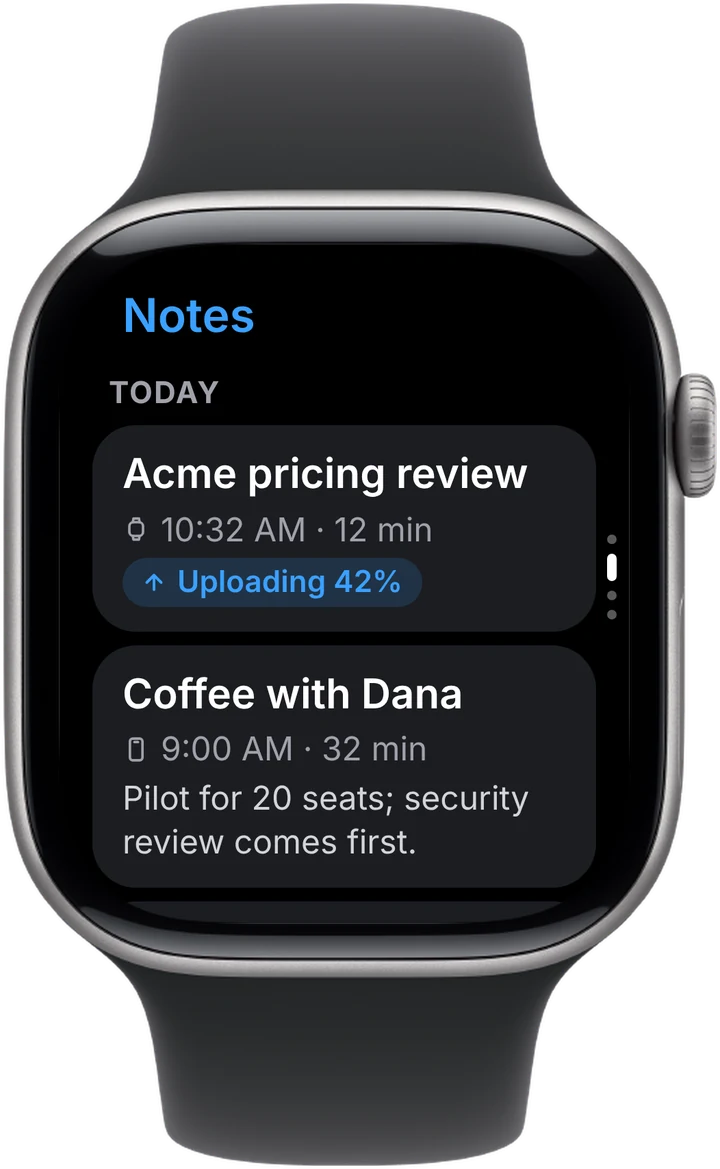
滑动浏览笔记,每条都附一句话摘要;新录音从上传中到已就绪,进度一目了然。
在 Apple Watch 上轻点一下,任何会议或对话都能录下来——手机留在口袋里就行。AI 笔记、行动项和问题的答案直接显示在手腕上,在 iPhone 和电脑上也能随时查看。

免费开始,无需绑卡。




在 iPhone 上登录一次,手表就能用了。手腕上什么都不用设置。
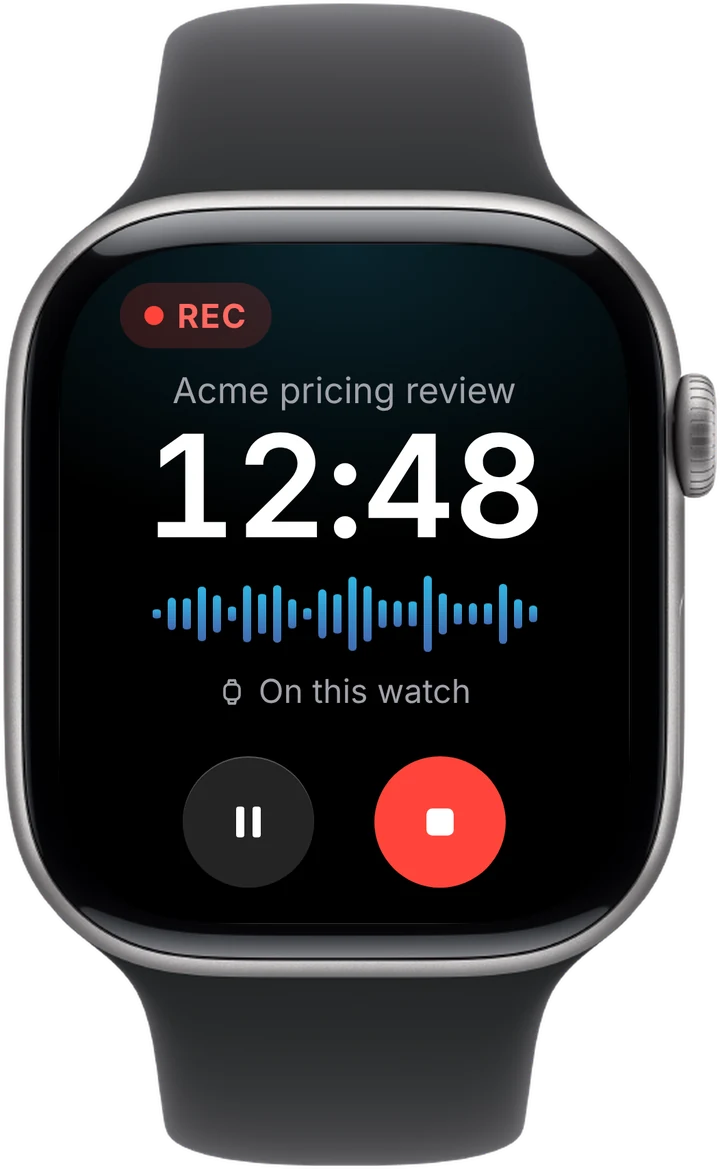
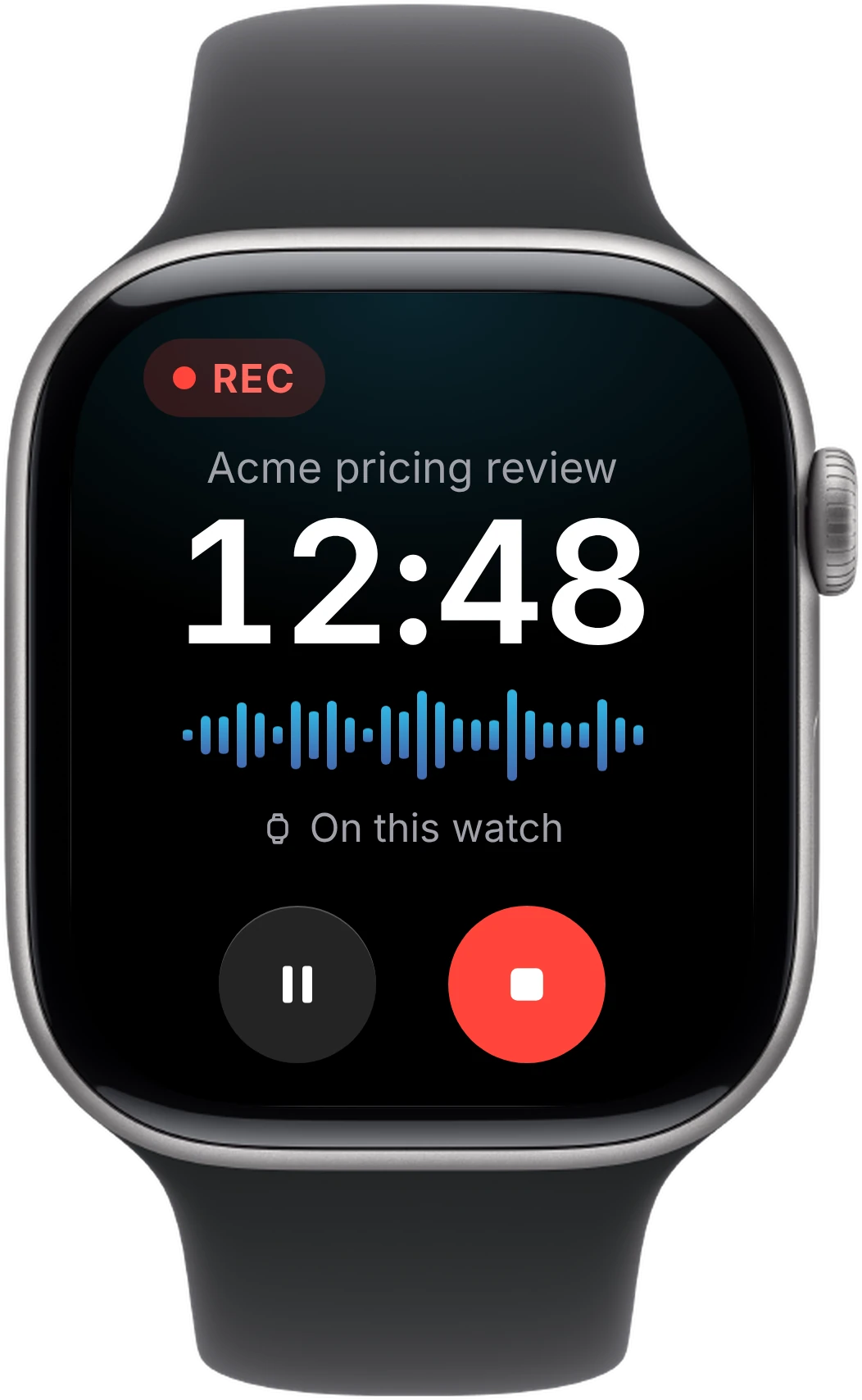
轻点录音按钮,或直接从表盘开始。手腕上轻轻一震,告诉你已经在录了——没有菜单,也没有确认页面。
放下手腕,继续说。屏幕变暗后 Laxis 仍在录音,暂停或停止始终只需轻点一下。
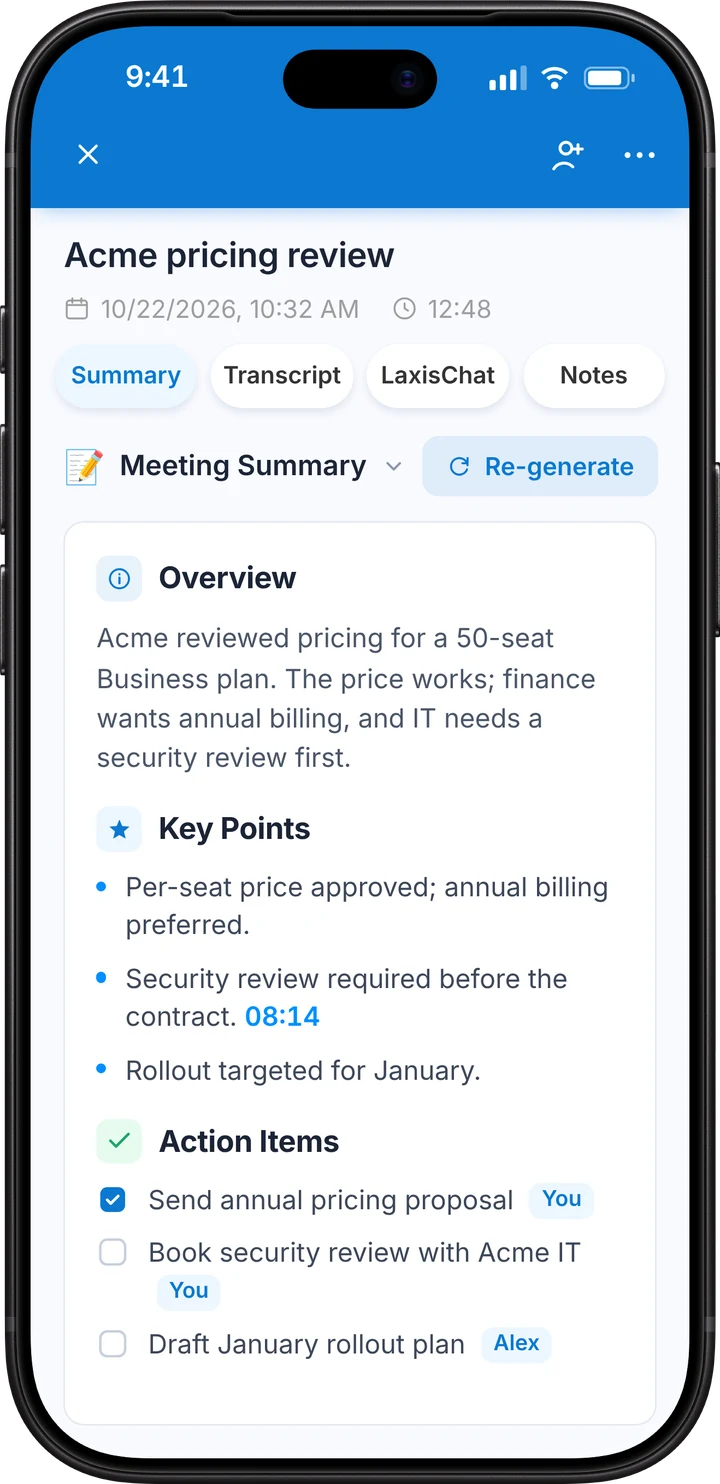
录音一停,Laxis 就会写好 AI 笔记、提炼行动项,还能让你和这场对话聊天——在手腕上、iPhone 上或电脑上都可以。
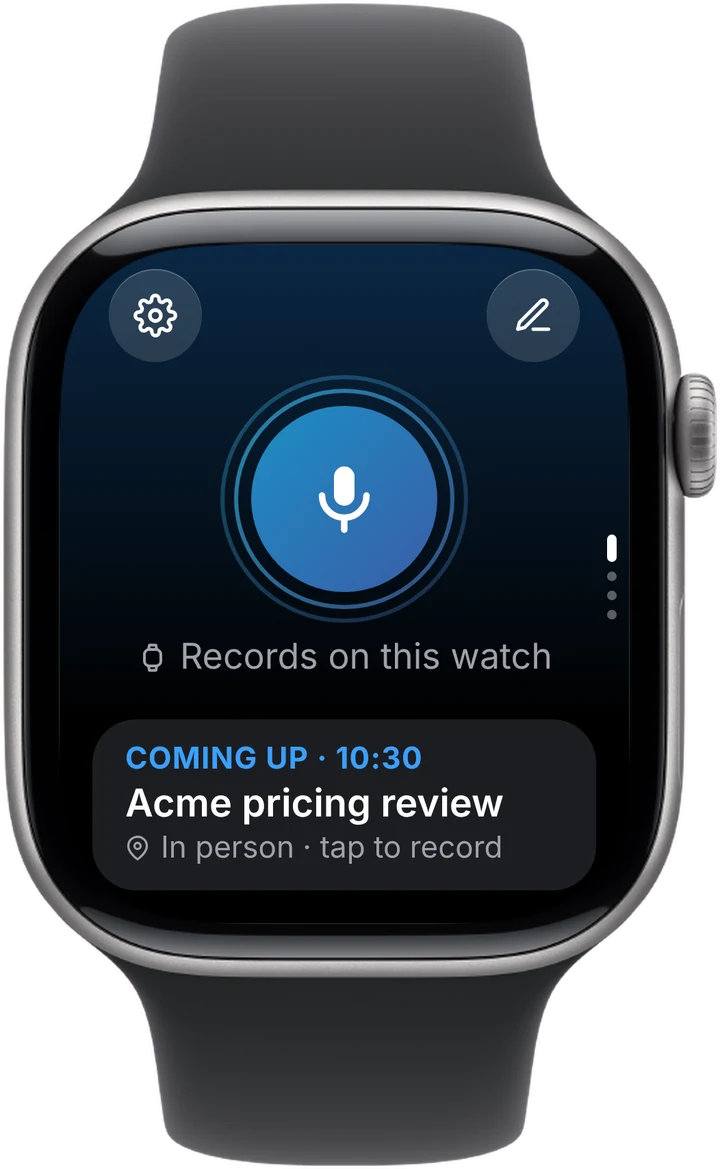
Laxis 会直接在手表上显示你的下一场会议。轻点即可开始录音,笔记会自动归到这场会议下——之后不用再命名或整理。
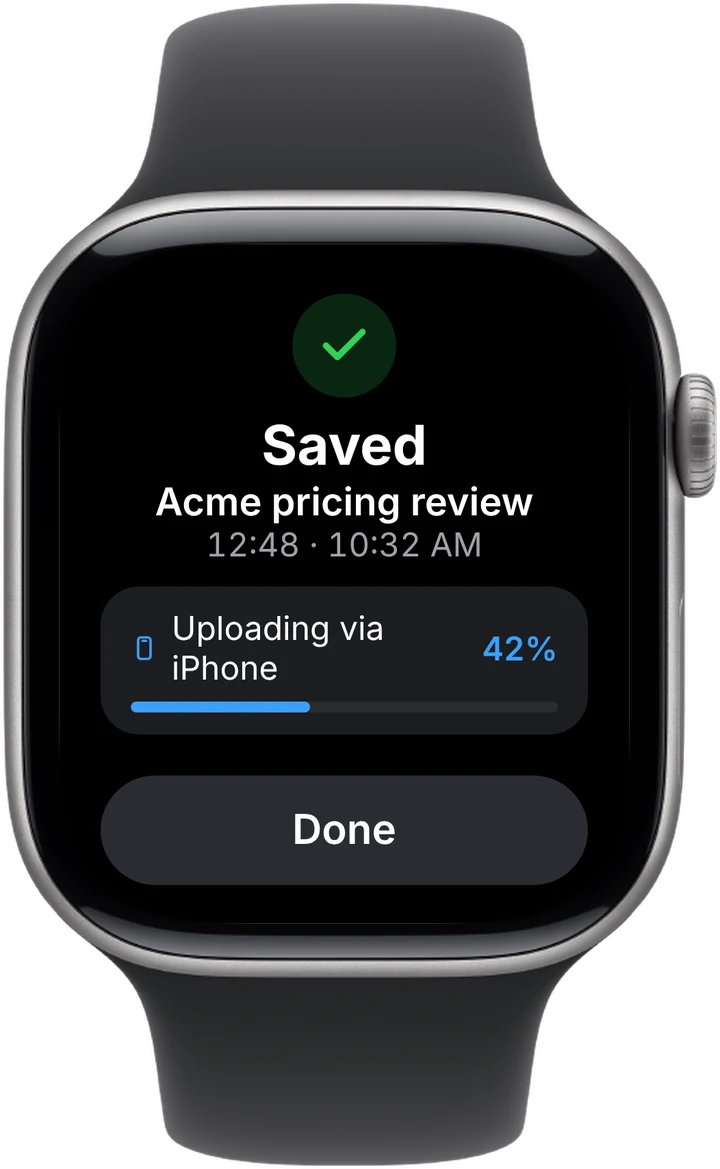
即使 iPhone 不在身边,Laxis 也会用手表自带的麦克风录音。录音安全地保存在手腕上,之后自动同步。
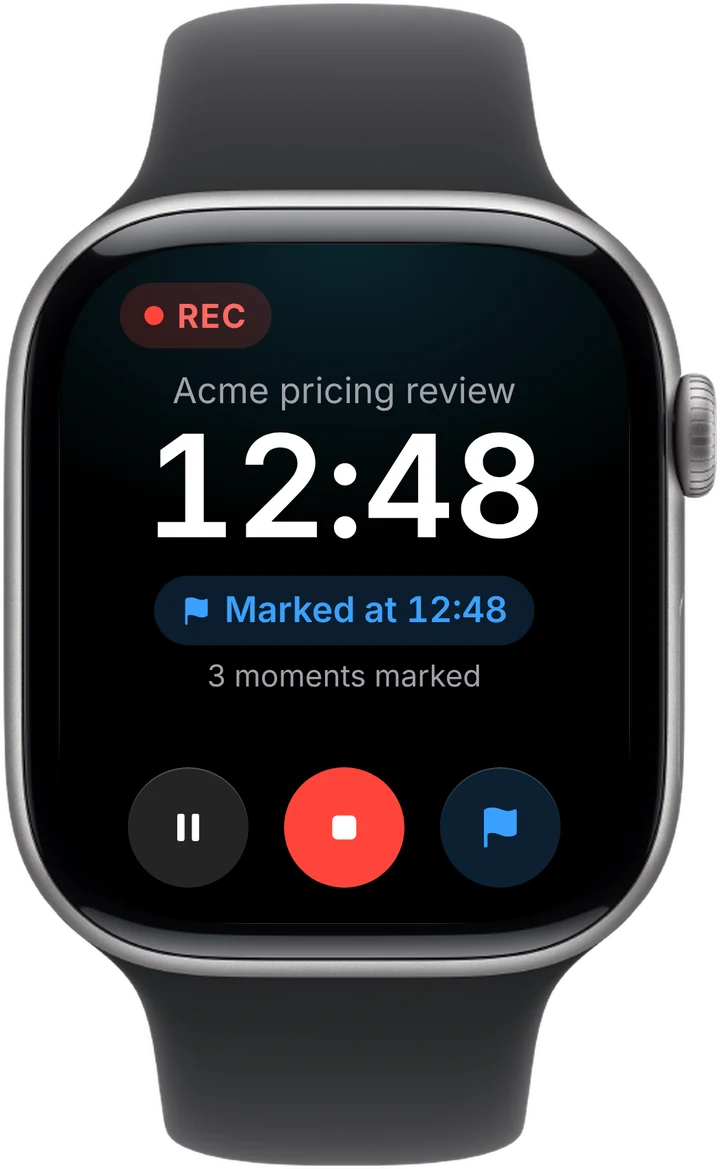
听到一个之后要用的数字?轻点旗标。每个标记都会成为转写中的跳转点,几秒钟就能找回那一刻。
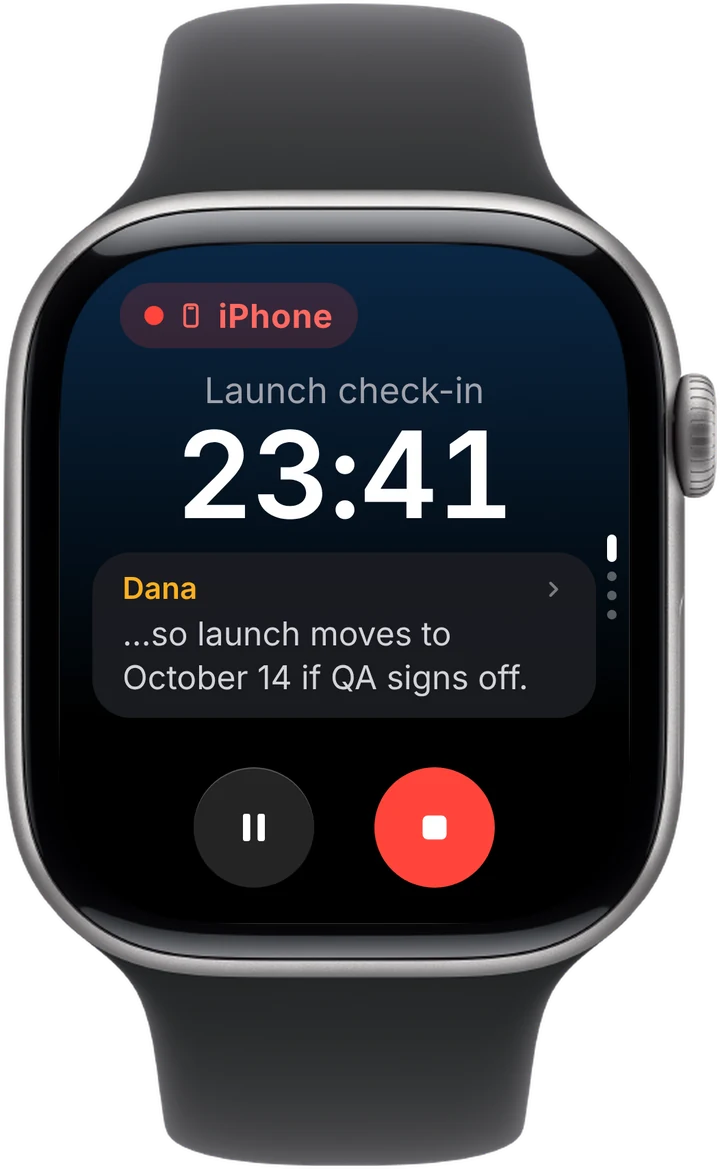
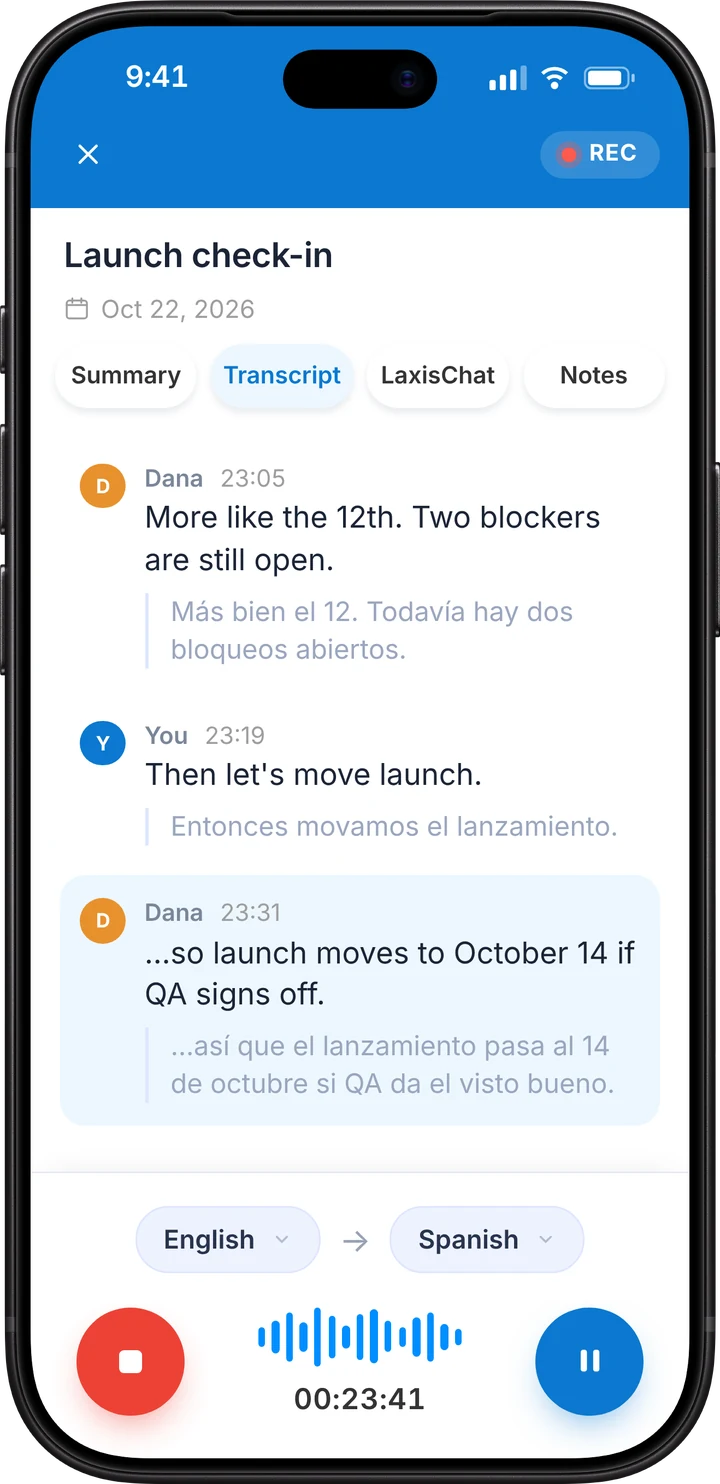
iPhone 正在录音时,Apple Watch 会显示计时和实时转写,暂停、停止只需轻点一下。开会途中不用再拿起手机。
两场会之间快速回顾,不用掏出手机。
滑动浏览笔记,每条都附一句话摘要;新录音从上传中到已就绪,进度一目了然。
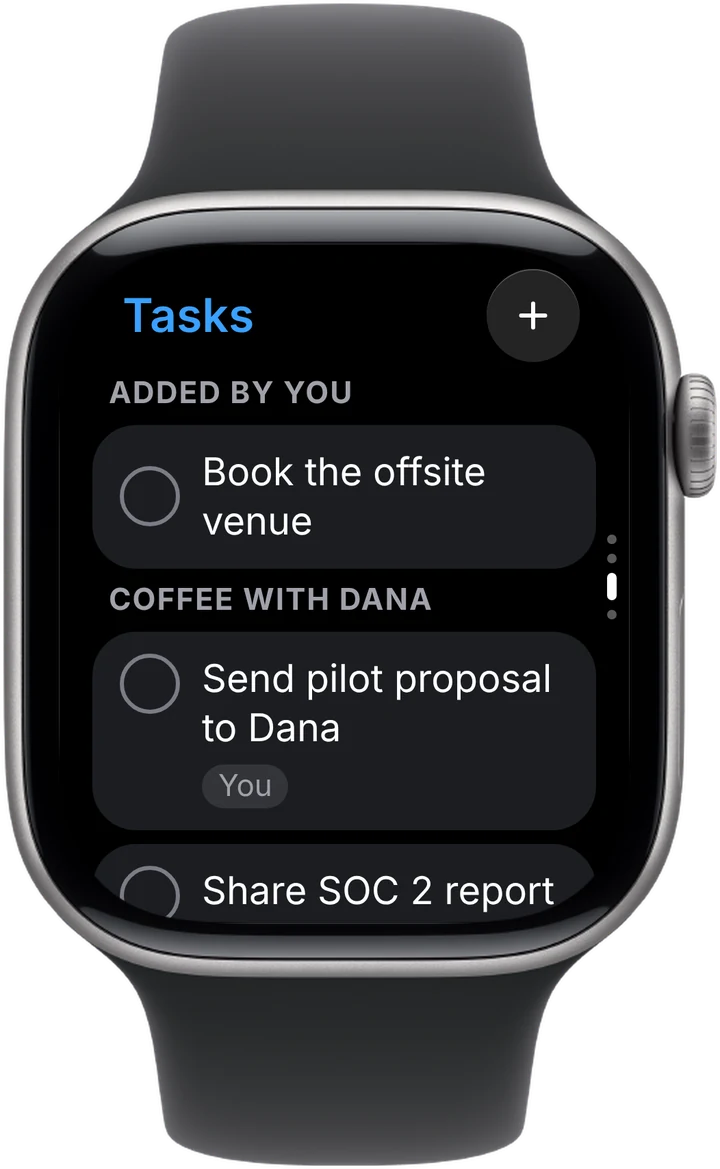
每场会议的行动项,按会议分组。轻点即可完成一项,也可以用语音新增。
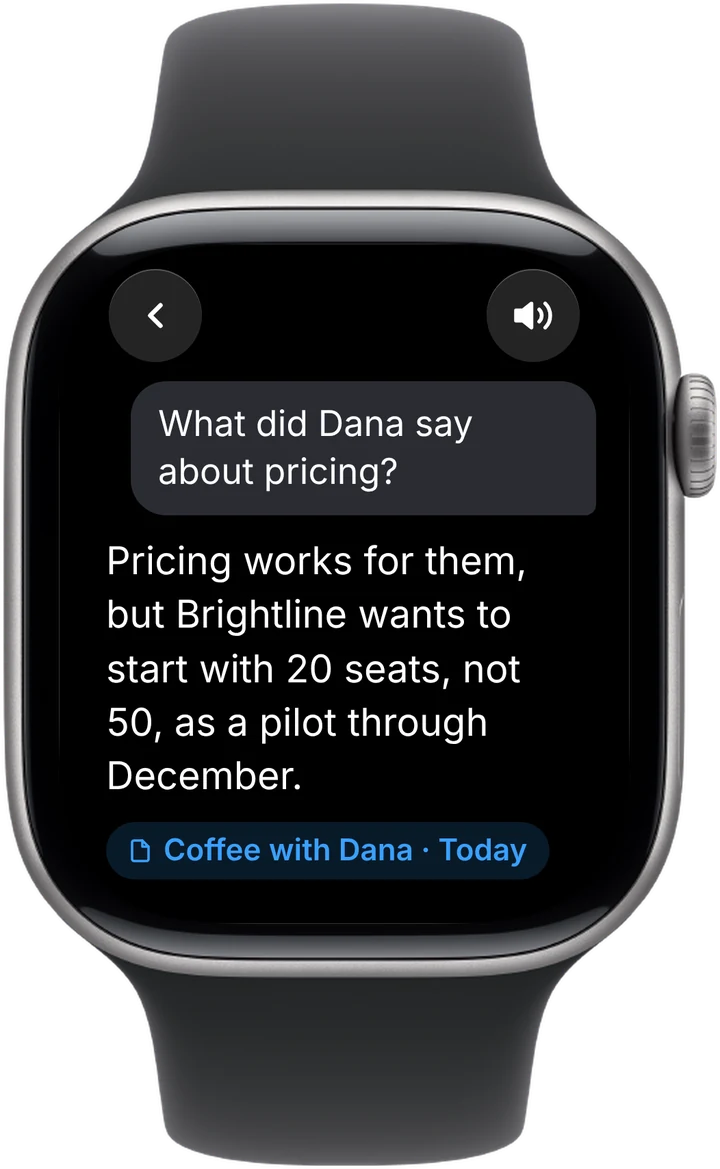
跨所有笔记提问,得到一段简短的回答,可以自己看,也可以让它读给你听。高级版包含此功能。
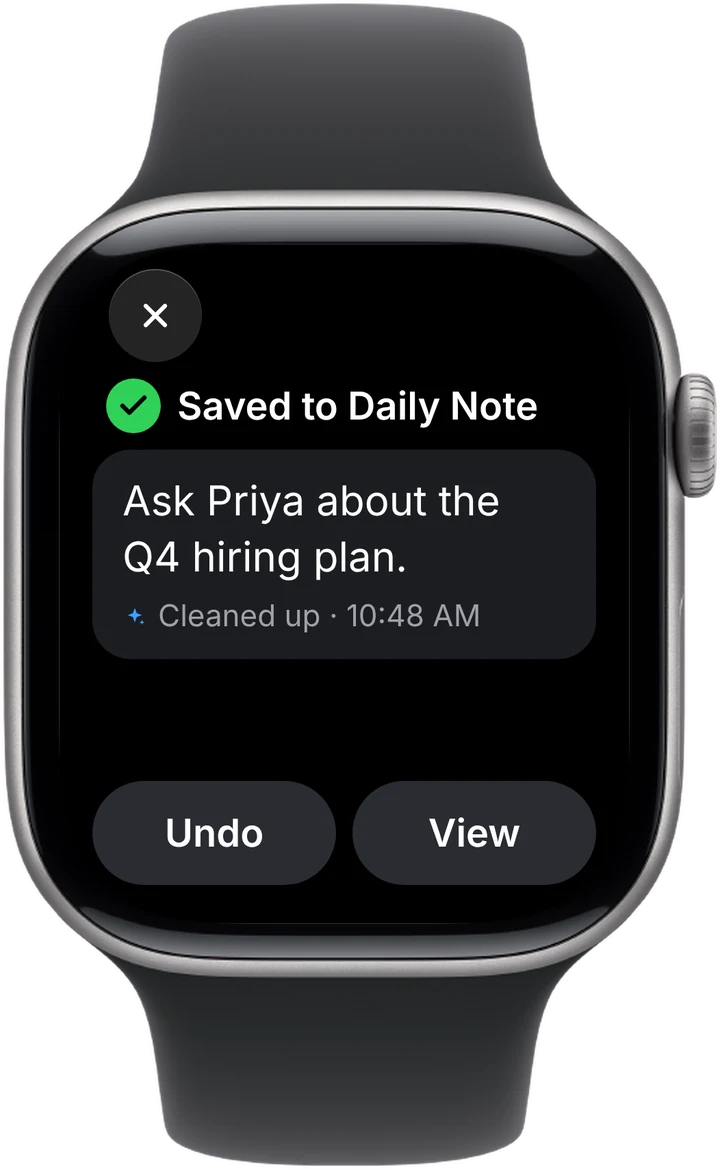
轻点铅笔图标,开口说。Laxis 会帮你整理好,存进今天的每日笔记——离线时也可以。
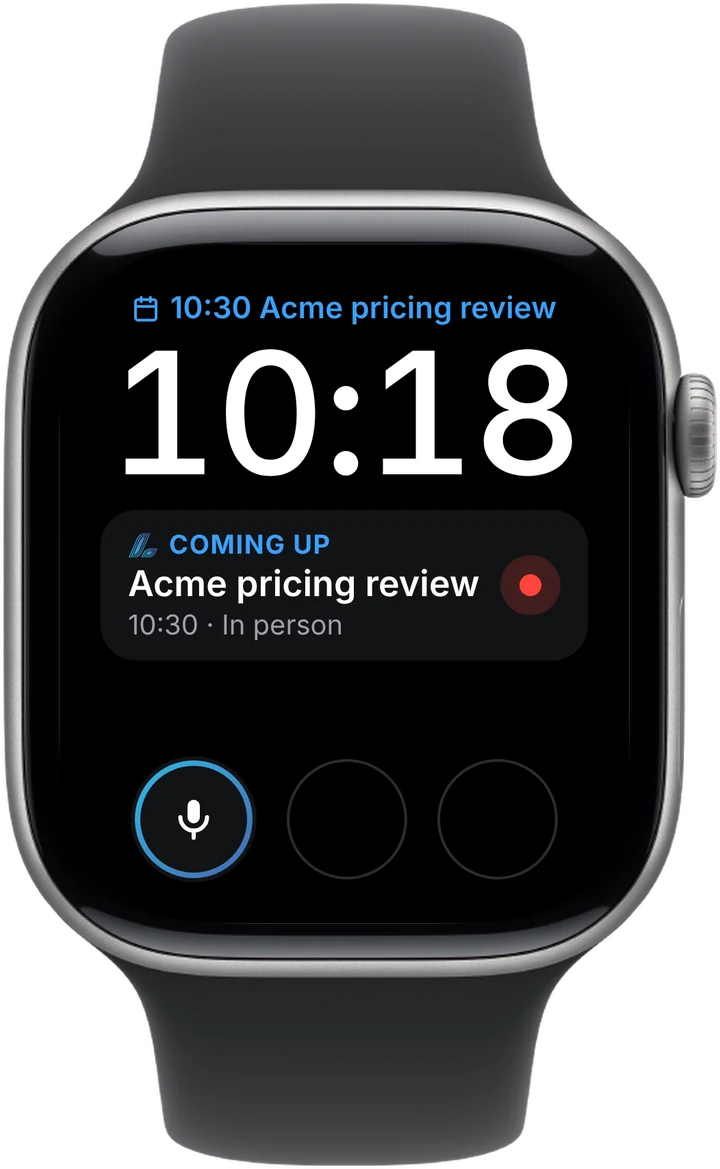
把 Laxis 添加到表盘,轻点一下就能录音,接下来的安排也一眼可见。
滑动浏览笔记,每条都附一句话摘要;新录音从上传中到已就绪,进度一目了然。
每场会议的行动项,按会议分组。轻点即可完成一项,也可以用语音新增。
跨所有笔记提问,得到一段简短的回答,可以自己看,也可以让它读给你听。高级版包含此功能。
轻点铅笔图标,开口说。Laxis 会帮你整理好,存进今天的每日笔记——离线时也可以。
把 Laxis 添加到表盘,轻点一下就能录音,接下来的安排也一眼可见。
Apple Watch 上的录音会和你的在线会议进入同一个 Laxis 工作区——iPhone、Mac、Windows 和网页端都能看到。可以搜索、分享,也可以直接问 LaxisChat。


能。安装 Laxis 后,Apple Watch 会用内置麦克风录音——轻点一下即可开始。随后 Laxis 会转写录音,并在你的 Laxis 账户中生成摘要和行动项。
在 iPhone 上从 App Store 下载 Laxis 并登录,然后在 Apple Watch App 中把它添加到 Apple Watch。在手表上打开 Laxis,轻点录音按钮,或轻点你的下一场会议。结束时轻点停止,转写、摘要和行动项就会出现在手腕、iPhone 和电脑上的 Laxis 中。
不需要。录音会保存在手表上,iPhone 在附近时通过 iPhone 上传,不在附近时则通过 Wi-Fi 或蜂窝网络上传。首次登录需要用到 iPhone 上的 Laxis 应用。
免费的基础版每次录音最长 45 分钟,高级版 2 小时,商业版 4 小时。剩余 10 分钟和 5 分钟时,手表会在手腕上轻触提醒,到达上限时自动保存。
在 Apple Watch 上录制的内容一上传就会开始转写,笔记准备好后你会收到通知。在 iPhone 上录音时,手表会随着你说话显示实时转写。
Laxis 需要 watchOS 10 或更高版本。在 Apple Watch Series 9 或后续机型,以及 Apple Watch Ultra 2 或后续机型上(需 watchOS 11 或更高版本),可以用“双指互点两下”开始录音。
免费。Apple Watch 版 Laxis 随免费的 iPhone 版 Laxis 一起提供,免费的基础版每月包含 300 分钟。手表上的 Ask Laxis 属于高级版功能。
语音备忘录给你的是一段音频,Laxis 给你的是整场会议:区分发言人的转写、摘要、行动项,以及基于你所有对话的问题解答。
可在 App Store 免费下载。先在 iPhone 上安装 Laxis,再通过 Apple Watch App 添加到 Apple Watch。需要 watchOS 10 或更高版本。