Microsoft Teams 转录:如何开启与导出
Microsoft Teams 转录只要弄清两件事就很好用:它必须与录制分开单独开启;而你能否开启,取决于你的许可证。下面介绍如何开启转录、转录文稿会保存在哪里,以及如何以可用的格式把它从 Teams 中导出。
如何在 Teams 中使用 Laxis 会议助手:
方式一:通过 Laxis 网站邀请 Laxis 会议助手加入 Teams 会议。
-
Teams 会议开始后,登录 Laxis.com,在首页粘贴 Teams 链接并点击 Join。
-
大约 15 秒内,Laxis 助手将加入 Teams 会议并开始自动为你记笔记!!(若未加入,请检查等候室,Laxis 可能在等候室等待你批准。)
方式二:通过日历让 Laxis 自动加入
-
将日历与 Laxis 连接。可在首页连接,或前往设置页面。
-
确保日历事件的会议地点或描述中包含 Teams 链接。随后 Laxis 将自动加入会议并为你记笔记。
会后访问会议记录与洞察
- 会议结束后不久,你的会议笔记、录音与转写将自动安全保存至 Laxis Cloud。登录 Laxis Web 应用即可访问会议笔记。
- 编辑并分享会议笔记
如需了解 AI Writer、LaxisChat、CRM 集成、团队频道等更多用法,请参阅相关文章中的其他用户指南。感谢使用 Laxis。
在 Teams 中开启转录
会议进行中。 打开 More actions (…) 菜单 → Record and transcribe → Start transcription。请注意,并非在所有配置下开始录制都会自动开始转录——它们是两个独立的开关,很多人经常在会议结束后才发现只有录像、没有文字。
会议开始前。 对于已安排的会议,组织者可以在会议选项中启用转录,这样会议一开始就会自动转录。这种方式更可靠,因为它不依赖于有人临时想起来。
许可证。 转录需要 Microsoft 365 Business 或 Enterprise 许可证。免费版和部分入门级套餐不包含此功能,管理员也可以在整个租户范围内将其禁用——这就是为什么这个选项有时对一个人显示为灰色,对另一个人却可用。
转录文稿存放在哪里,以及如何导出
会议进行中,转录内容会显示在侧边栏中,并标注发言人。会议结束后,它会附加到 Teams 聊天和日历事件中的这场会议上,并与录像一起保存在组织者的 OneDrive 中。
导出方法:在 Teams 中打开这场会议,进入 Recap 或转录标签页,下载为 .docx 或 .vtt。.vtt 文件带有时间戳,如果你要把它导入其他工具,就该选它;.docx 则是便于阅读的版本。
有两个限制值得注意:转录文稿会按照贵组织的策略保留,可能在你无法控制的时间点被清除;此外,遇到口音较重的发言和多人抢话时,准确率会明显下降,而且没有自定义词汇表来纠正人名或产品名称。
常见问题
如何让 Laxis 加入我的 Microsoft Teams 会议?
您有两种方式:会议开始后,登录 Laxis.com,在首页粘贴 Teams 会议链接并点击"加入";或将日历与 Laxis 关联,让它在日程包含 Teams 链接时自动加入。大约 15 秒后,Laxis 助手便会加入并开始为您记录笔记。
为什么 Laxis 还没加入我的 Teams 会议?
如果约 15 秒后 Laxis 助手仍未出现,请检查会议的等候室。Laxis 可能正在那里等待您的批准,从等候室准许它进入后,它便会加入并开始录制。
Laxis 在 Teams 会议期间和会后会做些什么?
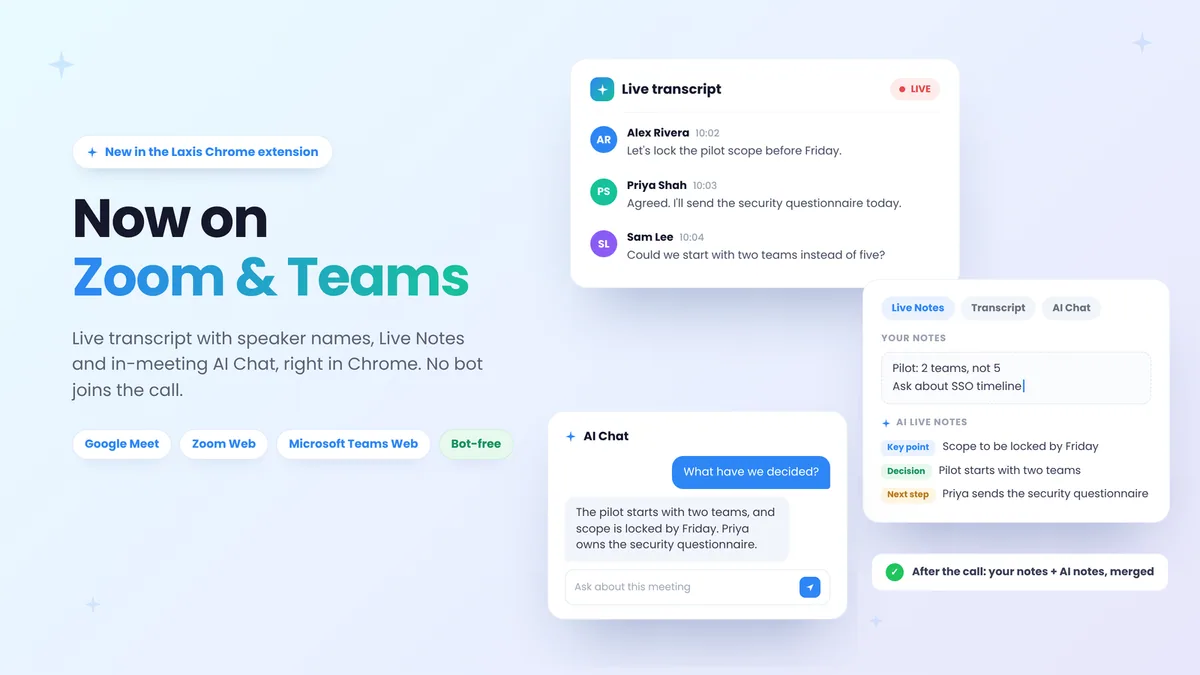
会议期间,Laxis 会自动记录笔记;会议结束后,它会自动生成客户需求、待办事项和跟进邮件。它还能自动更新您的 CRM,并支持您与 Laxis 对话,实时获得基于过往对话内容的回答。
会议结束后在哪里查看 Teams 会议笔记?
会议结束后不久,您的笔记、录音和转录都会安全地保存到 Laxis 云端。您可以登录 Laxis 网页应用进行查看,并在其中编辑和分享会议笔记。