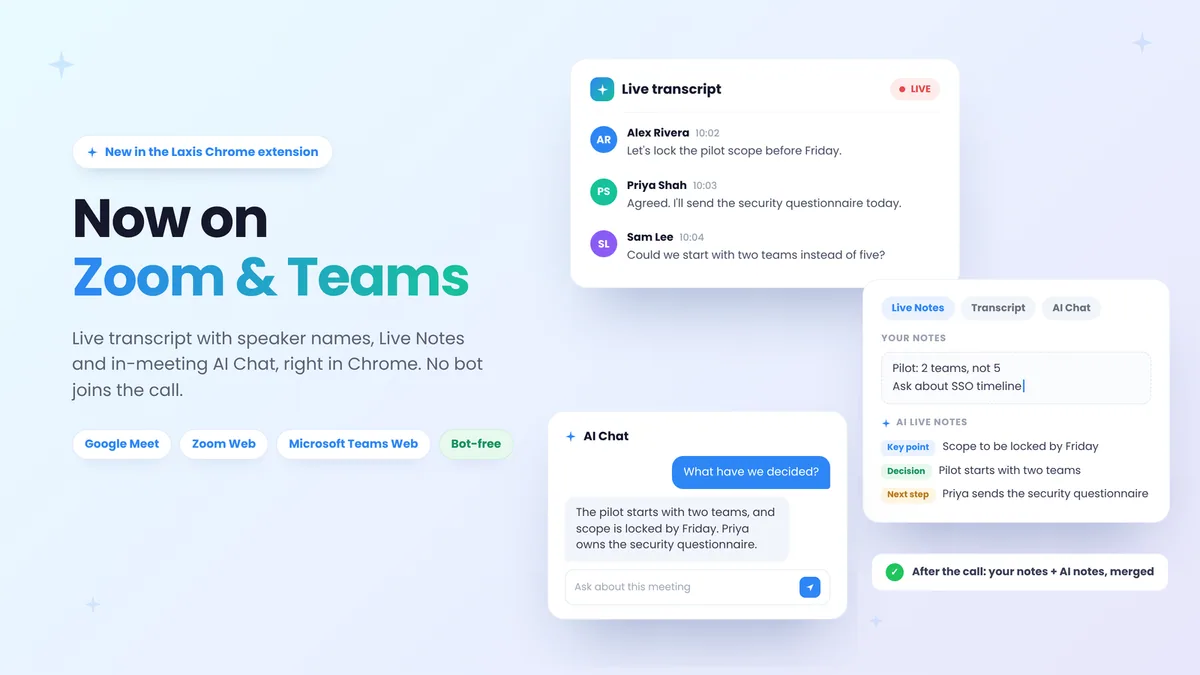
Zoom 接入 Laxis:自动生成会议记录的设置指南

把 Laxis 接入 Zoom 会议 有三种方式:邀请它作为参会者加入、让它按日历自动加入,或直接在 Zoom 内以应用形式打开。本指南会依次介绍这三种方式,以及会后你会拿到什么。如果你想要的是 Zoom 自己生成的文字记录文件,而不是 AI 助手,那是另一件事,我们在 Zoom 转录 中单独讲了。
该集成包含五大核心能力:
- 📝个性化会议模板:用主题与关键词设置模板,形成一致记录。
- 🏷️会中记笔记:一键高亮重要对话与要点,并快速写笔记与队友分享。
- ⌨️自动生成关键引语:Laxis AI 根据模板、主题与关键词提取关键信息。可保留客户或合作伙伴的原话以备后用,也可按需编辑笔记。
- ☁️会后转写与纪要:每次 Zoom 会议后,会议要点与完整转写会自动保存至 Laxis 云。
- ✨对话洞察管理:Laxis 提取并整理引语,帮助你在所有对话中发现关键洞察。
如何在 Zoom 中使用 Laxis 会议助手:
方式一:通过 Laxis 网站邀请 Laxis 会议助手加入 Zoom。
-
Zoom 会议开始后,登录 Laxis.com,在首页粘贴 Zoom 链接并点击 Join。
-
大约 15 秒后,Laxis 助手将加入 Zoom 并自动开始记笔记!!
方式二:通过日历让 Laxis 自动加入
-
将日历与 Laxis 连接。可在首页连接,或前往设置页。
-
确保日历活动的会议地点或描述中包含 Zoom 链接。随后 Laxis 将自动加入会议并为你记笔记。
方式三:登录 Zoom,在 Zoom Apps 中打开 Laxis 应用
-
加入 Zoom 会议后,点击 Apps 按钮,在应用列表中找到 Laxis。可在搜索栏输入「Laxis」快速定位。若尚无 Laxis 账号,可在应用窗口内注册。
-
点击 Laxis 进入应用页,然后点击 Open 打开。
-
使用 Zoom 账号登录:
-
粘贴 Zoom 会议链接并点击 send bot。大约 15 秒后,Laxis bot 将加入 Zoom 会议并开始录制与记笔记!
-
同时可选择现有会议模板或新建模板,帮助捕获与整理笔记。
- 需要记笔记时,点击 topic 按钮高亮当前对话,或撰写文字笔记。
自定义 Laxis 助手名称
要更改会议助手名称,请前往设置页,找到标题为「Personal Zoom Assistant Name」的输入框,即可改为任意名称。
会后访问会议笔记与洞察
-
会议结束后不久,会议笔记、录音与转写会自动安全保存至 Laxis 云。登录 Laxis 网页应用 即可访问会议笔记。
-
编辑并分享会议笔记
-
管理所有会议中的引语与洞察
-
跨所有会议搜索
如有问题或需要帮助,请随时 联系 我们的支持团队。
那 Zoom 自带的文字记录呢?
Zoom 在付费套餐下会为云录制生成文字记录,通话过程中也能显示实时字幕。两者都有用,也都有值得了解的限制——本地录制完全没有文字记录,免费套餐两者都没有。这本身就是一个独立的话题,我们的 Zoom 转录指南 会讲清楚如何开启、去哪里找 .vtt 文件,以及文字记录始终不出现时该怎么办。
两者的区别用一句话说:Zoom 给你的是话语的记录,Laxis 给你的是决定、负责人和后续事项,并且直接写进你的 CRM。
常见问题
如何让 Laxis 加入我的 Zoom 会议?
共有三种方式:在 Laxis.com 上粘贴 Zoom 会议链接并点击"加入";将日历与 Laxis 关联,让它自动加入包含 Zoom 链接的日程;或在 Zoom Apps 中打开 Laxis 应用并发送机器人。大约 15 秒后,Laxis 助手便会加入会议并自动开始记录笔记。
Laxis 会自动录制并转录 Zoom 会议吗?
会的。Laxis 加入后会录制会议并生成完整的文字记录,无需手动操作。会议结束后不久,您的会议笔记、录音和转录都会安全地保存到 Laxis 云端,方便您日后查看、编辑和分享。
我可以自定义 Laxis 在 Zoom 通话中记录的内容吗?
可以。您能够设置带有自定义主题和关键词的个性化会议模板,让 Laxis 生成一致的记录,并根据您关注的重点自动提取关键引述。会议进行中,您还可以点击主题按钮来高亮当前对话,或添加快速文本笔记分享给团队成员。
如何修改 Laxis Zoom 助手的名称?
进入 Laxis 的设置标签页,找到名为"Personal Zoom Assistant Name"的输入框,您可以将其改为任意名称。修改后,助手加入 Zoom 会议时便会显示这个新名称。