Online-Meeting aufzeichnen: Die besten Meeting-Recorder 2026
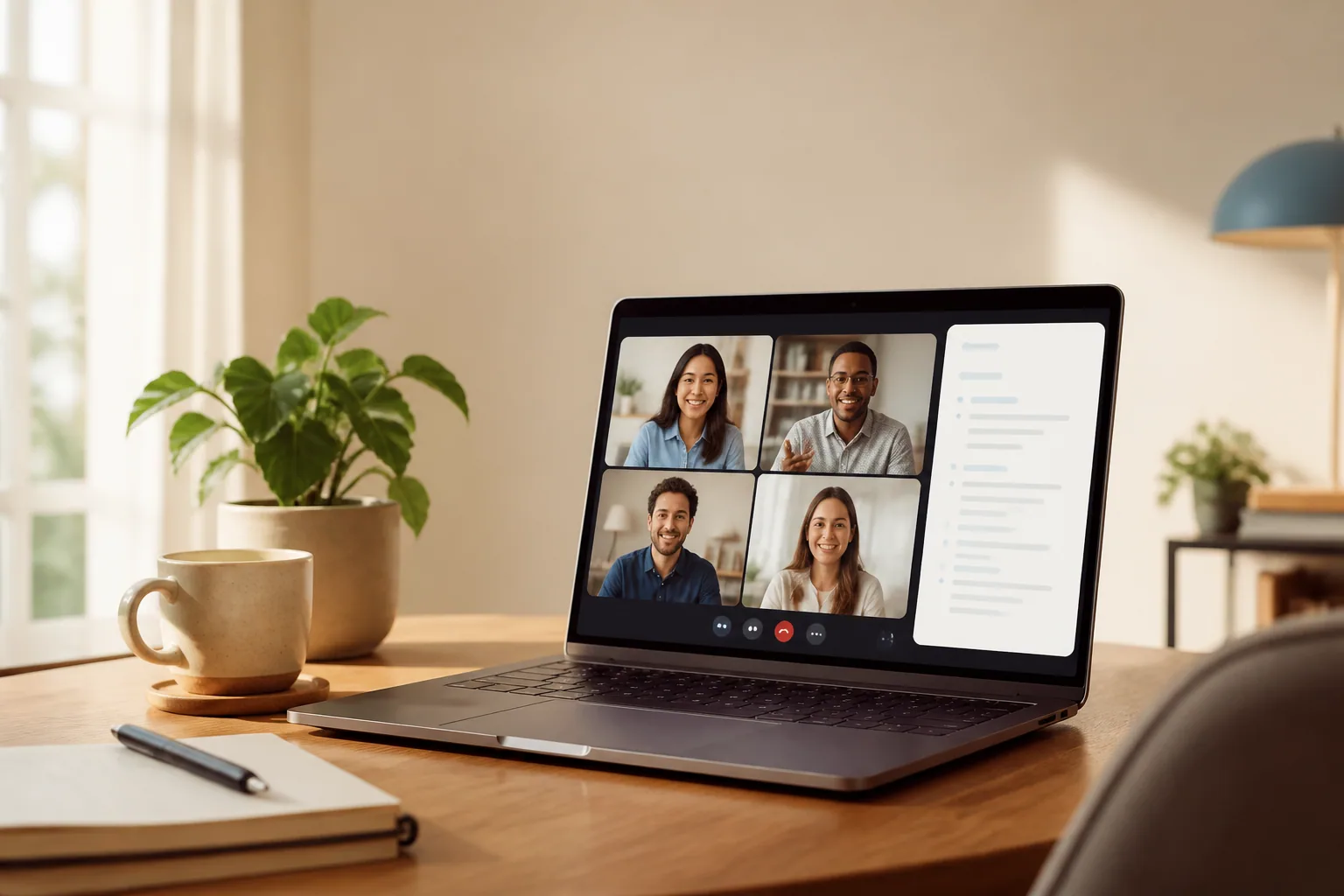
Sie haben gerade einen richtig guten Call beendet. Drei Entscheidungen sind gefallen, jemand hat ein Angebot versprochen, und es gab eine geniale Randbemerkung zum Preis, bei der alle genickt haben. Zwei Tage später weiß niemand mehr, wer wozu zugestimmt hat. Genau diese Lücke zwischen „Wir haben es gesagt“ und „Wir haben es aufgeschrieben“ schließt ein guter Meeting-Recorder.
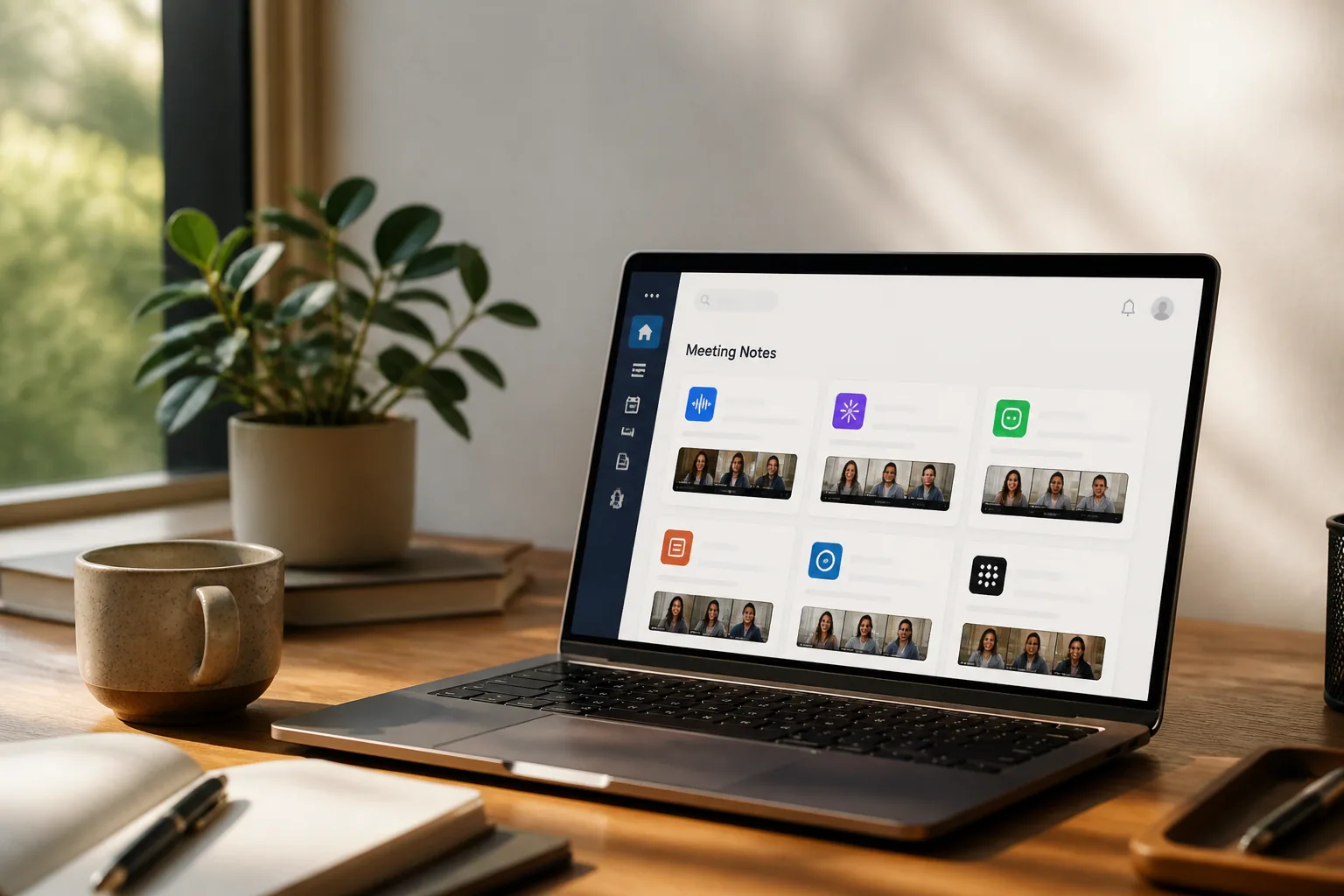
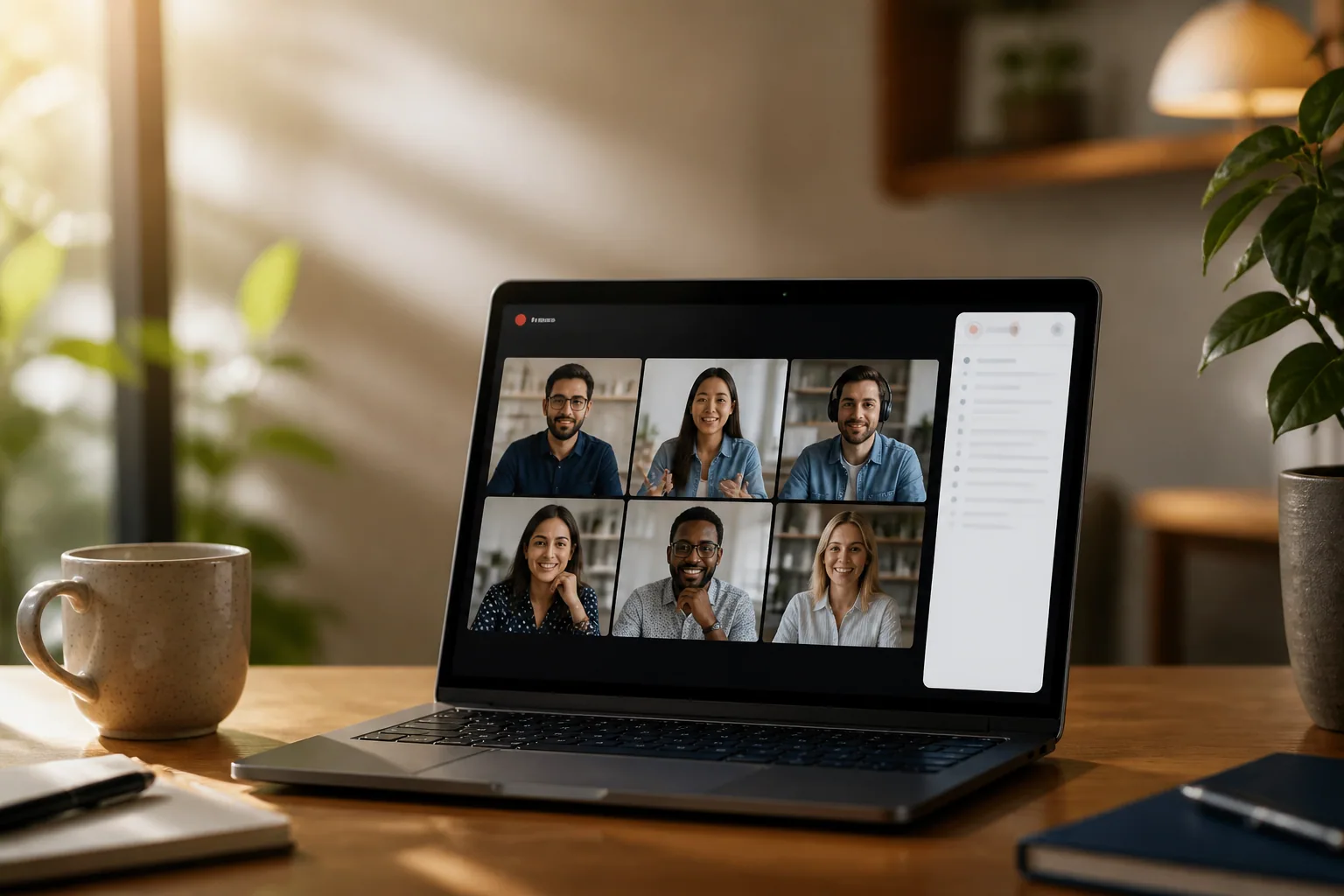
Früher hieß ein Meeting aufzeichnen: auf einen roten Knopf drücken und eine Videodatei bekommen, die man sich nie wieder ansah. 2026 nehmen die guten Tools den Ton auf, erstellen ein sauberes Transkript und liefern Ihnen eine Zusammenfassung mit Aufgaben, bevor Sie den Tab geschlossen haben. Die kurze Antwort vorweg: Laxis ist unsere erste Wahl, weil es Online-Meetings in Zoom, Google Meet und Teams aufzeichnet, transkribiert und zusammenfasst und die Aufgaben und nächsten Schritte direkt in Ihr CRM schreibt. Unten finden Sie die vollständige Rangliste mit einer ehrlichen Einschätzung, für wen sich jedes Tool wirklich eignet und wo es schwächelt.
Was ein Meeting-Recorder heute leisten sollte
Die Messlatte liegt höher als früher. Ein Recorder, der nur eine Datei liefert, erledigt etwa ein Drittel der Arbeit. Diese Punkte trennen die Tools, die Ihre Aufmerksamkeit verdienen, von denen, die nur Ihren Speicher füllen.
Die vier Punkte, auf die es ankommt
- Aufnahme, die überall funktioniert. Ihre Meetings finden nicht alle auf einer Plattform statt. Ein Recorder, der an eine einzige App gebunden ist, lässt die Hälfte Ihrer Calls außen vor.
- Genaue Transkription. Schwache Sprecherzuordnung und halb verstandene Sätze machen aus einem Transkript eine grobe Gedächtnisstütze statt brauchbaren Arbeitsmaterials. Unabhängige Tests sehen die eingebaute Transkription der Plattformen bei etwa 48 bis 85 % Genauigkeit, spezialisierte KI-Notetaker eher bei 75 bis 96 %.
- Zusammenfassungen mit Struktur. Eine Textwand ist keine Zusammenfassung. Entscheidungen, Aufgaben und Verantwortliche sollten automatisch herausgezogen werden.
- Ein Ziel für die Ergebnisse. Die besten Notizen nützen nichts, wenn sie in einer App versanden, die niemand öffnet. Erst CRM-Sync, geteilte Ordner und Entwürfe für Follow-ups machen aus einem Transkript konkrete Schritte.
Behalten Sie diese vier Punkte im Kopf, wenn Sie die Empfehlungen unten lesen. Ein Tool kann in einem Punkt hervorragend und im Rest mittelmäßig sein. Deshalb hängt „am besten“ stark davon ab, wie Ihre Woche tatsächlich aussieht.
Online-Meetings aufzeichnen: die besten Tools im Ranking
1. Laxis – der beste Allround-Meeting-Recorder fürs Team
Laxis steht an der Spitze, weil es alle vier Aufgaben an einem Ort erledigt, statt Sie drei Tools zusammenstückeln zu lassen. Es zeichnet Meetings und Vertriebsgespräche in Zoom, Google Meet und Microsoft Teams auf, transkribiert und fasst sie zusammen und zieht automatisch Aufgaben, Entscheidungen und nächste Schritte heraus, statt Sie das Transkript durchforsten zu lassen. Es unterstützt über 100 Sprachen, was zählt, sobald Ihre Calls über Ländergrenzen gehen, und es entwirft aus dem Gespräch Follow-up-E-Mails. So wird aus dem Versprechen „Ich schicke Ihnen eine Zusammenfassung“ tatsächlich eine Zusammenfassung.
Für die Arbeit im Team sprechen zwei Dinge besonders für Laxis. Erstens synchronisiert es Zusammenfassungen, Aufgaben und nächste Schritte direkt mit HubSpot und Salesforce, sodass sich Ihre Pipeline ohne manuelle Dateneingabe aktualisiert. Zweitens kann es ohne Bot direkt auf Ihrem Gerät aufnehmen, Sie schicken also keinen sichtbaren fremden Teilnehmer in ein Kundengespräch. Mit dem kostenlosen Basic-Tarif und seinen 300 Minuten pro Monat können Sie es an echten Meetings testen, bevor Sie sich festlegen.
Der ehrliche Kompromiss: Laxis ist auf Meetings, Calls und die Nacharbeit im CRM ausgelegt, nicht auf Umsatzprognosen für Großunternehmen. Brauchen Sie Dashboards zur Deal-Bewertung und Pipeline-Analysen für eine große Vertriebsorganisation, kombinieren Sie es mit einer spezialisierten Conversation-Intelligence-Suite. Um Meetings tatsächlich festzuhalten und in nächste Schritte zu verwandeln, ist es aber das vollständigste Einzeltool dieser Liste.
2. Otter.ai – das beste durchsuchbare Transkript-Archiv
Otter hat wohl das stärkste durchsuchbare Meeting-Archiv der Kategorie. Geht es Ihnen weniger darum, den Call festzuhalten, als darum, die eine Aussage von vor drei Wochen wiederzufinden, sind die Suche von Otter und die gemeinsamen Live-Notizen während des Meetings wirklich gut. Mehrere Personen können die Notizen in Echtzeit mitlesen und kommentieren, was Teams mit vielen Meetings zu schätzen wissen. Die kostenlose Basic-Stufe von Otter bietet 300 Minuten pro Monat, Pro kostet bei jährlicher Abrechnung etwa 8,33 $ pro Nutzer und Monat.
Am besten für: Teams, die in ihrem Transkript-Verlauf leben und gemeinsam in Echtzeit mitschreiben wollen. Kompromiss: Bei ausführlicheren Zusammenfassungen und Workflow-Funktionen ist Otter zurückgefallen. Außerdem wurde im August 2025 vor einem US-Bundesgericht eine Sammelklage gegen Otter eingereicht, mit dem Vorwurf, Gespräche ohne wirksame Einwilligung aufgezeichnet zu haben. Saubere Einwilligungen sind hier also besonders wichtig.
3. Fireflies.ai – am besten für CRM-lastige Vertriebsabläufe
Fireflies ist die richtige Wahl, wenn das Meeting eigentlich nur der Auftakt zu einem CRM-Update ist. Es deckt viele CRMs ab, synchronisiert in beide Richtungen mit Salesforce und HubSpot, bietet mehr als 70 Integrationen, eine KI-Suche über alle Meetings hinweg und Conversation-Intelligence-Extras wie Stimmungsanalyse und Gesprächscoaching. Es unterstützt über 60 Sprachen, Pro beginnt bei jährlicher Abrechnung bei etwa 10 $ pro Nutzer und Monat.
Am besten für: Vertriebs- und Customer-Success-Teams, bei denen sich jeder Call von selbst bei einem Kontakt oder Deal eintragen soll. Kompromiss: Die vollständige Integration mit Salesforce und HubSpot gibt es erst im Business-Tarif (etwa 19 $ pro Nutzer und Monat). Ausgerechnet der CRM-Sync, der eigentliche Grund für Fireflies, fehlt also im günstigsten Bezahltarif.
Tipp: Mit oder ohne Bot ist keine Nebensache.
Ein Bot, der dem Call beitritt, ist schnell eingerichtet und bei großen internen Meetings zuverlässig. Bei externen Calls und Kundengesprächen fällt ein unbekannter „Notetaker“ in der Teilnehmerliste aber auf und wird manchmal hinterfragt. Ein Recorder ohne Bot, der auf Ihrem Gerät aufnimmt, erspart Ihnen diesen unangenehmen Eintrag. Führen Sie viele Kundengespräche, wägen Sie das ab, bevor Sie sich auf ein Tool festlegen.
4. Fathom – die beste kostenlose Aufnahme ohne Limit
Der kostenlose Tarif von Fathom ist bei der reinen Aufnahme der großzügigste dieser Liste: unbegrenzte Aufnahmen, unbegrenzter Speicher ohne Ablaufdatum und unbegrenzte Transkription in 25 Sprachen. Die Zusammenfassungen nach dem Call sind, wenn Sie sie bekommen, durchweg sauber in Kernpunkte, Entscheidungen und Aufgaben gegliedert. Für Einzelpersonen oder kleine Teams mit knappem Budget ist das kaum zu schlagen.
Am besten für: Einzelnutzer und kleine Teams, die alles kostenlos und ohne Minutenlimit aufnehmen wollen. Kompromiss: Die erweiterten KI-Funktionen – ausführliche Zusammenfassungen, KI-Aufgaben, Follow-up-E-Mails und der Chat „Ask Fathom“ – sind im kostenlosen Tarif auf fünf Nutzungen pro Monat begrenzt. Danach gibt es bis zum nächsten Monat nur noch einfache Zusammenfassungen. Wer viel zusammenfassen lässt, landet also schnell im Bezahltarif.
5. tl;dv – am besten für Produkt- und Research-Teams
tl;dv dreht sich um Momente, nicht nur um Transkripte. Sie können jede Stelle eines Calls markieren, automatisch einen teilbaren Videoclip genau dieser Stelle erzeugen und mehrere Clips zu „Reels“ zusammenfügen. So bekommen Stakeholder die Geschichte mit, ohne sich die ganze Aufnahme anzusehen. Für Produktmanager und UX-Researcher, die Nutzerinterviews direkt hintereinander führen, ist dieser Ablauf aus Clips und Reels das stärkste Argument. Highlights tragen einen Zeitstempel, Sie springen also direkt zur wichtigen Stelle.
Am besten für: Produkt-, UX- und Research-Teams, die bestimmte Momente aus Nutzerinterviews teilen müssen. Kompromiss: Die Highlight-Reels, die tl;dv besonders machen, gibt es nur im Bezahltarif, und für Vertrieb und CRM bietet tl;dv weniger als Fireflies oder Laxis. Umsatzteams haben also weniger davon.
6. Bordmittel von Zoom und Teams – am besten, wenn Sie kein weiteres Tool wollen
Manchmal reicht die eingebaute Aufnahme. Brauchen Sie von einem internen Call nur eine Datei und ein grobes Transkript und wollen Sie kein weiteres Abo, kostet ein Klick auf „Aufzeichnen“ in Zoom oder Teams nichts extra. Der AI Companion von Zoom versucht sich sogar an einer Zusammenfassung.
Am besten für: gelegentliche interne Aufnahmen, bei denen eine Rohdatei genügt. Kompromiss: Sie bekommen die Rohdatei und ein Transkript, aber die Zusammenfassungen sind schwach, und die eingebaute Transkription funktioniert weitgehend nur auf Englisch. Außerdem gilt sie nur für die eigene Plattform: Eine Zoom-Aufnahme hilft Ihnen bei Calls in Teams oder Google Meet nicht weiter, und die Sprecherzuordnung versagt, wenn Leute durcheinanderreden oder mit Akzent sprechen.
Tipp: Holen Sie immer eine Einwilligung ein, jedes Mal.
Die Gesetze zur Aufzeichnung unterscheiden sich je nach Region. Manche verlangen nur die Zustimmung einer Gesprächspartei, andere die aller Beteiligten. Eine einfache Gewohnheit schützt Sie und erhält das Vertrauen: Sagen Sie zu Beginn „Ich zeichne das Gespräch auf, damit ich danach die Notizen teilen kann“, vermerken Sie es in der Kalendereinladung und lassen Sie den Leuten die Möglichkeit, abzulehnen. Das dauert fünf Sekunden und macht den Unterschied zwischen einem hilfreichen Transkript und juristischem Ärger.
So wählen Sie, ohne lange zu grübeln
Beginnen Sie mit zwei Fragen: Wo finden Ihre Meetings statt, und wo müssen die Notizen landen? Verteilen sich Ihre Calls auf Zoom, Meet und Teams und muss das Ergebnis ins CRM, brauchen Sie einen plattformübergreifenden Recorder mit Sync. Deshalb liegt Laxis für die Arbeit im Team vorn. Brauchen Sie vor allem ein durchsuchbares Protokoll des Gesagten, spricht das Archiv für Otter. Ist das Budget die einzige Grenze und kommen Sie mit einfachen Zusammenfassungen aus, gewinnt Fathom mit seiner unbegrenzten kostenlosen Aufnahme.
Vermeiden Sie den Fehler, nur nach der Qualität der Zusammenfassung zu entscheiden. Eine glänzende Zusammenfassung, die nie bei der Person ankommt, die handeln muss, ist schlechter als eine schlichte, die automatisch am richtigen Deal landet. Wählen Sie das Tool passend zu Ihrem Arbeitsablauf, nicht zu einer Funktionsliste, und testen Sie es eine echte Meeting-Woche lang, bevor Sie es für alle einführen.
Fazit
Was beim Vergleich dieser Tools selten jemand sagt: Der beste Recorder ist der, den Sie tatsächlich laufen lassen. Die meisten geben ein Meeting-Tool nicht auf, weil die Transkription schlecht war, sondern weil das Einschalten ein weiterer manueller Schritt wurde, den sie vergessen haben. Egal, wofür Sie sich entscheiden: Stellen Sie am ersten Tag ein, dass es Ihren Kalenderterminen automatisch beitritt oder sie automatisch aufnimmt. Ein ausgeschalteter Recorder ist schlechter als der billigste, der immer läuft.
Häufig gestellte Fragen
Mit welchem Tool zeichnet man Online-Meetings 2026 am besten auf?
Für die meisten Teams ist Laxis die beste Allround-Wahl: Es zeichnet in Zoom, Google Meet und Microsoft Teams auf, transkribiert und fasst zusammen, zieht Aufgaben und nächste Schritte automatisch heraus, synchronisiert mit HubSpot und Salesforce, unterstützt über 100 Sprachen, kann ohne Bot aufnehmen und hat einen kostenlosen Tarif mit 300 Minuten pro Monat. Fathom ist am besten für unbegrenzte kostenlose Aufnahmen, Fireflies für CRM-lastige Vertriebsteams und Otter für ein durchsuchbares Transkript-Archiv.
Brauchen Meeting-Recorder einen Bot, der dem Call beitritt?
Nicht immer. Einige Tools, darunter Laxis, können ohne Bot aufnehmen: Sie erfassen den Ton auf Ihrem Gerät, statt einen sichtbaren Bot ins Meeting zu schicken. Mit Bot ist die Aufnahme bei großen oder regelmäßigen Calls einfacher. Ohne Bot ist es bei externen Meetings und Kundengesprächen weniger unangenehm, denn dort wirft ein fremder Teilnehmer in der Liste Fragen auf.
Ist der kostenlose Tarif von Fathom wirklich unbegrenzt?
Der kostenlose Tarif von Fathom bietet unbegrenzte Aufnahmen, unbegrenzten Speicher und unbegrenzte Transkription in 25 Sprachen. Das ist wirklich großzügig. Der Haken: Erweiterte KI-Funktionen wie ausführliche Zusammenfassungen, KI-generierte Aufgaben, Follow-up-E-Mails und der Chat „Ask Fathom“ sind im kostenlosen Tarif auf fünf Nutzungen pro Monat begrenzt. Danach bekommen Sie bis zum nächsten Monat nur einfache Zusammenfassungen.
Reicht die eingebaute Aufnahme von Zoom oder Teams statt eines eigenen Tools?
Das geht, und sie ist kostenlos und schon eingebaut. Sie bekommen aber nur eine Rohdatei plus Transkript mit begrenzter Zusammenfassung. Unabhängige Tests sehen die Genauigkeit der eingebauten Transkription bei etwa 48 bis 85 %, die spezialisierter KI-Notetaker bei 75 bis 96 %. Außerdem funktionieren die Bordmittel nicht plattformübergreifend: Eine Zoom-Aufnahme hilft Ihnen bei einem Call in Teams oder Google Meet nicht.
Ist es legal, ein Meeting aufzuzeichnen?
Die Gesetze zur Aufzeichnung unterscheiden sich je nach Region. An manchen Orten genügt die Zustimmung einer Gesprächspartei, anderswo müssen alle Teilnehmenden einverstanden sein. Sicher ist, zu Beginn jedes Calls anzukündigen, dass Sie aufzeichnen, es in der Kalendereinladung zu vermerken und den Leuten die Möglichkeit zu geben, abzulehnen. Die Einwilligung ist zugleich rechtliche Absicherung und Vertrauensfrage, besonders bei externen Calls und Kundengesprächen.
Passendes Produkt
Laxis-Meeting-Assistent
Automatisieren Sie Ihre Notizen noch heute.
- Notizen ohne Bot für Zoom, Google Meet, Teams und Vor-Ort-Meetings
- KI-Zusammenfassungen, Aufgaben und Follow-ups in über 60 Sprachen
- Mac, Windows, iPhone und Android, mit kostenlosem Tarif
Kostenlos starten, keine Kreditkarte erforderlich.
Mehr erfahren ▷