Google Meet aufzeichnen: So geht's (Leitfaden 2026)
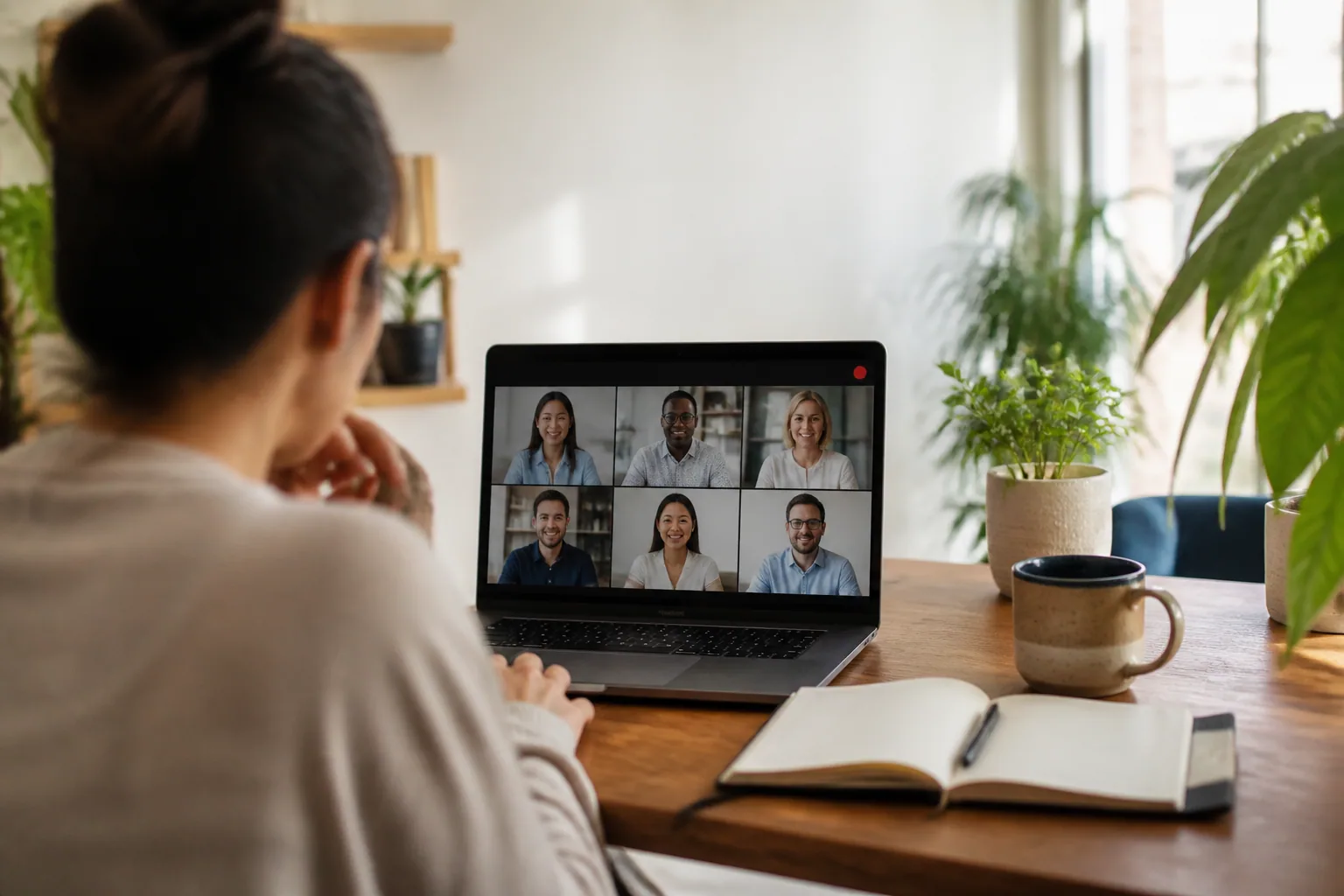
Google Meet hat einen völlig brauchbaren Aufzeichnen-Button. Der Haken ist, dass ein großer Teil der Leute, die ihn suchen, ihn nie zu Gesicht bekommt — denn in Meet ist Aufzeichnen keine Funktion der App. Es ist eine Funktion des Tarifs, dem das Meeting gehört.
Dieser Leitfaden erledigt deshalb zwei Aufgaben. Er zeigt dir, wie du ein Google Meet aufzeichnest, wenn es den Button gibt — die genauen Klicks, was erfasst wird, wo die Datei landet, wie lange Google für die Verarbeitung braucht. Und er diagnostiziert den häufigeren Fall: dass man auf das Menü Meeting tools starrt und sich fragt, warum es dort nichts zu klicken gibt.
Kann man ein Google Meet aufzeichnen? Prüfe den Tarif, bevor du klickst
Ob du aufzeichnen kannst, hängt fast nicht von deinen Einstellungen ab, sondern fast vollständig davon, wessen Google-Konto hinter dem Meeting steht. Stand 2026 führt Google diese Editionen als aufzeichnungsfähig auf:
- Business Standard und Business Plus
- Essentials und Enterprise Essentials
- Enterprise Starter, Enterprise Standard und Enterprise Plus
- Education Plus (Nutzer mit einer Staff-Lizenz) und das Teaching and Learning Upgrade
- Abonnenten von Workspace Individual
- Google One-Abonnenten mit 2 TB Speicher oder mehr — der eine Weg für Privatkunden auf diese Liste
Lies die Lücken so sorgfältig wie die Liste. Ein kostenloses privates Gmail-Konto kann nicht aufzeichnen, Ende der Geschichte — kein Schalter, kein Add-on und keine Menge Drive-Speicher unterhalb dieser 2-TB-Stufe von Google One ändert daran etwas. Business Starter, der Workspace-Einstiegstarif, auf dem viele kleine Teams sitzen, ohne es zu merken, steht ebenfalls nicht auf der Liste. Und im Bildungsbereich enthalten Education Fundamentals und Education Standard für niemanden eine Aufzeichnung — Lehrkräfte eingeschlossen — weshalb die Funktion zwischen Schulträgern aufzutauchen und wieder zu verschwinden scheint.
Hinter dem Tarif wartet noch ein Tor: Ein Google Workspace-Administrator muss die Aufzeichnung für deine Organisation in der Admin-Konsole einschalten. Zahlreiche Unternehmen zahlen für eine berechtigte Edition und haben die Funktion trotzdem deaktiviert, absichtlich oder aus Trägheit.
Der 20-Sekunden-Selbsttest: Starte ein leeres Meeting aus deinem eigenen Konto, klicke unten rechts auf Meeting tools und halte nach einem Eintrag Aufzeichnung Ausschau. Ist er da, bist du lizenziert und freigeschaltet. Ist er nicht da, wird nichts, was du innerhalb von Meet tust, ihn herbeizaubern — die Lösung ist ein Tarifwechsel oder ein Gespräch mit dem Administrator, und das erfährt man besser an einem Dienstag als zwei Minuten vor einem Kundentermin.
Wer den Button drücken darf, sobald es ihn gibt
Meet knüpft die Aufzeichnungsrechte an den Host des Meetings, nicht nur an deine Lizenz. Du kannst eine Aufzeichnung starten, wenn eines davon auf dich zutrifft:
- Du bist der Host des Meetings.
- Du kommst von außerhalb der Organisation des Hosts, wurdest aber zum Co-Host befördert.
- Du bist innerhalb der Organisation des Hosts und der Host hat Host Management ausgeschaltet gelassen.
- Du bist Lehrkraft oder Co-Lehrkraft in einem Meeting, das über Google Classroom erstellt wurde.
Die Regel, die viele überrascht: Die Berechtigungen des Hosts deckeln die aller anderen. Wenn das Konto des Organisators nicht aufzeichnen kann — falsche Edition, Administrator-Sperre, deaktiviertes Konto — dann kann es in diesem Meeting niemand, egal wie hochwertig die eigene Lizenz ist. Wenn ein externer Berater mit vollem Enterprise-Tarif dem Business Starter-Meeting eines Kunden beitritt und keine Aufzeichnungsoption findet, liegt es genau daran. Das Meeting erbt die Obergrenze des Organisators.
Wenn du ein Gast bist, der die Aufzeichnung wirklich braucht, ist der praktische Weg, den Organisator zu bitten, sie entweder selbst zu starten oder dich zum Co-Host zu befördern. Und wenn der Organisator Host Management einschaltet, können Teilnehmer Aufzeichnung und Transkripte überhaupt nicht mehr anfassen — nur noch Host und Co-Hosts.
Ein Google Meet aufzeichnen, Schritt für Schritt
Am Computer dauert das Ganze weniger als eine Minute:
- Tritt dem Meeting vollständig bei. Tritt nicht „nur zum Präsentieren" von einem zweiten Gerät bei — Sitzungen, die nur zur Präsentation dienen, haben keine Aufzeichnungsoption. Tritt erst normal bei und teile dann bei Bedarf deinen Bildschirm.
- Klicke unten rechts im Call auf Meeting tools und wähle dann Aufzeichnung.
- Entscheide dich bei den Untertiteln. Wenn du Untertitel in der Datei haben willst, wähle vor dem Start Record captions und such eine Sprache aus.
- Klicke auf Aufzeichnung starten und dann im Bestätigungsfenster auf Starten, und gib dem Ganzen einen Moment zum Hochfahren.
- Achte auf die Obergrenze. Eine einzelne Aufzeichnung läuft maximal 8 Stunden und stoppt dann von selbst — relevanter für ganztägige Workshops als für Standups.
- Zum Beenden: Meeting tools → Aufzeichnung → Aufzeichnung beenden, dann bestätigen. Wenn einfach alle gehen, endet die Aufzeichnung von allein.
Hosts können das auch automatisieren. Wenn du den Termin in Google Kalender anlegst, öffne Video call options → Meeting records und hake Record the meeting an — die Aufzeichnung ist dann scharfgestellt, beginnt aber erst, wenn ein Host oder Co-Host über das Web beitritt. Wer einem so eingerichteten Meeting beitritt, sieht vor dem Eintreten einen Hinweis auf dem Bildschirm.
Was tatsächlich in der Datei landet: die gerade sprechende Person plus das, was präsentiert wird — nicht die Kachelansicht und nicht deine anderen Fenster oder Benachrichtigungen. Jemanden anzupinnen ändert deinen Bildschirm, nicht die Aufzeichnung. Geteilte Bildschirme werden mit bis zu 1080p erfasst, und wenn der fortlaufende Meeting-Chat aus ist, wird der Chat aus dem Call neben dem Video als .SBV-Datei gespeichert, die sich in VLC wie Untertitel abspielen lässt.
Zwei Sätze zur Rechtslage, weil das der Teil ist, den man nicht rückgängig machen kann: Je nachdem, in welchem Bundesstaat oder Land die einzelnen Teilnehmer sitzen, brauchst du die Einwilligung einer Person oder die aller, und Calls über mehrere Rechtsräume hinweg richten sich im Zweifel nach der strengsten Regel im Raum. Die Einwilligungsgesetze haben wir in unserem Leitfaden zum Aufzeichnen von Zoom-Meetings sauber aufgedröselt, und jedes Wort dieses Abschnitts gilt auch für Meet.
Mechanisch hilft Meet dir dabei durchaus. Alle Teilnehmer werden benachrichtigt, wenn eine Aufzeichnung startet und stoppt — auch Menschen, die sich per Telefon eingewählt haben — und seit Mai 2026 können Workspace-Administratoren eine ausdrückliche Einwilligung verlangen: Jeder Teilnehmer bekommt einen Dialog und muss auf Continue klicken, um in einem aufgezeichneten Meeting zu bleiben, oder auf Leave, um vor Beginn der Erfassung zu gehen.
Wo die Aufzeichnung landet und wie lang das Warten ist
Jede Aufzeichnung legt sich selbst im Drive des Meeting-Organisators ab — genauer in einem Ordner namens Google Meet, der pro Meeting einen Unterordner bekommt. Achte auf den Eigentümer: Es ist der Drive des Organisators, auch wenn jemand anderes auf Aufzeichnen gedrückt hat. Google verschickt außerdem eine E-Mail mit dem Link an zwei Personen — den Organisator und die Person, die die Aufzeichnung gestartet hat — und hängt den Link an den Kalendertermin, wo Eingeladene aus der Organisation des Organisators ihn öffnen können. Teilnehmer erhalten Verknüpfungen zu den Dateien in ihrem eigenen Drive.
Falls du seit Jahren Meets aufzeichnest und dich fragst, wo „Meet Recordings" geblieben ist: Im Juli 2026 hat Google diesen alten Ordner in Legacy Meet Recordings umbenannt und ihn in den neuen Google Meet-Ordner geschoben. Alte Links funktionieren weiterhin; neue Aufzeichnungen nutzen die Unterordner pro Meeting.
Dann kommt das Warten. Meet-Aufzeichnungen sind nicht in der Sekunde verfügbar, in der der Call endet — die Datei muss erst erzeugt werden, und Google nennt dafür keine Zeitspanne. In der Praxis taucht ein Call von 30 Minuten meist innerhalb weniger Minuten auf, eine Betriebsversammlung kann Stunden dauern; während es kocht, trägt die Datei in Drive das Etikett „Still processing". Die ankommende E-Mail ist dein echtes Signal, dass sie fertig ist.
Du kannst die Verarbeitung nicht abwarten? Musst du oft gar nicht. Markiere in Drive die noch in Verarbeitung befindliche Datei, klicke auf Mehr → Herunterladen und spiel den Download lokal ab — die Rohdatei ist häufig abspielbar, bevor Google sie fürs Streaming fertig aufbereitet hat. Und prüfe deinen Speicher vor der Aufzeichnung, nicht danach: Die Aufzeichnung scheitert, wenn entweder dein persönliches Drive-Kontingent oder das deiner Organisation voll ist, und Letzteres ist unsichtbar, bis es zuschlägt.
Der fehlende Aufzeichnen-Button, diagnostiziert
Das ist die eigentliche Frage hinter den meisten Suchen nach „kann man ein Google Meet aufzeichnen": Die Funktion existiert, du hast sie in anderen Meetings gesehen, und heute ist sie weg. Hier die Diagnoseliste, sortiert danach, wie oft der jeweilige Punkt die Antwort ist.
| Was du siehst | Wahrscheinliche Ursache | Was hilft |
|---|---|---|
| Kein Eintrag Aufzeichnung, kostenloses Gmail-Konto | Kostenlose Konten enthalten überhaupt keine Aufzeichnung | Auf eine berechtigte Edition upgraden, oder Notizen stattdessen mit einem Drittanbieter-Tool erfassen |
| Kein Eintrag Aufzeichnung auf einem Arbeitskonto | Business Starter-Tarif, oder ein Administrator hat die Aufzeichnung abgeschaltet | Den Administrator um Freischaltung bitten (Admin console → Meet video settings → Recording) oder die Edition wechseln |
| Kollegen sehen den Button, du nicht | Host Management ist an und du bist weder Host noch Co-Host | Den Host bitten aufzuzeichnen oder dich zum Co-Host zu befördern |
| Dein Tarif ist Premium, der Button fehlt trotzdem | Das Konto des Organisators kann nicht aufzeichnen — seine Obergrenze gilt für alle | Das Meeting von einem berechtigten Konto neu erstellen lassen, oder die Seite des Organisators bitten aufzuzeichnen |
| Button mitten im Meeting verschwunden | Du bist in einen Breakout-Raum gewechselt, der sich nicht aufzeichnen lässt | Nur aus dem Hauptraum aufzeichnen |
| Kein Button beim Teilen von Folien | Du bist im reinen Präsentationsmodus beigetreten | Verlassen, als vollwertiger Teilnehmer neu beitreten, dann präsentieren und aufzeichnen |
| Kein Button in einem spontanen Raum | Das Meeting wurde von einem Konferenzraumgerät oder einem Plug-in gestartet, nicht von einem Menschen | Im Kalender planen, oder einen Menschen das Meeting starten lassen |
| Wiederkehrendes Meeting hat die Aufzeichnung verloren | Das Konto des ursprünglichen Organisators wurde deaktiviert | Den Meet-Link aus dem Termin löschen und speichern, um unter neuem Eigentümer einen frischen Code zu erzeugen |
| Aufzeichnung startet nicht | Drive ist voll — deiner oder der der Organisation — oder Drive ist für dich deaktiviert | Speicher freigeben oder hinzukaufen; den Administrator zu den Drive-Berechtigungen fragen |
| Kein Button auf einem iPhone oder iPad | Die iOS-App hat keine Aufzeichnung | Die Aufzeichnung stattdessen von einem Computer oder Android-Gerät starten |
Vom Telefon aufzeichnen: Android ja, iPhone nein
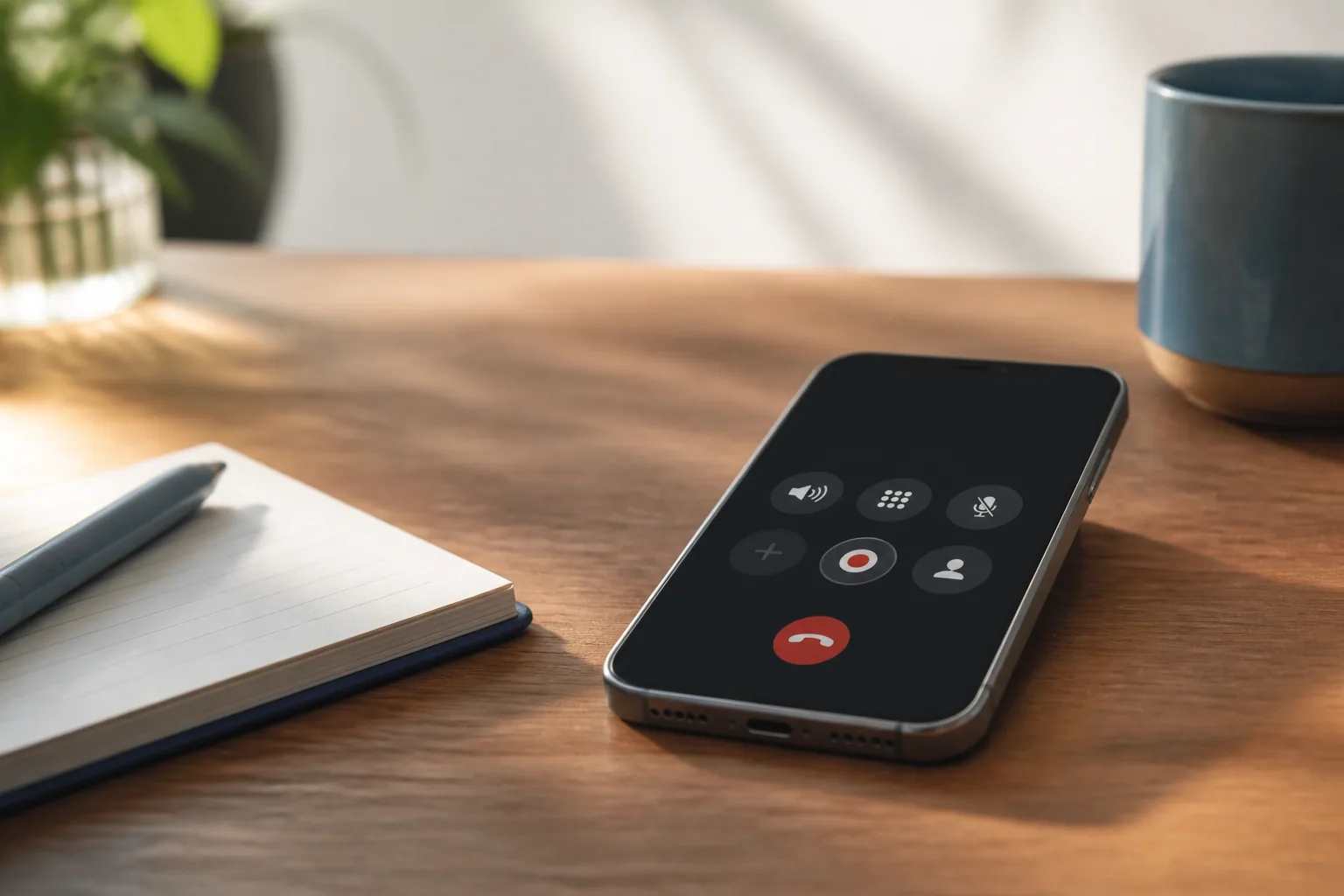
Jahrelang lautete die Antwort auf „kann ich aus der mobilen App aufzeichnen" ein klares Nein. Auf Android hat sich das geändert: Die Meet-App hat die Aufzeichnung jetzt unter More → Tools → Record, mit denselben Tarif- und Host-Anforderungen wie am Desktop und denselben optionalen Extras — du kannst Untertitel einbeziehen, ein Transkript starten oder Gemini-Notizen anstoßen, alles aus demselben Menü, bevor du auf Start tippst.
iOS ist nicht nachgezogen. In der iPhone- oder iPad-App gibt es zum Zeitpunkt dieses Textes keine Aufzeichnungsoption, und selbst Googles eigene Dokumentation steckt mitten im Umbau — die Hilfeseite zur Aufzeichnung sagt „Computer oder Android-Gerät", während die Seite zur Fehlerbehebung weiterhin behauptet, es gehe nur am Computer. Behandle den Desktop als den Weg, der immer funktioniert, Android als die neue zweite Option und iOS als Gerät, von dem aus du beitrittst, während jemand anderes aufzeichnet. Eines hat sich nicht geändert: Telefonteilnehmer jeder Art hören weiterhin die Ansagen zu Start und Stopp, sie können die Aufzeichnung nur nicht steuern.
Wovon wir dir abraten würden, ist der eingebaute Bildschirmrekorder des iPhones als Behelfslösung. Er erfasst den Audioweg des Geräts schlecht, erzeugt kein Transkript und läuft — vor allem — außerhalb von Meet, sodass niemand die Benachrichtigung bekommt, die die Plattform sonst geben würde.
Die Aufzeichnung ist das Archiv. Das Transkript ist das Werkzeug.
In der Hälfte der Fälle wollen Menschen, die ein Google Meet aufzeichnen, gar kein Video — sie wollen durchsuchen können, was gesagt wurde, und die Entscheidungen herausziehen. Dafür hat Meet eine eigene native Funktion: In berechtigten Editionen erzeugt Meeting tools → Transkripte ein Google Doc des gesprochenen Gesprächs, gespeichert im selben Google Meet-Ordner im Drive des Organisators, per E-Mail an Host, Co-Hosts und die Person geschickt, die es eingeschaltet hat, und an den Kalendertermin gehängt (es sei denn, die Einladungsliste überschreitet 200 Personen aus der Organisation des Hosts, dann verengt sich der Zugriff auf Hosts und die Person, die es gestartet hat).
Die Grenzen sollte man kennen, bevor man sich darauf verlässt. Die Transkription unterstützt acht Sprachen — Englisch, Französisch, Deutsch, Italienisch, Japanisch, Koreanisch, Portugiesisch und Spanisch —, erfasst nur gesprochene Worte und folgt ungefähr derselben Editionsliste wie die Aufzeichnung, kostenlose Konten sind also raus. Eine Pause gibt es nicht; Stoppen und neu Starten erzeugt getrennte Dateien.
Genau hier verdienen sich auch KI-Notizassistenten von Drittanbietern ihren Platz, weniger als Behelfslösung denn als anderer Job. Ein Werkzeug wie Laxis erfasst und transkribiert das Meeting, ohne als Bot beizutreten, funktioniert unabhängig davon, ob deine Workspace-Edition Aufzeichnung enthält (mit 300 kostenlosen Transkriptionsminuten pro Monat), deckt über 100 Sprachen statt acht ab und verwandelt das Gespräch in Zusammenfassungen und Aufgaben mit Verantwortlichen statt in eine Wand aus Dialog. Weil es dasselbe auf Zoom und Microsoft Teams tut — wir haben die Teams-Version genau dieses Leitfadens geschrieben — landen deine Notizen an einem durchsuchbaren Ort statt über Plattformen verstreut. Für einen Vergleich der Werkzeuge dieser Kategorie deckt unsere Übersicht der KI-Notizassistenten für Google Meet das Feld ab, und wenn deine Calls über Sprachgrenzen hinweg stattfinden, ist Echtzeitübersetzung ein eigenes Thema — behandelt in unserem Leitfaden zum Live-Übersetzen von Meetings.
Jedes Meet erfassen — auch die ohne Aufzeichnen-Button
Laxis transkribiert und fasst deine Google Meet-, Zoom- und Teams-Calls in über 100 Sprachen zusammen, extrahiert Aufgaben mit Verantwortlichen und synchronisiert sie nach HubSpot oder Salesforce. Erfassung ohne Bot auf Desktop und Mobilgeräten, mit 300 kostenlosen Minuten jeden Monat.
Das Fazit
Die Aufzeichnung in Google Meet ist eine Tür mit drei Schlössern: Die Edition des Organisators muss sie enthalten, ein Administrator muss sie freigeschaltet haben, und du musst in genau diesem Meeting Host-Rechte besitzen. Wenn alle drei zusammenpassen, ist die Mechanik wirklich angenehm — zwei Klicks, automatische Ablage in Drive, Links, die in deiner Mailbox und im Kalender landen, ohne dass jemand darüber nachdenken muss.
Wenn der Button fehlt, widersteh dem Drang, gegen die Software zu kämpfen. Der Button ist nicht kaputt; er sagt dir, welches Schloss zu ist. Finde heraus, ob es der Tarif, der Administrator oder der Host ist, und du löst es entweder in einem Gespräch — oder weißt sicher, dass die Erfassungsebene für dieses Meeting von woanders als von Meet kommen muss.
Häufig gestellte Fragen
Kann man ein Google Meet mit einem kostenlosen Konto aufzeichnen?
Nein. Aufzeichnen ist eine kostenpflichtige Funktion, deshalb sehen kostenlose private Gmail-Konten den Aufzeichnen-Button nie. Du brauchst eine berechtigte Google Workspace-Edition wie Business Standard, ein Workspace Individual-Abo oder einen Google One-Tarif mit 2 TB Speicher oder mehr. Auf einem kostenlosen Konto sind deine realistischen Optionen ein KI-Notizassistent eines Drittanbieters oder die Bitte an einen lizenzierten Host, aufzuzeichnen.
Warum fehlt der Aufzeichnen-Button in meinem Google Meet?
Meist, weil der Tarif des Meeting-Organisators keine Aufzeichnung enthält, ein Administrator sie abgeschaltet hat oder du keine Host-Rechte hast. Kostenlose Konten und Business Starter haben gar keine Aufzeichnung, und selbst berechtigte Nutzer verlieren den Button in Breakout-Räumen, auf iPhones oder wenn sie nur zum Präsentieren beitreten. Arbeite diese Ursachen der Reihe nach ab, dann taucht der Schuldige meist auf.
Wo werden Google Meet-Aufzeichnungen gespeichert?
Sie landen im Drive des Meeting-Organisators, in einem Ordner namens Google Meet, der pro Meeting einen Unterordner bekommt. Google mailt außerdem einen Link an den Organisator und an die Person, die die Aufzeichnung gestartet hat, und hängt ihn an den Kalendertermin. Seit Juli 2026 lebt der alte Ordner Meet Recordings als Legacy Meet Recordings innerhalb dieses neuen Ordners weiter.
Wie lange dauert die Verarbeitung einer Google Meet-Aufzeichnung?
Google nennt keine feste Verarbeitungszeit. Kurze Meetings erscheinen oft innerhalb von Minuten in Drive, lange Sitzungen können Stunden dauern, und die Datei zeigt das Etikett Still processing, bis die Wiedergabe online bereit ist. Wenn du nicht warten kannst, lade die Datei aus Drive herunter und spiel sie lokal ab, was meist früher klappt. Aufgezeichnete Untertitel können dem Video noch ein paar Stunden hinterherhinken.
Kann man ein Google Meet mit dem Handy aufzeichnen?
Auf Android ja. Google hat die Aufzeichnung in die Android-App von Meet eingebaut: Tippe auf More, dann Tools, dann Record, mit denselben Tarif- und Host-Anforderungen wie am Desktop. In der iOS-App gibt es weiterhin keine Aufzeichnungsoption, iPhone- und iPad-Nutzer müssen die Aufzeichnung also von einem Computer aus starten oder einen anderen Teilnehmer darum bitten.
Sagt Google Meet den Leuten Bescheid, wenn man aufzeichnet?
Ja. Alle Teilnehmer sehen eine Benachrichtigung, wenn eine Aufzeichnung startet und stoppt, und wer sich per Telefon einwählt, hört sie ebenfalls. Seit Mai 2026 können Workspace-Administratoren noch weiter gehen und von jedem Teilnehmer eine ausdrückliche Einwilligung verlangen, bevor Aufzeichnung, Transkription oder Gemini-Notizen beginnen — mit Continue bleibt man im Meeting, mit Leave verlässt man es.