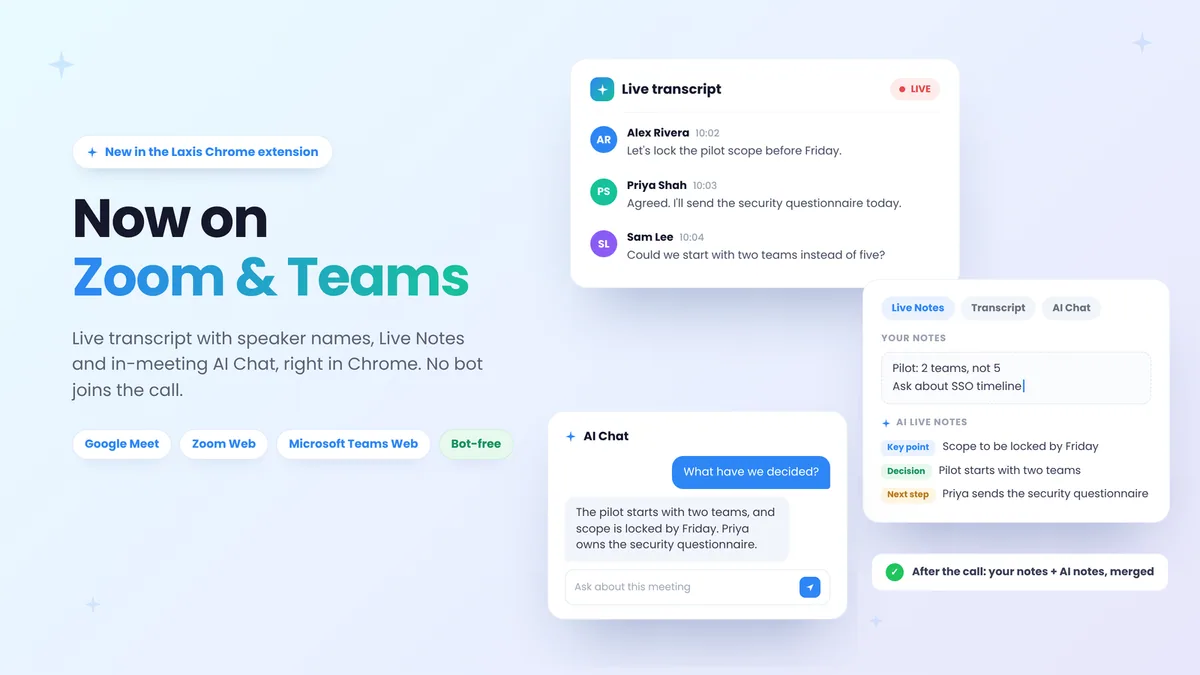
Laxis para Zoom: guía de configuración para notas de reunión automáticas

Hay tres formas de meter Laxis en una reunión de Zoom: invitarlo como participante, dejar que se una automáticamente desde tu calendario o abrirlo como aplicación dentro del propio Zoom. Esta guía cubre las tres, además de lo que recibes después. Si lo que quieres es el archivo de transcripción del propio Zoom y no un asistente con IA, eso es otra cosa y lo explicamos en transcripción de Zoom.
Esta integración incluye cinco capacidades principales:
- 📝Plantillas de reunión personalizadas: configura temas y palabras clave para registros coherentes.
- 🏷️Notas durante la reunión: resalta conversaciones y conclusiones importantes con un clic y escribe notas rápidas para compartir con el equipo.
- ⌨️Citas clave generadas automáticamente: la IA de Laxis extrae la información clave según tu plantilla, temas y palabras clave. Conserva la redacción exacta de un cliente o socio, o edita las notas.
- ☁️Transcripción y memo tras la reunión: tras cada Zoom, los puntos clave y la transcripción completa se guardan automáticamente en la nube de Laxis.
- ✨Gestión de información de conversaciones: Laxis extrae y organiza citas para identificar ideas clave en todas tus conversaciones.
Cómo usar el asistente de reuniones Laxis en Zoom:
Opción 1: Invita al asistente Laxis a tu reunión de Zoom desde el sitio web de Laxis.
-
Cuando haya comenzado la reunión de Zoom, inicia sesión en Laxis.com, pega la URL de Zoom en la página principal y haz clic en Join.
-
En unos 15 segundos, el asistente de Laxis se unirá al Zoom y empezará a tomar notas automáticamente.
Opción 2: Haz que Laxis se una automáticamente vía calendario
-
Conecta tu calendario con Laxis. Puedes hacerlo desde la página principal o la de ajustes.
-
Asegúrate de que el enlace de Zoom esté en la ubicación o la descripción del evento del calendario. Entonces Laxis se unirá automáticamente y tomará notas.
Opción 3: Inicia sesión en Zoom y abre la aplicación Laxis en Zoom Apps
-
Tras unirte a una reunión de Zoom, haz clic en Apps y busca Laxis en la lista. Puedes escribir «Laxis» en la barra de búsqueda. Si no tienes cuenta de Laxis, regístrate desde la ventana de la app.
-
Haz clic en Laxis, entra en la página de la app y pulsa Open para abrirla.
-
Inicia sesión con tu cuenta de Zoom:
-
Pega la URL de la reunión de Zoom y haz clic en send bot. En unos 15 segundos, el bot de Laxis se unirá al Zoom, grabará la reunión y tomará notas.
-
Al mismo tiempo puedes elegir una plantilla existente o crear una nueva para capturar y organizar notas.
- Cuando quieras tomar notas, haz clic en el botón topic para resaltar la conversación actual o escribe una nota de texto.
Personalizar el nombre del asistente Laxis
Para cambiar el nombre del asistente, ve a la pestaña de ajustes, busca el cuadro titulado «Personal Zoom Assistant Name» y cámbialo como quieras.
Accede a notas e información tras la reunión
-
Poco después de terminar, notas, grabaciones y transcripciones se guardan de forma segura en la nube de Laxis. Accede desde la aplicación web de Laxis.
-
Edita y comparte tus notas
-
Gestiona citas e información en todas las reuniones
-
Busca en todas tus reuniones
Si tienes dudas o necesitas ayuda, no dudes en contactar con nuestro equipo de soporte.
¿Y la transcripción del propio Zoom?
Zoom transcribe las grabaciones en la nube en los planes de pago y puede mostrar subtítulos en directo durante la llamada. Las dos cosas son útiles y las dos tienen límites que conviene conocer: las grabaciones locales no generan transcripción alguna y los planes gratuitos no tienen ninguna de las dos. Es un tema en sí mismo, y nuestra guía sobre la transcripción de Zoom explica cómo activarla, dónde encontrar el archivo .vtt y qué hacer cuando la transcripción no llega nunca.
La diferencia, en corto: Zoom te da el registro de las palabras. Laxis te da las decisiones, los responsables y los seguimientos, dentro de tu CRM.
Preguntas frecuentes
¿Cómo hago que Laxis se una a mi reunión de Zoom?
Hay tres maneras: pega la URL de tu reunión de Zoom en Laxis.com y haz clic en Unirse, conecta tu calendario para que Laxis se una automáticamente a los eventos que contengan un enlace de Zoom, o abre la aplicación Laxis desde las aplicaciones de Zoom y envía el bot. En unos 15 segundos, el asistente de Laxis se une a la llamada y empieza a tomar notas automáticamente.
¿Laxis graba y transcribe las reuniones de Zoom automáticamente?
Sí. Una vez que Laxis se une, graba la reunión y genera una transcripción completa sin esfuerzo manual. Poco después de que termine la llamada, tus notas, la grabación y la transcripción se guardan de forma segura en la nube de Laxis para que puedas revisarlas, editarlas y compartirlas más tarde.
¿Puedo personalizar lo que Laxis captura durante una llamada de Zoom?
Sí. Puedes crear plantillas de reunión personalizadas con tus propios temas y palabras clave para que Laxis genere registros coherentes y extraiga automáticamente las citas clave según lo que más te importa. Durante la reunión, también puedes hacer clic en un botón de tema para resaltar conversaciones o añadir notas rápidas para tus compañeros.
¿Cómo cambio el nombre de mi asistente de Laxis para Zoom?
Ve a la pestaña de configuración en Laxis y busca el campo titulado «Personal Zoom Assistant Name». Puedes cambiarlo por el nombre que quieras, y ese nuevo nombre aparecerá cuando el asistente se una a tus reuniones de Zoom.