Enregistrer l'écran d'un Mac avec le son (2026)
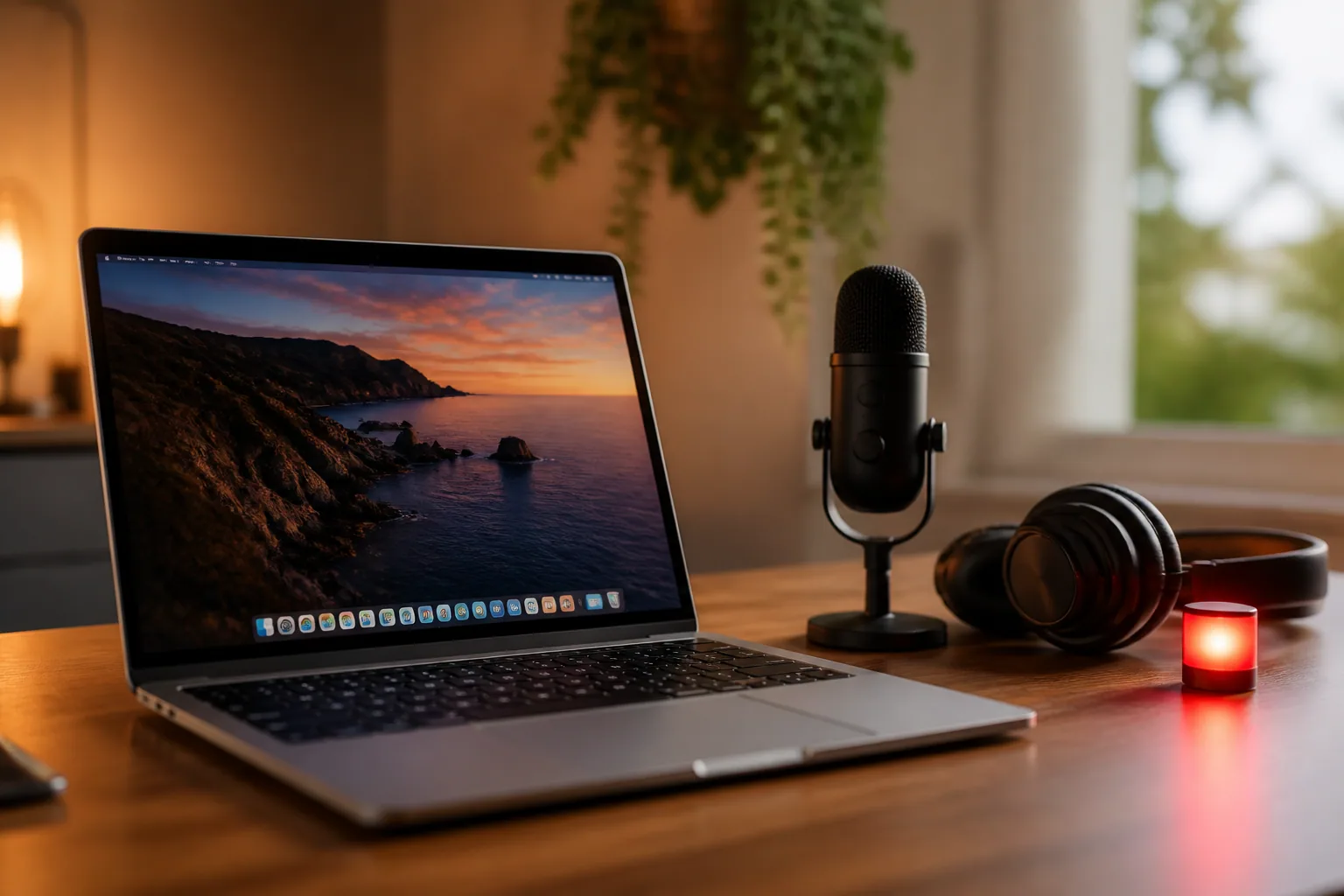
Vous enregistrez une démonstration de cinq minutes, vous la relisez, et l'image est parfaite. Le son, lui, se résume à votre voix, un peu de souffle de la pièce, et un silence total là où l'app que vous présentiez était censée parler. Vous n'avez rien cliqué de travers. Le réglage que vous cherchiez n'existe pas.
C'est précisément ce trou qui rend cette requête si populaire. Enregistrer l'écran d'un Mac est vraiment simple — un raccourci clavier — jusqu'au moment où vous avez besoin du son que produit votre Mac. Alors découpons le problème : d'abord les outils intégrés, ensuite la pièce manquante, puis les vraies solutions et ce que chacune vous coûte.
Le réglage que vous cherchez n'a pas disparu — il n'a jamais existé
Les deux enregistreurs d'écran d'Apple, la barre d'outils Screenshot (Capture d'écran) et QuickTime Player, vous laissent tous les deux choisir un microphone. Aucun ne propose le son système : le son qui sort de votre Mac depuis un onglet de navigateur, un appel vidéo, un jeu, une app de musique. En août 2026, avec macOS Tahoe 26.6, c'est toujours le cas — la page d'assistance d'Apple sur l'enregistrement d'écran liste un microphone, une option de clics de souris, un minuteur et un emplacement d'enregistrement, et rien d'autre au sujet du son.
La raison est architecturale, pas un oubli. Un microphone est un périphérique d'entrée, et l'enregistreur lit les entrées. Vos haut-parleurs sont une sortie. macOS n'a pas de boucle de retour intégrée qui transformerait une sortie en entrée, donc il n'y a tout simplement rien dans ce menu que l'enregistreur puisse capter. Chaque contournement dont vous entendrez parler — gratuit ou payant — est une manière de fabriquer cette boucle manquante.
Autant le dire clairement, parce que les gens posent la question par oui ou par non : oui, vous pouvez enregistrer l'écran d'un Mac, et oui vous pouvez l'enregistrer avec le son. C'est spécifiquement le son système qui demande un coup de pouce.
Shift-Command-5 : la façon la plus rapide d'enregistrer l'écran sur Mac
C'est l'app Screenshot (Capture d'écran), disponible depuis macOS Mojave 10.14, et c'est ce que la plupart des gens devraient utiliser.
Enregistrer avec la barre d'outils Screenshot (Capture d'écran)
- Appuyez sur Shift Command 5. Une petite barre d'outils apparaît en bas de l'écran.
- Choisissez l'un des trois boutons d'enregistrement à droite : Record Entire Screen (Enregistrer tout l'écran), Record Selected Window (ajouté dans macOS Tahoe 26) ou Record Selected Portion (Enregistrer la portion sélectionnée). Faites glisser les bords de la sélection pour ajuster la zone.
- Cliquez sur Options. Sous Microphone, choisissez votre micro — c'est désactivé par défaut, et c'est pour ça que tant d'enregistrements ressortent muets.
- Toujours dans Options : réglez un minuteur s'il vous faut quelques secondes pour vous préparer, activez Show Mouse Clicks pour les tutoriels, et vérifiez l'emplacement Save to (Enregistrer dans).
- Sur les Mac compatibles sous Tahoe 26 ou une version ultérieure, choisissez un format de capture : SDR (Most Compatible) enregistre en H.264, HDR enregistre en HEVC.
- Cliquez sur Record (Enregistrer). Pour l'enregistrement d'une fenêtre, cliquez sur celle que vous voulez.
- Pour arrêter, cliquez sur le bouton d'arrêt dans la barre des menus ou appuyez sur Command Control Esc. Appuyez sur Esc avant de commencer pour annuler.
Enregistrez dix secondes d'abord. À chaque fois, avant tout ce qui compte. Lancez, dites une phrase, faites jouer une seconde de son depuis l'app que vous présentez, arrêtez et regardez le résultat. Les deux échecs qui coûtent une prise entière sont un microphone réglé sur un casque débranché et un son système jamais capté — et ni l'un ni l'autre ne se rattrape après coup.
QuickTime Player, et quand il vaut encore la peine de l'ouvrir
QuickTime est la voie la plus ancienne et fait à peu près le même travail. Il reste utile pour deux choses : il ouvre immédiatement l'enregistrement terminé pour le rogner, et son mode distinct New Audio Recording (Nouvel enregistrement audio) est un moyen rapide de capturer le son seul.
Enregistrer avec QuickTime Player
- Ouvrez QuickTime Player depuis Applications.
- Choisissez File → New Screen Recording (Fichier → Nouvel enregistrement de l'écran), ou appuyez sur Control Command N.
- Sur les versions récentes de macOS, cela vous renvoie directement à la barre d'outils Screenshot (Capture d'écran) vue plus haut. Si vous obtenez plutôt la fenêtre d'enregistrement d'écran propre à QuickTime, cliquez sur la flèche à côté du bouton Record pour choisir un microphone et activer Show Mouse Clicks in Recording.
- Cliquez sur Record (Enregistrer), puis cliquez une fois pour tout l'écran ou faites glisser pour sélectionner une zone et cliquez sur Start Recording (Démarrer l'enregistrement).
- Arrêtez depuis la barre des menus ou avec Command Control Esc. QuickTime ouvre le fichier automatiquement.
Une bizarrerie à connaître : certaines apps refusent d'être capturées. Apple cite sa propre app TV en exemple, et les autres vidéos protégées par DRM se comportent pareil — vous obtiendrez un rectangle noir là où la vidéo devrait être.
Ce que macOS sait vraiment faire, face à ce qu'Apple a effectivement branché
Voilà la partie frustrante. La capacité existe au niveau du système. macOS a ScreenCaptureKit depuis macOS 13, les prises de processus Core Audio depuis 14.4, et une catégorie d'autorisation nommée Screen & System Audio Recording dans System Settings (Réglages Système) → Privacy & Security (Confidentialité et sécurité). La documentation d'Apple dit elle-même que vous pouvez laisser une app enregistrer votre écran et votre son, ou seulement votre son.
C'est ainsi que les enregistreurs tiers modernes captent le son interne sans installer de pilote : ils demandent cette autorisation et utilisent ces API. Apple n'a simplement jamais rebranché la barre d'outils Screenshot (Capture d'écran) ni QuickTime dessus. Le résumé honnête au moment où j'écris est donc que macOS peut enregistrer le son système — ce sont les deux outils d'enregistrement d'Apple qui ne le font pas.
| Voie | Ce qu'elle capture | Coût | Effort d'installation |
|---|---|---|---|
| Shift-Command-5 ou QuickTime | L'écran plus un microphone. Pas de son système | Gratuit, intégré | Aucun |
| BlackHole + Multi-Output Device | L'écran plus le son système. Pas de micro sans ajout | Gratuit, open source | Moyen — une installation, un appareil virtuel |
| BlackHole + Aggregate Device | Écran, son système et micro, mixés sur une piste | Gratuit | Élevé — deux appareils virtuels, correction de dérive |
| Loopback (Rogue Amoeba) | L'écran plus le son système, le micro et le routage par app | $99 une fois | Faible une fois installé — câblage par glisser-déposer |
| Enregistreur basé sur ScreenCaptureKit (ex. OBS) | Écran, son système et micro, souvent sur des pistes séparées | Du gratuit au payant | Faible — accordez l'autorisation, aucun pilote |
La voie gratuite : un appareil audio virtuel
BlackHole est la réponse standard, et il mérite sa réputation — gratuit, open source, et il n'ajoute pratiquement aucune latence. Ce qu'il fait vraiment, c'est se faire passer pour une paire de haut-parleurs. Envoyez le son de votre Mac vers ces faux haut-parleurs et un enregistreur peut les relire comme une entrée.
Prenez la version 2 canaux sauf si vous savez qu'il vous en faut plus ; chaque nombre de canaux a son propre programme d'installation.
Le son système seul
- Téléchargez et installez BlackHole 2ch. Si macOS bloque le programme d'installation, autorisez-le dans System Settings (Réglages Système) → Privacy & Security (Confidentialité et sécurité), puis redémarrez.
- Ouvrez Audio MIDI Setup (Configuration audio et MIDI), dans Applications → Utilities (Applications → Utilitaires).
- Cliquez sur le + en bas à gauche et choisissez Create Multi-Output Device.
- Cochez à la fois BlackHole 2ch et vos haut-parleurs ou votre casque. C'est ce qui vous permet d'entendre encore ce que vous enregistrez. Renommez-le de façon évidente.
- Définissez ce Multi-Output Device comme sortie dans System Settings (Réglages Système) → Sound (Son) → Output (Sortie).
- Dans le menu Options de la barre d'outils Screenshot (Capture d'écran), ou celui de QuickTime, choisissez BlackHole 2ch comme microphone.
- Enregistrez. Une fois terminé, remettez votre sortie audio sur vos haut-parleurs habituels.
Vous voulez aussi votre voix dedans ? L'enregistreur n'accepte qu'une seule entrée, il faut donc fusionner les deux avant qu'elles n'arrivent jusqu'à lui.
Le son système plus votre voix
- Dans Audio MIDI Setup (Configuration audio et MIDI), cliquez à nouveau sur + et choisissez Create Aggregate Device.
- Cochez BlackHole 2ch et votre microphone.
- Activez Drift Correction pour le microphone, afin que les deux sources ne se désynchronisent pas au fil d'un long enregistrement.
- Sélectionnez cet Aggregate Device comme microphone dans votre enregistreur. Il arrive sous forme d'une seule piste mixée — impossible de rééquilibrer ensuite le micro et le niveau système, alors réglez le volume de votre Mac avant de commencer.
Les compromis, honnêtement. Tant que votre sortie est un Multi-Output Device, les touches de volume de votre clavier ne fonctionnent plus — vous ajustez le volume dans chaque app à la place. Tous les appareils de la chaîne doivent tourner à la même fréquence d'échantillonnage, sinon vous obtenez des craquements ou du silence. Et il est facile d'oublier de revenir en arrière, ce qui donne le classique « pourquoi mon Mac est-il muet pendant cet appel ». Rien de rédhibitoire ; mais tout cela explique pourquoi les outils payants existent.
Quand il vaut mieux payer
Deux situations justifient d'y mettre de l'argent. La première, c'est de le faire souvent. Loopback, de Rogue Amoeba, coûte $99 une fois et remplace tout le rituel Audio MIDI Setup (Configuration audio et MIDI) par une toile où vous faites glisser des sources dans un appareil virtuel — y compris des apps individuelles, ce qui permet de capturer un onglet de navigateur sans capturer vos notifications.
La seconde, c'est de vouloir des pistes séparées. Les enregistreurs bâtis sur ScreenCaptureKit — OBS Studio est le gratuit le plus connu — captent le son interne nativement, sans le moindre pilote virtuel, et gardent généralement le micro et le son système sur leurs propres pistes pour que vous corrigiez l'équilibre au montage. Vous accordez une fois l'autorisation Screen & System Audio Recording et c'est réglé. Si vous comparez des outils de capture dédiés, notre sélection des meilleurs enregistreurs de réunion creuse davantage les compromis.
Enregistrer un appel correctement
La configuration à appareil virtuel capture un appel vidéo comme elle capture n'importe quoi d'autre : les voix des autres passent par le son système, la vôtre par le micro, et un Aggregate Device les fusionne. Ça marche.
C'est généralement le mauvais outil malgré tout. Zoom, Meet et Teams ont tous un enregistrement natif qui produit un fichier plus propre, sépare les intervenants et — c'est important — montre à tout le monde qu'un enregistrement est en cours. Un enregistreur d'écran ne fait rien de tout ça. Avant d'enregistrer un appel, lisez notre guide pour enregistrer une réunion Zoom, qui couvre les règles de consentement en détail ; elles s'appliquent à l'enregistrement d'écran d'un appel exactement autant qu'au bouton d'enregistrement dans l'app.
Où va le fichier, et quelle taille il atteint
Les enregistrements sont enregistrés par défaut sur votre Desktop (Bureau), sous le nom Screen Recording [date] at [time].mov. Pour changer cela, ouvrez la barre d'outils Screenshot (Capture d'écran) avec Shift Command 5, cliquez sur Options et choisissez un dossier sous Save to (Enregistrer dans) — Documents, ou un dossier personnalisé via Other Location. QuickTime, lui, vous demande où enregistrer au moment où vous fermez la fenêtre.
La taille est l'autre surprise. Un enregistrement 1080p en H.264 à 30fps tourne autour de 50 à 100 Mo par minute selon l'activité à l'écran ; 60fps double à peu près la mise, et la 4K grimpe fortement à partir de là. Le HEVC réduit tout ça d'environ 40–50 % à qualité comparable, et c'est pourquoi l'option HDR de Tahoe produit des fichiers plus petits qu'on ne l'imagine. Une démo de dix minutes peut facilement approcher le gigaoctet.
Deux gains de taille immédiats. Enregistrez une fenêtre ou une portion sélectionnée plutôt qu'un écran 5K entier — moins de pixels bat n'importe quel réglage de compression. Et si vous devez envoyer le résultat par e-mail, ouvrez-le dans QuickTime et passez par File → Export As (Fichier → Exporter en) en 720p ; pour une démonstration face caméra, la différence de qualité est quasi invisible et le fichier perd souvent les trois quarts de son poids.
Obtenir une transcription de l'enregistrement
Un enregistrement de vingt minutes que personne ne veut revoir fait une piètre archive. Une transcription le rend cherchable, citable et résumable en quelques secondes.
macOS en propose moins nativement que vous ne l'espéreriez. Dictaphone et Notes savent transcrire sur les Mac Apple silicon sous macOS 15 ou une version ultérieure, mais cela ne vaut que pour les enregistrements réalisés dans ces apps, et ce n'est pas disponible dans toutes les régions. Il n'existe pas de commande système « transcris ce .mov », vous allez donc extraire la piste audio et l'emmener ailleurs — nous passons les options en revue dans comment transcrire un audio en texte.
Le raccourci, si ce que vous vouliez vraiment c'était la conversation plutôt que les pixels, consiste à capturer le côté audio séparément avec un outil conçu pour ça. Laxis n'est pas un enregistreur d'écran — il ne capturera pas votre affichage — mais il enregistre et transcrit les appels sur Zoom, Google Meet et Teams dans plus de 100 langues, puis en tire un résumé et des tâches avec leurs responsables. Faites-le tourner en parallèle de votre capture d'écran et vous repartez avec la vidéo pour le visuel et une transcription cherchable pour tout ce qui a été dit. Le plan gratuit couvre 300 minutes par mois ; les formules payantes commencent à $15.99 par utilisateur. Notre comparatif des preneurs de notes IA couvre les alternatives si vous voulez comparer.
Gardez les mots, pas seulement les pixels
Laxis capture le côté audio de vos appels Zoom, Meet et Teams, le transforme en transcription cherchable et en tire un résumé plus des tâches avec leurs responsables. Plus de 100 langues, capture sans bot, plan gratuit avec 300 minutes par mois.
En résumé
Si c'est déroutant, ce n'est pas parce que l'enregistrement d'écran sur Mac est difficile. C'est que l'outil facile et le problème difficile vivent à des endroits différents : Shift-Command-5 règle l'image et la voix en quatre secondes environ, et le son système — ce que tout le monde prend pour une case à cocher — est une plomberie à part qu'on installe une fois puis qu'on oublie à peu près. Installez BlackHole un après-midi tranquille plutôt que cinq minutes avant d'en avoir besoin, et cette question cesse d'être une recherche que vous refaites un jour.
Foire aux questions
Peut-on enregistrer l'écran sur un Mac ?
Oui. Appuyez sur Shift-Command-5 pour ouvrir la barre d'outils Screenshot (Capture d'écran), puis choisissez Record Entire Screen, Record Selected Window ou Record Selected Portion. C'est intégré à tous les Mac sous macOS Mojave 10.14 ou une version ultérieure, ne demande aucun téléchargement, et enregistre un fichier .mov sur votre bureau quand vous arrêtez.
Comment enregistrer l'écran avec le son sur un Mac ?
Pour votre propre voix, ouvrez la barre d'outils Screenshot (Capture d'écran) avec Shift-Command-5, cliquez sur Options et sélectionnez votre microphone avant d'enregistrer. Pour le son de votre Mac, il vous faut un appareil audio virtuel comme BlackHole, routé via un Multi-Output Device dans Audio MIDI Setup (Configuration audio et MIDI), puis choisi comme entrée de l'enregistreur.
Pourquoi n'y a-t-il pas de son dans mon enregistrement d'écran Mac ?
Presque toujours parce qu'aucun microphone n'était sélectionné. L'option audio de la barre d'outils Screenshot (Capture d'écran) est désactivée par défaut et se réinitialise plus souvent qu'on ne le croit. Si votre voix est là mais pas le son des apps, c'est l'autre cause : macOS ne capture jamais le son système sans appareil audio virtuel.
macOS peut-il enregistrer le son interne sans logiciel supplémentaire ?
Pas avec les outils d'Apple. La barre d'outils Screenshot (Capture d'écran) et QuickTime Player ne proposent qu'un microphone, ce qui reste vrai sur macOS Tahoe 26 au moment où j'écris. macOS possède bien une autorisation Screen & System Audio Recording qu'utilisent les apps tierces, donc un enregistreur bâti sur ScreenCaptureKit peut capter le son interne sans pilote.
Où sont enregistrés les enregistrements d'écran du Mac ?
Par défaut sur votre bureau, avec un nom de fichier commençant par Screen Recording suivi de la date et de l'heure, au format .mov. Vous pouvez changer la destination dans la barre d'outils Screenshot (Capture d'écran), sous Options, dans la section Save to. Les enregistrements QuickTime vous demandent plutôt un emplacement au moment où vous fermez la fenêtre.
Comment obtenir une transcription d'un enregistrement d'écran Mac ?
Il n'y a pas de commande de transcription à l'échelle du système dans macOS. Dictaphone et Notes transcrivent sur les Mac Apple silicon sous macOS 15 ou une version ultérieure, mais uniquement pour les enregistrements réalisés dans ces apps. Sinon, extrayez la piste audio et passez-la dans un service de transcription, ou capturez la conversation séparément avec un enregistreur de réunion dédié.
Produit associé
Assistant de réunion Laxis
Automatisez vos notes dès aujourd'hui.
- Notes sans bot pour Zoom, Google Meet, Teams et les réunions en présentiel
- Résumés IA, actions à mener et suivis en plus de 100 langues
- Mac, Windows, iPhone et Android, avec un forfait gratuit
Commencez gratuitement, aucune carte bancaire requise.
En savoir plus ▷