AI 키보드란? 작동 원리와 OS별 음성 입력 설정법
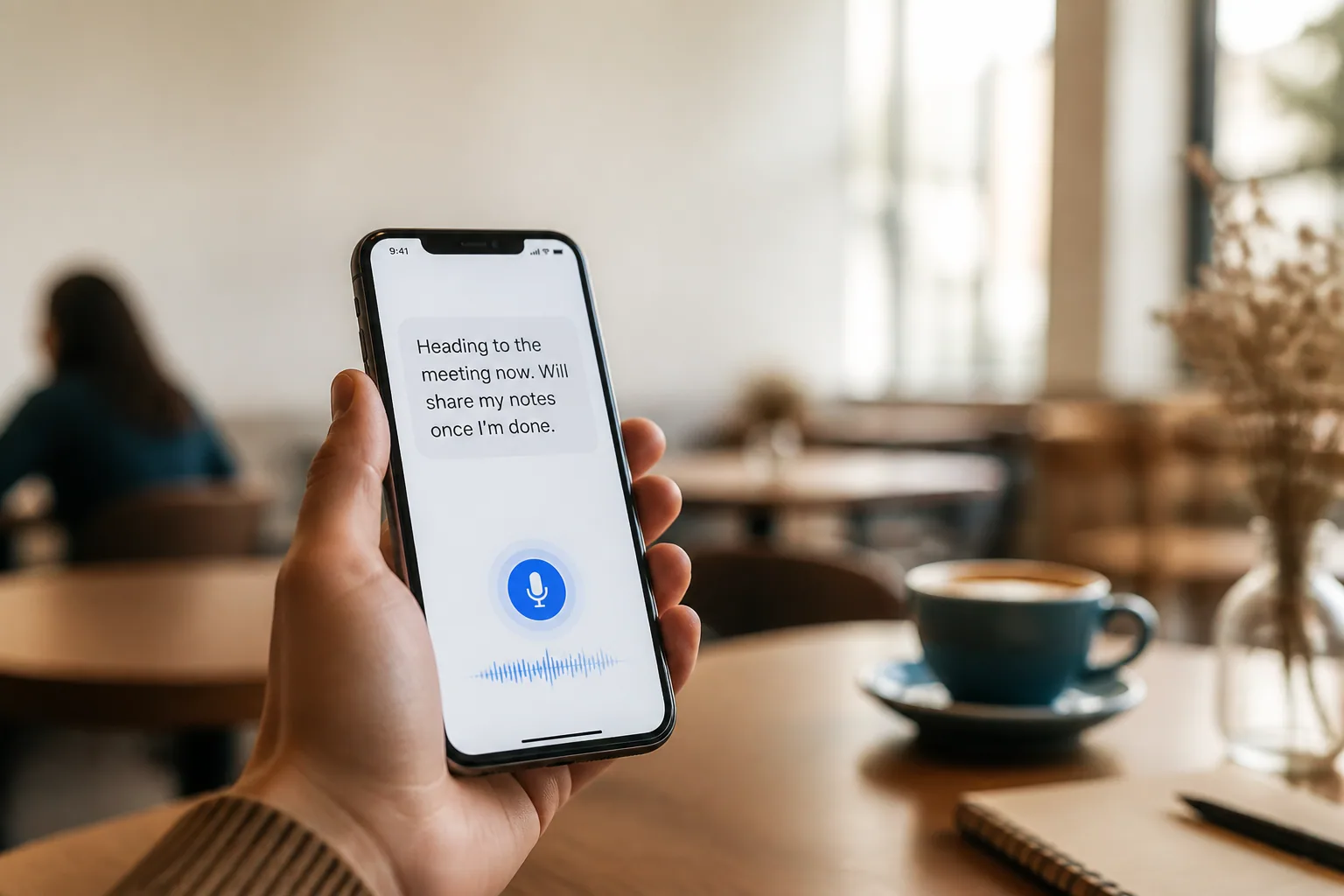
당신은 부엌에 서서, 한 손에는 커피를, 다른 손에는 전화기를 들고, 이미 세 문장쯤 너무 길어진 답장을 엄지로 두드리고 있다. 당신은 무슨 말을 하고 싶은지 안다. 그저 그것을 충분히 빨리 입력할 수 없을 뿐이다. 그래서 포기하고 대신 음성 메시지를 보낸다.
생각하는 속도와 엄지가 움직이는 속도 사이의 그 간극이야말로 AI 키보드가 메우려고 만들어진 것이다. 여전히 키보드—당신이 입력하거나 받아쓰는 대상—이지만, 그 위에 AI 층이 얹혀 있다. 어수선한 말을 완성된 문장으로 바꾸고, 어조를 고쳐 쓰고, 답장을 제안하고, 즉석에서 번역한다. 이 글은 꽤 헐겁게 쓰이는 이 용어를 제대로 정의하고, 마주치게 될 두 계열과 AI 층이 실제로 하는 일을 설명하며, 당신이 가진 모든 기기에서 음성 입력을 켜는 방법을 알려준다. 이미 전체 그림을 알고 개별 제품 비교가 궁금하다면 그건 별도의 글이다: 최고의 받아쓰기 소프트웨어 비교.
AI 키보드가 실제로 무엇인가
마케팅을 걷어 내면 AI 키보드는 키 입력을 문자로 매핑하는 것 이상을 하는 키보드 또는 입력 계층이다. 그것은 당신이 무슨 말을 하려는지 이해하고 더 잘 말하도록 돕는다. 실제로 그것은 네 가지 기능으로 나타나며, 대개 어떤 조합으로 나타난다.
- 음성-완성 텍스트 받아쓰기. 당신이 말하면, 그것이 깔끔하고 문장 부호가 붙은 텍스트를 쓴다 — "음"과 잘못된 시작으로 가득한 그대로의 전사본이 아니라.
- 어조 및 문법 다시 쓰기. 무뚝뚝한 문장을 강조 표시하고, 더 친근하거나 더 격식 있게 들리도록 요청하면, 그것이 그 자리에서 다시 쓴다.
- 스마트 답장. 그것이 스레드를 읽고 대화에 실제로 맞는 한 번 탭 응답 몇 개를 제안한다.
- 번역. 한 언어로 입력하거나 말하고, 다른 언어로 보내며, 종종 앱을 전환하지 않고도.
핵심 단어는 _계층_이다. 진정한 AI 키보드는 당신이 이미 하고 있는 무엇이든 — 이메일, Slack, 어떤 임의의 웹사이트의 텍스트 필드 — 그 위에 얹혀 작동하지, 그다음 복사해서 빠져나와야 하는 하나의 노트 작성 앱에 당신을 가두지 않는다. 그것이 핵심 전부이며, 또한 많은 도구가 조용히 부족한 지점이다.
당신이 마주칠 두 부류
쇼핑을 시작하면, AI 키보드가 서로 다른 문제를 해결하는 두 진영으로 나뉜다는 것을 알아차릴 것이다.
작문 어시스턴트 키보드는 당신이 이미 쓰는 것의 진화형이다. Gboard와 SwiftKey가 양대 산맥이며, 2026년에 둘 다 진지한 AI 업그레이드를 받았다 — Gboard는 Smart Compose와, 응답을 제안하기 전에 채팅을 읽을 수 있는 맥락 인식 답장을 위해 Google의 Gemini에 기댄다. 한편 SwiftKey는 Microsoft의 Copilot을 접목했고, 테스트에서 여전히 약 68%의 확률로 다음 단어를 정확히 예측한다. 이들은 타이핑 우선이다. 당신이 키를 두드리면, AI가 다듬고, 예측하고, 제안한다. 무료이고, 내장되어 있으며, 빠른 모바일 메시징에 진정으로 훌륭하다.
음성 우선 AI 키보드는 모델을 뒤집는다. 여기서는 말하기가 주된 행사이고 타이핑은 대비책이다. 키를 누르고, 한 문단을 말하면, 완성된 텍스트가 커서가 있는 곳에 나타난다. Laxis Voice Keyboard, Wispr Flow, Superwhisper가 여기에 속한다. 이것이 가장 빠르게 성장하는 진영이며, 그 이유를 이해할 가치가 있다.
음성이 전성기를 맞은 이유
계산은 잔혹할 만큼 단순하다. 대부분의 사람은 분당 130150단어로 말한다. 대부분의 사람은 분당 3840단어로 입력하고, 그것조차 전화 화면에서는 떨어진다. Stanford의 한 연구는 음성 입력을 스마트폰 키보드보다 약 3배 빠른 것으로 — 분당 161단어 대 53단어 — 그리고 직관에 반하게도 20.4% 더 낮은 오류율로 측정했다. 말할 때 당신은 단지 더 빠르기만 한 것이 아니다. 종종 더 정확하기도 하다.
수년 동안, 음성 받아쓰기는 그 약속을 지키지 못했다. 출력이 쓰레기였기 때문이다. 깔끔한 문장을 말해도, 문장 부호 없는 소문자 텍스트의 벽, 충실히 전사된 당신의 "음", 그리고 잘못 추측된 "there / their / they're"를 돌려받았다. 당신은 아낀 시간을 그것을 정리하는 데 썼다. 2026년의 변화는 이제 AI가 정리를 한다는 것이다. 현대 음성 키보드는 전사하지 않는다 — 해석한다. 필러를 버리고, 문장 부호를 추가하고, 문단을 나누며, 당신이 실제로 보낼 수 있는 무언가를 건네준다. 그 단 하나의 변화가 음성을 신기한 물건에서 일상 도구로 바꾼 것이다.
팁: 단어 하나하나가 아니라 구 단위로 말하라. AI 키보드는 주변 맥락을 사용해 문장 부호를 찍고 서식을 잡는다. 머뭇거리며 한 번에 한 단어씩 받아쓰면, 모델이 필요로 하는 맥락을 빼앗는 것이다. 하나의 완결된 생각을 자연스러운 속도로 말하고 — "목요일까지 Priya에게 자료를 보내고 예산 항목에 대해 물어봐" — 도구가 그것을 다듬게 하라. 더 깔끔한 출력을 얻고 덜 편집하게 될 것이다.
입에서 화면까지, 그 사이에 무슨 일이 일어나는가
요즘 AI 키보드가 2018년에 써 본 받아쓰기와 전혀 다르게 느껴지는 이유는, 이제 파이프라인에 모델이 하나가 아니라 둘이기 때문이다.
1단계는 음성 엔진이다. 오디오를 받아 원본 전사를 내놓는다—대략적인 타이밍이 붙은 단어의 흐름, 운이 좋으면 문장이 끝나는 지점에 대한 추정까지. 이 부분은 사실 수년째 조용히 훌륭했다. Whisper 같은 오픈 모델은 깨끗한 오디오에서 단어 정확도 90퍼센트대 후반에 있고, 상용 엔진도 같은 구간이다. 여기서 뒤처지는 제품은 거의 없다—«정확도»가 더 이상 제품을 가르는 유용한 잣대가 아니게 된 이유다.
2단계는 편집을 맡는 언어 모델이다. 원본 전사를 읽고 다시 쓴다. «음»과 «그러니까»를 걷어내고, 문장 중간에 마음이 바뀌어 생긴 헛디딤을 고치고, 문장부호와 대문자를 넣고, 문단을 나누고, 지금 쓰고 있는 곳에 맞춰 어투를 조정한다—슬랙에서는 더 짧게, 이메일에서는 더 격식 있게. 결과물이 누군가 말하는 녹음이 아니라 글처럼 읽히는 건 이 단계 덕분이다.
이 파이프라인 옆에는 크기에 비해 훨씬 중요한 두 조각이 붙어 있다. 맞춤 사전은 당신의 어휘—고객사 이름, 제품 코드, 약품명, 코드 식별자—를 주입해 엔진이 당신이 가장 많이 쓰는 단어를 발음으로 대충 찍는 일을 멈추게 한다. 그리고 삽입 계층은 완성된 텍스트를 커서가 있는 자리에 놓는, 화려하지 않지만 핵심적인 부분이다. iOS에서는 키보드 확장을 내놓는다는 뜻이고, 데스크톱에서는 시스템 전역 단축키를 뜻한다. 이걸 건너뛴 도구는 자기 창에서 계속 복사·붙여넣기를 하게 만드는데, 이는 나머지가 괜찮은 앱을 사람들이 버리는 가장 흔한 이유다.
프라이버시 문제가 사는 곳도 2단계다. 편집을 그 정도로 잘하려면 대개 클라우드가 필요하고, 그래서 대부분의 AI 키보드가 오디오를 서버로 보낸다. 온디바이스 도구는 더 작은 모델을 로컬에서 돌리고, 품질과 속도를 일부 양보하는 대신 목소리가 기기를 떠나지 않는다는 보장을 얻는다.
팁: 맞춤 사전은 첫 주에 만들어 두자. 도구가 대표 이름을 스무 번째로 망가뜨릴 때까지 기다릴 필요 없다. 계속 틀리는 단어가 보이면 그 자리에서 추가하자. 앞단의 10분짜리 사전 설정은 그 뒤로 매일 본전을 뽑고, «그럭저럭 쓸 만하다»와 «고객 메일을 맡길 수 있다»를 가르는 경계선이다.
각 OS에서 음성 입력을 켜는 방법
«음성 입력»은 이 기능의 일반 명칭이다—구글은 문서와 안드로이드에서, 마이크로소프트는 윈도우에서 이 표현을 쓰고, 애플은 자사 버전을 «받아쓰기»라고 부른다. 이름이 무엇이든 당신이 가진 모든 기기에 이미 들어 있고, 켜는 데 1분도 걸리지 않는다. 돈을 쓰기 전에 여기서 시작하자.
아이폰과 아이패드. 설정 → 일반 → 키보드 → 받아쓰기 활성화. 그 다음부터는 어떤 텍스트 입력란에서든 키보드에 마이크가 나타난다. 많은 언어에서 기기 내에서 처리되므로 비행기 모드에서도 계속 작동한다. 문장부호와 이모지 명령을 포함한 전체 안내: Apple Dictation.
맥. 시스템 설정 → 키보드 → 받아쓰기를 켠 뒤 단축키를 지정한다(기본값은 Control 두 번 누르기). 이해해 둘 만한 설정은 기기 내 처리와 서버 처리의 선택으로, 프라이버시와 긴 받아쓰기가 오프라인에서 작동하는지 여부를 동시에 좌우한다. 단계별 안내: 맥에서 받아쓰기 사용하는 법.
윈도우. 아무 텍스트 입력란에서 Windows 키 + H를 누른다. 음성 입력이 바로 켜지고, 나타나는 설정 패널에서 자동 문장부호를 켤 수 있다.
안드로이드. Gboard 툴바의 마이크를 누른다. 음성 입력은 기본 내장이고, 내려받은 언어는 오프라인에서도 작동하며 기본 음성 명령을 지원한다.
구글 문서와 브라우저. 구글 문서에서 도구 → 음성 입력, 크롬 전용. 내장 옵션 중 음성 명령 어휘가 가장 풍부하고—서식 전체, 표, 음성 탐색까지—제약도 가장 뚜렷하다. 명령 목록과 브라우저 주의사항: 구글 문서 음성 입력.
내장 기능들은 모두 같은 천장을 공유한다. 그대로 받아 적는다는 천장이다. «음»도, 헛디딘 시작도, 문장 중간의 재구성도 전부 텍스트에 들어가고, 어느 것도 엔진에 당신의 어휘를 가르치게 해주지 않는다. AI 키보드가 존재하는 이유가 바로 그 간극이고, 유료 도구를 들여다볼 만해지는 지점이다.
어떤 AI 키보드가 나에게 맞을까
여기서 순위를 매기기보다, 당신이 다음 네 그룹 중 어디에 속하는지 아는 편이 더 쓸모 있다. 같은 그룹 안에서의 선택은 대체로 취향 문제이고, 그룹 사이의 선택이야말로 중요한 결정이기 때문이다.
음성 우선 AI 키보드(Laxis, Wispr Flow, Superwhisper 등 유료 계층)는 목소리로 실제 분량을 만들어 내는 사람을 위한 것이다. 이메일, 메모, 고객 업데이트, 문서. 완성된 텍스트, 맞춤 사전, 앱을 가리지 않는 입력을 제공한다. 구독료는 감안해야 한다.
글쓰기 보조 키보드(제미나이를 얹은 Gboard, 코파일럿을 얹은 SwiftKey)는 주로 모바일 메시지를 더 빠르고 낫게 쓰고 싶은 사람을 위한 것이다. 무료에 기본 내장이라 새로 설치할 앱도 없다—다만 긴 말을 완성된 산문으로 바꾸는 게 아니라, 타이핑하는 동안 예측하고 고쳐 쓴다.
온디바이스 도구는 업무 내용이 서버에 닿아서는 안 되는 사람을 위한 것이다. 크로스 플랫폼 범위와 약간의 속도를 내주고, 오디오가 기기를 절대 벗어나지 않는다는 보장을 얻는다.
내장 기능은 짧게 몰아 쓸 때, 그리고 돈을 쓰기 전에 받아쓰기가 나한테 맞는지 알아보는 데 쓴다.
어느 그룹인지 정했고 이제 개별 제품 비교—지연 시간, 언어 수, 무료 제공량, 가격—가 궁금하다면, 하루 종일 써보며 다섯 가지를 검증한 최고의 받아쓰기 소프트웨어 비교를 보자. 이 분야가 실제로 얼마나 빠르고 정확해졌는지에 대한 시장 차원의 데이터는 출처를 명시한 2026 음성 텍스트 변환 현황에 있다.
결론
AI 키보드에 관해 흥미로운 점은 그것들이 더 빠르다는 것이 아니다 — 애초에 무엇을 쓸 가치가 있는지를 바꾼다는 것이다. 두 문단짜리 답장이 2분간의 엄지질 대신 15초간의 말하기로 해결될 때, 당신은 "ㅇㅋ, 고마워"를 날려 보내는 것을 멈추고 실제로 답하기 시작한다. 도구는 단지 당신이 이미 쓰려던 단어들의 속도를 높이는 것이 아니다. 그렇지 않았다면 건너뛰었을 사려 깊은 메시지의 문턱을 낮춘다. 그것은 어떤 WPM 숫자가 포착하는 것보다 더 큰 변화다.
자주 묻는 질문
AI 키보드란 무엇인가요?
AI 키보드는 AI 기능이 내장된 키보드 또는 입력 계층입니다. 음성-완성 텍스트 받아쓰기, 어조 및 문법 다시 쓰기, 스마트 답장, 번역. 단순히 키 입력을 문자로 매핑하는 대신, 당신이 말하거나 입력하는 것을 정리합니다. 두 가지 주요 유형은 음성 우선 AI 키보드(당신이 말하면 완성된 텍스트를 씀)와, 당신이 입력하는 대로 예측하고 다시 쓰고 답장을 제안하는 Gboard와 SwiftKey 같은 작문 어시스턴트 키보드입니다.
AI 키보드와 음성 키보드는 어떻게 다른가요?
음성 키보드는 AI 키보드의 한 종류입니다. «AI 키보드»는 AI가 내장된 모든 입력 계층을 아우르는 용어로, 타이핑하는 동안 텍스트를 예측하고 어조를 고쳐 쓰고 답장을 제안하는 Gboard나 SwiftKey 같은 글쓰기 보조 키보드도 여기에 포함됩니다. 음성 키보드는 그중 음성 우선 계열을 가리킵니다—말하면 완성된 문장이 써지는 쪽이죠. 두 용어가 섞여 쓰이는 것은 음성 우선 범주가 충분히 빠르게 성장해 논의를 주도하게 됐기 때문입니다.
음성 입력은 어떻게 켜나요?
이미 기기에 들어 있습니다. 아이폰과 아이패드는 설정 → 일반 → 키보드 → 받아쓰기 활성화에서 켠 뒤 키보드의 마이크를 누르면 됩니다. 맥은 시스템 설정 → 키보드 → 받아쓰기에서 켜고 Control을 두 번 누릅니다. 윈도우는 아무 텍스트 입력란에서 Windows 키 + H를 누릅니다. 안드로이드는 Gboard 툴바의 마이크를 누릅니다. 구글 문서는 크롬에서 도구 → 음성 입력을 씁니다. 모두 무료지만 그대로 받아 적기만 할 뿐, 군더더기를 걷어내거나 당신의 어휘를 학습하지는 않습니다.
그대로의 전사와 완성된 텍스트의 차이는 무엇인가요?
그대로의 전사는 um, uh, 잘못된 시작, 뒤죽박죽 이어지는 문장을 포함해 말한 그대로 모든 단어를 받아 적습니다. 완성된 텍스트는 AI를 사용해 필러를 제거하고, 문장 부호와 대문자를 고치며, 당신의 말을 실제로 보낼 수 있는 무언가로 다듬습니다. 좋은 음성 키보드는 두 번째 것을 주므로 당신이 편집에 더 적은 시간을 씁니다.
AI 키보드는 프라이버시가 보장되나요?
도구에 따라 다릅니다. Superwhisper와 Apple Dictation 같은 온디바이스 옵션은 오디오를 로컬로 처리하므로 아무것도 당신의 컴퓨터를 떠나지 않습니다. Wispr Flow와 Laxis 같은 클라우드 도구는 처리를 위해 오디오를 서버로 보내며, 많은 경우 프라이버시 또는 보존 없음 모드를 제공합니다. 민감한 무언가를 받아쓰기 전에, 앱이 온디바이스로 실행되는지 클라우드에서 실행되는지 확인하고 보존 정책을 읽으세요.