대면 회의용 AI 회의록 도구: 실제로 통하는 녹음 세팅

대면 회의에서 AI 회의록 도구를 쓰려면 온라인 도구는 한 번도 겪지 않는 문제를 풀어야 해요. 바로 회의실 소리를 듣는 일이에요. 접속할 회의 링크도 없고, 사람마다 깨끗하게 따로 들어오는 오디오도 없어요. 테이블 너머에서 마이크까지 닿은 소리가 전부예요. 그래서 진짜 질문은 어떤 앱을 쓰느냐가 아니에요. 어떤 마이크를 어디에 두고, 녹음 중이라는 사실을 누가 알리느냐예요. 여기서는 실제로 통하는 세팅과 회의별로 어울리는 세팅, 그리고 Laxis를 포함해 각각의 솔직한 한계를 정리했어요.
핵심만 먼저
- 소규모, 모두 앉아 있는 회의: 회의록 앱을 켠 휴대폰을 테이블 한가운데에 두세요.
- 하이브리드 회의: 화상 통화를 띄운 노트북으로 녹음하면 원격 참석자 목소리가 깨끗하게 들어와요.
- 긴 테이블이나 큰 회의실: 회의용 스피커폰이나 마이크 어레이를 그 노트북에 연결하세요.
- 걸으면서, 현장 방문, 복도에서 나누는 대화: Laxis for Apple Watch를 설치한 Apple Watch나 AI 이어버드를 쓰세요.
- 매번 꼭: 첫 안건에 들어가기 전에 녹음 중이라고 말하세요.
대면 회의 기록이 사라지는 이유
온라인 회의는 어느새 우리가 전사본을 당연하게 기대하도록 길들였어요. 플랫폼이 녹화하고, 자막이 돌아가고, 초대했다면 봇도 들어오죠. 그런데 회의실에 들어서면 이 모든 게 사라져요. 봇이 들어올 링크도, 벽에 붙은 녹음 버튼도 없어요. 게다가 회의를 소집한 사람이 대개 기록까지 맡게 되는데, 이 말은 가장 귀 기울여 들어야 할 사람이 타이핑을 하고 있다는 뜻이에요. 결정은 그래도 내려져요. 다만 네 사람의 기억 속에, 조금씩 다른 네 가지 버전으로 남을 뿐이에요.
AI 회의록 도구가 해결하는 건 타이핑이지, 듣는 일이 아니에요. 마이크에 잡힌 소리만 정리할 수 있으니, 어떤 브랜드의 앱을 고르느냐보다 세팅이 더 중요해요.
회의실은 대화에만 집중하세요
휴대폰, 노트북, Apple Watch의 Laxis 앱에서 녹음을 시작하면 전사본, 요약, 액션 아이템이 온라인 회의 노트 바로 옆에 정리돼요.
무료 Basic 요금제, 월 300분 Laxis 받기
회의실에 회의록 도구를 들이는 다섯 가지 방법
1. 테이블 위의 휴대폰
기본 선택지이고, 그럴 만한 이유가 있어요. 누구나 이미 갖고 있고, 마이크 성능도 꽤 괜찮거든요. 회의록 앱을 열고 녹음을 시작한 다음, 모두의 목소리가 닿는 곳에 휴대폰을 내려놓으세요. iPhone과 Android용 Laxis 앱에서는 사람들이 말하는 동안 노트가 쌓여 가고, 정지를 탭하면 Laxis가 노트를 다듬고 보고서를 쓰고 할 일을 뽑아내요. 알아 두면 좋은 동작이 두 가지 있어요. 10분 동안 아무도 말하지 않거나(60초 전에 먼저 경고가 떠요) 요금제의 녹음 1회 한도에 도달하면 녹음이 자동으로 멈추고 저장돼요. 그리고 같은 회의에서 녹음을 다시 탭하면 새 녹음이 같은 노트에 추가되니, 긴 회의가 문서 두 개로 쪼개질 일이 없어요.
흔히 걸리는 문제는 휴대폰이 회의의 중심이 되어 버리는 거예요. 화면을 끄고 무음으로 바꾼 다음, 그냥 두세요.
2. 어차피 들고 가는 노트북
노트북은 이미 쓰고 있을 때 제값을 해요. 화상 통화를 띄워 둔 하이브리드 회의나, 노트북으로 발표하는 워크숍 같은 경우예요. Mac과 Windows용 Laxis 앱은 컴퓨터 마이크로 대면 대화를 녹음하고, 하이브리드 회의에서는 컴퓨터 오디오도 함께 담아요. 그래서 원격 참석자 목소리가 회의실 반대편 스피커를 거치지 않고 깨끗하게 들어와요. 약점은 키보드와 팬 바로 옆에 있는 내장 마이크예요. 타이핑할 일이 있다면 회의실 소리는 휴대폰에 맡기세요.
3. 테이블이 없을 땐 Apple Watch
이동하면서 이뤄지는 회의도 있어요. 복도에서 잠깐 나누는 이야기, 현장 점검, 휴대폰을 꺼내기도 전에 시작된 대화 같은 것들이죠. 이럴 땐 Apple Watch가 마이크가 될 수 있어요. Laxis for Apple Watch는 무료인 iPhone용 Laxis 앱에 함께 들어 있고, 시계에는 watchOS 10 이상이 필요해요. 한 번 탭하면 손목의 마이크로 녹음이 시작되고, 시계가 손목을 가볍게 톡 쳐서 녹음 중임을 확인해 줘요. 팔을 내리고 화면이 어두워져도 대화를 그대로 이어 가면 돼요. 나중에 다시 찾아볼 말이 나오면 깃발을 탭하고, 시계에 표시되는 다음 회의를 탭하면 노트가 그 회의 아래에 정리돼요. iPhone은 두고 와도 괜찮아요. 업로드할 수 있을 때까지 시계가 오디오를 보관하다가, iPhone이 가까이 있으면 iPhone을 통해, 아니면 Wi-Fi로, 셀룰러 모델이라면 셀룰러로 보내요. 업로드가 끝나고 화자가 구분된 전사본, 요약, 액션 아이템이 준비되면 Laxis가 알림을 보내요.
한계도 있어요. 시계 녹음은 업로드된 뒤에야 전사되기 때문에 손목으로 녹음하는 동안에는 실시간 텍스트가 없어요. 또 작은 마이크 하나뿐이니 팔은 테이블 위에 두고, 커피 머신보다 말하는 사람 쪽에 더 가깝게 두세요. 시계는 녹음 중이라는 표시를 다른 사람에게 전혀 보여 주지 않으니 꼭 소리 내어 알리세요. 스크린샷과 설정 방법은 Laxis for Apple Watch 페이지에서 볼 수 있고, Apple 기본 앱인 음성 메모를 쓰고 싶다면 Apple Watch로 녹음하는 방법을 참고하세요.
4. 내 목소리와 통화에는 AI 이어버드
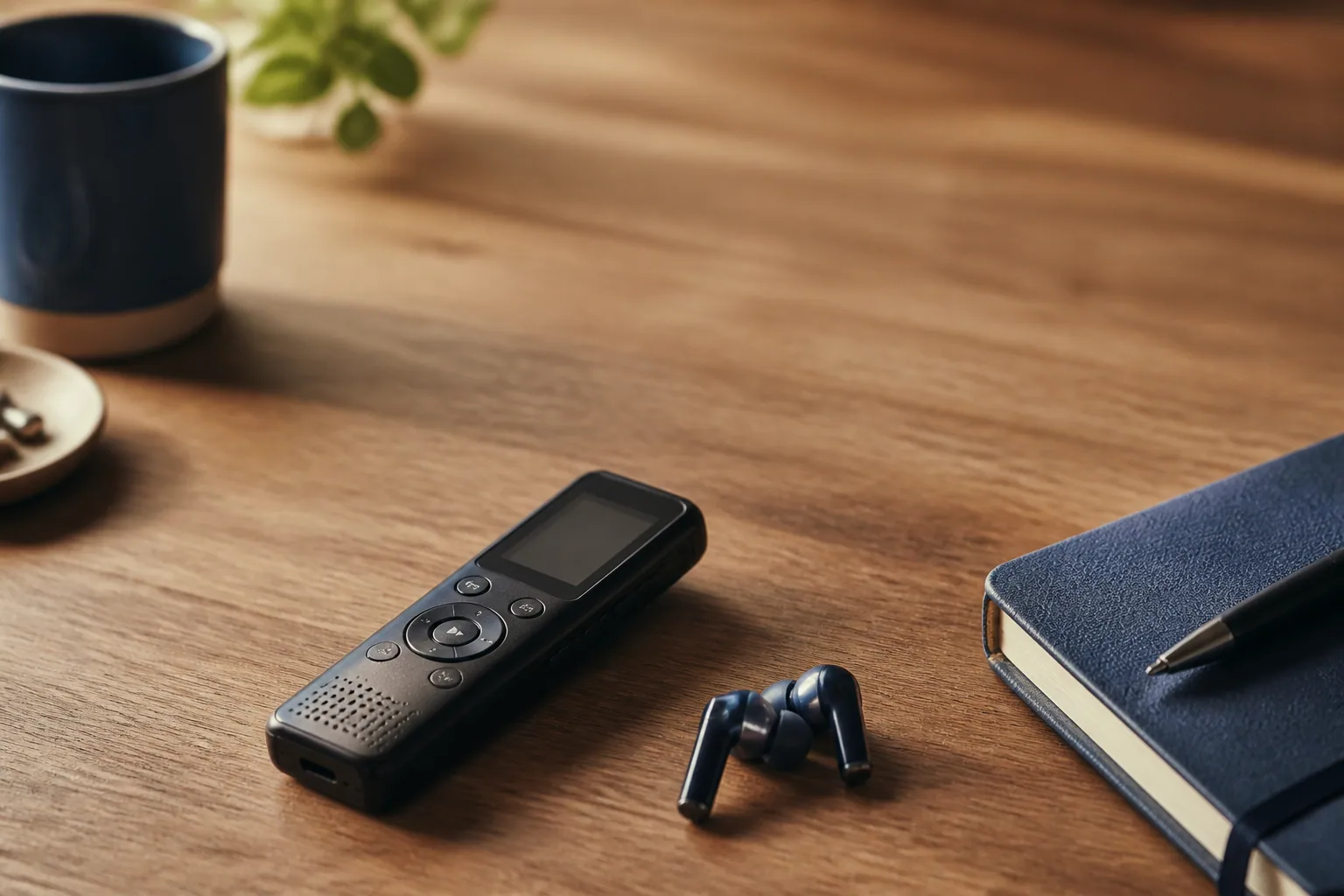
AI 이어버드는 마이크가 입 바로 옆에 있어서, 내 목소리가 가장 중요한 자리라면 어디서든 강해요. 걸으면서 하는 1:1 미팅, 내가 질문하는 인터뷰, 전화 통화와 대면 대화를 오가는 하루 같은 경우예요. Laxis와 함께 쓰는 OSO AI Earbuds는 직접 시작할 때만 녹음하고, 마이크에 들리는 소리와 이어버드로 재생되는 오디오를 함께 담아요. 이 녹음은 다른 기록과 함께 Laxis 워크스페이스에 들어가요. 다만 회의실에서는 세 자리 떨어진 사람만 해도 내 귀에서 꽤 멀어요. 여러 명이 모이는 회의라면 테이블 한가운데에 휴대폰도 하나 두세요. 시계와 마찬가지로 이어버드가 녹음 중인지는 겉으로 봐서는 알 수 없으니 꼭 알리세요.
5. 긴 테이블에는 회의실 장비
예닐곱 명을 넘어가면 휴대폰 한 대로는 테이블 끝까지 듣기 어려워요. 회의록 도구를 실행하는 노트북에 회의용 스피커폰이나 마이크 어레이가 달린 회의용 카메라를 연결하고 입력 마이크로 지정하면, 긴 테이블도 훨씬 잘 담을 수 있어요. 테스트는 회의 중이 아니라 회의 전에 하세요. 회의 앱의 오디오 설정에서 선택한 마이크의 입력 레벨을 확인할 수 있어요.
어떤 회의에 어떤 세팅을 쓸까
| 회의 | 세팅 | 효과가 있는 이유 | 흔한 문제 |
|---|---|---|---|
| 책상이나 카페에서 하는 1:1 | 두 사람 사이에 휴대폰, 또는 이어버드 | 목소리가 둘뿐이고 거리가 가까워요 | 배경 음악과 커피 그라인더 소리. 카운터에서 먼 자리를 고르세요 |
| 테이블에 둘러앉은 3~6명 | 테이블 한가운데에 휴대폰 | 모두가 마이크 하나의 범위 안에 있어요 | 휴대폰 바로 옆의 노트북 팬 소리와 타이핑 소리 |
| 7명 이상, 또는 긴 테이블 | 노트북에 스피커폰이나 마이크 어레이, 또는 반대쪽 끝에 휴대폰 한 대 더 | 휴대폰 한 대로는 반대쪽 끝이 들리지 않아요 | 테스트하지 않은 회의실 마이크. 사람들이 오기 전에 확인하세요 |
| 하이브리드: 회의실과 원격 참석자 | 화상 통화를 띄운 노트북과 회의실 마이크 | 원격 참석자 목소리는 컴퓨터 오디오에서 바로 담겨요 | 회의실 스피커 옆에 둔 두 번째 휴대폰이 에코를 녹음해요 |
| 걷기, 현장 방문, 복도 | Apple Watch 또는 이어버드 | 테이블도, 빈손도 없어요 | 바람과 차 소리. 중요한 대목에서는 멈춰 서서 마주 보고 이야기하세요 |
| 45분이 넘는 워크숍 | Premium(녹음 1회 2시간)이나 Business(1회 4시간) 요금제의 휴대폰 또는 노트북 | Basic은 녹음 1회를 45분에서 멈추고 저장해요 | Basic에서는 자동 저장 뒤 녹음을 다시 탭하면 같은 노트에 이어져요 |
| 리서치 인터뷰 | 인터뷰 대상자 쪽에 가깝게 휴대폰, 또는 내 질문용 이어버드 | 질문보다 답변이 더 중요해요 | 대화가 사적인 주제로 넘어가기 전에 다시 동의를 구하세요 |
시작 전 5분 루틴
- 회의실에 맞는 마이크를 고르세요. 소규모 회의는 휴대폰, 하이브리드 회의는 통화용 노트북, 긴 테이블은 회의실 장비, 테이블이 없으면 시계나 이어버드예요.
- 사람들이 오기 전에 테스트하세요. 가장 먼 자리에서 10초 정도 녹음해 들어 보거나, 회의 앱의 오디오 설정에서 노트북이나 USB 마이크를 확인하세요.
- 모두에게 녹음한다고 알리세요. 초대장에 적고, 첫 안건 전에 다시 말하고, 누군가 반대하면 멈추세요.
- 기기를 놓고 녹음을 시작하세요. 모두의 목소리가 닿는 곳에 두고, 알림은 끄고, 논의가 시작되기 전에 녹음을 켜 두세요.
- 화자 이름을 붙이고 노트를 확인하세요. 회의가 끝나면 화자 라벨 이름을 바꾸고, 전사본에서 잘못 적힌 이름을 고친 다음 요약과 액션 아이템을 공유하세요.
회의록 도구가 알아듣기 좋은 오디오 만들기
결과의 대부분은 기기 위치가 좌우해요. 표면, 거리, 말 겹침까지 자세한 내용은 대면 회의 전사 가이드에서 다뤘어요. 여기서는 그 글에 없는 몇 가지 습관을 소개할게요.
- 이름부터 말하고 시작하세요. 간단히 돌아가며 자기소개를 하면 전사본에 사람마다 깨끗한 목소리 샘플이 남아서, 나중에 Speaker 1, Speaker 2 같은 라벨 이름을 바꾸기 쉬워요. 녹음 사실을 꺼내기에도 자연스러운 순간이고요. Laxis에서는 라벨을 탭해 사람 이름을 붙일 수 있고, 기본으로 꺼져 있는 선택 설정인 Voice Recognition(음성 인식)을 켜면 등록해 둔 목소리를 학습할 수 있어요.
- 휴대폰이 마이크를 뺏지 않게 하세요. 방해 금지 모드를 켜 두세요. 전화가 걸려 오면 회의 도중에 마이크를 가져갈 수 있어요.
- 전원과 신호를 미리 챙기세요. 한 시간 녹음이면 배터리가 꽤 닳으니, 긴 회의에서는 충전기를 꽂아 두세요. 업로드에 실패해도 Laxis는 녹음을 휴대폰에 보관하고, 앱이 열려 있는 동안 다시 시도해요.
- 하이브리드 회의는 녹음 기기를 하나로. 같은 통화에 기기 두 대가 있으면 서로의 에코를 녹음해요. 통화와 회의실 마이크는 노트북에 맡기고, 휴대폰은 스피커에서 떨어뜨려 두세요.
회의실에 녹음 사실 알리기
온라인 회의에서는 보통 플랫폼이 화면에 녹음 안내를 띄워 줘요. 회의실에서는 아무것도 그 일을 대신해 주지 않아요. 테이블 위 휴대폰은 그래도 눈에 보이지만, 시계나 이어버드는 회의실에 아무런 신호도 주지 않아요. 그러니 알리는 건 매번 내 몫이에요.
- 초대장에 한 줄 넣으세요. "회의록 작성을 위해 이 회의를 녹음합니다."
- 첫 안건 전에 말하고, 늦게 온 사람까지 포함해 모두에게 동의를 받으세요.
- 누군가 거절하면 녹음을 끄고 손으로 메모하거나, 그 사람이 괜찮다고 한 부분만 녹음하세요.
- 인사, 건강, 법률, 돈과 관련된 대화라면 분명하게 동의를 구하고, 아예 녹음하지 않는 것도 고려하세요.
어떤 동의가 필요한지는 주나 국가마다 다르고, 모든 사람의 동의를 요구하는 곳도 있어요. 녹음 동의 법률 가이드에서 주별, 국가별로 정리해 두었어요. 이 글과 마찬가지로 일반 정보이며 법률 자문이 아니에요.
Laxis가 들어갈 자리
저희가 만드는 Laxis는 바로 이런 조합을 염두에 두고 설계했어요. 테이블 위의 iPhone이나 Android용 Laxis 앱, 하이브리드 회의실의 Mac이나 Windows 앱, 산책길의 Apple Watch, 또는 OSO AI Earbuds 중 어디에서 녹음을 시작하든, 모든 기록이 Zoom, Teams, Google Meet 통화와 같은 Laxis 계정에 모여요. 화자 이름을 붙일 수 있는 전사본, 요약, 액션 아이템을 60개 이상 언어로 받을 수 있어요. 별도 하드웨어는 필요 없고, 휴대폰 앱만으로 충분해요. 자세한 내용은 AI 회의 어시스턴트 페이지에서 확인하세요.
솔직한 한계도 말씀드릴게요. 표준 앱은 오디오를 클라우드에서 처리하기 때문에 인터넷 연결이 필요해요. 무료 Basic 요금제는 월 300분(Voice Keyboard와 공유)을 제공하고, 녹음 1회는 45분에서 끝나며, 노트는 30일 뒤 보관 처리돼요. Premium은 월 $15.99, 연간 결제 시 월 $9.99이고, 2,000분과 녹음 1회 최대 2시간을 제공해요. 시계 녹음은 업로드된 뒤에 전사되고, 손목에서 쓰는 AI 채팅과 Ask Laxis는 Premium 기능이에요. 또 Laxis는 HIPAA를 준수하지 않으므로 진료 대화에는 맞지 않는 도구예요. 그리고 어떤 기기로 녹음하든 시작하기 전에 사람들에게 알리세요. 한마디면 되고, 법이 녹음하는 사람에게 기대하는 것도 바로 그거예요.
아직 하드웨어를 고르는 중이라면 소형 녹음기와 회의용 녹음기 비교에서 선택지를 비교해 보고, iPhone과 Android용은 휴대폰용 회의록 앱 비교를 참고하세요.
정리하면
회의실에서 회의록 도구의 실력은 내가 쥐여 주는 마이크와 내가 하는 안내만큼이에요. 회의에 맞게 세팅을 고르고, 누군가 자리에 앉기 전에 테스트하고, 소리 내어 알리세요. 그리고 회의 시간에는 키보드 대신 사람을 보세요.
다음 대면 회의는 회의록과 함께. 휴대폰, 노트북, Apple Watch로 녹음하면 전사본, 요약, 액션 아이템이 하나의 워크스페이스에 도착해요. 14일 Premium 체험, 신용카드 불필요. Laxis 다운로드
자주 묻는 질문
AI 회의록 도구를 대면 회의에서도 쓸 수 있나요?
네, 회의실 마이크가 모두의 목소리를 들을 수 있다면 AI 회의록 도구는 대면 회의에서도 잘 작동해요. 테이블 한가운데 둔 휴대폰, 노트북, Apple Watch에서 회의록 앱을 실행하거나 AI 이어버드로 녹음하면, 앱이 녹음을 전사하고 요약과 액션 아이템을 만들어 줘요. 어떤 앱을 고르느냐보다 마이크 위치가 더 중요해요.
회의를 녹음할 때 휴대폰은 어디에 둬야 하나요?
테이블 한가운데, 모두에게서 거리가 비슷한 곳에 두고, 마이크를 아무것도 가리지 않게 하며, 노트북, 환풍구, 프로젝터에서 떨어뜨리세요. 예닐곱 명이 넘거나 테이블이 길다면 반대쪽 끝에 기기를 하나 더 두거나, 노트북에 회의용 스피커폰을 연결하세요. 먼저 가장 먼 자리에서 10초짜리 테스트 녹음을 해 보세요.
Apple Watch로 대면 회의를 녹음할 수 있나요?
네, Laxis for Apple Watch 같은 앱을 쓰면 Apple Watch로 대면 회의를 녹음할 수 있어요. 한 번 탭하면 시계의 내장 마이크로 녹음이 시작되고, iPhone이 근처에 없어도 돼요. 녹음이 업로드되면 Laxis가 화자가 구분된 전사본, 요약, 액션 아이템을 돌려줘요. watchOS 10 이상이 필요하고, 녹음 중이라는 사실은 회의실의 모두에게 직접 알려야 해요.
대면 회의를 녹음할 때 사람들에게 알려야 하나요?
네, 대면 회의를 녹음하기 전에는 항상 알려야 하고, 어떤 지역에서는 법적으로 모든 사람의 동의가 필요해요. 온라인 회의와 달리 회의실에는 화면 속 녹음 안내가 없고, 시계나 이어버드는 아무 표시도 보여 주지 않아요. 초대장에 적고, 시작할 때 말하고, 누군가 반대하면 멈추세요. 이 내용은 법률 자문이 아니에요.
AI가 회의실에서 누가 말하는지 구분할 수 있나요?
네, AI 회의록 도구는 회의실에서도 화자를 구분할 수 있어요. 보통 Speaker 1, Speaker 2처럼 라벨을 붙이고, 나중에 라벨 이름을 바꿀 수 있어요. 여러 사람이 동시에 말하거나 마이크에서 멀리 앉으면 정확도가 떨어져요. 처음에 돌아가며 자기소개를 하면 도움이 되고, Laxis에서는 기본으로 꺼져 있는 선택 설정인 Voice Recognition(음성 인식)으로 등록된 목소리를 학습할 수 있어요.
하이브리드 회의는 어떻게 녹음해야 하나요?
하이브리드 회의는 화상 통화를 띄운 노트북으로 녹음하세요. 원격 참석자 목소리는 컴퓨터 오디오에서 담기고, 테이블에 앉은 사람들 목소리는 회의실 마이크가 잡아요. 회의실 스피커 옆에 두 번째 휴대폰을 두면 에코가 녹음되니 피하세요. 원격 참석자는 내 쪽 세팅을 볼 수 없으니, 녹음 사실은 회의실과 통화 양쪽에서 모두 알리세요.
관련 제품
Laxis AI 기기
전문가 수준의 기록.
- OSO AI 이어버드로 통화, 회의, 대면 대화를 탭 한 번에 녹음
- Panocore 360° 카메라로 회의실 전체를 담기
- 모든 기록이 Laxis 워크스페이스에 모이고 60개 이상 언어로 전사