Apple Watch용 Laxis: 손목 위의 AI 노트테이커
Apple Watch용 Laxis가 출시되었습니다. 이제 손목 위의 시계가 노트북 앞을 벗어난 자리에서 오가는 대화를 기록하는 AI 노트테이커가 됩니다. 한 번 탭하면 시계에 내장된 마이크로 녹음이 시작됩니다. 녹음을 멈추면 Laxis가 오간 말을 전사하고, 노트를 쓰고, 액션 아이템을 뽑아낸 뒤, Zoom, Google Meet, Teams 통화 기록이 있는 바로 그 Laxis 작업 공간에 모두 정리해 둡니다.
무료 Laxis iPhone 앱에 함께 들어 있으며, watchOS 10 이상이 설치된 모든 Apple Watch에서 작동합니다. 이 글에서는 무엇을 할 수 있는지, 어떻게 설정하는지, 비용은 얼마인지, 그리고 녹음 버튼을 누르기 전에 매번 해야 할 한 가지를 정리했습니다.
책상을 떠난 자리의 대화를 위해
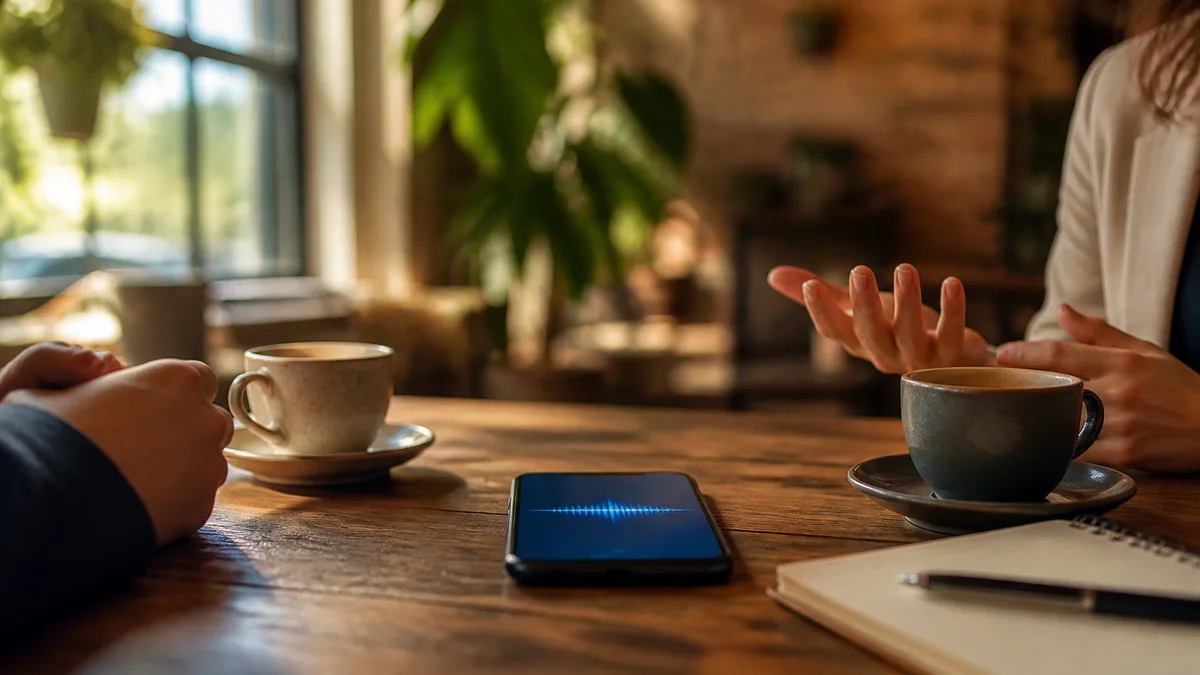
남겨 둘 가치가 있는 대화 중 상당수는 노트북을 펼쳐 둔 회의실에서 일어나지 않습니다. 진짜 결정은 회의가 끝난 뒤 엘리베이터 앞에서, 현장을 함께 둘러보며, 혹은 고객과의 점심 자리에서 내려집니다. 휴대폰은 가방 속에 있거나 테이블에 엎어져 있고, 꺼내서 녹음 버튼을 찾을 즈음이면 쓸 만한 대목은 이미 지나가 버립니다.
Apple Watch용 Laxis는 바로 그런 순간을 위한 AI 녹음기입니다. 손목에서 녹음한 다음, 대화를 화자가 구분된 전사본, 요약, 액션 아이템 목록으로 바꿔 주며, 결과는 시계에서도, iPhone에서도, 책상 앞에서도 읽을 수 있습니다. 계정을 따로 만들 필요도 없습니다. 시계에서 한 녹음은 온라인 회의 기록 바로 옆에 놓이는데, 온라인 회의는 Laxis가 이미 데스크톱 앱과 Zoom·Teams용 Chrome 확장 프로그램으로 기록하고 있습니다.
물론 이 모든 것에 시계가 꼭 필요한 것은 아닙니다. Laxis는 이미 iPhone, Android, 그리고 Mac·Windows 데스크톱 앱에서 녹음합니다(모바일 AI 회의록 앱 비교 참고). 시계는 휴대폰이 손에 없을 때 가장 빨리 녹음을 시작하는 방법일 뿐입니다.
Apple Watch에 Laxis 설치하는 방법
설정은 iPhone에서 합니다. 시계 자체에서 설정할 것은 없습니다.
- iPhone에 Laxis를 설치합니다. App Store에서 Laxis: AI Notes & Dictation을 내려받습니다. 무료이며 iOS 16 이상이 필요합니다.
- 로그인하거나 계정을 만듭니다. 새 계정에는 카드 정보를 입력하지 않아도 14일 Premium이 자동으로 주어집니다.
- 시계에 추가합니다. Apple Watch는 기본적으로 iPhone 앱의 시계용 버전을 알아서 설치하므로, Laxis가 이미 들어와 있을 수도 있습니다. 없다면 iPhone에서 Watch 앱을 열고 나의 시계, 앱을 차례로 탭한 다음, 사용 가능한 앱("Available Apps")까지 스크롤해 Laxis 옆의 설치를 탭합니다.
- 손목에서 엽니다. Digital Crown을 누르고 앱 목록에서 Laxis를 찾아 탭합니다. iPhone에서 한 번 로그인하면 충분하며, 시계에서 다시 로그인할 필요는 없습니다.
설치 버튼이 보이지 않나요? Watch 앱의 항목 이름은 watchOS 버전마다 조금씩 달라지므로, 나의 시계 탭의 앱 목록 어디에서든 Laxis를 찾아보세요.
손목에서 할 수 있는 일
한 번 탭으로 녹음
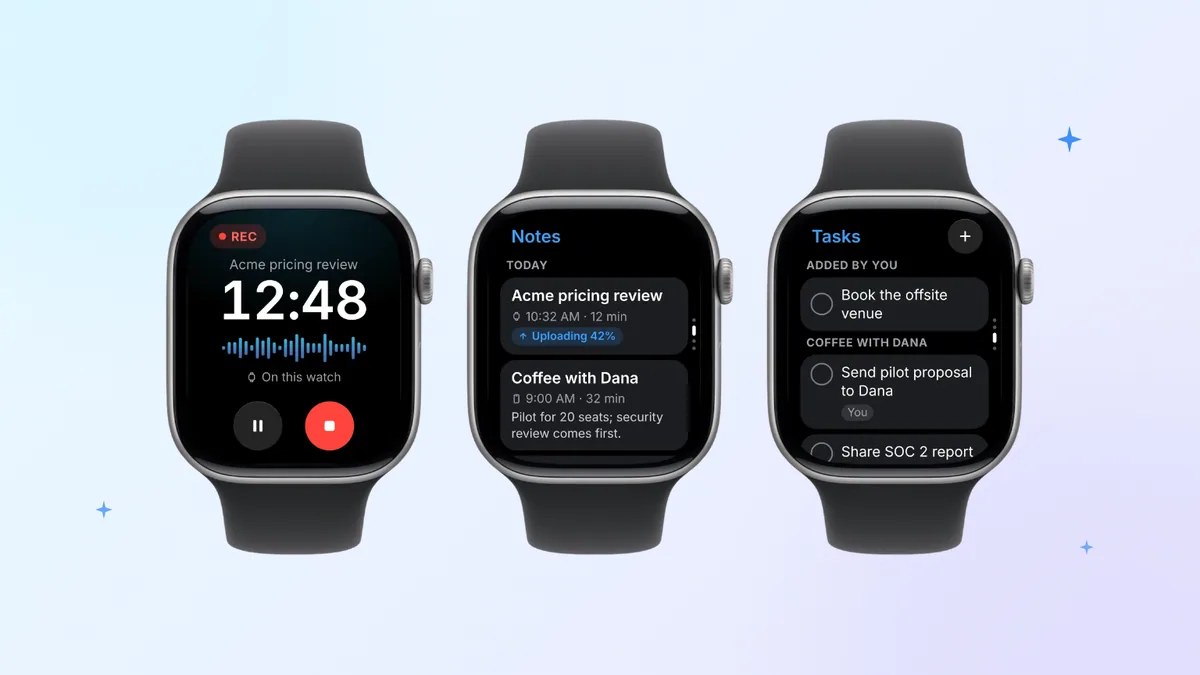
Laxis를 열고 녹음을 탭하거나, 시계 페이스에서 바로 시작하세요. Laxis 컴플리케이션을 추가해 두면 시간을 보는 화면에서 한 번만 탭해도 녹음이 시작되고, 다음 회의도 함께 보입니다. watchOS 11 이상을 실행하는 Apple Watch Series 9 이후 모델, Apple Watch Ultra 2 이후 모델, Apple Watch SE 3에서는 이중 탭으로도 녹음을 시작할 수 있어 화면을 건드릴 필요조차 없습니다. 소리는 시계에 내장된 마이크가 듣고, 녹음이 시작되면 손목을 톡 두드리는 진동으로 알려 주므로 화면을 들여다보며 확인할 필요가 없습니다. 그다음에는 팔을 내리고 대화를 이어 가면 됩니다. 화면이 어두워져도 Laxis는 계속 녹음하며, 다시 손목을 들면 탭 한 번으로 일시 정지하거나 정지할 수 있습니다.
중요한 순간 표시하기
나중에 필요할 숫자를 들었나요? 녹음하는 동안 깃발을 탭하세요. 표시 하나하나가 전사본에서 바로 이동할 수 있는 지점이 되므로, 나중에 그 순간을 찾을 때 40분짜리 오디오를 뒤질 필요 없이 몇 초면 됩니다.
iPhone은 책상에 두고 가도 됩니다
대면 업무에서 가장 중요한 부분입니다. Laxis는 iPhone이 곁에 없어도 시계에서 녹음합니다. 예를 들어 휴대폰은 책상에서 충전 중이고 나는 두 층 위 회의실에 있을 때도 마찬가지입니다. 녹음은 시계에 보관되었다가 알아서 동기화됩니다. iPhone이 가까이 있으면 휴대폰을 거쳐 업로드되며, 그동안 시계에는 "Uploading via iPhone"(iPhone을 통해 업로드 중)이라고 표시됩니다. 휴대폰이 범위를 벗어나 있으면 시계가 Wi-Fi로, 셀룰러 모델이라면 자체 셀룰러 연결로 직접 보내므로, 책상에 돌아오기도 전에 노트가 먼저 기다리고 있을 수 있습니다.
다음 회의에서 바로 시작
시계에는 다음 회의가 표시됩니다. 그 회의를 탭하면 녹음이 시작되고, 노트가 완성되면 해당 회의 아래에 정리됩니다. 나중에 "새로운 녹음 14"의 이름을 바꿀 일도, 어느 파일이 예산 검토 회의였는지 짐작할 일도 없습니다.
시계를 리모컨처럼 쓰기
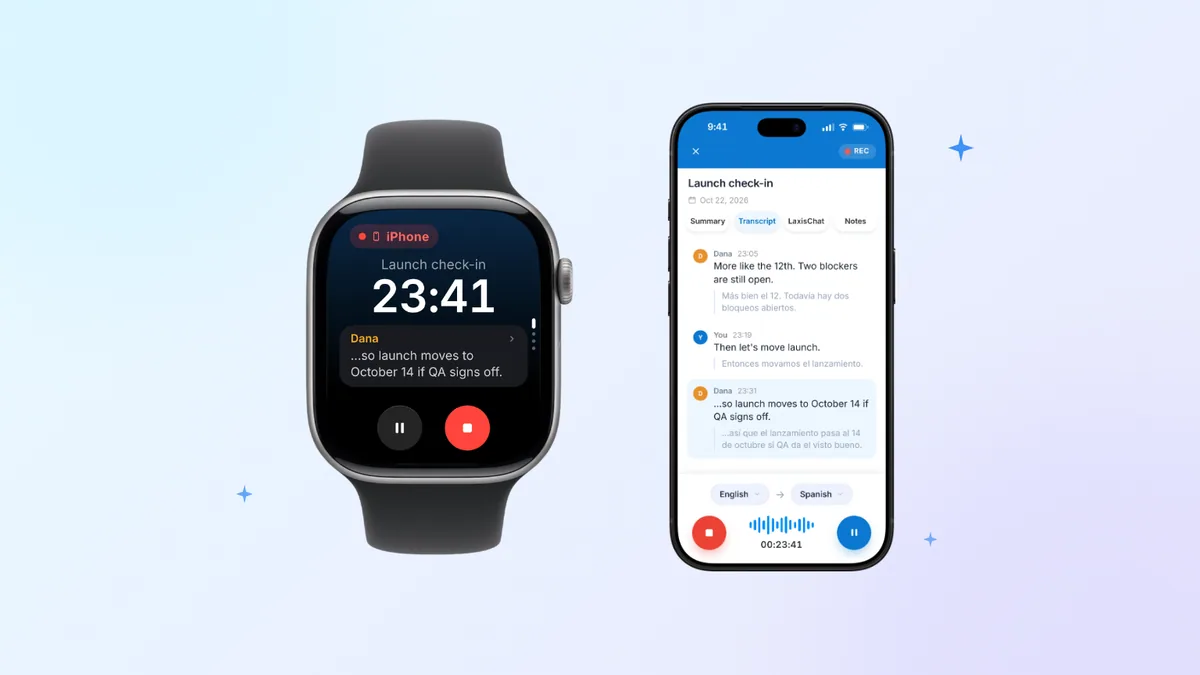
테이블 한가운데 평평하게 놓인 휴대폰이 더 나은 마이크일 때도 있습니다. iPhone에서 Laxis 녹음이 진행 중이면 시계에 타이머와 실시간 전사본이 일시 정지·정지 버튼과 함께 표시됩니다. 손을 뻗어 휴대폰을 집지 않아도 회의실 소리가 제대로 잡히고 있는지 확인할 수 있습니다.
Notes, Tasks, Ask Laxis, Jot
- "Notes"(노트). 회의마다 한 줄 요약이 붙은 목록을 스크롤하고, 새 녹음이 업로드 중에서 준비 완료로 바뀌는 과정을 확인할 수 있습니다.
- "Tasks"(할 일). 모든 회의의 액션 아이템이 회의별로 묶여 있습니다. 하나를 탭하면 완료 처리되고, 음성으로 새 항목을 추가할 수도 있습니다. 팀의 후속 조치가 자꾸 흐지부지된다면 액션 아이템 작성 가이드가 도움이 됩니다.
- Ask Laxis. "화요일에 업체와 무엇을 합의했지?"처럼 모든 노트를 대상으로 질문하면, 손목에서 짧은 답을 받아 읽거나 소리 내어 읽어 달라고 할 수 있습니다. Premium에 포함된 AI 채팅을 사용합니다.
- "Jot"(빠른 메모). 연필 아이콘을 탭하고 떠오른 생각을 말하세요. Laxis가 문장을 다듬어 오늘의 "Daily Note"(데일리 노트)에 저장하며, Jot은 오프라인에서도 작동합니다.
각 화면의 스크린샷은 Apple Watch용 Laxis 제품 페이지에서 볼 수 있습니다.
정지를 탭한 다음에 일어나는 일
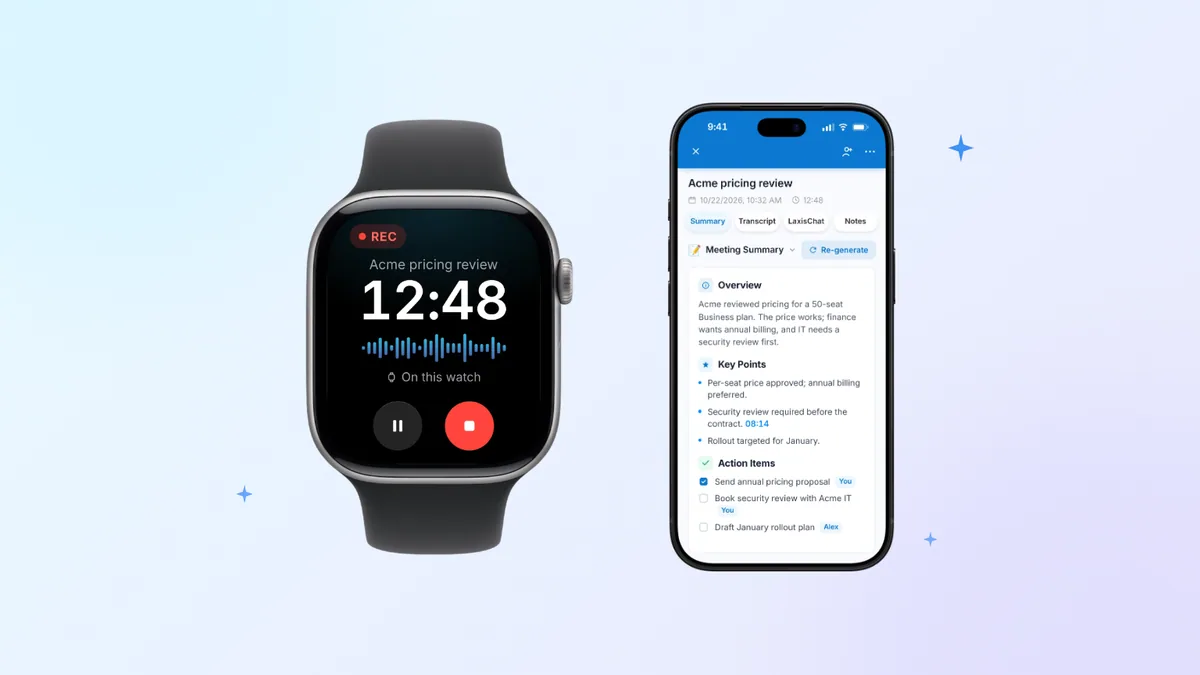
시계에서 한 녹음은 손목에서 실시간으로 전사되지 않고, 업로드된 뒤에 전사됩니다. 녹음이 Laxis에 도착하면 화자별로 전사되고, 논의된 내용을 요약한 AI 노트가 만들어지며, 액션 아이템은 Tasks로 들어갑니다. 노트가 준비되면 알림이 옵니다.
그다음부터는 여느 Laxis 회의와 같습니다. iPhone에서, Mac이나 Windows 데스크톱 앱에서, 또는 웹에서 열어 보세요. Laxis AI 회의 어시스턴트 안에서 온라인 통화 기록과 나란히 검색하고, 공유하고, AI 채팅에 질문할 수 있습니다(Premium). 음성 메모와 결정적으로 다른 점이 바로 여기에 있습니다. 녹음은 파일이고, 파일은 아무도 듣지 않은 채 쌓여 갑니다. Laxis 노트에는 결정 사항과 다음 단계가 이미 뽑혀 있고, 그 내용이 나온 회의 아래에 정리되어 있습니다.
휴대폰에 다시는 재생하지 않을 녹음이 가득하다면, iPhone에 Laxis를 설치하고 시계에도 추가해 보세요.
공정하게 덧붙이자면, Apple의 음성 메모는 좋은 녹음기이고 오디오만 필요하다면 그것으로 충분합니다. iPhone 음성 메모로 할 수 있는 모든 것을 정리해 두었고, Apple Watch에서 오디오를 녹음하는 방법 가이드에서는 손목에서 쓸 수 있는 기본 기능을 다룹니다.
Apple Watch Series 12나 Apple Watch Ultra 4를 갖고 계신가요? Siri Recap은 발상 자체가 다릅니다. Apple에 따르면 Siri Recap은 오디오를 녹음하거나 저장하지 않으며, 전사본 대신 큰 줄기를 정리한 요약을 만들어 줍니다. 2026년 10월 28일 기준으로 올해 안에 베타로 나올 예정이며, 영어부터 시작합니다. Siri Recap 해설에서 둘을 비교했습니다.
요금제와 요구 사항
Apple Watch용 Laxis는 무료로 설치할 수 있고 평소 쓰는 Laxis 요금제로 작동하므로, 사용 시간과 한도는 다른 모든 Laxis 앱과 같습니다.
| Basic | Premium | Business | |
|---|---|---|---|
| 가격 | 무료 | 월 $15.99, 연간 결제 시 월 $9.99 | 월 $29.99, 연간 결제 시 월 $19.99 |
| 월 사용 시간 | 300분 | 2,000분 | 무제한 |
| 녹음 1회 최대 길이 | 45분 | 2시간 | 4시간 |
| 기록 보관 | 30일(지난 노트는 삭제되지 않고 보관 처리) | 무제한 | 무제한 |
| 시계에서 Ask Laxis | 불가 | 가능 | 가능 |
믿고 쓰기 전에 알아 둘 점이 있습니다. 사용 시간은 하나의 공유 풀에서 차감되므로 회의, 음성 키보드 받아쓰기, 실시간 번역이 모두 같은 월간 한도를 씁니다. 남은 시간이 10분일 때 한 번, 5분일 때 다시 한 번 시계가 손목을 톡 두드려 알려 주며, 요금제의 길이 한도에 도달한 녹음은 자동으로 저장됩니다. 이어서 녹음하려면 새 녹음을 시작하세요. 전사는 클라우드에서 이루어지므로 노트는 녹음이 동기화된 뒤에 나타납니다. Laxis iPhone 앱에서 구매한 구독은 Apple이 현지 통화로 청구하므로 금액이 조금 다를 수 있습니다. 자세한 내용은 Laxis 요금제 페이지에서 확인하세요.
필요한 것:
- watchOS 10 이상의 Apple Watch. Apple의 호환성 표에 따르면 소프트웨어가 최신 상태라는 전제에서 Apple Watch Series 4 이후 모델, 모든 Apple Watch SE, 모든 Apple Watch Ultra가 해당합니다. 이중 탭으로 녹음을 시작하려면 watchOS 11 이상을 실행하는 Apple Watch Series 9 이후 모델, Apple Watch Ultra 2 이후 모델 또는 Apple Watch SE 3가 필요합니다.
- Laxis 앱이 설치된 iPhone. 시계 앱을 설치하고 로그인하는 데 필요합니다. iPhone 앱은 iOS 16 이상에서 작동하지만, watchOS 10 이상의 시계는 iOS 17 이상의 iPhone과 페어링되어 있어야 합니다.
- Laxis 계정. Basic은 무료입니다.
책임감 있게 녹음하기
시계는 녹음기처럼 보이지 않습니다. 그래서 녹음기로 쓸 때는 더더욱 밝혀야 합니다. 지역에 따라 다른 사람을 녹음하려면 동의가 필요할 수 있고, 대화에 참여한 모든 사람이 동의해야 하는 곳도 있습니다. 습관 하나면 큰 차이가 납니다. 시작할 때 묻고, 한 사람이라도 싫다고 하면 녹음하지 마세요. "내용을 정확히 정리하려고 하는데, 시계로 녹음해도 될까요?" 정도면 됩니다.
알리는 일은 앱이 아니라 사용자의 몫입니다. 전화 통화 녹음 가이드에 모든 당사자의 동의가 필요한 미국 주들을 정리하고, 캐나다와 EU는 어떻게 다른지도 짚어 두었습니다. 그 가이드와 이 글은 일반적인 정보일 뿐 법률 자문이 아닙니다. 또한 Laxis는 HIPAA를 준수하지 않으며 BAA를 체결하지 않으므로, BAA가 필요한 대화에는 사용하지 마세요.
손목에 Laxis를. iPhone에 Laxis를 설치한 다음(App Store에서 무료), Watch 앱에서 Apple Watch에 추가하세요. 신용카드 없이 14일 Premium 체험. 시계에 Laxis 설정하기
자주 묻는 질문
Laxis는 Apple Watch에서 작동하나요?
네. Apple Watch용 Laxis는 무료 Laxis iPhone 앱에 함께 들어 있으며, watchOS 10 이상을 실행하는 모든 Apple Watch에서 작동합니다. 한 번 탭하면 시계에 내장된 마이크로 대화를 녹음하고, Laxis가 이를 전사해 AI 노트를 쓰고 액션 아이템을 뽑아 줍니다. 결과는 손목에서, iPhone에서, 또는 데스크톱 앱과 웹 앱에서 읽을 수 있습니다.
iPhone이 근처에 없어도 Apple Watch에서 Laxis로 녹음할 수 있나요?
네. iPhone이 다른 곳에 있어도 시계 자체의 마이크로 녹음하며, 녹음은 저절로 동기화될 때까지 시계에 보관됩니다. iPhone이 가까이 있으면 iPhone을 거쳐, 없으면 Wi-Fi나 셀룰러로 동기화됩니다. 그런 다음 Laxis가 전사합니다. Laxis iPhone 앱은 시계 앱을 설치하고 로그인할 때만 필요합니다.
Laxis로 Apple Watch에서 회의를 녹음하려면 어떻게 하나요?
시계에서 Laxis를 열고 녹음을 탭하거나, 다음 회의를 탭해 노트가 그 회의 아래에 정리되게 하거나, 시계 페이스의 Laxis 컴플리케이션에서 시작하세요. 녹음이 시작되면 손목을 톡 두드리는 진동으로 알려 줍니다. 손목을 내리고 대화를 이어 가다가 끝나면 정지를 탭하세요. 그러면 Laxis가 대화를 전사하고, 노트와 액션 아이템이 준비되면 알림을 보냅니다.
Apple Watch용 Laxis는 무료인가요?
네. Laxis iPhone 앱과 함께 무료로 설치되며, 사용 중인 Laxis 요금제로 작동합니다. 무료 Basic 요금제에서는 받아쓰기와 함께 쓰는 월 300분, 그리고 최대 45분 길이의 녹음이 제공됩니다. 시계의 Ask Laxis는 Premium 기능인 AI 채팅을 사용하며, 새 계정은 신용카드 없이 14일 Premium 체험으로 시작합니다.
Apple Watch에서 Laxis가 실시간으로 전사하나요?
시계에서 한 녹음은 아닙니다. 그런 녹음은 업로드된 뒤에 전사하며, 노트가 준비되면 알림을 보냅니다. 다만 iPhone에서 Laxis 녹음이 진행 중일 때는 시계에 실시간 전사본과 타이머가 일시 정지·정지 버튼과 함께 표시되므로, 휴대폰을 집어 들지 않고도 내용을 따라갈 수 있습니다.
어떤 Apple Watch 모델에서 Laxis를 쓸 수 있나요?
watchOS 10 이상을 실행하는 Apple Watch라면 어느 모델이든 Laxis를 쓸 수 있습니다. Apple의 호환성 표를 기준으로 하면, 소프트웨어가 업데이트되어 있다는 전제에서 Apple Watch Series 4 이후 모델, 모든 Apple Watch SE, 모든 Apple Watch Ultra가 해당합니다. 페어링된 iPhone에도 Laxis 앱이 있어야 하며, watchOS 10 이상이라면 iPhone은 iOS 17 이상이어야 합니다. 이중 탭 녹음에는 watchOS 11 이상을 실행하는 Apple Watch Series 9 이후 모델, Apple Watch Ultra 2 이후 모델 또는 Apple Watch SE 3가 필요합니다.