Apple Watch 텍스트 변환: 손목 녹음을 글로 바꾸기
Apple Watch 텍스트 변환은 막상 찾아 나서기 전까지는 당연히 있으리라 여기게 되는 기능입니다. 시계에는 쓸 만한 마이크가 있고 음성 메모(Voice Memos) 앱은 탭 한 번으로 녹음을 시작하지만, Apple의 공식 Apple Watch 사용 설명서는 녹음과 재생만 설명할 뿐 텍스트에 대해서는 한마디도 하지 않습니다. 글자는 다른 곳에서 만들어집니다. iPhone에서, Mac에서, 곧 나올 Apple의 Audio Intelligence 기능에서, 또는 회의용으로 만든 앱에서요. 어떤 방법이 맞는지는 모든 단어가 필요한지, 빠르게 요지만 알면 되는지, 아니면 다른 사람도 활용할 수 있는 기록이 필요한지에 달려 있습니다.
이 가이드는 이미 녹음해 둔 오디오에서 텍스트를 얻는 방법을 다룹니다. 녹음하는 방법 자체는 Apple Watch로 녹음하는 방법에서 따로 정리했고, 메모가 아예 휴대폰에 도착하지 않았다면 동기화되지 않는 Apple Watch 음성 메모 해결법부터 보세요.
무료로 가는 길: 텍스트 변환은 iPhone이나 Mac에 맡기기
대부분의 사람에게 Apple Watch 음성 메모를 텍스트로 바꾸는 답은 이미 휴대폰 안에 있습니다. 시계로 녹음한 파일은 같은 Apple 계정을 쓰는 iPhone, iPad, Mac으로 넘어가 Watch 녹음("Watch Recordings") 항목 아래에 나타납니다. 텍스트 변환은 거기서 음성 메모 앱이 맡습니다.
iPhone에서 Apple이 내건 조건은 iPhone 12 이상, 그리고 몇 안 되는 지원 언어 중 하나입니다. 영어(모든 변형), 스페인어, 포르투갈어, 이탈리아어, 프랑스어, 독일어, 일본어, 한국어, 중국어 간체와 번체입니다. 모든 국가나 지역에서 제공되는 것도 아닙니다. 이 기능은 iOS 18과 함께 들어왔고, Apple 설명서에 따르면 iOS 17 이하에서 만든 녹음을 열면 말소리가 들어 있는 한 음성 메모 앱이 자동으로 텍스트로 변환합니다. Mac에서는 macOS Sequoia 이상과 Apple 실리콘이 필요하며, Mac 설명서는 여기서 중요한 경우를 분명히 적어 두었습니다. "텍스트 변환을 지원하지 않는 기기에서 만든" 녹음도 녹음된 말소리가 들어 있다면 열 때 자동으로 텍스트로 변환된다는 것입니다.
탭하는 순서는 여기서 되풀이하지 않겠습니다. iPhone에서 음성 메모를 텍스트로 변환하는 방법 가이드에서 전사본을 보고, 복사하고, 공유하는 과정을 이미 단계별로 다뤘습니다. 다만 이 기능에 기대기 전에 알아 둘 점이 두 가지 있습니다. Apple은 화자 구분에 관해 아무 설명도 하지 않으므로, 두 사람이 나눈 대화는 하나로 이어진 텍스트로 돌아온다고 생각하세요. 그리고 음성 메모 앱의 검색은 전사본 안의 단어까지 찾아 주기 때문에, 쌓여 있던 오래된 시계 메모 더미가 실제로 뒤져 볼 수 있는 자료가 됩니다. Mac 설명서는 Apple Intelligence가 있으면 글쓰기 도구로 클릭 한 번에 전사본을 요약할 수 있다고 덧붙입니다.
간단한 팁
손목 마이크는 가장 가까이 있는 사람의 목소리를 가장 잘 듣습니다. 회의 중에는 말을 가장 많이 하는 사람 쪽으로 팔을 테이블에 올려 두고, 소맷부리나 소매가 시계를 덮지 않게 하고, 시작할 때 날짜와 참석자를 소리 내어 말해 두세요. 한 달 뒤 전사본을 검색할 때 이 마지막 습관이 고맙게 느껴질 겁니다.
Live Rewind: 마지막 15초를 텍스트로
Apple의 최신 기능은 전혀 다른 순간을 겨냥합니다. 누군가 방금 한 말을 놓쳤을 때입니다. Siri Recap에 관한 Apple 지원 페이지에 소개된 Audio Intelligence 기능 중 하나인 Live Rewind는 Digital Crown을 두 번 누르면 직전 15초 동안의 대화를 짧은 텍스트 조각으로 바꿔 줍니다. Apple에 따르면 Live Rewind는 Apple Watch와 iPhone, 즉 기기 내에서 처리되며, 텍스트 조각을 Siri 앱에 저장하거나 그에 관해 Siri에게 물을 때만 텍스트가 Apple의 Private Cloud Compute로 전송됩니다. 작동하는 동안 시계는 알림음을 울리고, 화면 전체에 애니메이션을 띄우고, 마이크 표시등을 켭니다. Siri 앱에 저장하거나 "Ask Siri"를 탭하지 않으면 텍스트 조각은 화면이 어두워진 뒤 약 30초 후에 사라집니다. 오디오가 어디에서 처리되는지가 중요하다면 온디바이스 텍스트 변환과 클라우드 텍스트 변환을 자세히 비교한 글을 참고하세요.
문제는 시기입니다. 2026년 10월 28일 현재 Apple의 표현은 Live Rewind가 영어부터 "올해 안에" 베타로 나온다는 것이며, 10월 26일에 나온 watchOS 27.2에는 들어 있지 않습니다. Apple Intelligence와 Siri AI (Beta)를 실행하는 iPhone 16 이상(단, iPhone 16e 제외)에 연결된 Apple Watch Ultra 4 또는 Apple Watch Series 12가 필요합니다. watchOS에서 Siri AI는 처음에는 EU에서 제공되지 않으며, 13세 미만 사용자는 이 기능을 쓸 수 없습니다. 출시된 뒤에도 15초는 놓친 한 문장을 건지는 구명줄일 뿐, 회의 전사본이 아닙니다.
Siri Recap은 전사본이 아니라 요약을 씁니다
그 발표의 나머지 절반은 Siri Recap인데, 텍스트 변환으로 착각하기 쉽습니다. 하지만 텍스트 변환이 아닙니다. Apple은 Recap을 사용자가 직접 켜야 하는 옵트인 기능으로 설명합니다. 시간이나 장소에 따라 일정을 정하거나 제어 센터에서 켜면, 주변에서 오가는 대화를 개략적으로 요약해 줍니다. 전사본은 없고, 오디오는 녹음되거나 저장되지 않으며, 어떤 내용도 특정 화자의 말로 표시되지 않습니다.
개인정보 보호 설계는 꼼꼼합니다. 요약은 Siri 앱의 "Recaps" 탭에 보관되고, iCloud에서 종단 간 암호화되며, 저장하거나 내보내지 않으면 7일 뒤 스스로 삭제됩니다. 처리는 Secure Exclave와 Apple의 Private Cloud Compute를 거치고, Apple은 Recap이 금융 데이터나 정부 발급 신분증 번호 같은 일부 민감한 정보를 빼도록 설계되었다고 말하면서도, 이 필터링이 모든 것을 걸러 내지는 못할 수 있다고 경고합니다. 요약이 불완전하거나 부정확할 수 있다는 점도 Apple은 숨기지 않으며, 주변 사람들을 배려해 달라고 당부합니다. Recap은 지원 기기 목록도, "올해 안에 베타, 영어부터"라는 일정도 Live Rewind와 같습니다.
그래서 Recap은 "점심때 무슨 얘기를 했더라?"에는 강하고, "고객이 정확히 무엇에 동의했지?"에는 일부러 약합니다. 설정, 출시 일정과 지원 범위, 개인정보 보호는 Siri Recap 해설에서 더 깊이 다룹니다.
그 대화가 회의이고 모든 단어, 누가 말했는지, 다음에 무엇을 할지까지 담은 완전한 기록이 필요하다면, 그건 AI 노트 테이커의 몫입니다. iPhone에서 Laxis를 무료로 써 보세요.
대화를 따라가기 위한 손목 위 실시간 자막
손목 위에서 대화를 실시간 텍스트로 따라가는 Apple 자체의 방법은 손쉬운 사용 기능에서 나옵니다. 실시간 듣기(Live Listen)를 쓰면 iPhone이 원격 마이크가 되어 소리를 AirPods나 MFi 보청기로 보내 주고, 여기에 iPhone에서 생성되는 실시간 자막(Live Captions)을 더하면 사람들이 말하는 대로 텍스트가 손목에 나타납니다. 설정하려면 iPhone의 설정 > 손쉬운 사용 > 오디오/시각 > 실시간 듣기에서 원격 제어("Remote Control")를 켜고, 시계의 제어 센터에 청각 제어("Hearing Controls")를 추가한 다음, 세션 중에 실시간 듣기 자막("Live Listen Captions")을 탭하세요. 두 기기는 같은 Apple 계정을 써야 하고, 휴대폰은 소리가 나는 곳 가까이에 두는 것이 좋습니다.
Apple은 실시간 자막이 모든 언어, 국가, 지역에서 제공되지는 않고, 정확도는 상황에 따라 다르며, 위험도가 높은 상황이나 긴급 상황에서 쓰도록 만든 기능이 아니라고 밝힙니다. 이 기능은 그 순간 잘 들을 수 있도록 돕기 위해 만들어졌고, Apple 페이지가 설명하는 것도 보관하는 전사본이 아니라 화면에 뜨는 자막입니다. 더 폭넓은 도구는 난청을 위한 실시간 자막 가이드에서 다룹니다.
그리고 원하는 것이 내가 한 말을 메시지나 메모에 입력하는 것이라면, 그것은 텍스트 변환이 아니라 받아쓰기입니다. 녹음이 아니라 텍스트가 남습니다. 손목 쪽은 Apple Watch에서 받아쓰는 방법에서, 나머지는 여러 기기에서 쓰는 Apple Dictation에서 다룹니다.
텍스트로 가는 모든 방법, 한눈에 비교
| 방법 | 오디오 보관 | 전체 전사본 | 화자 구분 | 요약 | 필요한 기기 | 언어 |
|---|---|---|---|---|---|---|
| 음성 메모, iPhone이나 Mac에서 텍스트 변환 | 예 | 예, 메모가 동기화된 뒤 | Apple 설명 없음 | Apple Intelligence 글쓰기 도구로 가능 | 음성 메모가 있는 모든 Apple Watch, 그리고 iOS 18 이상의 iPhone 12 이상 또는 macOS Sequoia 이상의 Apple 실리콘 Mac | 영어, 스페인어, 포르투갈어, 이탈리아어, 프랑스어, 독일어, 일본어, 한국어, 중국어 간체·번체 |
| Live Rewind | 아니요. Apple은 오디오가 처리 후 삭제된다고 설명하며, 텍스트 조각은 저장할 수 있음 | 아니요, 마지막 15초만 | 설명 없음 | 아니요 | Apple Watch Ultra 4 또는 Apple Watch Series 12, iPhone 16 이상(iPhone 16e 제외), Apple Intelligence와 Siri AI (Beta) | 영어부터, 올해 안에 베타 |
| Siri Recap | 아니요. Apple은 오디오를 녹음하거나 저장하지 않는다고 설명 | 아니요 | 화자 구분 없음 | 예, 개략적 요약. 저장하지 않으면 7일 뒤 삭제 | Live Rewind와 동일 | 영어부터, 올해 안에 베타 |
| 실시간 듣기 + 실시간 자막 | 저장된다는 설명 없음 | 듣는 동안 실시간 자막 | 설명 없음 | 아니요 | 소리 나는 곳 가까이의 iPhone, AirPods 또는 MFi 보청기, 같은 Apple 계정 | 모든 언어·지역에서 제공되지는 않음 |
| Just Press Record 같은 녹음 앱 | 예 | 예, 전송 후 iPhone에서 생성 | 앱 설명에 없음 | 앱 설명에 없음 | watchOS 10.6 이상, $6.99 1회 구매 | 앱 설명 기준 30개 이상 언어 |
| Laxis for Apple Watch | 예, Laxis 계정에 업로드 | 예, 녹음이 업로드된 뒤 | 예 | 예, AI 노트와 실행 항목 | watchOS 10 이상을 실행하는 모든 Apple Watch 모델, iPhone에 Laxis 앱 설치 필요 | 시계 앱의 지원 언어 수는 아직 공개되지 않음 |
요구 사항은 2026년 10월 28일에 Apple 지원 페이지와 App Store 앱 설명에서 확인했습니다. 밝혀 둘 점: Laxis는 여기 나온 선택지 중 하나입니다. 방법이 아니라 녹음 앱을 고르는 중이라면 Apple Watch 녹음 앱 비교에서 하나하나 견줘 봤습니다.
Laxis로 손목에서 하는 회의 텍스트 변환
Apple의 방법들은 개인적인 오디오를 위해 만들어졌고, 그 일을 잘 해냅니다. 회의에는 다른 것이 필요합니다. 대화 전체, 누가 무슨 말을 했는지, 그리고 후속 조치가 팀이 닿을 수 있는 곳에 있어야 합니다. Laxis for Apple Watch는 바로 그 일을 위해 만들어졌습니다.
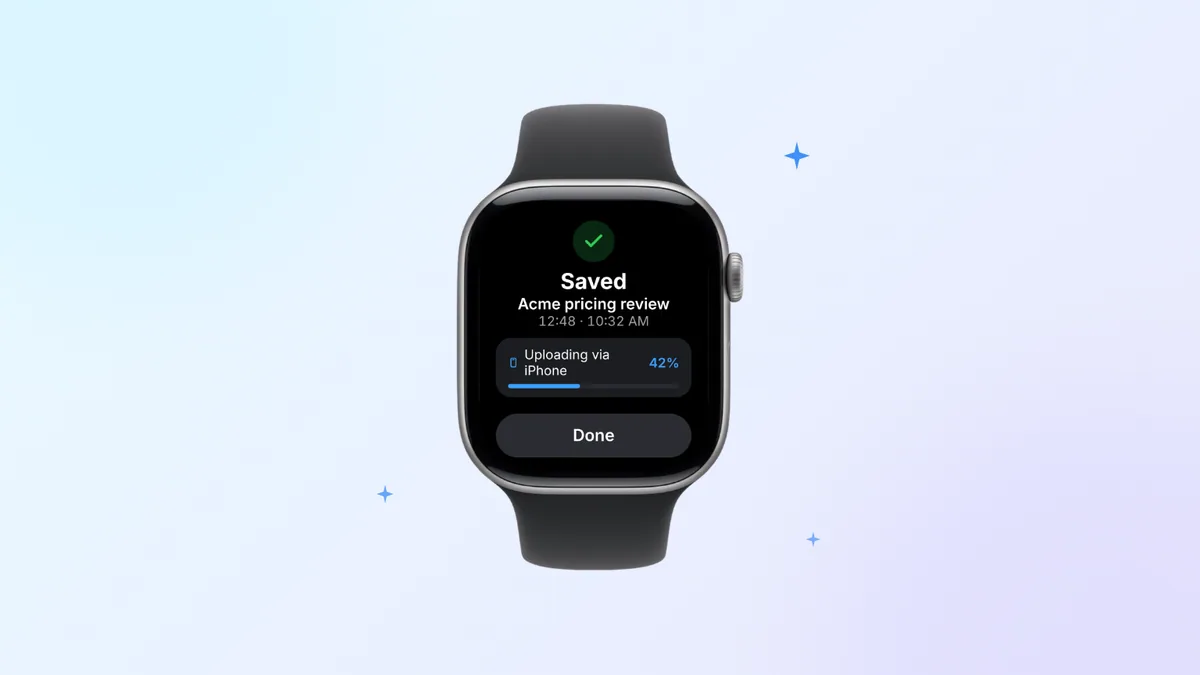
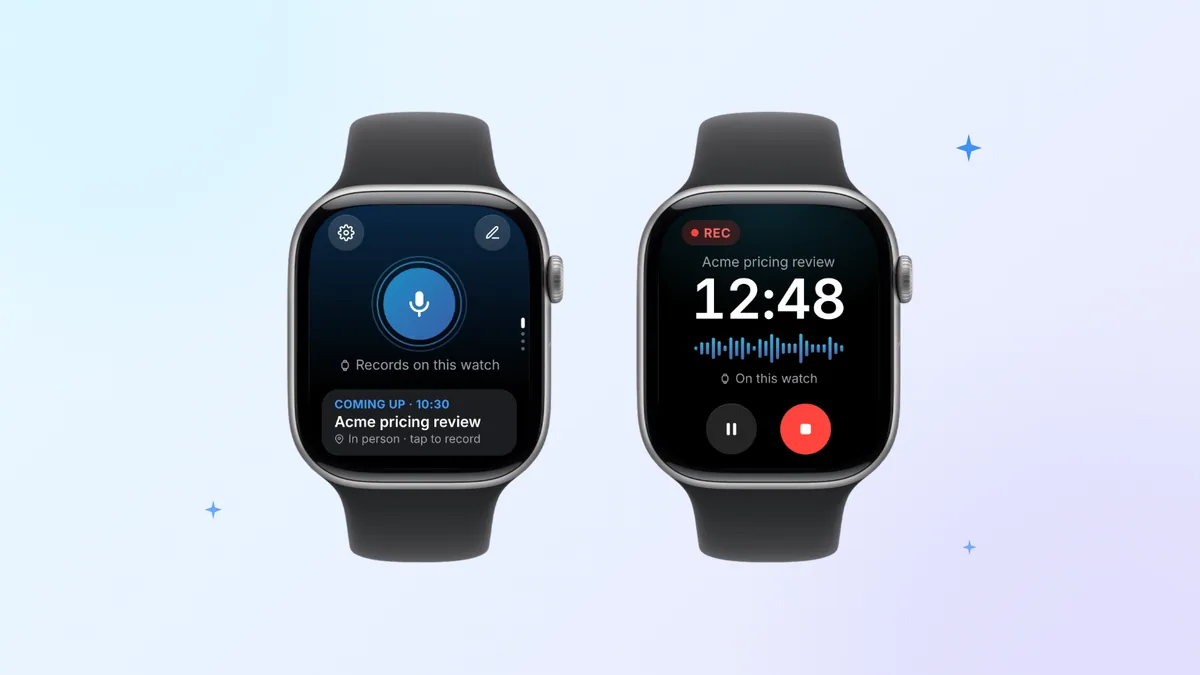
한 번 탭하면 시계 자체 마이크로 녹음이 시작되고, 짧은 햅틱 진동이 녹음 중임을 알려 줍니다. 그다음에는 팔을 내리고 하던 일을 계속하면 됩니다. 화면이 어두워져도 Laxis는 녹음을 이어 갑니다. iPhone은 가방 속이나 책상 위에 두어도 됩니다. 시계가 녹음을 보관했다가 스스로 동기화하는데, 휴대폰이 가까이 있으면 iPhone을 거쳐 업로드하고, 휴대폰이 없으면 Wi-Fi로, 셀룰러 모델이라면 셀룰러로도 업로드합니다. 녹음을 멈추면 대화는 화자가 구분된 전사본, AI 노트, 회의의 실행 항목이 되고, 준비가 끝나면 알림이 옵니다. 시작하기 전에 시계에서 다음 회의를 탭하면 노트가 그 회의 아래에 정리됩니다. 녹음하는 동안 플래그를 탭하면 표시한 지점마다 전사본에서 바로 이동할 수 있는 지점으로 나타나므로, 누군가 말한 수치로 돌아가는 가장 빠른 길이 됩니다.
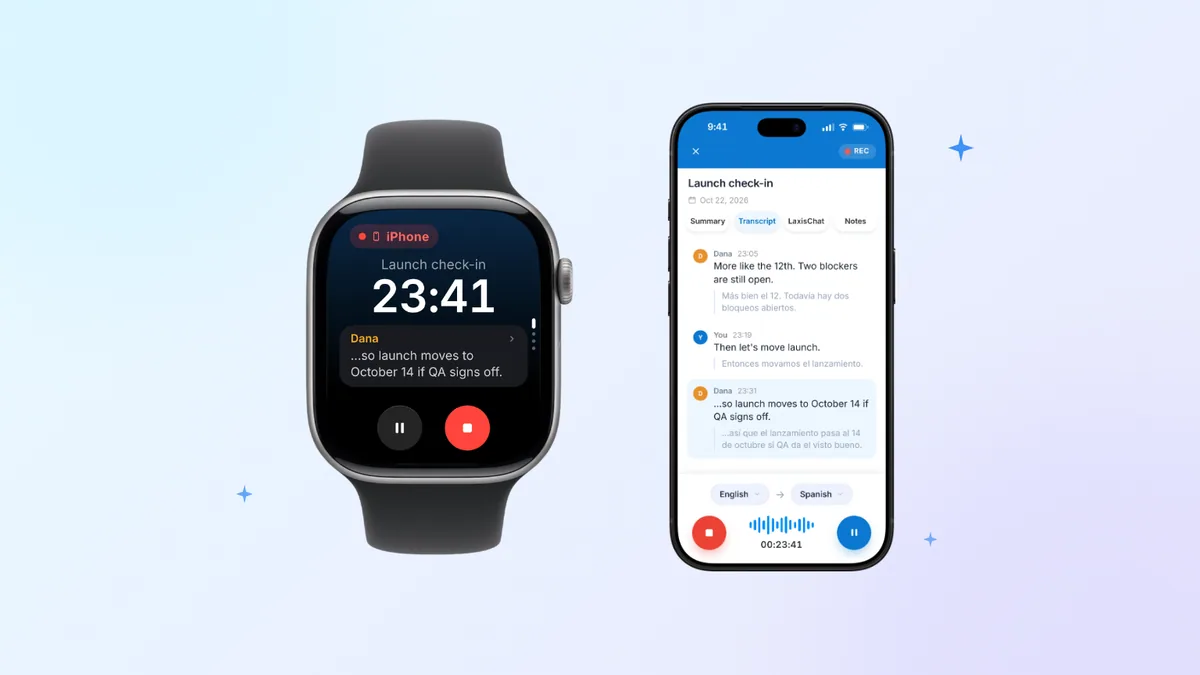
Apple Watch 실시간 텍스트 변환을 찾는 사람이라면 알아 둘 세부 사항이 두 가지 있습니다. 시계로 녹음한 파일은 업로드된 뒤에 텍스트로 변환되므로, 녹음하는 동안 손목에 글자가 나타나지는 않습니다. 반면 녹음이 iPhone에서 진행될 때는 시계가 리모컨이 되어, 흘러가는 타이머와 만들어지는 전사본을 보여 주고, 손목에서 일시 정지하거나 멈출 수 있습니다.
회의가 끝난 뒤 손목은 내용을 따라잡는 곳입니다. "Notes"(노트) 화면은 회의마다 한 줄 요약을 보여 줍니다. "Tasks"(할 일)는 실행 항목을 회의별로 묶어 주므로, 완료 표시를 하거나 음성으로 새 항목을 추가할 수 있습니다. "Jot"(빠른 메모) 기능은 말로 한 생각을 깔끔하게 다듬어 오늘의 "Daily Note"(일일 노트)에 저장하며, 오프라인에서도 작동합니다. Ask Laxis는 노트 전체를 대상으로 한 질문에 화면으로 또는 소리 내어 답하는데, 이 기능은 Premium 기능인 AI Chat을 사용합니다. 이 모든 것은 Laxis 워크스페이스에 온라인 회의 기록과 나란히 모이고, iPhone, Mac, Windows, 웹에서 읽을 수 있습니다. 밑바탕에 같은 Laxis AI 회의 어시스턴트가 있기 때문입니다.
오래된 시계 메모가 폴더 가득 있나요? 음성 메모 앱에서 파일을 저장해 꺼낸 다음(Mac에서는 Finder 윈도우로 끌어다 놓으면 됩니다) Laxis 웹 앱에 업로드하세요. 웹 앱은 최대 200MB의 m4a, mp3, wav, flac 파일을 받습니다. 처리가 끝나면 전사본과 보고서가 회의 목록에 나타납니다.
Laxis for Apple Watch는 무료 iPhone용 Laxis 앱에 포함되어 있으며, watchOS 10 이상을 실행하는 모든 시계에서 작동합니다. 믿고 쓰기 전에 알아 둘 점이 있습니다. 설정과 로그인은 iPhone의 Laxis 앱에서 합니다. 텍스트 변환은 클라우드에서 이뤄지므로, 녹음이 iPhone을 거치거나 Wi-Fi 또는 셀룰러로 업로드된 뒤에야 텍스트를 받을 수 있습니다. 그리고 무료 요금제인 Basic은 회의와 받아쓰기를 합쳐 월 300분, 녹음 1건당 최대 45분, 30일간의 기록 보관을 제공합니다. Premium은 이를 월 2,000분, 녹음당 2시간으로 늘려 줍니다.
무엇을 쓰든, 손목으로 사람들을 녹음하는 일에는 다른 방법으로 녹음할 때와 똑같은 의무가 따릅니다. 일부 주와 국가는 모든 참여자의 동의를 요구하므로, 시작하기 전에 모두에게 알리세요. 이 글은 법률 자문이 아닙니다. 자세한 내용은 모든 사람의 동의가 필요한 주를 확인하세요.
읽을 만한 전사본을 얻으려면
- 소프트웨어보다 거리가 중요합니다. 시계는 가장 가까이 있는 사람의 목소리를 듣습니다. 일대일 대화라면 두 사람 사이의 테이블 위에 팔을 올려 두세요. 더 큰 회의실이라면 테이블 한가운데에 둔 iPhone으로 녹음하고 시계는 리모컨으로 쓰세요.
- 마이크를 가리지 마세요. 소맷부리나 재킷 소매가 시계를 덮으면 모든 소리가 먹먹해집니다.
- 중요해지기 전에 언어를 확인하세요. 음성 메모 앱이 텍스트로 변환하는 언어는 몇 개뿐이므로, 회의가 다른 언어로 진행된다면 시작하기 전에 다른 방법을 고르세요.
- 길이에 유의하세요. 쓰는 앱의 녹음 1건당 제한(무료 Laxis 요금제는 45분)을 알아 두어야 긴 워크숍이 중간에 끊기지 않습니다.
메모만이 아니라 회의 전체를 남기세요. Laxis는 App Store에서 무료로 설치할 수 있습니다. 먼저 iPhone에 설치한 다음 Watch 앱에서 손목에 추가하세요. Laxis가 처음이라면 14일 Premium 체험, 신용카드 불필요. 손목 오디오를 노트로 바꾸기
정리하면
Apple Watch는 듣는 능력이 계속 좋아지고 있고, Apple의 새 기능들은 회사가 향하는 방향을 보여 줍니다. 그 순간을 위한 짧은 텍스트, 하루를 위한 부드러운 요약, 그리고 개인정보 보호 우선. 하지만 그 새 기능 중 어느 것도 인용하고, 공유하고, 실행에 옮길 수 있는 전체 전사본을 주지는 않습니다. 녹음 버튼을 누르기 전에 모든 단어가 필요한지, 요지만 알면 되는지, 다른 사람도 활용할 수 있는 기록이 필요한지 정하면, 알맞은 방법은 대개 저절로 정해집니다.
자주 묻는 질문
Apple Watch로 음성 메모를 텍스트로 변환할 수 있나요?
시계 자체에서는 할 수 없습니다. Apple의 Apple Watch 설명서는 녹음과 재생만 다루기 때문입니다. 메모가 동기화되면 iOS 18 이상을 실행하는 iPhone 12 이후 모델이나 Apple 실리콘 Mac에서 음성 메모 앱이 전사본을 보여 줄 수 있으며, 지원 언어에는 영어, 스페인어, 프랑스어, 독일어, 일본어, 중국어 등이 포함됩니다. Apple의 Mac 설명서에 따르면 텍스트 변환을 지원하지 않는 기기에서 만든 녹음은 열 때 텍스트로 변환됩니다.
Apple Watch 음성 메모를 텍스트로 바꾸려면 어떻게 하나요?
메모가 동기화되기를 기다린 다음, iPhone이나 Mac의 음성 메모 앱에서 열어 전사본을 보세요. 시계로 녹음한 파일은 같은 Apple 계정으로 로그인한 기기의 Watch 녹음 항목 아래에 나타납니다. 화자 이름, 요약, 실행 항목이 필요하다면 파일을 저장해 Laxis 같은 텍스트 변환 앱에 업로드하거나, 다음에는 Laxis for Apple Watch로 녹음하세요.
Apple Watch에 실시간 텍스트 변환 기능이 있나요?
제한적으로 있습니다. 실시간 듣기를 쓰면 iPhone이 소리를 AirPods나 MFi 보청기로 보내는 동안 iPhone의 실시간 자막을 손목에 띄울 수 있습니다. 마지막 15초를 텍스트로 바꿔 주는 Live Rewind는 Apple Watch Ultra 4와 Apple Watch Series 12용으로 올해 안에 영어부터 베타로 나올 예정입니다. Laxis는 iPhone에서 진행 중인 녹음의 실시간 전사본을 시계에 보여 줍니다.
Siri Recap은 전사본을 제공하나요?
아니요. Siri Recap은 전사본이 아니라 요약을 씁니다. Apple에 따르면 Siri Recap은 개략적인 요약을 만들 뿐 전사본도, 녹음되거나 저장되는 오디오도, 화자 구분도 없으며, 요약은 저장하지 않으면 7일 뒤 스스로 삭제됩니다. Apple Watch Ultra 4 또는 Apple Watch Series 12가 필요하고, Apple은 올해 안에 영어부터 베타를 내놓을 계획입니다. 말한 그대로의 기록이 필요하다면 텍스트 변환 앱을 쓰세요.
Apple Watch로 화자 이름까지 구분해 회의를 텍스트로 변환할 수 있나요?
Apple 기본 도구로는 안 됩니다. Apple은 음성 메모 전사본의 화자 구분에 관해 설명하지 않고, Siri Recap에는 화자 구분이 없습니다. Laxis for Apple Watch는 손목에서 회의를 녹음하고, 녹음이 업로드되면 화자별로 나뉜 전사본, AI 노트, 후속 조치를 제공합니다. 일부 지역은 모든 참여자의 동의를 요구하므로, 녹음한다는 사실을 모두에게 알리세요.
Apple Watch 녹음을 무료로 텍스트로 변환하는 방법이 있나요?
있습니다. 음성 메모 전사본은 iOS 18 이상의 iPhone 12 이후 모델과 Apple 실리콘 Mac에서, Apple이 지원하는 언어에 한해 무료입니다. Laxis에도 월 300분, 녹음당 최대 45분의 무료 Basic 요금제가 있어 화자 구분, 요약, 실행 항목까지 더해 주며, 새 계정은 신용카드가 필요 없는 14일 Premium 체험으로 시작합니다.