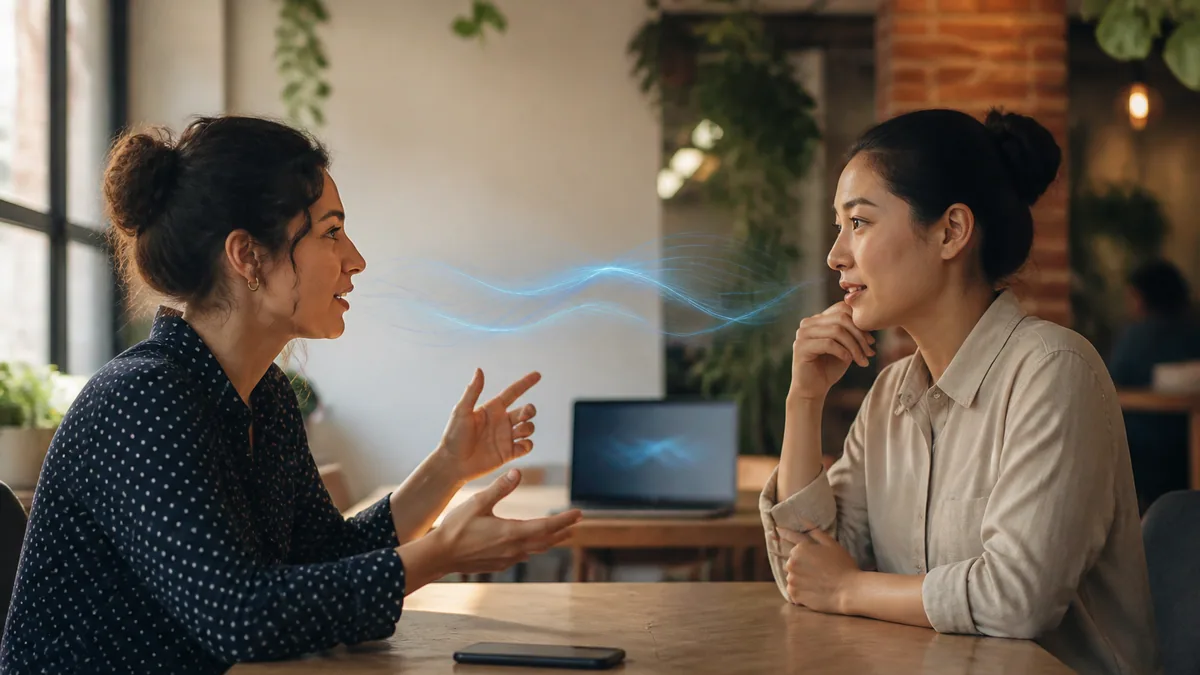
난청을 위한 회의 실시간 자막 가이드

난청이 있는 사람에게 실시간 자막이란 예전에는 따로 요청하고 일주일 전에 미리 알려야 하는 것이었습니다. 지금은 주요 회의 앱마다 자막 버튼이 있고, 대부분의 휴대전화와 노트북에도 자막 기능이 들어 있습니다. 분명한 진전이지만, 긴 Teams 통화 내내 자막에 기대 본 사람이라면 빈틈을 압니다. 엉망이 된 이름, 두 사람이 동시에 말해 한 줄로 뒤엉킨 문장, 그리고 아무것도 켜지지 않는 대면 회의.
이 가이드는 농인과 난청인, 그리고 이들의 회의를 준비하는 동료를 위한 글입니다. 청각장애인을 위한 음성 텍스트 변환을 찾아 검색했다면 제대로 찾아오셨습니다. 이 글에서는 '농인'과 '난청인'이라는 표현을 쓰는데, 많은 분이 이 표현을 선호하기 때문입니다. 여기서는 도구들이 문서로 밝힌 내용과 사람들이 전하는 경험을 설명합니다. 보청기와 청취 보조 기기에 관해서는 청각 전문가(청능사)에게 문의하세요.
회의 앱에 이미 있는 자막부터 시작하세요
Microsoft Teams, Zoom, Google Meet는 모두 추가 라이선스 없이, 말하는 언어 그대로 자동 자막을 만들어 줍니다. Zoom에서는 유료 계정이라면 기본으로 켜져 있지만, 호스트가 자막을 켤 수 있는 사람을 제한할 수 있습니다. 번역 자막은 별도 라이선스가 필요한 별개의 기능입니다. 자막을 켜고 편하게 읽을 만큼 크게 만드는 방법은 다음과 같습니다.
- Teams에서 켜기: 회의 컨트롤에서 More actions(추가 작업)를 열고 Captions(자막)를 선택하세요. 이전 버전에서는 Language and speech → Show live captions를 사용합니다.
- Teams에서 읽기 쉽게: 자막 옆에서 Caption settings(자막 설정)를 고르고 Caption styles(자막 스타일)에서 글꼴 크기와 색을 바꾸거나, 더 많은 줄을 표시하거나, 자막 위치를 옮깁니다. 이 옵션은 Windows와 Mac용 데스크톱 앱에 있습니다.
- Zoom에서 켜기: 도구 모음에서 Show captions(자막 표시)를 클릭합니다(More 아래에 있을 수 있습니다). 호스트가 자막을 제한했다면 대신 Request captions(자막 요청)가 보이며, 누르면 호스트에게 요청이 갑니다.
- Zoom에서 읽기 쉽게: Show captions 옆의 화살표를 클릭하거나(또는 자막 위에 마우스를 올리고 톱니바퀴 아이콘 클릭) Caption settings를 고른 뒤 Font size(글꼴 크기) 슬라이더를 움직입니다. 색과 글꼴을 고르거나, 크기를 조절할 수 있는 별도 상자로 자막을 띄울 수도 있습니다. Settings(설정)의 Accessibility(접근성)에서 Always show captions in meetings and webinars(회의 및 웨비나에서 항상 자막 표시)를 켜 두면 버튼을 찾아 헤맬 일이 없습니다.
- Google Meet에서 켜기: 회의 화면 아래쪽의 Turn on captions(자막 사용)를 클릭합니다. 자막은 나에게만 보입니다.
- Google Meet에서 읽기 쉽게: More(더보기), Settings(설정), Captions(자막) 순으로 열고 Customize your captions(자막 맞춤설정)에서 글꼴, 글꼴 크기, 글꼴 색, 배경색을 설정합니다.
단계는 2026년 10월 11일에 Microsoft, Zoom, Google의 공식 페이지와 대조해 확인했습니다. 메뉴 이름은 실제로 바뀌곤 하니, 다르게 보이면 자막 아이콘을 찾으세요.
자막 품질을 플랫폼보다 더 크게 좌우하는 것이 두 가지 있습니다. 하나는 음성 언어 설정입니다. Zoom은 한 언어를 예상하는데 사람들이 다른 언어로 말하면 자막이 틀리게 나옵니다. 다른 하나는 마이크입니다. Microsoft는 마이크 가까이에서 말하고, 배경 소음을 피하고, 서로 말을 겹치지 말라고 조언합니다. 그리고 자막이 정확하더라도 읽고, 말하고, 메모하는 일을 한꺼번에 해야 하는데, 그것만으로도 고된 일입니다. 이 마지막 부분은 뒤에서 다시 다루겠습니다.
자막을 좋아지게 하는 작은 부탁
노트북 마이크를 쓰는 사람에게는 헤드셋. 한 번에 한 사람만 말하기. 낯선 이름에 당황하지 않도록 슬라이드와 안건은 하루 전에.
모든 앱에서 나를 따라오는 자막
휴대전화와 컴퓨터는 어떤 앱에서든 직접 오디오에 자막을 달 수 있습니다. 자막이 없는 웨비나 도구, 교육 영상, WhatsApp 통화까지요.
| 기기 | 찾는 곳 | 알아 둘 점 |
|---|---|---|
| iPhone 11 이후 모델 | 설정, 손쉬운 사용, 실시간 자막(Live Captions) | iPhone 오디오나 마이크에 자막 표시. 전체 화면 보기. 모양(Appearance)에서 글자 크기와 색 설정 |
| Apple 실리콘 Mac | 시스템 설정, 손쉬운 사용, 실시간 자막 | 컴퓨터 오디오와 마이크 사이 전환. 글꼴, 크기, 색 선택. 입력하여 말하기(Type to Speak)로 타이핑해서 대답 가능 |
| Windows 11(22H2 이상) | Windows 키 + Ctrl + L | 화면 위나 아래에 자막 고정. 마이크 오디오 추가. Copilot+ PC에서는 실시간 번역 |
| Android(Pixel 및 일부 휴대전화) | 볼륨 버튼, 그다음 실시간 자막(Live Caption) | 자막 상자 확장. 전화와 영상 통화에 자막. 주변 대화용 실시간 스크립트(Live Transcribe) 앱 |
출처: Apple의 iPhone 및 Mac 가이드, Microsoft의 Windows 가이드, Google의 Android 가이드. Mac, Windows, 그리고 Android의 실시간 자막은 기기에서 오디오를 처리합니다. 지원 언어는 기기마다 다르며, Apple은 위험도가 높거나 긴급한 상황에서는 실시간 자막에 의존하지 말라고 안내합니다. Windows에서는 자막을 화면 위쪽에 고정하면 공유된 슬라이드를 가리지 않습니다.
들여 둘 만한 습관이 하나 있습니다. 그룹 통화에서는 휴대전화의 시스템 자막보다 회의 앱 자체의 자막이 대개 더 낫습니다.
자동 자막으로 부족할 때: CART
CART(communication access real-time translation, 실시간 문자통역)는 훈련받은 사람이 속기나 발음 기반 키보드로 모든 발언을 입력하는 자막 서비스입니다. 비용이 들고 예약이 필요하지만, 어떤 회의에는 분명히 맞는 선택입니다. 성과 평가, 인사 면담, 교육, 전사 회의, 이름이 빼곡한 기술 논의, 또는 자동 자막이 계속 실패하는 모든 경우입니다. 수어를 쓰는 사람에게 자막은 수어 통역사를 대신하지 못합니다.
Teams에서는 주최자가 Meeting options(회의 옵션)에서 Provide CART captions(CART 자막 제공)를 켜고 자막 담당자에게 CART 링크를 보냅니다. Zoom에서는 호스트가 자막 API 토큰 설정으로 수동 자막을 활성화하고, 회의에서 Set up manual captioner(수동 자막 담당자 설정)를 선택한 뒤 API 토큰을 자막 담당자의 소프트웨어에 복사해 넣습니다. 그 밖의 플랫폼이라면 서비스 제공업체에 텍스트가 어떻게 전달되는지 물어보세요. 어느 쪽이든 미리 설정하고, 이름과 전문 용어를 자막 담당자에게 사전에 보내 두세요.
대면 회의: 가장 어려운 경우
회의실에는 자막 버튼이 없습니다. 화상 통화를 겸하지 않는 한 위에서 말한 모든 것이 사라지고, 많은 난청인 직장인이 회의가 가장 힘들어진다고 말하는 곳이 바로 여기입니다. 곁가지 대화, 화이트보드를 향해 돌아선 사람들, 핵심 문장을 덮어 버리는 웃음소리.
가장 빠른 해결책은 주머니 속에 있습니다. 마이크로 설정한 iPhone의 실시간 자막이나 Android의 실시간 스크립트(Live Transcribe)는 회의실의 말을 무료로 화면에 띄워 줍니다. 다만 회의에서는 휴대전화가 테이블 끝의 목소리보다 가장 가까운 목소리를 훨씬 잘 듣고, 누가 무슨 말을 했는지 모르며, 나중에 확인할 거리를 거의 남기지 않습니다. 회의실 습관도 어떤 앱 못지않게 중요합니다. 대부분의 얼굴이 보이고, 빛이 얼굴 뒤가 아니라 얼굴 쪽으로 비치는 자리에 앉으세요. 휴대전화나 회의용 마이크는 테이블 한가운데에 두세요. 한 번에 한 사람만 말하기로 정하세요.
회의 후 실행에 옮겨야 하는 회의라면, 회의 녹음 도구가 자막 앱에 없는 것을 더해 줍니다. iPhone과 Android용 Laxis 앱은 회의실을 녹음하고, 실시간 전사본을 보여 주며, 회의가 진행되는 동안 노트를 작성합니다. 끝나면 요약과 실행 항목을 받을 수 있고, 화자마다 이름을 붙여 전사본에 누가 무슨 말을 했는지 표시할 수 있습니다. 오디오는 Laxis 서버에서 처리되므로 인터넷 연결이 필요합니다. 실시간 자막과 달리 녹음이 남으니, 사람들에게 알리고 회사 정책과 현지 법을 따르세요. 무료 플랜에서는 녹음 하나가 최대 45분이며, Record(녹음)를 다시 누르면 같은 노트에서 이어 갈 수 있습니다.
OSO AI Earbuds도 같은 앱과 함께 작동합니다. Laxis는 이 이어버드가 마이크로 잡은 소리와 이어버드로 재생되는 오디오를 녹음한다고 설명합니다. 녹음하는 이어버드일 뿐, 보청기나 청취 보조 기기가 아닙니다. 보청기를 쓴다면 원격 마이크에 대해 청각 전문가에게 문의하세요.
대면 회의에서 흐름을 놓치곤 한다면 Laxis 앱을 다운로드해 다음 회의에서 써 보세요. 무료 플랜으로 매달 300분을 쓸 수 있습니다.
다시 읽기: 회의 후 전사본과 노트
좋은 자막도 스크롤되어 사라집니다. 전사본이 있으면 놓친 단어를 확인할 수 있습니다. 지금은 Teams도 Zoom도 자막을 저장하지 않으니, 기록이 필요하다면 전사를 켜 두세요. 각 기록이 어디에 저장되는지는 Zoom 회의 전사본, Teams 녹화본과 전사본 다운로드하기, Google Meet 녹화하는 방법 가이드에서 다룹니다.
한 가지 주의할 점이 있습니다. 회의 후의 노트는 보조 수단이지, 회의를 실시간으로 따라가는 일을 대신하지 못합니다. 청각 장애에 관한 EEOC(미국 고용평등위원회) 지침에서도, 직원회의에서 동료의 메모나 서면 요약은 통역사를 대신하는 효과적인 대안이 아니었습니다. 직원이 질문하고 참여할 수 없었기 때문입니다.
많은 사람에게 Laxis AI 회의 어시스턴트가 들어맞는 지점이 여기입니다. 노트북에서 Laxis는 컴퓨터 자체의 오디오로 Zoom, Teams, Google Meet, Webex를 듣기 때문에, 호스트가 자막을 켜 주기를 기다리지 않아도 됩니다. Premium에서는 플로팅 자막이 전체 화면 회의를 포함한 어떤 앱 위에도 크게, 항상 떠 있으며, 화자 이름과 함께 글꼴, 색, 크기, 배경 어둡기를 원하는 대로 고를 수 있습니다. 회의가 끝나면 요약, 실행 항목, 검색 가능한 전사본을 받고, AI Chat(역시 Premium)이 "Priya가 마감에 대해 뭐라고 했지?" 같은 질문에 답합니다. Personal Dictionary(개인 사전)는 이름과 전문 용어 인식을 돕습니다. 그래도 자동 음성 인식이라서, 자막과 같은 종류의 실수를 합니다. Basic은 무료이며 월 300분을 받아쓰기와 함께 씁니다. HIPAA는 준수하지 않습니다.
직장에서 필요한 것을 요청하기
이 내용은 일반 정보이며 법률 자문이 아닙니다. 미국에서는 미국 장애인법(ADA)에 따라, 고용주는 과도한 부담이 되지 않는 한 합리적 편의를 제공해야 합니다. EEOC 지침은 그 예로 회의 플랫폼의 자막 기능, 자동 자막 소프트웨어, CART, 수어 통역사, 청취 보조 기기, 그리고 CART나 통역사를 이용하는 사람을 위한 필기 지원을 듭니다. 본인의 선호가 우선적으로 고려되어야 하지만, 효과가 있는 선택지가 여럿이라면 고용주가 고를 수 있습니다. Job Accommodation Network(JAN)는 양쪽 모두에게 무료로 안내를 제공합니다.
영국에서는 고용주가 합리적 조정을 해야 합니다. 잉글랜드, 스코틀랜드, 웨일스에서는 Access to Work 보조금으로 BSL(영국 수어) 통역사 같은 지원 인력, 전문 장비와 소프트웨어, 채용 면접의 의사소통 지원 비용을 충당할 수 있습니다. 다만 고용주가 법적으로 해야 하는 조정에는 쓸 수 없습니다. 북아일랜드는 자체 제도를 운영합니다.
승인받기 쉬운 요청
구체적으로 요청하세요. 팀 회의에서는 자막을 기본으로 켜기. 안건과 슬라이드는 24시간 전에. 한 번에 한 사람씩 말하고, 대규모 통화에서는 이름을 밝히기. 전사 회의와 교육에는 CART 예약. 노트북으로 참여하는 사람에게는 헤드셋. 구체적인 요청이 "접근성 개선"보다 승인받기 쉽습니다.
말을 따라가는 것보다 글을 쓰기 위한 음성 인식을 알아보고 있다면, 접근성을 위한 받아쓰기 소프트웨어 가이드에서 그 부분을 다룹니다.
회의를 따라가고, 나중에 다시 읽으세요. 회의실에서, 그리고 Zoom, Teams, Google Meet, Webex에서 실시간 전사본을 제공하고, Premium에서는 큰 플로팅 자막을, 회의가 끝나면 노트를 남깁니다. 모든 신규 계정은 신용카드 없이 14일 Premium 체험으로 시작합니다. 휴대전화나 데스크톱용으로 다운로드
결론
자막은 접근성 기능으로 시작해 시끄러운 카페에서 누구나 쓰는 기능이 되었습니다. 자막에 의지하는 사람들은 여전히 가장 깐깐한 테스터이고, 자막이 어디서 실패하는지에 대해 대개 옳습니다. 나쁜 마이크, 겹치는 말, 그리고 자막이 아예 없는 회의실. 그 대부분은 회의 습관의 문제이므로, 가장 저렴한 해결책은 매주 만나는 사람들과 나누는 대화 한 번인 경우가 많습니다.
자주 묻는 질문
Teams 회의에서 실시간 자막은 어떻게 켜나요?
회의 컨트롤에서 More actions(추가 작업)를 열고 Captions(자막)를 선택하세요. 이전 버전에서는 Language and speech → Show live captions를 사용합니다. Windows나 Mac용 Teams 데스크톱 앱에서는 이어서 Caption settings와 Caption styles를 열어 글자를 키우거나, 색을 바꾸거나, 더 많은 줄을 표시하거나, 위치를 옮길 수 있습니다. 기본 자막에는 추가 라이선스가 필요 없지만, 번역 자막은 Teams Premium이나 Microsoft 365 Copilot을 통해 별도로 라이선스를 받아야 합니다.
Zoom 자막을 더 크게 할 수 있나요?
네, Zoom 데스크톱 앱에서 Show captions 옆의 화살표(또는 자막 위의 톱니바퀴 아이콘)를 클릭하고 Caption settings를 고른 뒤 Font size 슬라이더를 움직이세요. 자막의 색, 글꼴, 위치를 바꾸거나, 크기를 조절할 수 있는 상자로 자막을 띄울 수도 있습니다. Settings의 Accessibility에서 Always show captions in meetings and webinars를 켜 두면 호스트가 자막을 허용할 때마다 자막이 표시됩니다.
대면 대화에 실시간 자막을 띄워 주는 앱은 무엇인가요?
휴대전화에 이미 있습니다. iPhone 11 이후 모델의 실시간 자막은 마이크 소리에 자막을 달 수 있고, Android에는 실시간 스크립트(Live Transcribe)가 있습니다. 무료이고 빠르지만 기록이 거의 또는 전혀 남지 않고, 누가 말하는지도 모릅니다. 업무 회의라면 Laxis 앱이 대화를 녹음하고, 실시간 전사본을 보여 주고, 화자에게 이름을 붙이게 해 주며, 회의 후 노트를 작성합니다. 매달 300분을 무료로 쓸 수 있습니다.
CART 자막이란 무엇이고 언제 요청해야 하나요?
CART(communication access real-time translation)는 훈련받은 사람 자막 담당자가 속기나 발음 기반 키보드로 제공하는 실시간 자막입니다. 성과 평가, 교육, 전사 회의, 이름과 전문 용어가 가득한 기술 논의처럼 정확성이 가장 중요한 회의에 알맞습니다. Teams와 Zoom 모두 자막 담당자가 회의에 텍스트를 실시간으로 보낼 수 있게 해 주니, 일찍 예약하고 이름과 용어를 미리 보내 두세요.
고용주는 자막을 제공해야 하나요?
미국에서는 ADA에 따라 고용주가 과도한 부담이 되지 않는 한 합리적 편의를 제공해야 하며, EEOC 지침은 회의 자막, 자동 자막 소프트웨어, CART, 통역사를 선택지로 꼽습니다. 영국에서는 고용주가 합리적 조정을 해야 하고, 잉글랜드, 스코틀랜드, 웨일스에서는 Access to Work 보조금으로 지원 인력 비용을 충당할 수 있습니다. 이 내용은 일반 정보이며 법률 자문이 아닙니다. 구체적인 사항은 JAN과 Access to Work에서 도움을 받을 수 있습니다.
iPhone이나 Mac의 실시간 자막은 Zoom과 Teams에서도 작동하나요?
네, iPhone과 Mac의 실시간 자막(Live Captions)은 Zoom, Teams, Google Meet를 포함한 모든 앱의 오디오는 물론, 마이크를 통해 주변의 말에도 자막을 달아 줍니다. Mac에서는 Apple 실리콘이, 휴대전화에서는 iPhone 11 이후 모델이 필요합니다. 언어와 지역에 따라 제공 여부가 다르고, Apple은 정확도가 달라질 수 있다고 경고하니 긴급 상황에서는 의존하지 마세요.