Apple Watch 받아쓰기 방법과 '받아쓰기 실패' 해결
Apple Watch에서 받아쓰는 방법은 이렇습니다. 아무 텍스트 필드나 탭하고, 오른쪽 아래 구석의 작은 버튼에 마이크가 표시되어 있는지 확인한 다음 말하기 시작하세요. 말하는 대로 글자가 나타납니다. 완료를 탭한 다음 보내기를 탭하거나 저장하면 끝입니다. 메시지 답장이든, 새 메모든, 앱 안의 검색창이든 방법은 모두 같습니다.
작동하지 않을 때 시계는 세 가지 중 하나로 알려 줍니다. 입력 방식에 마이크가 아예 없거나, 받아쓰기가 비활성화되었다는 메시지가 뜨거나, 시계가 말을 다 듣고 나서 '받아쓰기 실패'("Dictation failed")를 알립니다. 어느 경우든 원인 후보는 몇 가지로 좁혀지고, 대부분은 금방 배제할 수 있습니다. 먼저 사용 단계를 보고, 이어서 받아쓰기를 쓸 수 있는 곳, 언어가 가능한 범위를 어떻게 정하는지, 그리고 시도해 볼 만한 순서대로 해결법을 살펴봅니다.
다섯 단계로 끝내는 Apple Watch 받아쓰기
- 텍스트 필드를 엽니다. 메시지에서 답장을 시작하거나, 메모에서 새로운 메모 버튼을 탭하거나, 거의 모든 앱의 검색창이나 텍스트 상자를 탭합니다.
- 입력 버튼을 확인합니다. 오른쪽 아래의 버튼은 시계가 어떤 입력 방식을 쓸지 보여 줍니다. 받아쓰기라면 마이크, 스크리블이라면 손글씨 글자, 키보드라면 키보드 모양이 표시됩니다. 마이크가 아니라면 버튼을 탭해 마이크를 선택하세요.
- 말합니다. 손목을 입 쪽으로 조금 더 가까이 들고 평소 속도로 말하세요. 말하는 대로 글자가 채워집니다.
- 잘못 알아들은 부분을 고칩니다. Digital Crown으로 커서를 옮기세요. 틀린 단어를 탭하고 맞는 단어를 말하면 시계가 바꿔 줍니다. 화면을 두 번 탭하면 전체가 선택되고, 지우기를 탭해 지울 수도 있습니다.
- 마무리합니다. 완료를 탭한 다음 메시지에서는 보내기를 탭합니다. 메모 앱에서 만든 메모는 iCloud를 통해 iPhone과 다른 기기로 동기화됩니다.
지원되는 언어에서는 문장 부호와 이모지도 말로 넣을 수 있습니다. 예를 들어 영어로 "running late comma save me a seat"라고 말하면 쉼표가 제자리에 찍혀 나옵니다. 나머지는 Apple과 다른 플랫폼을 아우르는 음성 문장 부호 명령 전체 목록에서 확인하세요.
쓰다가 큰 화면이 필요해졌나요? 시계에서 텍스트를 입력하기 시작했을 때 iPhone이 근처에 있으면 휴대폰에 'Apple Watch 키보드 입력'("Apple Watch Keyboard Input") 알림이 나타납니다. 알림을 열어 휴대폰에서 메시지를 마무리하세요.
손목 팁: 시계 받아쓰기는 메시지 하나에 한두 문장으로 끝내고, 야외에서는 바람을 등지세요. 시계의 마이크는 바깥에 그대로 드러나 있어서 돌풍과 차 소리가 곧장 들어갑니다.
시계에서 받아쓰기를 쓸 수 있는 곳
받아쓰기는 앱이 아니라 시계가 텍스트를 입력받는 방법 가운데 하나입니다. 그래서 시계가 입력을 요구하는 곳이라면 대개 타이핑 대신 말로 할 수 있습니다.
- 메시지. 새 대화를 시작하려면 메시지를 열고 새로운 메시지를 탭한 다음 연락처 추가를 탭하고(그 자리에서 마이크를 탭해 이름이나 번호를 말해도 됩니다), 메시지 작성("Create Message")을 탭한 뒤 말합니다. 답장하려면 대화를 열고 텍스트 필드를 탭하세요.
- 메모. watchOS 26부터 손목에서도 메모 앱을 쓸 수 있습니다. 새로운 메모를 탭하고 받아쓰면 iCloud가 다른 기기와 메모를 맞춰 줍니다. Apple에 따르면 기존 메모를 편집하는 일은 여전히 iPhone, iPad, Mac에서 합니다.
- Siri. Siri를 불러 "지수한테 나 지금 기차 안이라고 전해 줘", "오후 5시에 치과 예약하라고 알려 줘", "새 메모 시작해 줘"처럼 말하세요. Apple에 따르면 iPhone과 떨어져 있을 때 Siri를 쓰려면 Wi-Fi나 셀룰러가 필요합니다.
- Mail, 미리 알림, 서드파티 앱. 어느 텍스트 필드든 같은 세 가지 입력 방식을 쓰므로 위의 단계를 그대로 적용하면 됩니다.
현재 watchOS에서 받아쓰기 옆에는 두 가지 대안이 있습니다. 스크리블은 손끝으로 글자를 그려 입력하는 방식인데, Apple이 지원 대상으로 꼽는 언어 변형은 20개뿐입니다. QuickPath 쓸어 넘기기를 지원하는 화면 키보드는 모든 언어에서 쓸 수 있는 것도 아니고, Apple Watch SE 3에서는 아예 제공되지 않습니다. 마이크가 사라졌을 때 기댈 수 있는 것이 이 둘입니다.
원하는 것이 메시지가 아니라 강의나 회의 같은 오디오 자체라면 Apple Watch에서 오디오를 녹음하는 방법 가이드를 참고하세요.
무엇이 가능한지는 언어가 정합니다
Apple Watch는 iPhone의 언어를 따릅니다. 시계에 다른 언어를 지정하려면 iPhone에서 Watch 앱을 열고 나의 시계 > 일반 > 언어 및 지역으로 이동한 다음 사용자 설정("Custom")을 선택하세요. 언어를 두 개 이상 설정해 두었다면 쓰는 도중에도 바꿀 수 있습니다. 텍스트 화면 아래쪽에서 위로 쓸어올린 다음 다른 언어를 고르면 됩니다. Apple은 이 제스처를 키보드용으로 안내하지만, Apple 지원 커뮤니티 포럼의 사용자들은 같은 메뉴에서 지원되는 언어를 골라 마이크를 되살립니다. Siri의 언어는 따로 설정하며, iPhone의 Siri 설정에서 바꿉니다.
모든 언어로 받아쓸 수 있는 것은 아니며, 기기에서 처리할 수 있는 언어는 그보다 더 적습니다. Apple의 watchOS 27 기능 사용 가능 여부 페이지에 나온 내용은 다음과 같습니다.
| 입력 방식 | Apple의 watchOS 27 목록 | 사용자에게 의미하는 바 |
|---|---|---|
| 받아쓰기 | 아랍어(쿠웨이트)부터 베트남어까지 63개 언어·지역 변형 | 시계 언어가 목록에 없다면 마이크 옵션은 없다고 보세요 |
| 기기 내 받아쓰기 | 더 짧은 목록: 광둥어, 영어, 프랑스어, 독일어, 일본어, 표준 중국어, 스페인어의 변형 | 지원하는 모델에서는 Apple이 이 언어들을 서버가 아닌 기기에서 처리할 수 있습니다 |
| 스크리블 | 광둥어, 영어, 프랑스어, 독일어, 이탈리아어, 표준 중국어, 스페인어의 20개 변형 | 받아쓰기가 제공되지 않을 때 짧은 답장을 위한 대안 |
기기 내 목록에 없는 언어라면, Apple의 개인정보 보호 페이지는 받아쓴 음성이 처리를 위해 Apple 서버로 전송되며, 사용자가 Siri 및 받아쓰기 향상에 동의하지 않는 한 Apple은 오디오를 보관하지 않는다고 설명합니다. 연결이 끊기면 텍스트 대신 '받아쓰기 실패'로 끝날 수 있는 것도 이 때문입니다. Apple의 Apple Watch 사용 설명서는 연결이 전혀 없을 때 기기 내 처리 언어가 어떻게 동작하는지 밝히지 않으므로, 잃어서는 안 되는 내용이라면 음성 메모로 담아 두는 편이 더 안전합니다.
받아쓰기 실패, 사용 불가, 비활성화: 순서대로 해결하기
Apple 문서 가운데 가장 가까운 문제 해결 페이지는 Apple Watch에서 Siri가 작동하지 않을 때의 점검 목록으로, 겹치는 부분(연결, 설정, 마이크, 재시동)을 다룹니다. 나머지는 포럼 스레드가 채워 줍니다. 단계마다 테스트해 보세요.
- 메시지로 원인을 짚습니다. '비활성화'는 스위치나 제한 설정을 가리킵니다. 입력 선택지에 마이크가 없다면 언어나 입력 방식 문제입니다. 말한 뒤에 '실패'가 뜬다면 연결이나 Apple의 서비스 쪽입니다.
- 마이크를 다시 선택합니다. 텍스트 필드 오른쪽 아래의 입력 버튼을 탭하고 받아쓰기를 선택하세요. Apple 포럼의 한 우수 기여자는 시계가 마지막으로 쓴 입력 방식을 기억한다고 말합니다. 그래서 스크리블로 한 번 답장하면 다음번에 마이크가 숨어 있을 수 있습니다.
- 받아쓰기를 켭니다. 시계에서 설정을 열고 일반 아래에서 받아쓰기를 찾아 켜세요. 최근 가이드들은 그 위치를 안내하지만, Apple의 Apple Watch 사용 설명서는 경로를 명시하지 않습니다.
- 제한 설정을 확인합니다. 스크린 타임은 Siri와 받아쓰기를 완전히 꺼 버릴 수 있습니다. iPhone에서 설정 > 스크린 타임 > 콘텐츠 및 개인정보 보호 제한 > 허용된 앱 및 기능("Allowed Apps & Features")을 열고 둘 다 허용되어 있는지 확인하세요. 가족 공유로 관리되는 기기라면 이 설정은 보호자가 관리하고 있을 수 있습니다.
- 지원되는 언어로 바꿔 봅니다. 시계 언어가 Apple의 받아쓰기 목록에 없다면 몇 번을 재시동해도 마이크는 나타나지 않습니다. Watch 앱에서 시계 언어를 바꾸거나 두 번째 언어를 추가하세요.
- 연결을 확인합니다. 시계 페이스나 제어 센터에 빨간색 연결 해제 아이콘이나 빨간색 X가 보이면 iPhone과 연결되어 있지 않다는 뜻입니다. 측면 버튼으로 제어 센터를 열고 iPhone 핑 버튼("Ping iPhone")을 탭하세요. 휴대폰에서 소리가 나면 연결된 것입니다. iPhone에서는 Wi-Fi와 Bluetooth를 켜 두세요. 휴대폰과 떨어져 있을 때 시계는 iPhone이 전에 연결했던 Wi-Fi 네트워크를 쓸 수 있지만, 로그인이 필요한 공용 네트워크는 쓸 수 없습니다.
- 마이크를 막는 것을 치웁니다. 시계를 덮는 케이스나 필름을 벗긴 다음, 시계의 음성 메모로 몇 초 녹음해 재생해 보세요. 거기서 내 목소리가 먹먹하게 들린다면 받아쓰기도 애를 먹습니다.
- 두 기기를 재시동합니다. 슬라이더가 나타날 때까지 측면 버튼을 길게 누르고, 전원 버튼을 탭한 다음 전원 끄기를 드래그하세요. 그런 다음 측면 버튼을 길게 눌러 다시 켭니다. 충전 중에는 시계를 재시동할 수 없습니다. iPhone도 재시동하세요. 시계가 반응하지 않으면 강제로 재시동합니다. 측면 버튼과 Digital Crown을 함께 10초 이상 누르세요.
- watchOS를 업데이트합니다. iPhone의 Watch 앱에서 나의 시계 > 일반 > 소프트웨어 업데이트로 이동합니다. 시계 자체에서는 설정 > 일반 > 소프트웨어 업데이트로 이동하면 됩니다.
- 그다음에는 Apple 지원에 문의합니다. 위의 방법이 하나도 통하지 않으면 다음 단계는 하드웨어 점검이나 재설정일 수 있으니, 무엇이든 지우기 전에 상담해 볼 가치가 있습니다.
페어링을 해제하기 전에: Apple의 사용 설명서는 iPhone에서 시계의 페어링을 해제하면 시계의 콘텐츠가 지워진다고 분명히 밝힙니다. 음성 메모를 비롯해 시계에만 있는 것은 먼저 휴대폰으로 옮겨 두세요. 아래에서 설명하는 마이크가 사라지는 문제를 고치려고 페어링을 해제했던 한 사람은 아무런 차이가 없었다고 전했습니다.
업데이트 후 마이크가 사라졌다면
2025년 9월 watchOS 26이 출시된 뒤, Apple 지원 커뮤니티 포럼의 사용자들은 Series 9, 10, 11과 Ultra 모델의 메시지에서 마이크가 사라졌는데 스크리블과 키보드는 그대로 작동한다고 보고했습니다. 그중 한 사람은 Apple 지원이 이를 알려진 문제라고 했다고 전했습니다. 일부에게 도움이 된 것은 언어 순서였습니다. iPhone에서 영어(미국)를 첫 번째 키보드로 두거나, 입력 버튼을 탭하기 전에 위로 쓸어올리는 메뉴에서 받아쓰기를 지원하는 언어를 고르는 방법입니다. 이는 Apple의 안내가 아니라 사용자 보고입니다. watchOS 27에서도 같은 증상이 보인다면 최신 업데이트를 설치하고 Apple Watch 피드백 양식으로 Apple에 알리세요.
손목에서 받아쓰는 내용이 대부분 나 자신을 위한 메모라면, iPhone에 Laxis를 설치하고 시계에도 넣어 두세요. "Jot"을 쓰면 연필 아이콘을 한 번 탭하고 한 문장 말하는 것으로 끝납니다.
빠른 생각 메모에는: Apple Watch용 Laxis의 Jot
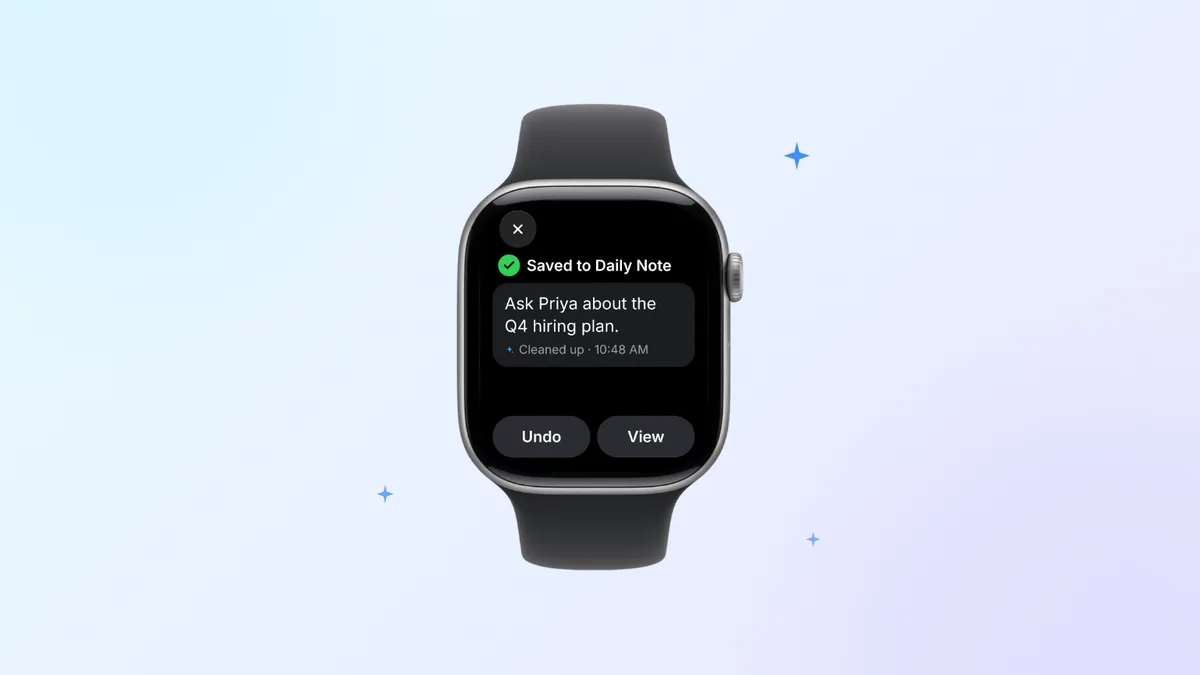
메모 앱에 받아쓰는 것도 되지만, 거기 남는 것은 다듬어지지 않은 말 그대로이고, 나중에 시계에서 정리할 수도 없습니다. Apple Watch용 Laxis에는 바로 그런 순간을 위한 기능이 있습니다. 시계에서 Laxis를 열고 연필 아이콘을 탭해 "Jot"(빠른 메모)을 시작한 다음 생각을 말하세요. Laxis가 표현을 다듬어 오늘의 "Daily Note"(데일리 노트) 아래에 정리합니다. 입력란을 찾아 헤맬 필요도, 나중에 날것의 전사본을 정리할 필요도 없습니다. Jot은 오프라인에서도 작동하는데, 바로 그럴 때 서버에서 처리되는 Apple의 받아쓰기 언어들은 '받아쓰기 실패'를 띄우며 손을 듭니다.
같은 앱으로 메모 이상의 일도 할 수 있습니다. 한 번 탭하면 iPhone을 책상에 두고 왔더라도 시계 자체의 마이크로 회의나 대화를 녹음하고, 녹음이 업로드되면 Laxis가 화자별로 전사하고 요약 초안을 쓰고 액션 아이템을 정리합니다. 손목에서는 회의별로 묶인 "Tasks"(할 일)를 확인하고 음성으로 새 항목을 추가할 수 있으며, Ask Laxis는 모든 노트를 대상으로 질문에 답합니다(이 기능은 Premium인 AI 채팅을 사용합니다). 처리는 클라우드에서 이루어집니다.
설정하려면 iPhone에 무료 Laxis 앱(App Store에는 Laxis: AI Notes & Dictation으로 올라 있습니다)을 설치하고 로그인한 다음, Watch 앱에서 시계에 추가하세요. watchOS 10 이상이 필요하며, 사용량은 Laxis 요금제를 따릅니다. 무료 Basic이라면 녹음과 받아쓰기를 합쳐 월 300분입니다. Apple Watch용 Laxis 페이지에서 각 화면이 하는 일을 볼 수 있습니다.
출시 소식부터 보고 싶다면 Apple Watch용 Laxis의 새로운 기능에서 모든 기능을 차례로 소개합니다. 무엇을 쓰든 적용되는 규칙이 하나 있습니다. 내 메모가 아니라 다른 사람을 녹음할 때는 먼저 알리세요. 지역에 따라 대화를 녹음하려면 모든 사람의 동의가 필요할 수 있습니다. 통화 녹음 동의 법률 가이드에서 미국 주별 규정을 정리해 두었습니다. 그 가이드도, 이 글도 법률 자문은 아닙니다.
긴 글은 iPhone에서
시계는 열다섯 단어에는 좋은 자리지만 백오십 단어에는 형편없는 자리입니다. 토막토막 다시 읽고, 단어를 하나씩 탭해 가며 문장을 고치다 보면 금세 지칩니다. 이메일이나 단락이 있는 글이라면 휴대폰으로 옮기세요.
iPhone에 들어 있는 Apple 자체 받아쓰기가 무료 선택지입니다(기기별 Apple Dictation 가이드에서 설정과 개인정보 보호를 다룹니다). 다만 다듬지 않고 받아 적기만 하므로, 말을 시작했다 접은 부분이나 스스로 고쳐 말한 부분이 그대로 남습니다. 더 깔끔한 텍스트를 원한다면 Laxis 음성 키보드가 대안입니다. iPhone에 키보드로 추가하면 어느 앱에서나 작동합니다. 기본 모드인 Polish(다듬기)는 군더더기 말을 없애고, 고쳐 말한 부분은 최종 표현만 남기며, 말로 나열한 항목은 목록 서식으로 바꿔 줍니다. Transcribe(전사)는 말한 단어를 하나도 빠짐없이 그대로 적어 줍니다. 두 모드는 모든 요금제에 포함되며, Translate(번역) 모드와 Agent(에이전트) 모드는 Premium입니다. 음성은 클라우드에서 처리되므로 iOS가 전체 접근 허용을 요청합니다. Laxis는 받아쓰는 동안에만 오디오를 보내며, 키 입력은 어디로도 전송되지 않습니다. 단, 예외가 하나 있습니다. Agent 모드에서는 요청한 내용과 함께 커서 근처의 텍스트가 전송됩니다.
고장 난 쪽이 휴대폰의 받아쓰기라면 iPhone 받아쓰기 문제 해결 가이드에서 해결법을 하나씩 짚어 봅니다. 단어가 입력되긴 하는데 틀리게 나온다면 설정이 아니라 정확도 문제이며, 음성 텍스트 변환이 단어를 틀리는 이유에서 마이크, 이름, 억양을 설명합니다. 다른 앱도 알아보는 중이라면 iPhone 받아쓰기 앱 비교부터 시작하세요.
생각은 손목에서 붙잡고, 마무리는 휴대폰에서. App Store에서 iPhone용 Laxis를 무료로 받은 다음 Watch 앱으로 Apple Watch에 설치하세요. Jot으로 빠르게 메모하고, 회의를 녹음하고, 음성 키보드로 긴 초안을 받아쓸 수 있습니다. 신용카드 없이 14일 Premium 체험. 손목에서 바로 메모하기
결론
시계 받아쓰기는 아무도 눈치채지 못할 때 가장 빛납니다. 횡단보도 앞에서 보내는 답장, 줄을 서서 남기는 미리 알림, 휴대폰을 꺼내기 전에 잊어버렸을 한 문장. 고장이 났다면 원인은 대개 하드웨어가 아니라 설정, 언어, 연결입니다. 이것들을 한 번 바로잡아 두면, 손목은 생각을 마무리하는 곳은 아니더라도 생각을 시작하는 가장 빠른 곳이 됩니다.
자주 묻는 질문
Apple Watch에서 받아쓰기를 켜려면 어떻게 하나요?
Apple Watch에서 설정 앱을 열고 일반 아래에서 받아쓰기 스위치를 찾으세요. 서드파티 가이드들은 그 위치를 안내하지만, Apple의 Apple Watch 사용 설명서에는 경로가 나와 있지 않습니다. 그런 다음 아무 텍스트 필드나 열고 오른쪽 아래 구석의 입력 버튼을 탭해 마이크를 선택합니다. 스위치가 없거나 받아쓰기가 비활성화되었다고 나온다면, 페어링된 iPhone의 스크린 타임에서 Siri 및 받아쓰기 제한이 걸려 있는지 확인하세요.
Apple Watch에 '받아쓰기 실패'가 뜨는 이유는 무엇인가요?
'받아쓰기 실패'는 시계가 도중에 연결을 잃었다는 뜻일 수 있습니다. 많은 받아쓰기 언어가 Apple 서버에서 처리되기 때문입니다. 제어 센터에 빨간색 연결 해제 아이콘이 있는지 확인하고, iPhone을 더 가까이 가져오거나 알고 있는 Wi-Fi 네트워크에 연결한 뒤 다시 시도하세요. 계속 실패한다면 시계와 iPhone을 재시동한 다음 최신 watchOS 업데이트를 설치하세요.
Apple Watch에서 받아쓰기를 사용할 수 없는 이유는 무엇인가요?
시계 언어가 Apple이 받아쓰기를 지원하는 언어가 아니거나, 텍스트 필드가 스크리블이나 키보드로 설정되어 있으면 Apple Watch에서 받아쓰기를 사용할 수 없습니다. 오른쪽 아래 구석의 버튼을 탭하고, 마이크가 목록에 있으면 선택하세요. 없다면 Apple의 watchOS 기능 사용 가능 여부 목록과 사용 중인 언어를 비교해 보세요.
Apple Watch의 받아쓰기 언어는 어떻게 바꾸나요?
Apple Watch는 iPhone에서 지정한 언어를 쓰므로, Watch 앱을 열고 나의 시계 > 일반 > 언어 및 지역을 차례로 탭한 다음 사용자 설정을 선택해 언어를 고르세요. 언어를 두 개 이상 설정해 두었다면 쓰는 도중에 텍스트 화면 아래쪽에서 위로 쓸어올려 바꿀 수 있습니다. Siri의 언어는 iPhone의 Siri 설정에서 따로 바꿉니다.
Apple Watch 받아쓰기는 iPhone 없이도 작동하나요?
네. 시계가 iPhone이 전에 연결했던 Wi-Fi 네트워크나 셀룰러에 연결되어 있다면, 근처에 iPhone이 없어도 Apple Watch 받아쓰기가 작동할 수 있습니다. 연결이 전혀 없을 때는 watchOS 27용 Apple 기기 내 처리 목록에 없는 언어는 Apple 서버에 의존하므로 받아쓸 수 없습니다. 꼭 남겨야 하는 내용이라면 연결 없이도 작동하는 음성 메모로 녹음하거나, 역시 오프라인에서 작동하는 Apple Watch용 Laxis의 Jot을 쓰세요.
Apple Watch에서 메모를 받아쓸 수 있나요?
네. watchOS 26 이상에서는 Apple Watch의 메모 앱으로 새 메모를 만들어 받아쓸 수 있고, iCloud가 이를 iPhone, iPad, Mac에 동기화합니다. 기존 메모의 편집은 여전히 그 기기들에서 합니다. Apple Watch용 Laxis는 다른 방법도 제공합니다. 연필 아이콘을 탭해 Jot을 열고 말하면, Laxis가 다듬은 버전을 오늘의 Daily Note에 저장합니다.