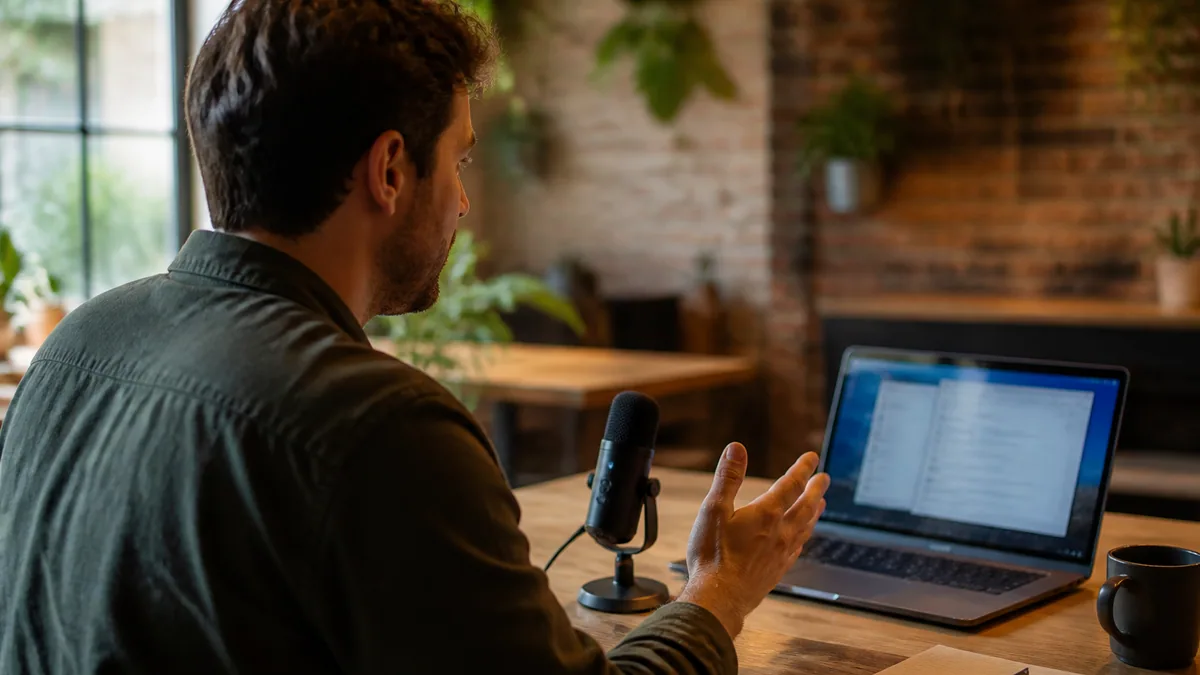
코딩용 받아쓰기: Claude Code, Cursor, ChatGPT에 말로 지시하기

Claude Code 세션을 40분째 진행하던 중, 에이전트가 엉뚱한 레이어를 리팩터링합니다. 이유는 알고 있습니다. 과금 모듈은 쓸데없어 보이지만 오래된 벤더의 특이한 동작 때문에 존재하는 것이고, 수정은 한 단계 위에서 해야 합니다. 이걸 설명하려면 한 단락이 필요합니다. 한창 몰입해 있을 때 한 단락을 타이핑하는 건 벌칙처럼 느껴지니 열한 단어만 입력하고, 다음 시도도 빗나갑니다. 바로 이 간극 때문에 코딩용 받아쓰기는 음성 입력에서 가장 많이 이야기되는 활용법 중 하나가 되었고, 10년 전의 음성 코딩과는 전혀 다른 모습이 되었습니다.
실제로 효과를 보는 개발자들은 괄호와 세미콜론을 소리 내어 읽지 않습니다. 그들이 받아쓰게 하는 것은 의도입니다. 프롬프트, 스펙, 커밋 메시지, 그리고 어떤 리뷰 코멘트가 왜 중요한지에 대한 이유 말입니다. 이제 문법은 에이전트의 몫입니다. 설명은 여전히 여러분의 몫이고, 대부분의 사람은 손가락보다 말로 더 빨리 설명합니다.
에이전트 등장 이전의 음성 코딩은 전혀 다른 것이었습니다
역사의 대부분 동안 말로 코딩하는 것은 편의 기능이라기보다 훈련이 필요한 기술이었습니다. Talon은 VS Code용 Cursorless 확장과 함께 쓰이는 경우가 많은데, 간결한 음성 명령 어휘로 손을 쓰지 않고 코드를 작성하고 편집할 수 있게 해 줍니다. 이 분야의 상당 부분은 반복성 긴장 손상(RSI)을 겪는 개발자들이 같은 처지의 개발자들을 위해 만든 것입니다. 손을 쓸 수 없는 상황이라면, 몇 주간 연습해야 하지만 지금도 가장 확실한 선택지입니다.
달라진 것은 작업의 단위입니다. 에이전트가 함수를 작성한다면, 여러분이 만들어 내는 것은 함수에 대한 설명입니다. 무엇을 해야 하는지, 무엇을 깨뜨리면 안 되는지, 완료되었다는 것을 어떻게 알 수 있는지. 그것은 글입니다. 그리고 글이야말로 평범한 받아쓰기가 늘 잘 처리해 온 것입니다.
이 주제를 다룬 Hacker News 스레드, 예를 들어 “Ask HN: Anyone using dictation with coding agents?” 같은 제목의 글을 읽어 보면 무엇이 빠져 있는지 눈에 띕니다. 이야기는 푸시투토크(누르고 말하기) 키, 사용자 지정 사전, 그리고 CLI 에이전트에 어떤 시스템 전체 도구를 연결할지에 관한 것입니다. 괄호를 어떻게 말하느냐고 묻는 사람은 거의 없습니다.
개발자가 실제로 받아쓰는 것(그리고 여전히 타이핑하는 것)
하루 일과를 ‘이 글을 누가 읽는가’로 나눠 보면 경계가 분명해집니다. 사람에게 보내는 것, 또는 평이한 말로 모델에게 보내는 것은 음성으로 할 만합니다. 컴파일러나 셸이 한 글자씩 파싱해야 하는 것은 대개 그렇지 않습니다.
| 작업 | 받아쓰기 또는 타이핑? | 이유 |
|---|---|---|
| Claude Code, Cursor, Codex, ChatGPT에 보내는 프롬프트 | 받아쓰기 | 긴 맥락도 말로 하면 부담이 적고, 모델은 느슨한 표현도 그대로 읽어 냄 |
| 스펙, 계획, 이슈 설명 | 받아쓰기 | 결국 설명하는 글이니 구조는 나중에 정리 |
| 커밋 메시지와 PR 설명 | 받아쓰기 | 기억이 생생할 때 무엇을 왜 바꿨는지 말하고, 푸시 전에 다듬기 |
| 코드 리뷰 코멘트 | 받아쓰고 다시 읽기 | 어조가 동료에게 그대로 전달되니 올리기 전에 확인 |
| docstring과 주석 | 받아쓰기 | 어쩌다 코드 파일 안에 있을 뿐인 글 |
| 변수 이름, 정규식, 설정, 한 줄 수정 | 타이핑 | 대소문자, 기호, 정확한 문자는 말로 하면 느리고 틀리기 쉬움 |
| 셸 명령 | 타이핑하거나 에이전트에게 요청 | 플래그 하나만 잘못 알아들어도 실제 피해가 날 수 있음 |
마지막 행에 대해 덧붙이자면, 셸 명령을 그대로 받아쓰기보다는 에이전트에게 목표를 설명하고 제안된 명령을 승인하기 전에 읽어 보세요. 그러면 잘못 알아들은 말이 셸까지 가는 일은 없습니다.
잘 통하는 음성 프롬프트의 구조
음성 프롬프트는 예측 가능한 방식으로 실패합니다. 이야기가 샙니다. 목표로 시작했다가 중간에 제약 조건이 떠올라 되돌아가고, 결국 테스트 스위트에 관한 곁가지 이야기로 끝납니다. 모델이 대개 풀어내긴 하지만, 머릿속에 담아 둘 수 있는 느슨한 틀이 있으면 첫 시도의 결과가 더 좋아집니다.
4박자 음성 프롬프트
맥락: 지금 어디에 있고 무엇이 이미 있는지. 목표: 원하는 변경을 한 문장으로. 제약: 바뀌면 안 되는 것, 따라야 할 패턴, 피해야 할 것. 완료 조건: 제대로 됐다는 것을 증명하는 테스트, 동작 또는 출력.
이 순서대로 말하면 빠뜨린 것 때문에 다시 지시해야 할 일은 거의 없습니다.
한 번에 통하는 프롬프트와 세 번 고쳐야 하는 프롬프트를 가르는 몇 가지 습관이 있습니다.
- 보내기 전에 읽으세요. Claude Code의
/voice는 기본적으로 Enter를 기다리며, 이 설정은 그대로 두는 것이 맞습니다. 2초만 훑어봐도 에이전트가 잘못 알아들은 파일 이름을 찾아 헤매기 전에 잡아낼 수 있습니다. 누르고 있는 모드에는 짧은 준비 시간도 있어서, 첫 단어가 빠진다면 문서는 수정 키 조합으로 다시 지정하라고 권합니다. 그러면 첫 키를 누르는 순간부터 녹음됩니다. - 내장 제한을 염두에 두세요. Claude Code 문서에 따르면 탭하여 녹음하는 모드는 15초 동안 무음이거나 총 2분이 지나면 멈춥니다. 긴 스펙은 먼저 임시 파일이나 메모에 받아쓴 다음 붙여 넣으세요.
- 철자 그대로의 이름으로 부르세요. 엔진이 정확한 경로를 만들어 주기를 바라기보다 “auth 폴더의 user service 파일”이라고 말하고, 경로가 중요할 때는 실제 경로를 에이전트에게 알려 주세요.
- 새로 온 팀원에게 말하듯 하세요. “이건 중복처럼 보이지만 그렇지 않아, 왜냐하면...” 같은 말이야말로 타이핑한 프롬프트에서 빠지는 맥락입니다.
한 가지 경계가 있습니다. 어제 설계 리뷰에서 결정된 내용을 받아쓰려는 것이라면 그건 다른 일입니다. 회의 맥락을 Claude나 ChatGPT에 넣는 것은 MCP 서버가 하는 일이며, 대화 앱들이 MCP에 연결되는 방식을 다룬 글에서 설명했습니다.
내장 음성 입력으로 충분한 경우가 많습니다
먼저 쓰고 있는 도구 안에 무엇이 있는지 확인하세요. 주요 에이전트들이 이미 따라잡았고, 많은 개발자에게는 그걸로 충분합니다.
- Claude Code에는
/voice명령이 있습니다. Space 키를 누른 채 말하거나 탭 모드로 전환합니다. 코딩 어휘에 맞게 조정되어 있고, 프로젝트 이름과 git 브랜치 이름을 인식 힌트로 활용하며, 오디오를 Anthropic으로 스트리밍해 전사합니다. Claude.ai 로그인이 필요하므로 API 키나 Bedrock으로 인증하는 경우에는 사용할 수 없고, SSH 세션에서도 작동하지 않습니다. - Cursor는 2025년 10월 버전 2.0에서 Voice Mode를 추가했습니다. Agent를 조작하는 내장 음성 텍스트 변환과, 말한 문구로 실행을 시작할 수 있는 사용자 지정 제출 키워드를 제공합니다.
- ChatGPT는 메시지 입력창에 받아쓰기 버튼이 있습니다. 전사 결과가 편집 가능한 텍스트로 들어오므로 보내기 전에 고칠 수 있습니다.
- VS Code Speech는 Microsoft의 무료 확장으로, Copilot용 음성 채팅과 편집기 내 받아쓰기를 추가하며 오디오를 로컬에서 처리합니다.
하루 종일 이 창들 중 하나 안에서만 일한다면 거기서 시작하세요. 틈은 그 밖으로 나갈 때 생깁니다. PR 설명은 브라우저 탭에, 리뷰 코멘트는 GitHub에, 스탠드업 업데이트는 Slack에 있습니다. 내장 마이크는 저마다 자기 영역 안에서만 작동하므로, 여러 가지 푸시투토크 습관을 오가거나 프롬프트가 아닌 것은 전부 다시 타이핑하게 됩니다. 이것이 시스템 전체 받아쓰기 도구가 필요한 이유입니다. 단축키 하나로 커서가 있는 곳 어디든, 터미널까지 입력됩니다.
전문 용어, 식별자, 그리고 터미널
개발자 스레드에서 가장 많이 나오는 불만은 속도가 아니라 어휘입니다. 범용 음성 엔진은 일상적인 말에서 학습했기 때문에 kubectl, useEffect, 사내 서비스 이름, 동료의 성은 기상천외한 철자로 돌아옵니다. 도구들은 이 문제를 세 가지 방식으로 해결합니다.
첫째는 사용자 지정 사전입니다. 용어를 한 번 추가하면 엔진이 더 이상 추측하지 않습니다. Laxis에서는 Personal Dictionary(개인 사전)가 그 역할을 합니다. 정확도를 판단하기 전에 기술 스택, 서비스, 팀원 이름부터 넣어 두세요. 둘째는 화면의 맥락을 읽는 것입니다. Wispr Flow는 VS Code, Cursor, Windsurf에 보이는 함수, 클래스, 변수 이름을 인식할 수 있고, Cursor와 Windsurf의 채팅 패널에서 음성으로 파일을 태그할 수 있습니다. 프롬프트에 camelCase가 가득하다면 이는 확실한 장점입니다. 셋째는 기술 언어로 학습한 음성 모델로, Aqua Voice가 Avalon 모델을 내세우는 지점이 바로 이것입니다.
터미널은 또 하나의 함정입니다. 많은 받아쓰기 앱은 텍스트를 붙여 넣는 방식으로 입력하는데, 터미널은 일반 텍스트 상자보다 붙여 넣기에 까다롭습니다. Wispr Flow의 도움말 페이지도 Mac에서 Claude Code와 Codex에 입력할 때 긴 받아쓰기를 여러 부분으로 나누라고 안내합니다. 무엇을 쓰든, 실제로 쓰는 터미널에 150단어 프롬프트를 받아써 보고 모든 단어가 들어오는지, 중간에 제출되지 않는지 확인하세요.
음성으로 문장 부호와 서식을 넣는 방법은 받아쓰기 명령 가이드에 말할 수 있는 명령을 정리해 두었습니다. 인식 자체가 문제라면 음성 텍스트 변환이 자꾸 잘못 알아듣는 이유에서 흔한 원인과 해결책을 살펴봅니다.
군말은 모델에게는 무해하지만, 리뷰어에게는 그렇지 않습니다
언어 모델은 “um, so, wait, actually” 같은 말을 그냥 읽고 넘어갑니다. 여러분의 PR 설명을 읽는 동료는 그렇게 즐겁지 않습니다. 군말을 없애고 반복된 표현을 합쳐 주는 정리 기능은 프롬프트보다 사람이 읽는 글에서 더 중요하므로, 어떤 도구든 프롬프트가 아니라 커밋 메시지와 리뷰 코멘트로 평가하세요.
코드가 사내 기밀일 때 오디오는 어디로 가는가
위의 선택지는 로컬 방식을 제외하면 모두 여러분의 음성을 서버로 보냅니다. Claude Code의 /voice는 Anthropic으로 스트리밍됩니다. ChatGPT의 받아쓰기는 OpenAI로 갑니다. Laxis도 받아쓰기를 클라우드에서 처리하며, 정책 페이지에서 뒤늦게 알게 되시기보다 여기서 분명히 말씀드리는 편이 낫다고 생각합니다.
대부분의 프롬프트에서는 새로 늘어나는 노출이 크지 않습니다. 어차피 프롬프트 텍스트는 모델 벤더에게 전달되기 때문입니다. 달라지는 것은 거쳐 가는 회사의 수입니다. 별도의 앱으로 받아쓰면 여러분의 말은 에이전트 벤더에 닿기 전에 받아쓰기 벤더를 거칩니다. 사내 기밀 코드, 고객 이름, NDA 대상인 모든 것에 대해서는 이 추가 단계를 회사의 보안 담당자와 먼저 확인하세요.
오디오가 아예 기기를 벗어나면 안 된다면 실질적인 선택지가 있습니다. VS Code Speech는 로컬에서 실행되고, Superwhisper는 여러분의 하드웨어에서 모델을 실행할 수 있습니다. 장단점과 어떤 벤더에게든 물어볼 만한 질문은 온디바이스와 클라우드 전사 비교 글에 정리해 두었습니다.
보안팀에 물어볼 세 가지 질문
우리 정책상 말로 한 오디오도 소스 코드나 고객 데이터로 간주되나요? 코딩 에이전트뿐 아니라 받아쓰기 도구도 승인된 벤더 목록에 있나요? 로컬에서 처리하는 도구가 필요한 저장소와 그렇지 않은 저장소가 따로 있나요?
코딩용 받아쓰기 도구에서 살펴볼 점
여기서 순위를 매기지는 않겠습니다. 그건 받아쓰기 소프트웨어 비교 글이 할 일입니다. 코딩에 한정하면 질문은 더 좁아집니다.
- 어디서나 같은 단축키인가요? 터미널, IDE, 브라우저, 채팅 모두에서 되지 않으면 다시 네 가지 습관으로 돌아갑니다.
- 내 어휘를 가르칠 수 있나요, 그리고 그 목록이 기기를 바꿔도 따라오나요?
- 누르고 있기인가, 토글인가? 키를 누르고 있는 방식은 짧은 프롬프트에 맞고, 토글은 긴 스펙이나 키를 계속 쥐고 있고 싶지 않은 손에 더 편합니다.
- 얼마나 고쳐 쓰나요? 원하는 건 군말 제거와 문장 부호 추가이지, 기술적인 의미를 바꿔 말하는 게 아닙니다.
- 오디오는 어디서 처리되나요, 그리고 그게 여러분이 다루는 코드에 허용되나요?
- 무엇을 기준으로 사용량을 재나요? 주당 단어 수, 월별 분 수, 무제한 중 무엇인지, 그리고 그 한도를 다른 기능과 공유하는지.
마지막 항목에 대해 저희 경우를 말씀드리면 이렇습니다. Laxis 무료 플랜은 매월 300분을 하나의 풀로 제공합니다. 회의와 받아쓰기가 같은 분량에서 차감됩니다. 프롬프트는 짧지만, 회의 녹음에도 쓴다면 겹치는 부분이 체감될 것입니다. Premium은 풀을 2,000분으로 늘려 주며, 모든 신규 계정은 카드 입력 없이 14일간 Premium을 무료로 쓸 수 있습니다. Laxis Voice Keyboard는 Mac, Windows, iPhone, Android에서 작동하며 VS Code와 터미널을 포함한 모든 앱에 입력할 수 있습니다.
결론
오랫동안 음성 코딩에 반대하는 논리는 코드는 언어가 아니라는 것이었습니다. 코드에 대해서는 여전히 맞는 말입니다. 하지만 일 자체에 대해서는 더 이상 그렇지 않습니다. 프로그래밍에서 계속 커지고 있는 부분은, 그것을 만들어 낼 능력이 있는 무언가에게 원하는 바를 설명하는 부분입니다. 그리고 설명은 누군가 타이핑을 하기 훨씬 전부터 사람들이 말로 해 오던 일입니다. 에이전트를 가장 잘 활용하는 개발자는 그 자리에서 가장 빨리 타이핑하는 사람이 아니라, 에이전트에게 가장 말을 잘하는 사람일지도 모릅니다.
자주 묻는 질문
말로 코딩할 수 있나요?
네, 두 가지 방식이 있습니다. 이제 대부분의 개발자는 Claude Code나 Cursor 같은 AI 에이전트에게 자연어 프롬프트, 스펙, 커밋 메시지를 받아쓰기로 전달하고, 문법은 에이전트가 작성하게 합니다. 코드 자체를 말로 작성하고 편집하는 완전한 핸즈프리 코딩도 Talon과 Cursorless 같은 도구로 가능하지만, 몇 주간의 연습이 필요합니다.
Claude Code에 음성 입력 기능이 있나요?
네. Claude Code에는 /voice 명령이 있습니다. Space 키를 누른 채 녹음하거나 탭 모드로 전환하면, 말한 내용이 프롬프트로 전사됩니다. 코딩 용어에 맞게 조정되어 있고 프로젝트 이름과 브랜치 이름을 힌트로 활용합니다. Claude.ai 로그인이 필요하고, 오디오를 Anthropic으로 스트리밍하며, SSH나 API 키 인증 환경에서는 작동하지 않습니다.
Cursor에서 음성 입력은 어떻게 사용하나요?
Cursor에는 2025년 10월에 출시된 버전 2.0부터 Voice Mode가 내장되어 있어, Agent에게 프롬프트를 말로 전달하고 사용자 지정 제출 키워드를 설정할 수 있습니다. Agent 입력창을 위해 설계된 기능입니다. 커밋 메시지, PR 설명, 터미널에는 개발자들이 보통 커서가 있는 곳 어디든 입력되는 시스템 전체 받아쓰기 앱을 추가로 사용합니다.
사내 기밀 코드에 관한 프롬프트를 받아쓰기로 입력해도 안전한가요?
오디오가 어디로 가는지, 그리고 회사가 무엇을 허용하는지에 달려 있습니다. Claude Code의 /voice, ChatGPT 받아쓰기, Laxis를 포함한 대부분의 받아쓰기는 클라우드에서 처리되며, 그만큼 거쳐 가는 벤더가 하나 늘어납니다. 오디오가 반드시 기기에 머물러야 한다면 VS Code Speech나 Superwhisper 같은 로컬 모델 도구가 선택지입니다. 먼저 보안 정책을 확인하세요.
받아쓰기가 기술 용어와 변수 이름을 정확한 철자로 입력하게 하려면 어떻게 하나요?
정확도를 판단하기 전에 사용자 지정 사전에 추가하세요. Personal Dictionary를 갖춘 Laxis를 비롯해 대부분의 받아쓰기 도구는 라이브러리 이름, 사내 서비스 이름, 팀원 이름을 저장해 엔진이 추측하지 않게 해 줍니다. 편집기에 보이는 이름을 읽어 오는 도구도 있습니다. 대소문자 표기가 특이한 식별자는 직접 타이핑하거나 에이전트가 채우게 하는 편이 대개 더 빠릅니다.
받아쓰기 소프트웨어로 터미널에 입력할 수 있나요?
네. 대부분의 시스템 전체 받아쓰기 앱은 편집기와 브라우저뿐 아니라 터미널에도 입력할 수 있습니다. 다만 터미널은 붙여 넣은 텍스트를 일반 텍스트 상자와 다르게 처리합니다. 실제로 쓰는 터미널에서 긴 프롬프트로 테스트해 모든 단어가 들어오는지 확인하세요. 셸 명령을 단어 그대로 받아쓰는 것은 피하고, 에이전트에게 목표를 설명한 뒤 제안된 명령을 검토하세요.