억양이 있는 영어로, 또는 두 언어로 받아쓰기
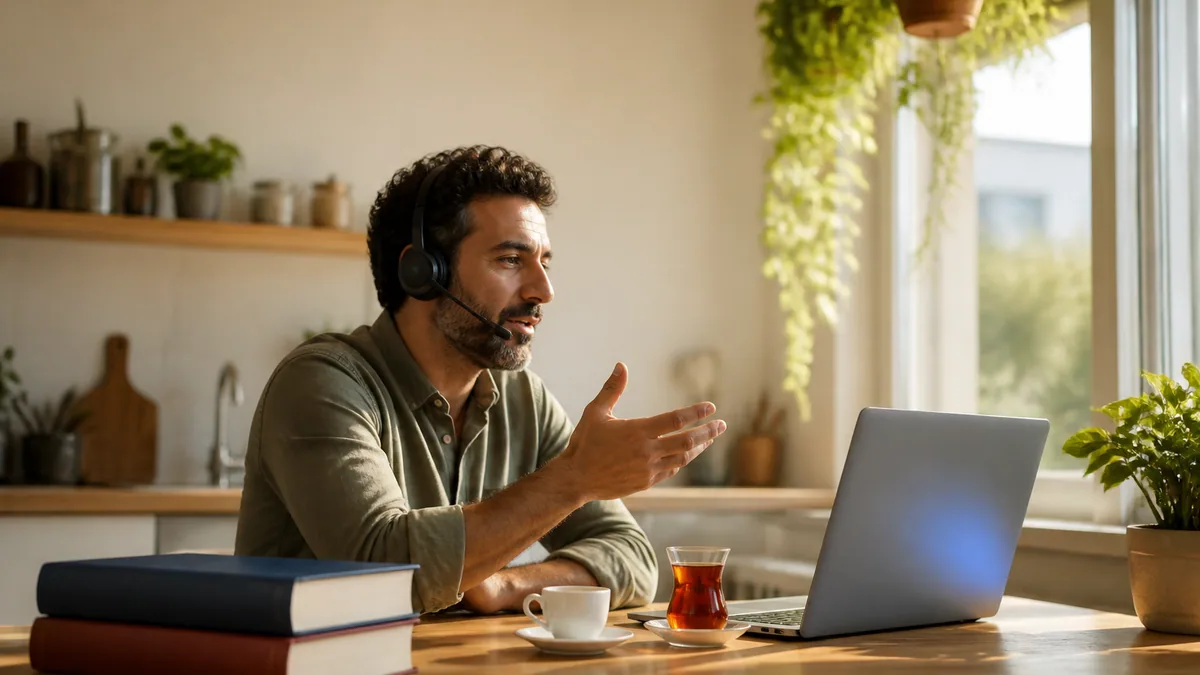
억양이 있는 채로 받아쓰기를 하면 특유의 답답함이 있습니다. 매일 업무에서 쓰는 언어로 또박또박 말했는데, 받아 적힌 글은 옆방에서 누군가 건성으로 듣고 적은 것처럼 읽힙니다. 그러다 영어 이메일에 스페인어 한 구절을 섞거나, 하노이 출신 동료의 이름을 말하면 문장 전체가 무너져 버립니다.
포럼과 고객 지원 게시판에는 같은 네 가지 불만이 되풀이해서 올라옵니다. 엔진이 세션마다 언어를 하나만 고르게 한다. 문장 중간에 언어를 바꾸면 망가진다. 비원어민 억양은 정확도가 눈에 띄게 떨어진다. 그리고 다른 언어에서 온 이름은 우연히 발음이 비슷한 평범한 단어로 바뀌어 나온다. 이 중 일부는 오늘 당장 설정과 습관으로 고칠 수 있지만, 일부는 어떤 설정으로도 없앨 수 없는 기술의 한계입니다. 어느 쪽이 어느 쪽인지 알면 헛된 만지작거림을 크게 줄일 수 있습니다.
문제는 발음이 아니라 학습 데이터입니다
어떤 억양에서 받아쓰기 정확도가 떨어지는 이유는 음성 인식기가 학습 데이터로부터 배우기 때문이며, 그 데이터에 드물게 들어 있는 억양은 화자가 아무리 또렷하게 말해도 오류가 더 많이 납니다. 엔진은 당신의 영어를 평가하는 것이 아닙니다. 당신의 소리를 자신이 학습한 목소리들과 대조하고 있을 뿐이고, 당신의 억양은 그 데이터 안에서 그저 드문 편일 수 있습니다.
이 메커니즘에는 탄탄한 근거가 있습니다. OpenAI 연구진이 2022년 논문에서 Whisper를 분석했을 때, 한 언어에 대해 확보된 학습용 음성의 양이 모델이 그 언어를 얼마나 잘 인식하는지를 강하게 예측했습니다. 데이터가 적은 언어는 성적이 뚜렷하게 나빴습니다. 같은 논리가 한 언어 안의 억양에도 적용된다고 보는 것이 타당합니다. 또한 상용 음성 인식의 인종 간 격차를 다뤄 널리 인용되는 2020년 연구를 진행한 스탠퍼드 연구팀은, 지역 억양이나 비원어민 억양을 가진 사람들도 비슷한 문제를 겪을 수 있다고 결론지었습니다.
여기에는 실질적인 결론이 따라옵니다. 억양을 억지로 지우려 해 봐야 거의 도움이 되지 않고, 느리게 한 음절씩 지나치게 조심스럽게 발음하면 오히려 나빠질 수 있습니다. 모델이 들어 본 그 어떤 말투와도 더 멀어지기 때문입니다. 평소 속도로, 완결된 구절 단위로 말하십시오. 그래야 어떤 소리가 모호할 때 모델의 언어 쪽이 앞뒤 단어에 기댈 수 있습니다.
가장 가까운 지역 변형을 고르고, 테스트하십시오
억양이 있는 받아쓰기에서 가장 확인해 볼 가치가 있는 설정은 언어 변형입니다. 사는 나라나 기기의 기본값이 아니라, 실제로 말하는 방식에 가장 가까운 지역 버전을 고르십시오. 선택지는 대부분의 사람이 생각하는 것보다 넓습니다. Windows 11 음성 입력은 오스트레일리아, 캐나다, 인도, 뉴질랜드, 영국, 미국 영어를 제공합니다. Apple은 iPhone 받아쓰기용으로 15가지 영어 변형을 제시하며, 여기에는 인도, 말레이시아, 필리핀, 아랍에미리트가 포함됩니다. Google 문서 음성 입력에는 13가지가 있고, 그중에 가나, 케냐, 나이지리아, 탄자니아가 있습니다. 또한 Microsoft는 Word Dictate(받아쓰기)의 일부 언어를 미리 보기로 표시하고 정확도와 문장 부호 지원이 뒤처질 수 있다고 경고합니다. 자신을 탓하기 전에 알아 둘 만한 사실입니다.
다만 프랑스어 억양 영어, 중국어 억양 영어, 아랍어 억양 영어 같은 설정은 없습니다. 영어가 제2언어라면 배운 변형이나 가장 많이 듣는 변형 가운데서 고르십시오. 보통은 미국과 영국 두 가지입니다. 그리고 애착이 아니라 결과로 결정하십시오.
두 변형 비교 테스트: 가장 어려운 단어 다섯 개를 넣은 60단어짜리 영어 단락을 하나 씁니다. 동료의 이름, 회사명, 거리 이름, 숫자 같은 것들입니다. 같은 방에서 같은 마이크로, 한 지역 설정에서 받아쓰기를 한 뒤 다른 지역 설정에서 다시 합니다. 수정이 덜 필요한 쪽을 남기십시오. 10분, 한 번이면 더 이상 짐작할 필요가 없습니다.
두 언어: 대부분의 엔진이 하나를 고르게 하는 이유
대부분의 받아쓰기 엔진은 한 번에 한 언어로만 작동하므로, 이중 언어 사용자는 말하기 전에 어떤 언어가 나올지 시스템에 알려 줘야 합니다. 주요 플랫폼별 처리 방식을 각 업체 문서를 바탕으로 정리했습니다.
| 플랫폼 | 언어를 정하는 방식 | 전환 방법 |
|---|---|---|
| Mac 받아쓰기 | 시스템 설정의 키보드 > 받아쓰기에서 추가한 언어 | 받아쓰기 중 커서 옆에 표시되는 언어를 클릭하거나 지구본 키를 누름 |
| iPhone 및 iPad | 현재 키보드를 따름. Apple에 따르면 받아쓰기는 사용 중인 키보드의 언어로 작동 | 언어마다 키보드를 추가하고, 말하기 전에 키보드를 전환 |
| Windows 11 음성 입력 | 현재 입력 언어를 따름 | Windows 로고 키 + 스페이스바, 또는 작업 표시줄의 언어 전환기 |
| Word: Microsoft 365 Dictate | Dictate 설정의 Spoken Language(음성 언어) 드롭다운 | 단락과 단락 사이에 설정에서 변경 |
| 대부분의 Android 휴대폰의 Gboard | 키보드 언어를 따름 | 키보드 언어 전환(스페이스바를 길게 누르거나 지구본 아이콘을 탭) |
| Pixel 6 이상의 Gboard | 영어, 프랑스어, 독일어, 이탈리아어, 일본어, 스페인어 간 자동 감지, 기본값은 켜짐 | 이 여섯 언어 안에서는 아무것도 할 필요 없음. 토글 이름은 Auto-switch language(언어 자동 전환) |
출처: Apple, Mac에서 메시지 및 문서 받아쓰기 및 iPhone에서 텍스트 받아쓰기; Microsoft, 음성 입력 및 Word에서 받아쓰기; Google, 고급 음성 입력. 2026년 9월 확인.
Google 문서 음성 입력은 100개가 넘는 언어와 억양을 지원하지만, Google 도움말 페이지에는 자동 감지에 관한 내용이 없습니다. 설정 위치는 Google 문서 음성 입력 가이드에서 확인할 수 있습니다.
모든 행에서 빠져 있는 것에 주목하십시오. 한 문장 안에서 언어를 섞는 것입니다. 언어학자들은 이를 코드 스위칭이라고 부르며, 많은 이중 언어 사용자가 자연스럽게 말하는 방식입니다. 저희가 확인한 업체 문서 중 이를 약속하는 곳은 하나도 없었습니다. Pixel의 감지 기능조차 어떤 언어를 말하고 있는지 인식하는 것으로 설명될 뿐, 한 호흡에 두 언어를 섞는 것으로 설명되지는 않습니다. 누군가 이를 약속하고 여러분이 직접 테스트해 보기 전까지는, 문장 단위로 한 언어만 쓰는 것을 전제로 받아쓰기를 계획하십시오.
다른 언어의 이름은 가르쳐야 합니다
다른 언어의 이름이 엉망이 되는 이유는, 인식기가 설정된 언어의 소리와 어휘를 통해 그 이름을 듣고 가장 가까운 익숙한 단어로 바꿔 버리기 때문입니다. 영어로 설정하면 Nguyen 같은 베트남 성이나 Joaquín 같은 스페인어 이름이 흔한 영어 단어로 나오기 쉽고, 엔진은 매번 자신만만하게 같은 실수를 반복합니다.
효과가 있는 방법은 세 가지이며, 대략 품이 적게 드는 순서입니다.
- 개인 사전. 전용 받아쓰기 앱에서는 이름을 발음 구별 기호까지 포함해 표시되어야 할 그대로 저장할 수 있습니다. Laxis Voice Keyboard에서는 이 기능을 Personal Dictionary라고 부르며, 이름, 약어, 전문 용어를 등록할 수 있습니다.
- 음성으로 철자 말하기. iPhone 받아쓰기에서는 이름을 말한 다음 철자를 하나씩 불러 줄 수 있습니다. Pixel 8 이상은 미국 영어에서 “spell Joaquin as J-O-A-Q-U-I-N” 같은 명령을 받아들입니다.
- 그 자리에서 수정하기. Pixel에서는 잘못 알아들은 단어를 탭한 뒤 올바른 단어를 고르거나 말하면 됩니다. Google은 고급 음성 입력이 사용자의 수정을 통해 개선된다고 설명합니다. Mac에서는 받아쓰기가 확신하지 못한 단어에 파란 밑줄이 표시되고, 클릭 한 번으로 다른 후보를 볼 수 있습니다.
이중 언어 받아쓰기에 통하는 루틴
이중 언어 받아쓰기에 가장 잘 맞는 루틴은 메시지마다 먼저 언어를 고르고, 한 번에 이어서 말하는 동안에는 한 언어만 쓰며, 언어가 섞인 단어는 나중에 한 번의 편집으로 몰아서 고치는 것입니다. 실제로는 다음과 같습니다.
- 두 언어를 한 번에 설정해 둡니다. iPhone과 Android에는 두 키보드를, Mac에는 두 받아쓰기 언어를, Windows에는 두 입력 언어를 추가합니다.
- 메시지 하나에 언어 하나. 말을 시작하기 전에 언어 표시를 한번 흘끗 봅니다. 1초면 되고, 알아볼 수 없는 결과의 대부분을 막아 줍니다.
- 빌려 온 표현은 직접 입력합니다. 영어 이메일에 프랑스어 표현 하나가 필요하다면, 엔진이 중간에 전환해 주기를 바라기보다 그 앞뒤만 받아쓰고 그 표현은 타이핑하십시오.
- 이름 목록을 두 언어로 관리합니다. 두 언어의 동료, 고객, 장소 이름을 표시되어야 할 철자 그대로 사전에 넣어 두십시오.
- 중요할 때는 더 편한 언어로 초안을 씁니다. 길거나 신중해야 하는 메시지라면 생각하는 언어로 받아쓰기를 한 다음, 번역하고 보내기 전에 결과를 읽어 보십시오.
바로 이 마지막 단계에서 AI 받아쓰기 도구가 시간을 아껴 줄 수 있습니다. Laxis Voice Keyboard는 Mac, Windows, iPhone, Android에서 100개 이상의 언어로 작동하며, Premium에서는 Translate 기능이 선택한 텍스트를 입력한 그 자리에서 다른 언어로 다시 써 줍니다. 기계 번역은 여전히 관용구에서 헛디디므로 결과는 초안으로 취급하십시오. 트레이드오프도 분명히 알아 두십시오. Laxis는 음성을 클라우드에서 처리하며, 무료 Basic 요금제에서는 받아쓰기와 회의 녹음이 월 300분을 함께 씁니다. 여러분의 언어 조합을 얼마나 잘 처리하는지는 신용카드가 필요 없는 14일 Premium 체험에서 판단해 보는 것이 가장 좋습니다.
이중 언어로 보낼 한 주를 앞두고: 5분만 들여서 가장 자주 말할 이름 열 개를 두 언어로, 쓰고 있는 도구가 제공하는 사전에 추가하십시오. 가장 빨리 본전을 뽑는 방법입니다. 이름이야말로 가장 자주 틀리게 나오고, 틀렸을 때 가장 문제가 되는 단어이기 때문입니다.
받아쓰기는 회의 문제와 다릅니다
제2언어로 받아쓰기를 하는 것과 제2언어로 진행되는 회의를 따라가는 것은 서로 다른 문제입니다. 받아쓰기는 소프트웨어가 여러분을 이해하는 문제이고, 회의는 여러분이 다른 사람을, 그것도 종종 빠른 속도로 이해해야 하는 문제입니다. 한 주 중에 더 힘든 부분이 통화를 따라가는 것이라면, 해법도 다릅니다. 안건을 미리 보내는 것부터 용어집을 공유하는 것까지, 여러 언어로 회의를 진행하는 방법 가이드에서 다룹니다.
받아쓰기 문제가 억양 때문만은 아니라면, 문제 해결 가이드 음성 텍스트 변환이 자꾸 틀리는 이유에서 마이크, 소음 등 나머지 원인을 차례로 살펴볼 수 있습니다. 도구를 고르는 중이라면 받아쓰기 도구 모음이 도움이 됩니다.
자주 묻는 질문
억양이 있어도 음성 텍스트 변환이 잘 되나요?
네, 음성 텍스트 변환은 대부분의 억양에서 작동하지만, 엔진의 학습 데이터에 적게 반영된 억양에서는 정확도가 낮은 경우가 많습니다. 말하는 방식에 가장 가까운 지역 언어 변형을 고르고, 마이크를 가까이 두고, 평소 속도로 말하면 격차가 줄어듭니다. 이름과 전문 용어를 사용자 지정 사전에 추가하면 남은 오류의 상당수도 해결됩니다.
두 언어로 동시에 받아쓰기할 수 있나요?
한 문장 안에서는 대체로 안 됩니다. Mac, iPhone, Windows, Word의 기본 받아쓰기는 한 번에 선택한 한 언어로만 작동하며, 메시지 사이에 직접 전환해야 합니다. Pixel 6 이상은 지원되는 여섯 언어 중 어떤 언어를 말하고 있는지 감지할 수 있지만, 저희가 확인한 업체 문서 중 한 문장 안에서의 안정적인 전환을 약속하는 곳은 없었습니다.
iPhone에서 받아쓰기 언어는 어떻게 바꾸나요?
iPhone에서 받아쓰기는 키보드 언어를 따르므로, 설정 > 일반 > 키보드 > 키보드에서 언어마다 키보드를 추가하고 말하기 전에 키보드를 전환하십시오. Apple은 다른 언어의 키보드를 사용하면 받아쓰기도 그 언어로 작동한다고 안내합니다. 알아볼 수 없는 결과를 피하려면 메시지마다 현재 키보드를 확인하십시오.
영어가 제2언어라면 받아쓰기에서 어떤 영어를 골라야 하나요?
실제로 말하는 영어에 가장 가까운 지역 변형을 고른 뒤 테스트하십시오. 프랑스어 억양이나 중국어 억양을 위한 설정은 없으므로, 배운 영어나 가장 많이 듣는 영어를 기준으로 미국, 영국, 인도, 오스트레일리아 영어 같은 선택지 중에서 고릅니다. 같은 단락을 두 변형으로 받아쓰기해 보고 수정이 덜 필요한 쪽을 남기십시오.
다른 언어의 이름을 받아쓰기가 잘못 적지 않게 하려면 어떻게 하나요?
받아쓰기 도구에 사용자 지정 사전이 있다면 이름을 강세 기호까지 포함해 표시되어야 할 철자 그대로 추가하십시오. 기본 받아쓰기에는 편집 가능한 사전이 없는 경우가 많으니, 그럴 때는 이름을 한 글자씩 불러 주십시오. iPhone 받아쓰기가 이를 지원하며, Pixel 8 이상은 미국 영어에서 'spell' 명령을 받아들입니다. Pixel에서 단어를 수정하면 음성 입력이 학습하는 데도 도움이 됩니다.
음성 인식은 억양에 대해 편향되어 있나요?
음성 인식은 화자 집단 간에 측정 가능한 정확도 격차를 보이며, 연구자들은 이를 불균형한 학습 데이터와 연결 짓습니다. PNAS에 실린 2020년 스탠퍼드 연구는 주요 시스템 다섯 곳이 흑인 화자에게서 백인 화자보다 약 두 배 많은 오류를 냈다고 밝혔고, 저자들은 지역 억양과 비원어민 억양도 비슷한 문제를 겪을 수 있다고 경고했습니다. 이후 시스템은 개선되었지만 격차가 해소되었다는 것은 입증되지 않았습니다.