Gravação de chamadas de vendas: como gravar suas ligações comerciais (2026)

Gravar uma chamada de vendas parece coisa de um botão só, e numa chamada que você organiza é quase isso mesmo. O problema está nas chamadas que você não organiza: o comprador manda um link do Teams ou liga no seu celular, e não é você quem aperta o botão de gravar. Veja aqui como gravar chamadas de vendas no Zoom, Microsoft Teams, Google Meet, iPhone e Android, conferido em 16 de novembro de 2026 nas páginas de ajuda de cada fornecedor, mais o passo que vem antes de tudo (avisar o comprador) e aquele que a maioria das equipes pula (fazer alguma coisa com o arquivo).
A resposta curta
- Nas chamadas que você organiza, use o gravador da plataforma: Record no Zoom, More actions > Record no Teams, Meeting tools > Recording no Google Meet. Todos avisam todo mundo que está na chamada.
- Nas chamadas que o comprador organiza, peça ao organizador para gravar ou para dar permissão a você, ou rode um anotador no seu próprio computador depois que todos tiverem concordado.
- Nas ligações telefônicas, os apps Telefone nativos do iPhone e de muitos celulares Android conseguem gravar, nas regiões compatíveis, e os dois tocam um aviso para a outra pessoa.
- Avise antes de começar. Um aviso de uma frase no primeiro minuto é cortesia em qualquer lugar e obrigatório em alguns.
Antes de apertar gravar, avise o comprador
Todo gravador deste guia mostra ou toca algum tipo de aviso, mas aviso não é o mesmo que concordância. Alguns estados dos EUA permitem que um participante grave a chamada (consentimento de uma parte); outros exigem que todos na chamada concordem (consentimento de todas as partes), e uma chamada que cruza fronteiras estaduais ou nacionais pode atrair a regra mais rígida. Nosso guia sobre se é ilegal gravar uma conversa mapeia as regras por estado e por país. Trate esse guia, e este artigo, como informação geral, não como orientação jurídica.
Para uma equipe de vendas, a resposta prática quase não muda de um lugar para outro: diga em voz alta no primeiro minuto, antes de começar a descoberta. Algo como:
“Antes de a gente entrar no assunto: tudo bem para você se eu gravar esta chamada? Assim eu consigo prestar atenção de verdade em vez de ficar anotando correndo, e a gravação fica só com o nosso time.”
Dois hábitos fazem essa frase pegar. Mencione a gravação também no convite da agenda, para que ninguém fique sabendo dela pela primeira vez ao vivo. E, se alguém hesitar, desligue a gravação e faça anotações à mão, ou pause na parte sensível. Um comprador que confia em você vale mais que uma transcrição.
Como gravar uma chamada de vendas, do início ao fim
- Anuncie a gravação. Coloque no convite, repita no primeiro minuto da chamada e espere um sim de todos que estão nela.
- Escolha o gravador certo para a chamada. Você organiza no Zoom, Teams ou Google Meet? Use o gravador da plataforma. O comprador organiza? Peça permissão ou use um anotador no seu próprio dispositivo. Ligação telefônica? Use a gravação de chamadas do celular ou o viva-voz.
- Comece a gravar antes da primeira pergunta. As perguntas de descoberta dos minutos iniciais são as que você vai querer ouvir de novo.
- Pare e encontre o arquivo. Cada plataforma salva num lugar diferente, então saiba para onde vai o seu antes de precisar dele.
- Revise em até um dia. Pontue a chamada, coloque os próximos passos no CRM e mande o e-mail de follow-up enquanto a conversa está fresca.
Como gravar uma chamada de vendas no Zoom
O Zoom tem dois tipos de gravação. A gravação no computador (Computer recording) funciona em qualquer conta, inclusive na Basic gratuita, mas só no app de desktop do Zoom para Windows, macOS ou Linux; o Zoom diz que ela não é compatível com iOS, iPad nem Android. A gravação na nuvem (Cloud recording) exige uma licença paga (Pro, Business, Education ou Enterprise), e só anfitriões e coanfitriões podem iniciá-la.
Para gravar no seu computador como anfitrião:
- Na barra de controles da reunião, clique em Record.
- Se aparecer um menu, escolha Record on this Computer.
- Clique em Pause ou Stop Recording quando terminar.
Para a nuvem, clique em More, depois em Record e então em Record to the cloud. As gravações no computador vão para uma pasta Zoom dentro de Documentos, no Windows e no Mac: um MP4 com vídeo, mais um arquivo M4A só de áudio, que é o que você vai mandar depois para uma ferramenta de transcrição. Se não encontrar, nosso guia sobre onde ficam as gravações do Zoom cobre as duas pastas e a nuvem.
Não é o anfitrião? Você precisa de permissão. O anfitrião abre Participants, clica em More ao lado do seu nome e escolhe Allow Record; do seu lado, Record mostra a opção Request to record to this computer, que envia um pedido ao anfitrião. A gravação na nuvem continua restrita a anfitriões e coanfitriões.
O que o comprador vê: o Zoom diz que sempre avisa os participantes quando uma reunião está sendo gravada. Quem está no app de desktop ou no app móvel recebe um aviso de consentimento de gravação, que aceita com OK ou responde saindo da reunião, e quem entrou por telefone ouve um aviso em áudio. As transcrições vêm com as gravações na nuvem nos planos pagos; as gravações no computador não incluem transcrição. Para todas as configurações no meio do caminho, veja nosso guia completo de como gravar uma reunião do Zoom.
Como gravar uma chamada de vendas no Microsoft Teams
Numa reunião do Teams, a gravação agora fica em More actions:
- Inicie a reunião ou entre nela.
- Selecione More actions > Record.
- Escolha o idioma falado e o que gravar (Audio only é uma das opções) e selecione Confirm.
- Para parar, vá em More actions > Recording e escolha se quer encerrar a gravação ou só a transcrição ao vivo.
Iniciar uma gravação inicia a transcrição automaticamente, o que ajuda depois: é na transcrição que você vai pesquisar. Todos na reunião recebem uma notificação no app do Teams assim que a gravação começa. A maioria das gravações de reunião é salva no OneDrive do organizador, numa pasta Recordings; reuniões de canal vão para o site do SharePoint da equipe. Nosso passo a passo para gravar uma reunião do Teams trata de licenças e configurações com mais profundidade.
Aqui está o porém para vendas. A Microsoft permite que gravem o organizador e as pessoas da própria organização do organizador, com uma licença elegível do Microsoft 365 e a gravação habilitada pela TI. Convidados e pessoas de outra organização não podem gravar uma reunião do Teams. Quando o comprador manda o convite do Teams, você é a parte externa, e o botão simplesmente não aparece para você.
Como gravar uma chamada de vendas no Google Meet
A gravação no Google Meet depende do plano. Google Workspace Business Standard e Business Plus, as edições Enterprise, o Workspace Individual, algumas edições Education e os planos do Google One com 2 TB ou mais de armazenamento podem gravar, e no Workspace um administrador precisa ativar a gravação. O organizador pode gravar, e os outros também, se o organizador permitir.
- Na reunião, clique em Meeting tools, no canto inferior direito, e depois em Recording.
- Clique em Start recording e depois em Start na janela que aparece.
- Para terminar, abra Meeting tools > Recording > Stop recording.
Os participantes recebem uma notificação quando a gravação começa e quando termina. O Google salva o arquivo no Drive do organizador, dentro de uma pasta chamada Google Meet com uma subpasta para cada reunião, e o organizador, além de quem apertou gravar, recebe o link por e-mail. Uma reunião pode ser gravada por até 8 horas no total. Dá para gravar de um computador ou de um dispositivo Android, mas não pelo app do Meet no iPhone. As transcrições são uma opção à parte, em Meeting tools > Transcribe, em algumas edições. Mais detalhes no nosso guia para gravar o Google Meet.
Quando o comprador organiza a chamada
É aqui que a maioria dos planos de gravação de chamadas de vendas desmorona sem ninguém perceber. O Zoom precisa da permissão do anfitrião, o Teams não deixa um participante externo gravar de jeito nenhum, e no Google Meet quem decide são as configurações do organizador. Mesmo assim, as chamadas na plataforma do próprio comprador costumam ser as que você mais quer ouvir de novo: os stakeholders dele, as perguntas dele, as objeções dele.
Você tem três opções honestas:
- Pergunte. “Você se importaria de gravar esta chamada e compartilhar comigo, ou de me dar permissão para gravar?” Muitos compradores dizem sim.
- Leve um anotador visível. Um bot de reunião com IA entra como um participante com nome, então a presença dele já é um aviso. Algumas empresas não aceitam bots externos, então confira antes de contar com isso.
- Use um anotador no seu próprio computador. Um app de desktop consegue capturar o seu microfone e o áudio do seu computador em qualquer plataforma sem entrar na chamada. Ele também não avisa ninguém de nada, então o anúncio continua sendo responsabilidade sua.
Nenhuma dessas opções deve servir para contornar um não. Se o organizador desativou a gravação ou recusou o seu pedido, essa é a resposta para esta chamada: faça anotações à mão.
Gravar chamadas que você não organiza
O Laxis para Mac e Windows captura chamadas do Zoom, Teams, Google Meet e Webex no seu próprio computador, sem nenhum bot na reunião, então funciona seja quem for o organizador, depois que todos na chamada tiverem concordado. Você avisa o comprador; o Laxis lembra você de avisar. Quando você desliga, a transcrição, o resumo e os itens de ação já estão prontos.
Plano Basic gratuito, 300 minutos por mês Baixe o Laxis
Como gravar chamadas de vendas no iPhone e no Android
As duas grandes plataformas de celular agora conseguem gravar ligações no app Telefone nativo em muitos lugares, e as duas avisam a outra pessoa.
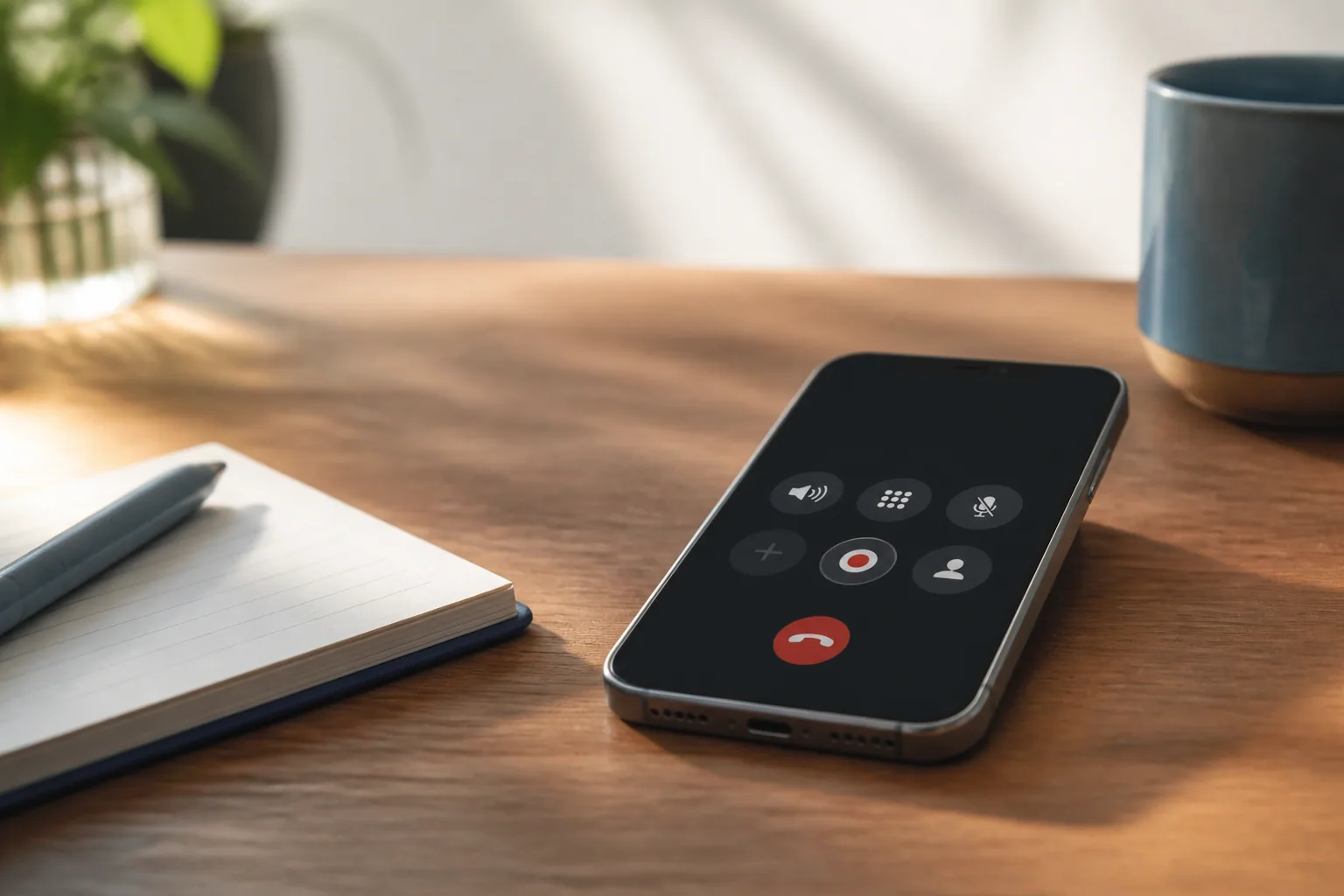
iPhone. No iOS 18.1 ou posterior, durante uma ligação no app Telefone, toque no botão Mais e depois em Call Recording. A Apple diz que os dois participantes ouvem um aviso em áudio de que a ligação está sendo gravada, e que o aviso se repete durante a ligação. Toque em Stop Recording ou desligue para terminar. A gravação é salva numa pasta de gravações de chamadas no app Notas de quem iniciou a gravação, com transcrição em algumas regiões e idiomas. O recurso em si é limitado a algumas regiões e idiomas, mas só quem inicia a gravação precisa tê-lo. A própria orientação da Apple é garantir que a outra pessoa esteja de acordo e dê consentimento explícito.
Android. O app Telefone do Google (Google Phone) grava ligações em celulares que não são Pixel com Android 9 ou posterior, e no Pixel 6 ou posterior com Android 14 ou posterior. Ative em Settings > Call recording e depois toque em Record durante uma ligação (no Pixel, Call Assist > Call Recording). O Google diz que as duas partes ouvem um aviso quando a gravação começa e quando termina, que as gravações ficam no aparelho e não entram no backup, e que a disponibilidade depende do país, do aparelho e da operadora. Os Samsung Galaxy com One UI 7 ou posterior têm um ícone de gravar no app Telefone da Samsung, e a página da Samsung nos EUA diz que os participantes recebem uma notificação em áudio (pessoas adicionadas a uma chamada em grupo não são avisadas).
Nenhuma dessas opções manda nada para o seu CRM. Você fica com um arquivo de áudio e, às vezes, uma transcrição, e o áudio de telefone é mais difícil de transcrever do que o de uma videochamada, por motivos que nosso artigo sobre transcrição de chamadas explica. Para Google Voice, celulares mais antigos e mais detalhes, veja nosso guia de gravação de ligações. Se as suas ligações passam por um discador, confira as configurações de administração dele: o Zoom Phone, por exemplo, grava ligações nos planos Metered, Unlimited e Pro e mantém as gravações na nuvem.
O que fazer com as gravações de chamadas de vendas
Uma pasta de gravações que ninguém ouve é uma conta de armazenamento e um risco de privacidade. O valor vem de quatro hábitos.
Revise com um scorecard
Escolha uma chamada por vendedor por semana e pontue sempre do mesmo jeito: descoberta, qualificação, objeções, próximo passo. Nosso modelo de revisão de chamadas de vendas traz um scorecard para copiar e colar. Peça ao vendedor que pontue a própria chamada primeiro, depois comparem as notas, e pulem direto para os momentos que importam (a pergunta sobre preço, a objeção, o fechamento) em vez de ouvir a hora inteira de novo.
Faça coaching em cima de momentos
“Aos 14:20 ela disse que o orçamento é definido no primeiro trimestre, e nós seguimos direto em frente” é uma conversa de coaching. “Dá uma ouvida na chamada” não é. Dois ou três momentos com marcação de tempo por revisão já bastam, e os vendedores podem trazer os seus.
Coloque os próximos passos no CRM no mesmo dia
O verdadeiro trabalho da gravação são anotações precisas: quem está envolvido, o problema nas palavras do próprio comprador, o próximo passo e a data dele. Coloque um resumo e os próximos passos combinados na oportunidade antes de o dia acabar, e cite as palavras do comprador no e-mail de follow-up. Se alguma chamada foi gravada em algum lugar sem transcrição, envie o arquivo M4A do Zoom para o Laxis para gerar uma; uma conta gratuita do Laxis inclui 300 minutos por mês.
Decida onde as gravações ficam, e por quanto tempo
Se ninguém cuidar disso, as gravações se espalham por pastas Documentos, OneDrive, Google Drive e celulares. Combinem onde as gravações de vendas ficam guardadas, quem pode abri-las e quando são apagadas.
Onde o Laxis entra
O Laxis, que nós fazemos, é um anotador com IA que dá conta dessa mistura de chamadas. Num Mac ou PC com Windows, ele captura o seu microfone e o áudio do seu computador, então consegue registrar uma chamada do Zoom, Teams, Google Meet ou Webex, ou uma ligação no viva-voz, sem um bot na reunião. Prefere que o comprador veja o gravador? Convide o Laxis AI Assistant Bot, que entra com o próprio nome. No celular, o app do Laxis cobre reuniões presenciais e ligações no viva-voz. Cada chamada vira uma transcrição com os falantes identificados, um resumo e os itens de ação, tudo pesquisável num só lugar; a página do assistente de reuniões com IA tem mais detalhes.
Os limites, sem rodeios. O plano Basic gratuito dá a você um pacote de 300 minutos por mês, que o Voice Keyboard e a tradução ao vivo também usam, e ele para qualquer gravação aos 45 minutos e a salva; começar uma nova gravação mantém você na mesma nota. Para demos mais longas, o Premium permite gravações de 2 horas e 2.000 minutos por US$ 15,99 por mês, ou US$ 9,99 por mês na cobrança anual, e acrescenta o AI Chat para fazer perguntas sobre todas as suas chamadas. Sincronizar notas com o HubSpot ou o Salesforce é um recurso do Business (US$ 29,99 por mês, ou US$ 19,99 na cobrança anual), não do Premium. O áudio vai para a nuvem para ser processado, o Laxis não assina BAA e não está em conformidade com a HIPAA, e, na gravação sem bot, o dever de avisar as pessoas continua sendo seu: o Laxis lembra você, mas não diz nada na chamada em si. É um anotador, não uma suíte de inteligência de receita; se você precisa de painéis de negócios e análises de coaching para o time inteiro, nosso guia sobre o anotador com IA para equipes de vendas mostra quando vale procurar outra coisa.
Conclusão
Gravar chamadas de vendas é fácil nas chamadas que você organiza e complicado nas que você não organiza, e as complicadas costumam ser os negócios que importam. Transforme o anúncio num reflexo, escolha um gravador que funcione seja quem for que mande o convite e julgue o esquema todo por um único teste: os próximos passos chegam ao CRM no mesmo dia?
Grave a chamada e mantenha a atenção no comprador. O Laxis grava chamadas do Zoom, Teams, Google Meet e ligações no viva-voz, e depois escreve a transcrição, o resumo e os itens de ação. Teste de 14 dias do Premium, sem cartão de crédito. Baixe o Laxis
Perguntas frequentes
É legal gravar uma chamada de vendas?
Gravar uma chamada de vendas é legal em muitos lugares quando as pessoas certas concordam, mas as regras variam. Alguns estados dos EUA permitem que um participante grave, outros exigem o consentimento de todos, e uma chamada que cruza fronteiras estaduais ou nacionais pode atrair a lei mais rígida. Anuncie a gravação no início e consiga um sim. Isto é informação geral, não orientação jurídica.
A outra pessoa vai saber que estou gravando a chamada?
A outra pessoa é avisada quando você usa o gravador nativo de uma plataforma. O Zoom mostra um aviso de consentimento de gravação, o Teams manda uma notificação a cada participante, o Google Meet avisa os participantes quando a gravação começa e termina, e os apps Telefone nativos do iPhone e do Android tocam um aviso em áudio. Um anotador rodando no seu próprio dispositivo não anuncia nada, então você precisa avisar as pessoas por conta própria.
Como gravo uma chamada de vendas no Zoom?
Para gravar uma chamada de vendas no Zoom que você organiza, clique em Record nos controles da reunião e escolha Record on this Computer; os planos pagos também podem salvar na nuvem. A gravação no computador funciona em contas gratuitas no app de desktop e salva um MP4 e um arquivo de áudio M4A numa pasta Zoom dentro de Documentos. Os outros participantes precisam da permissão do anfitrião.
Posso gravar uma reunião do Teams organizada por um cliente?
Normalmente você não consegue gravar uma reunião do Teams organizada por outra empresa. A Microsoft permite que gravem o organizador e as pessoas da organização dele, com uma licença elegível e a gravação habilitada pela TI, enquanto convidados e pessoas de outras organizações não podem. Peça ao organizador para gravar e compartilhar, ou use um anotador no seu próprio computador depois que todos concordarem.
Como gravo uma chamada de vendas no iPhone ou no Android?
No iPhone, toque no botão Mais durante uma ligação no app Telefone e depois em Call Recording; a gravação é salva no app Notas. No Android, o app Telefone do Google grava ligações onde o recurso é compatível, depois que você ativa Call recording nas configurações dele. Os dois tocam um aviso em áudio para a outra pessoa, e os dois dependem da sua região, do seu aparelho ou do seu idioma.
O que uma equipe de vendas deve fazer com as gravações de chamadas?
Uma equipe de vendas deve usar as gravações de chamadas para três tarefas: revisar chamadas com um scorecard consistente, fazer coaching em cima de momentos específicos com marcação de tempo e colocar próximos passos precisos no CRM no mesmo dia. Combinem onde as gravações ficam guardadas, quem pode abri-las e quando são apagadas, para que um arquivo útil não vire um risco de privacidade.
Produto Relacionado
Assistente de Reuniões Laxis
Automatize suas anotações hoje.
- Notas sem bot para Zoom, Google Meet, Teams e reuniões presenciais
- Resumos com IA, tarefas e follow-ups em mais de 60 idiomas
- Mac, Windows, iPhone e Android, com plano gratuito
Comece gratuitamente, sem necessidade de cartão de crédito.
Saiba Mais ▷