Legendas no TikTok: como adicioná-las automaticamente
A resposta curta: o TikTok cria as legendas e você as corrige
O TikTok gera legendas automaticamente a partir do áudio falado do seu vídeo, dentro da tela de edição, e você corrige o texto antes de publicar. Grave ou envie o clipe, abra a opção de legendas no painel de edição, espere alguns segundos pela transcrição, corrija o que ele entendeu errado, posicione o texto e publique.
Para a maioria das pessoas, essa é a resposta inteira. A ferramenta integrada é gratuita, roda em segundos e a transcrição é boa o bastante para que recorrer a outra coisa só faça sentido em poucos casos específicos. O resto deste texto são os detalhes que separam legendas caprichadas de legendas desleixadas.
Legendas, texto sobreposto e adesivos de texto são três coisas diferentes
Três recursos diferentes são chamados de "legendas", e eles se comportam de maneira diferente depois que o vídeo vai ao ar. Confundi-los é o motivo mais comum para um clipe parecer certo no editor e errado no feed.
| O que é | De onde vem | O espectador pode desativar? |
|---|---|---|
| Legendas | O TikTok transcreve o seu áudio falado e sincroniza o texto com ele | Sim |
| Texto sobreposto | Você digita e posiciona na imagem por conta própria | Não |
| Adesivo de texto | Um elemento com estilo pronto que você puxa da bandeja de adesivos | Não |
A última coluna é a que importa. Legendas são uma camada controlada pelo espectador: desligadas por quem as acha incômodas, ligadas por quem precisa delas. Um texto sobreposto fica gravado na imagem para sempre. Nenhum dos dois é melhor. As legendas carregam o diálogo; os textos sobrepostos carregam títulos, rótulos, preços e tudo o que o áudio não diz.
Mais uma coisa confunde o vocabulário: a descrição que você digita antes de publicar também se chama "caption" em inglês. Essa aparece embaixo do seu nome de usuário, e não no vídeo.
Como adicionar legendas no TikTok pelo app, passo a passo
O TikTok reformula o editor com frequência e os rótulos mudam de lugar, então isto é o formato do fluxo, não uma promessa de onde um botão está neste mês. Se algum nome mudou, procure a palavra "legendas" na barra de ferramentas à direita da tela de edição.
- Grave no app ou envie um clipe pronto. Os dois caminhos levam à mesma tela de edição, e as legendas funcionam em ambos.
- Abra a opção de legendas no painel de edição. Ela costuma ficar na barra de ferramentas vertical, ao lado de texto, adesivos, efeitos e narração.
- Deixe o TikTok transcrever. Ele lê a faixa de áudio e gera linhas de legenda sincronizadas. Confira qual idioma ele detectou: se ele presumiu um idioma diferente daquele em que você gravou, a transcrição volta sem sentido, e a solução é definir o idioma antes de corrigir qualquer palavra.
- Leia cada linha e edite. Toque em uma linha de legenda para abrir o texto. Não pule este passo. É aqui que tudo se decide, e ele é o assunto da próxima seção.
- Posicione e estilize o texto. Arraste o bloco de legendas para onde quiser e escolha um estilo. Onde ele pode ficar com segurança está explicado abaixo.
- Visualize e depois publique. Assista uma vez na velocidade normal, sem som. Se der para acompanhar, as legendas funcionam.
Os espectadores podem ativar e desativar as legendas por conta própria, geralmente pelo painel de compartilhamento, então quem as desativou não verá as suas. Coloque também em um texto sobreposto tudo o que for essencial, como um nome ou uma URL.
Editar o texto gerado é o passo que todo mundo pula
A transcrição automática é boa com a fala do dia a dia e, previsivelmente, ruim justamente com as palavras que você mais quer acertar. Uma palavra errada na tela não é lida como limitação técnica, e sim como descuido.
As categorias que dão errado, mais ou menos na ordem em que vão te pegar:
- Nomes próprios. Nomes de pessoas, empresas, produtos, ruas e cidades. A ferramenta de transcrição não tem como saber que a sua cofundadora se chama Siobhan, e não Shavonne. Se o seu vídeo cita alguém, confira cada grafia.
- Marcas com erros de grafia intencionais. Qualquer nome que tire uma vogal, troque uma letra ou junte duas palavras volta como a palavra de dicionário mais próxima.
- Jargão e siglas. Vocabulário do setor, números de modelo e siglas faladas são achatados no que soar mais parecido. "SOC 2" virar "sock two" é o exemplo típico.
- Homófonos. Em português, pares como concerto/conserto, sessão/seção, mas/mais ou cem/sem. São os erros que parecem mais desleixados, porque o espectador percebe na hora e culpa você, e não a máquina.
- Números, unidades e moedas. Números falados voltam com formatação inconsistente. Escolha um padrão e aplique a todos.
- Fala sobre música ou vozes sobrepostas. Onde dois sons competem, espere uma palavra perdida ou inventada.
Dois hábitos deixam isso rápido. Leia as legendas a frio, sem som, porque o seu cérebro remenda uma palavra errada quando consegue ouvir a certa. E mantenha uma lista curta dos termos que você fala em todo vídeo, porque são eles que dão errado toda vez. Um dicionário personalizado que aprende esses termos poupa você de fazer as mesmas correções para sempre.
Estilo e posição que sobrevivem ao feed
A interface do TikTok fica por cima do seu vídeo, e ela sempre vence. O nome de usuário e a descrição correm ao longo da parte de baixo da imagem; os botões de curtir, comentar, salvar e compartilhar descem pela borda direita. Tudo o que você colocar ali fica coberto. Confira você mesmo: reproduza qualquer vídeo e veja onde ficam esses elementos.
Mantenha o texto das legendas fora da faixa de baixo e longe da coluna da direita. A área segura é a faixa central da imagem, um pouco deslocada para a esquerda. Depois, confira no celular, e não em um editor no computador, porque a visualização no computador não mostra a mesma sobreposição.
O resto das regras é chato e funciona. Contraste alto sempre: claro sobre escuro ou escuro sobre claro, com uma caixa sólida ou semitransparente atrás das palavras se o fundo mudar no meio do clipe. Grande o bastante para ler com o celular à distância do braço, o que é maior do que parece certo em um notebook. Linhas curtas. Uma única fonte. Legibilidade antes de personalidade.
Legendas para um público que não fala o seu idioma
O TikTok lançou recursos de tradução para legendas e textos das publicações, mas seja realista sobre o que eles entregam. A disponibilidade varia por região, conta e par de idiomas, e o resultado é tradução automática em cima de transcrição automática. Os erros se somam: um nome que a transcrição estragou é traduzido fielmente na forma estragada, e expressões idiomáticas viajam mal.
Para um público internacional casual, é um bônus gratuito razoável. Para um público que você está tentando converter, não basta. Primeiro acerte a transcrição original, peça a alguém que fale o idioma de destino para revisar a tradução e, então, adicione o resultado como texto sobreposto ou em uma versão separada para aquele idioma.
Quando vale a pena legendar fora do app
Para um único clipe curto, a ferramenta do app é a resposta certa. Sair do TikTok compensa em três casos: uma edição longa, em que corrigir linha por linha tocando na tela do celular fica penoso rápido; um mesmo corte indo para várias plataformas, em que você quer uma única versão corrigida do texto em vez de cinco sessões de edição; e sempre que você precisar das palavras como texto reutilizável. Sobre este último caso, nosso artigo sobre o que é uma transcrição e seus formatos mostra as formas que ela pode ter.
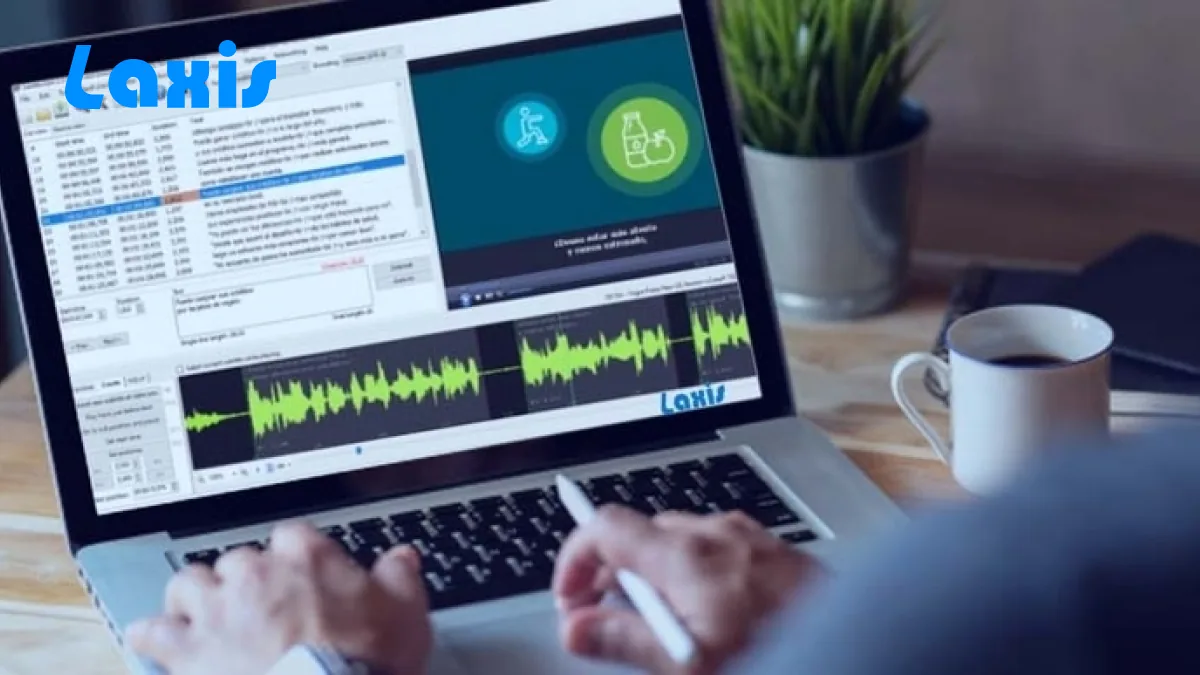
É aqui que uma ferramenta de transcrição é útil de verdade, e não um desvio. O Laxis aceita arquivos de áudio e vídeo enviados e devolve uma transcrição com marcação de tempo, em mais de 100 idiomas e com detecção automática do idioma; o plano gratuito inclui 300 minutos de transcrição por mês, com limite de 45 minutos por gravação. O recurso que importa aqui é o Dicionário Pessoal (Personal Dictionary): ensine a ele os nomes de marca que as legendas automáticas estragam e você para de corrigir as mesmas palavras. Muitas outras ferramentas também transcrevem. O ponto é trabalhar a partir de um texto corrigido, e não do teclado do celular.
Daí em diante, depende do que você está fazendo. Se você precisa dos tempos das legendas, e não de texto simples, nosso guia sobre como criar um arquivo de legendas SRT explica o formato. Se ainda está avaliando as opções, comparamos os métodos realistas para transformar vídeo em texto, além de uma versão mais simples para transformar gravações de áudio em texto.
Afinal, por que legendar
Três motivos, e nenhum deles precisa de uma estatística para se sustentar.
Acessibilidade. Espectadores surdos ou com deficiência auditiva não conseguem usar o seu vídeo sem texto. Esse é o argumento inteiro, e ele não fica mais forte com uma porcentagem ao lado.
Assistir sem som é normal. As pessoas assistem na cama ao lado de alguém dormindo, no ônibus sem fones de ouvido, na mesa de um escritório aberto. Um vídeo mudo e sem texto é um vídeo que ninguém assistiu.
O texto segura a atenção no primeiro segundo. Um feed é uma rolagem, e uma linha de texto legível diz do que trata o clipe antes que o áudio diga. As legendas também permitem que quem perdeu o fio da meada se recupere em vez de deslizar para o próximo.
Adicione as legendas, gaste o minuto a mais corrigindo as palavras e mantenha o texto fora do terço inferior.
Perguntas frequentes
O TikTok adiciona legendas automaticamente?
Sim. O TikTok transcreve o áudio falado do seu vídeo e gera legendas sincronizadas dentro da tela de edição, sem custo extra. Abra a opção de legendas depois de gravar ou enviar o vídeo, espere a transcrição e corrija o texto antes de publicar. Os espectadores podem ativar ou desativar as legendas por conta própria, então trate-as como uma camada de acessibilidade, e não como decoração.
Qual é a diferença entre as legendas do TikTok e um texto sobreposto?
As legendas são a faixa de fala transcrita que o TikTok gera e sincroniza com o seu áudio; um texto sobreposto é um texto que você digita e posiciona por conta própria. A diferença prática é o controle: o espectador pode desativar as legendas, mas o texto sobreposto fica gravado no vídeo e está sempre visível. Use legendas para o diálogo e textos sobrepostos para títulos e tudo o que o áudio não diz.
Por que as minhas legendas do TikTok estão erradas?
A transcrição automática tropeça sistematicamente em nomes próprios, nomes de marca, jargão, siglas faladas, sotaques fortes, fala rápida e palavras que soam iguais. Ela não tem como saber que você quis dizer o nome da sua empresa, e não a palavra comum que soa parecido. É para isso que existe a etapa de revisão: leia as linhas uma vez sem som, corrija as palavras erradas e depois publique.
Onde devo colocar as legendas para que não fiquem cobertas?
Mantenha as legendas na faixa central da imagem, longe da faixa de baixo e da borda direita. A própria interface do TikTok fica exatamente nesses lugares, com o nome de usuário e a descrição embaixo e os botões de curtir, comentar, salvar e compartilhar na lateral direita, e ela cobre tudo o que você colocar ali. Confira o resultado no celular.
O TikTok consegue traduzir as minhas legendas para outros idiomas?
O TikTok tem recursos de tradução para legendas e textos das publicações, mas a disponibilidade varia por região, conta e par de idiomas, e o resultado é tradução automática aplicada sobre transcrição automática, então os erros se somam. É um bom bônus gratuito para um público internacional casual. Para um público que você quer alcançar de verdade, traduza com cuidado a transcrição corrigida e peça a um falante nativo para revisar.
Quando devo legendar um vídeo fora do app do TikTok?
Use uma ferramenta externa quando a edição for longa, quando o mesmo corte for para várias plataformas ou quando você quiser as palavras como texto reutilizável, e não só na tela. Enviar o arquivo para uma ferramenta de transcrição dá a você uma transcrição com marcação de tempo que você corrige uma vez e reutiliza em todo lugar. Para um único clipe curto, as legendas integradas do TikTok são gratuitas e suficientes.
Produto Relacionado
Assistente de Reuniões Laxis
Automatize suas anotações hoje.
- Notas sem bot para Zoom, Google Meet, Teams e reuniões presenciais
- Resumos com IA, tarefas e follow-ups em mais de 100 idiomas
- Mac, Windows, iPhone e Android, com plano gratuito
Comece gratuitamente, sem necessidade de cartão de crédito.
Saiba Mais ▷