Como transcrever um vídeo para texto: 5 métodos comparados
Em algum canto do seu drive, agora mesmo, tem um webinar, uma entrevista com cliente ou quarenta minutos de aula gravada que daria para pesquisar em segundos, se estivessem em texto. Veja como transcrever um vídeo para texto de cinco jeitos diferentes, quanto custa cada um e o passo a passo para os quatro vídeos sobre os quais mais perguntam: um arquivo MP4, uma gravação na nuvem do Zoom, um vídeo no celular e um vídeo do YouTube.
Resposta rápida
- Um arquivo de vídeo no computador: envie para um serviço de transcrição. O Laxis só aceita áudio, então extraia a trilha sonora primeiro (qualquer conversor de áudio ou um comando do ffmpeg resolve); depois, uma conta gratuita do Laxis (300 minutos por mês) devolve uma transcrição com falantes e marcações de tempo.
- Já está no YouTube: abra a descrição e clique em Mostrar transcrição.
- Uma chamada gravada no Zoom, Meet ou Teams: confira primeiro a transcrição da própria plataforma.
- Conteúdo jurídico, médico ou qualquer coisa que você vá citar em publicação: pague por transcrição humana.
As cinco maneiras de tirar as palavras de um vídeo
Todos os métodos abaixo existem de verdade e são usados todos os dias. Cada um tolera um nível de erro e tem um preço diferente: um resumo para estudar convive bem com algumas palavras trocadas; uma citação num artigo publicado, não.
| Método | Custo | Velocidade | Ideal para |
|---|---|---|---|
| Transcrição integrada do YouTube | Grátis | Na hora, se o vídeo tiver legendas | Vídeos que já estão no YouTube |
| Ferramenta de transcrição com IA | Planos gratuitos; pagamento por uso, como os $0.25 por minuto da Rev | Minutos | Seus próprios arquivos: entrevistas, aulas, webinars |
| Software de edição | Incluído no editor que você já paga | Minutos, dentro do projeto | Material que você já está editando |
| Transcrição da plataforma de reunião | Incluída em muitos planos pagos | Logo depois da chamada | Chamadas gravadas no Zoom, Meet e Teams |
| Serviço de transcrição humana | A Rev cobra $1.99 por minuto | Horas | Jurídico, médico, pesquisa, publicação |
Passo a passo: quatro vídeos comuns
Um arquivo MP4 no computador
- Extraia o áudio em MP3: exporte do seu app de edição, use qualquer conversor de áudio ou rode o comando de uma linha do ffmpeg que aparece mais abaixo nesta página.
- Crie uma conta grátis em laxis.com, ou faça login, e abra o app web do Laxis.
- Clique na seta ao lado de New Recording, escolha Upload Audio File, selecione o MP3 e o idioma falado no vídeo e clique em Upload.
- Leia a transcrição com falantes e marcações de tempo, corrija nomes e números e exporte como texto, Word, PDF ou legendas .srt.
Os envios do Laxis só aceitam áudio, e é por isso que o áudio sai primeiro. O mesmo caminho funciona com qualquer outra ferramenta que só aceite áudio. O Laxis tem uma ferramenta gratuita de transcrição de vídeo que funciona assim.
Uma gravação na nuvem do Zoom
O próprio Zoom pode transcrever gravações na nuvem em contas Pro, Business, Education e Enterprise, desde que a gravação na nuvem e a transcrição de áudio estejam ativadas nas suas configurações.
- No portal web do Zoom, abra Recordings & Transcripts (Gravações e transcrições).
- Clique na aba Cloud recordings e depois no nome da reunião.
- Se a transcrição de áudio estava ativada, a transcrição aparece como um arquivo VTT separado na lista de arquivos da gravação. Baixe o arquivo ou clique na gravação para ler e editar a transcrição ao lado do vídeo.
- Se não houver transcrição, baixe o MP4 da mesma lista (se a sua conta permitir downloads) e siga os passos do MP4 acima.
O Zoom gera essas transcrições em inglês por padrão; você pode escolher outro idioma compatível para uma gravação e pedir uma nova transcrição. Nossos guias mostram onde ficam salvas as gravações do Zoom e como conseguir a transcrição do Zoom quando ela não aparece.
Um vídeo no celular
- iPhone: abra o vídeo num app conversor de áudio, ou salve-o no app Arquivos (no Fotos, toque em Compartilhar e depois em Salvar em Arquivos) e selecione-o num conversor on-line pelo Safari. Salve o áudio como MP3.
- Android: faça o mesmo com um app conversor ou com um conversor on-line no Chrome, escolhendo o vídeo na galeria ou nos seus arquivos.
- Envie o MP3 para a sua ferramenta de transcrição. No Laxis, é Upload Audio File no app web.
Vídeos longos demoram mais para converter no celular do que no notebook, então, se estiver testando, comece com um trecho curto.
Um vídeo do YouTube
- Abra o vídeo e expanda a descrição.
- Clique em Mostrar transcrição. Um painel abre ao lado do player e rola junto com o vídeo; clique em qualquer linha para pular para aquele momento.
- Selecione o texto do painel e copie para um documento.
A transcrição só existe quando o vídeo tem legendas. Legendas geradas automaticamente não identificam quem fala e costumam errar nomes, então revise antes de citar. Para baixar o texto e deixá-lo limpo, veja como baixar a transcrição de um vídeo do YouTube. Se o vídeo é seu e não tem legendas, transcreva o arquivo original.
Método 1: a transcrição integrada do YouTube
Se um vídeo está no YouTube, seja seu ou de outra pessoa, a transcrição muito provavelmente já existe, porque o YouTube monta uma visualização de transcrição a partir das legendas do vídeo. É a primeira parada, e grátis, para pegar uma citação, passar o olho numa palestra ou alimentar uma ferramenta de resumo.
Dica rápida: você não precisa copiar nada só para pesquisar. Abra o painel de transcrição, use o atalho de busca do navegador (Ctrl+F, ou Cmd+F no Mac) para pular até uma frase e clique na linha para tocar aquele momento. É o jeito mais rápido de conferir uma citação numa palestra de uma hora.
Quando você precisar identificar os falantes, de pontuação caprichada ou de um vídeo que não está no YouTube, esse método deixa de dar conta, e é para isso que servem os próximos quatro.
Método 2: envie o arquivo para uma ferramenta de transcrição com IA
Este é o método pau para toda obra para arquivos de vídeo no seu computador: webinars exportados, gravações de tela, material de entrevistas. Um serviço de transcrição aplica reconhecimento de fala à trilha de áudio e devolve uma transcrição editável, normalmente com identificação de falantes, marcações de tempo e opções de exportação que os caminhos gratuitos não oferecem.
- Escolha uma ferramenta e confira os limites de envio e os formatos aceitos. Algumas recebem MP4 e MOV direto; outras querem áudio, o que uma conversão rápida resolve.
- Envie o arquivo e defina o idioma falado se a ferramenta não detectar sozinha.
- Ative a identificação de falantes se mais de uma pessoa fala.
- Aguarde o processamento, normalmente minutos, não horas.
- Passe o olho no rascunho, corrija nomes e jargões e exporte em TXT ou DOCX para um documento, ou em SRT ou VTT para legendas.
Os custos vêm em dois formatos. Planos gratuitos cobrem testes e uso leve: uma conta gratuita do Laxis inclui 300 minutos por mês, e o TurboScribe permite três arquivos por dia de até 30 minutos cada. Passando disso, ou você paga por minuto (a transcrição com IA da Rev custa $0.25 por minuto) ou assina um plano com um pacote de minutos, que compensa se você transcreve toda semana. O mecanismo é o mesmo, seja a fonte um vídeo ou um gravador de voz, então nosso guia sobre como transcrever áudio cobre as ferramentas gratuitas com mais detalhes.
Método 3: a transcrição do seu software de edição
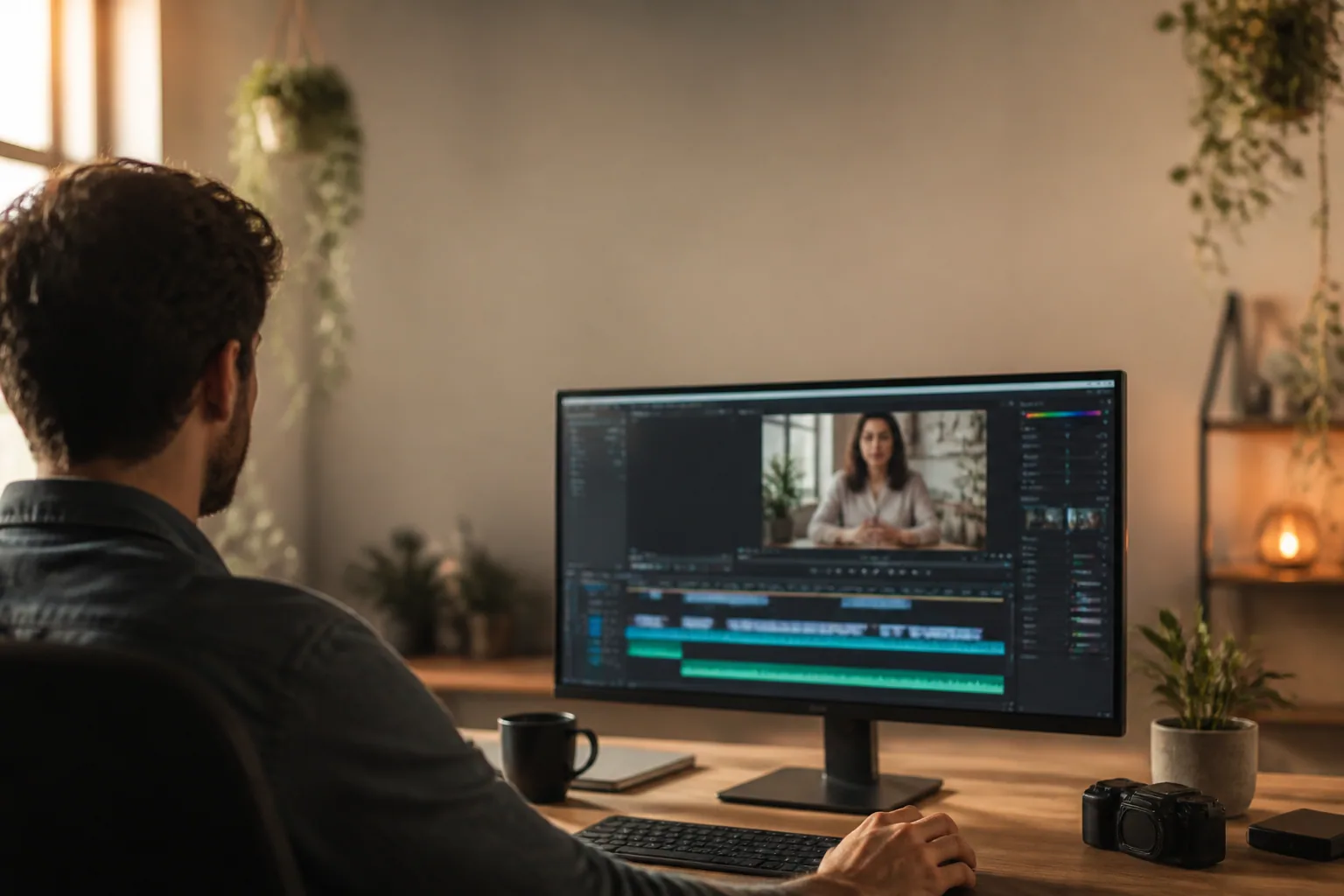
Se você já está editando o material, talvez nem precise de outra ferramenta. O Speech to Text do Premiere Pro transcreve uma sequência em 18 idiomas sem custo além da assinatura e transforma a transcrição em legendas. O Transcribe to Captions do Final Cut Pro converte inglês falado em legendas num Mac com chip Apple rodando macOS Sequoia ou posterior. O Descript vai além: transcreve o material na importação e deixa você editar o vídeo editando o texto, então apagar uma frase da transcrição remove aquele trecho da timeline.
O porém está no propósito. A transcrição de um editor foi feita para legendar e cortar, não para produzir um documento independente para alguém que nunca vai abrir o projeto. Use quando a transcrição estiver a serviço da edição; quando a transcrição for a entrega, o método 2 chega lá com menos atrito.
Método 4: deixe a plataforma de reunião fazer isso
Boa parte das perguntas do tipo “como transcrevo este vídeo?” acaba sendo sobre um único tipo de vídeo: uma chamada gravada. Se o material saiu do Zoom, do Google Meet ou do Microsoft Teams, confira a plataforma antes de enviar qualquer coisa para qualquer lugar. A transcrição dela costuma vir com o nome dos participantes, algo que uma ferramenta de envio só consegue adivinhar. Os passos do Zoom estão acima. Para as outras duas, veja nossos guias sobre como obter a transcrição de uma reunião do Teams e onde encontrar a transcrição do Google Meet.
Se reuniões são a maior parte do que você transcreve, lidar com as gravações uma a uma cansa rápido: esperar a gravação na nuvem, caçar o arquivo, enviar e depois limpar uma transcrição que ninguém resumiu. Um assistente de reuniões que registra a chamada enquanto ela acontece pula tudo isso; nosso ranking 2026 de anotadores com IA compara as opções.
Se essa é a sua semana, experimente o Laxis grátis: ele grava a reunião, identifica os falantes e escreve o resumo e os itens de ação, e toda conta nova ganha um teste de 14 dias do Premium, sem cartão de crédito.
Método 5: transcrição humana, para material em que há muito em jogo
A transcrição humana custa mais e demora mais, mas para certo material vale a troca. A Rev, por exemplo, cobra $1.99 por minuto e garante 99% de precisão em áudio limpo, com entrega em até 12 horas e opções de urgência mais rápidas. Nesse preço, uma hora de material sai por $119.40. Transcritores profissionais também seguem especificações de formatação: literal ou editada, convenções fixas para falantes, marcações de tempo.
Depoimentos judiciais, prontuários médicos e entrevistas de pesquisa que vão ser publicadas são os casos em que isso importa. Um modelo híbrido comum segura a conta: primeiro passa a IA, depois você paga uma pessoa para revisar só as gravações que contam.
Às vezes o mais esperto é extrair o áudio primeiro
Nenhum dos métodos acima olha para a sua imagem; a transcrição roda sobre a trilha de áudio. Extrair o áudio antes ajuda quando uma ferramenta só aceita áudio, quando um limite de envio recusa uma gravação de tela de 2 GB ou quando você está num Wi-Fi lento e prefere mover um arquivo pequeno. A 192 kbps, uma hora de áudio em MP3 tem cerca de 86 MB.
Se você está editando o vídeo, o caminho mais simples é exportar o áudio do seu app de edição. Qualquer conversor de áudio também faz isso e, se você prefere a linha de comando e tem o ffmpeg instalado, basta uma linha:
ffmpeg -i interview.mp4 -vn -q:a 2 interview.mp3
Esse comando lê o vídeo, descarta a imagem (-vn significa “sem vídeo”) e grava um MP3 de alta qualidade da trilha sonora. No Laxis, adicione o resultado com Upload Audio File no app web (ele aceita arquivos m4a, mp3, wav e flac de até 200 MB).
Legendas e transcrições são entregas diferentes
Uma decisão confunde muita gente na hora de exportar. Uma transcrição é um documento legível de tudo o que foi dito: parágrafos, nomes dos falantes, algo que você pode citar e pesquisar. Arquivos de legenda como SRT e VTT cortam as mesmas palavras em fragmentos curtos e cronometrados com precisão para que um player os mostre na tela, sincronizados com o vídeo. Os formatos são explicados no nosso guia sobre o que é uma transcrição.
A regra prática: se uma pessoa vai ler, peça uma transcrição; se um player de vídeo vai exibir, peça SRT ou VTT. Boas ferramentas exportam os dois a partir do mesmo trabalho.
A revisão de dez minutos que conserta a maioria das transcrições
O áudio de vídeo costuma ser mais bagunçado do que a gravação de uma reunião: música por baixo da narração, eco da câmera da sala de reunião, três painelistas falando uns por cima dos outros, um professor se afastando do microfone do púlpito. Os erros se concentram justamente onde doem: nomes, termos de produto, números e siglas. Reserve uma revisão rápida e faça nesta ordem:
- Corrija primeiro os nomes próprios. Localize e substitua cada nome ou termo de produto errado uma vez só, em todo o texto.
- Confira cada número. Entre “sessenta” e “setenta” há só um microfone ruim de distância, e um número errado é pior do que um que falta.
- Verifique os falantes onde a fala muda de pessoa. A identificação escorrega quando as pessoas se interrompem.
- Ouça de novo só os trechos duvidosos. Muitas ferramentas marcam palavras com baixa confiança; clique nessas marcações de tempo em vez de assistir ao vídeo inteiro de novo.
Dica rápida: se você transcreve sempre os mesmos falantes ou o mesmo assunto, use uma ferramenta com vocabulário personalizado e cadastre nomes de produtos, siglas e nomes de colegas antes do primeiro trabalho. Ensinar vinte palavras ao modelo uma vez é melhor do que corrigir as mesmas vinte palavras em toda transcrição.
Sobre esses sites de “gerador de transcrição de vídeo”
Pesquise por transcrição de vídeo e você vai dar de cara com um paredão de sites que prometem uma transcrição a partir de uma URL colada ou de um arquivo arrastado. Por trás deles há dois mecanismos diferentes. Os coletores de legendas puxam as legendas que a plataforma já tem (o mesmo texto do método 1) e mudam a formatação, e é por isso que são instantâneos e repetem os erros do YouTube. Os motores de transcrição de fato rodam reconhecimento de fala na mídia, o que leva minutos e funciona como o método 2.
Antes de colar um link ou enviar o material de um cliente, confira quatro coisas:
- Para onde vai o arquivo? Procure uma explicação clara sobre retenção e exclusão.
- Transcreve ou só puxa legendas? Se só funciona com links do YouTube e responde na hora, está puxando legendas.
- O que é grátis, exatamente? Confira os limites de duração, e se exportar custa dinheiro, antes de enviar uma hora de vídeo.
- Identifica os falantes? Muitas ferramentas baseadas em URL não fazem isso, o que custa tempo num painel ou podcast.
Só use ferramentas baseadas em URL com vídeos públicos que você tem o direito de transcrever. Para qualquer coisa privada ou que pertença a um cliente, use uma ferramenta com política de privacidade publicada e controles de retenção.
Reuniões gravadas: registre enquanto elas acontecem
Quando os vídeos que você transcreve são as suas próprias reuniões, a melhor solução está antes. Um anotador com IA grava a chamada e transcreve enquanto ela acontece, então não sobra nenhuma gravação para baixar depois. No Zoom, no Google Meet e no Microsoft Teams, o Laxis escuta pelo áudio do seu computador em vez de entrar como participante, a menos que você escolha adicionar o bot assistente dele, visível para todos. Você recebe uma transcrição identificada por falante, um resumo curto e os itens de ação, em mais de 60 idiomas.
Os limites, sem rodeios: ele funciona na nuvem, então precisa de conexão. O Basic é grátis, com 300 minutos por mês e um teto de 45 minutos por gravação (a gravação é salva sozinha quando chega ao teto), e o Premium aumenta esse teto para 2 horas.
Seja qual for a ferramenta que grava a chamada, as pessoas que participam dela precisam saber. O Laxis lembra você de avisar os participantes; obter o consentimento, onde a lei exige, continua sendo responsabilidade sua. As exigências mudam de um estado para outro e de um país para outro, então leia isto como informação geral, não como aconselhamento jurídico, e confira nosso guia sobre consentimento para gravação.
Conclusão
Transcrever um vídeo em 2026 é uma questão de escolher o caminho, não de tecnologia. Já está no YouTube? A transcrição está a um clique, na descrição. É um arquivo seu? Uma ferramenta de transcrição devolve um rascunho em minutos. No meio da edição? Seu editor provavelmente transcreve. Uma chamada gravada? A plataforma de reunião, ou um assistente de reuniões que estava lá, já tem. Tem audiência no tribunal envolvida? Pague uma pessoa.
O custo real de um vídeo que não dá para pesquisar não é a taxa de transcrição que você economizou. É cada citação que você não encontrou e cada decisão rediscutida porque ninguém conseguia conferir o que foi dito. As palavras já estão no vídeo; vá buscá-las.
Baixe o Laxis: teste de 14 dias do Premium, sem cartão de crédito.
Perguntas frequentes
Como transcrever um vídeo para texto de graça?
Para transcrever um vídeo para texto de graça, comece pelo que o vídeo já tem. No YouTube, abra a descrição e clique em Mostrar transcrição. Para um arquivo no computador, extraia o áudio com o ffmpeg ou qualquer conversor de áudio e envie para um serviço com plano gratuito. Uma conta gratuita do Laxis inclui 300 minutos por mês, e as transcrições vêm com falantes e marcações de tempo.
Como transcrever um arquivo MP4?
Para transcrever um arquivo MP4, envie-o para uma ferramenta de transcrição que aceite vídeo ou extraia o áudio antes. O Laxis só aceita áudio, então tire a trilha sonora em MP3 com seu app de edição, qualquer conversor de áudio ou um comando do ffmpeg e depois escolha Upload Audio File no app web do Laxis. A transcrição volta com falantes e marcações de tempo.
Onde encontro a transcrição de uma gravação do Zoom?
Para encontrar a transcrição de uma gravação do Zoom, a reunião precisa ter sido gravada na nuvem com a transcrição de áudio ativada, o que exige uma conta Pro, Business, Education ou Enterprise. Abra Recordings & Transcripts no portal web do Zoom, escolha a reunião e baixe a transcrição em VTT. Se não houver, baixe o MP4 e use uma ferramenta de transcrição.
Como transcrever um vídeo no iPhone ou num celular Android?
Para transcrever um vídeo no celular, converta-o primeiro em áudio e envie esse arquivo. No iPhone, abra o vídeo num app conversor de áudio, ou salve-o no Arquivos e selecione-o num conversor on-line pelo Safari. No Android, use um app conversor ou um conversor on-line no Chrome. Depois, envie o arquivo de áudio para uma ferramenta de transcrição, como o app web do Laxis.
Dá para pegar a transcrição de um vídeo do YouTube sem outras ferramentas?
Sim, dá para pegar a transcrição de um vídeo do YouTube sem outras ferramentas se o vídeo tiver legendas. Expanda a descrição abaixo do vídeo e clique em Mostrar transcrição; um painel abre ao lado do player, e clicar numa linha leva àquele momento. Selecione o texto para copiar. Legendas geradas automaticamente não identificam os falantes e costumam errar a grafia dos nomes.
Preciso extrair o áudio de um vídeo antes de transcrever?
Normalmente você não precisa extrair o áudio antes de transcrever um vídeo, porque muitas ferramentas aceitam arquivos de vídeo e, de qualquer forma, só leem a trilha sonora. Extrair ajuda quando a ferramenta só aceita áudio, como nos envios do Laxis, quando um vídeo grande passa do limite de envio ou quando você quer um arquivo menor para transferir. Qualquer conversor de áudio, seu app de edição ou um comando do ffmpeg resolve.
Produto Relacionado
Assistente de Reuniões Laxis
Automatize suas anotações hoje.
- Notas sem bot para Zoom, Google Meet, Teams e reuniões presenciais
- Resumos com IA, tarefas e follow-ups em mais de 60 idiomas
- Mac, Windows, iPhone e Android, com plano gratuito
Comece gratuitamente, sem necessidade de cartão de crédito.
Saiba Mais ▷