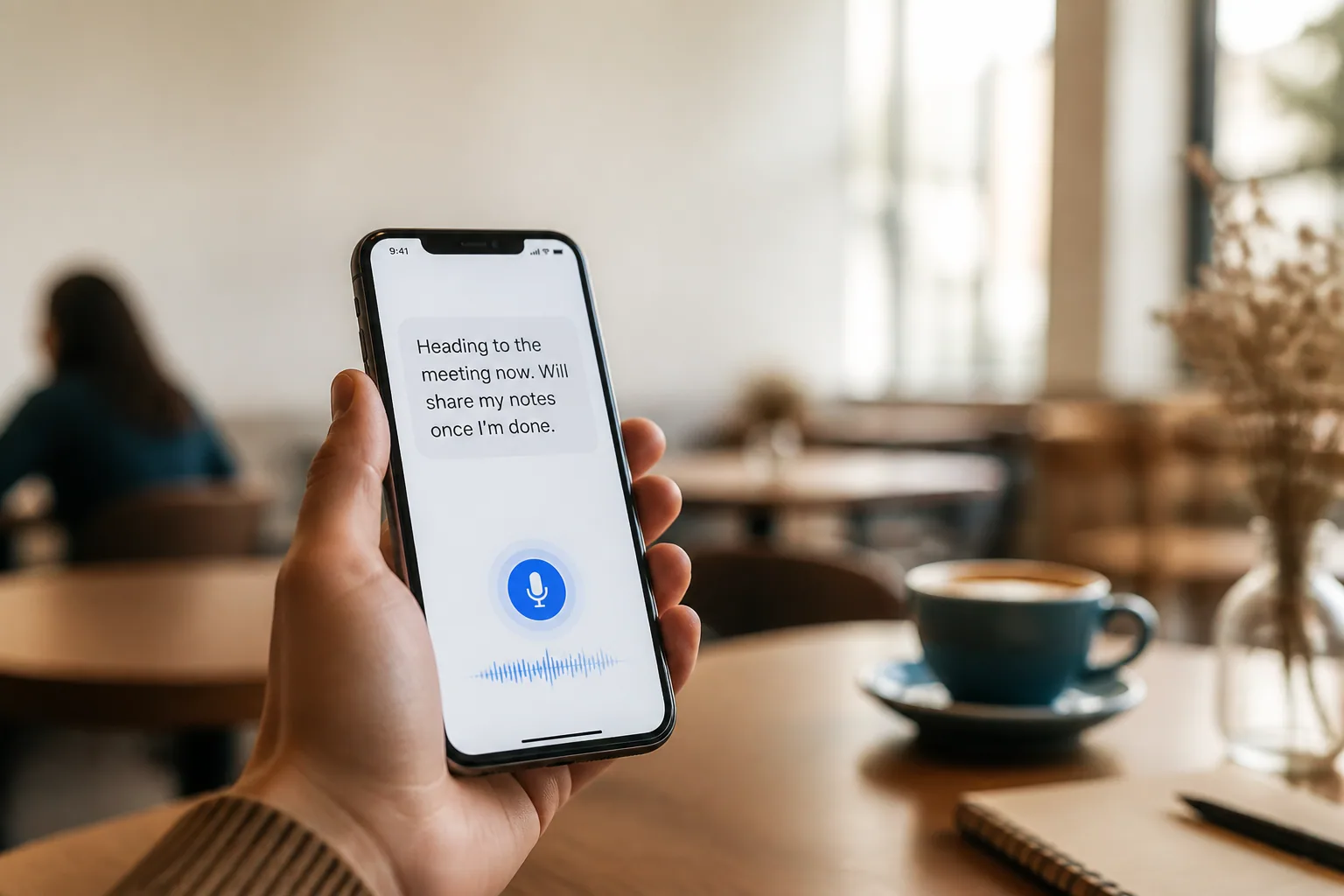
AI 键盘是什么?工作原理与各系统语音输入设置
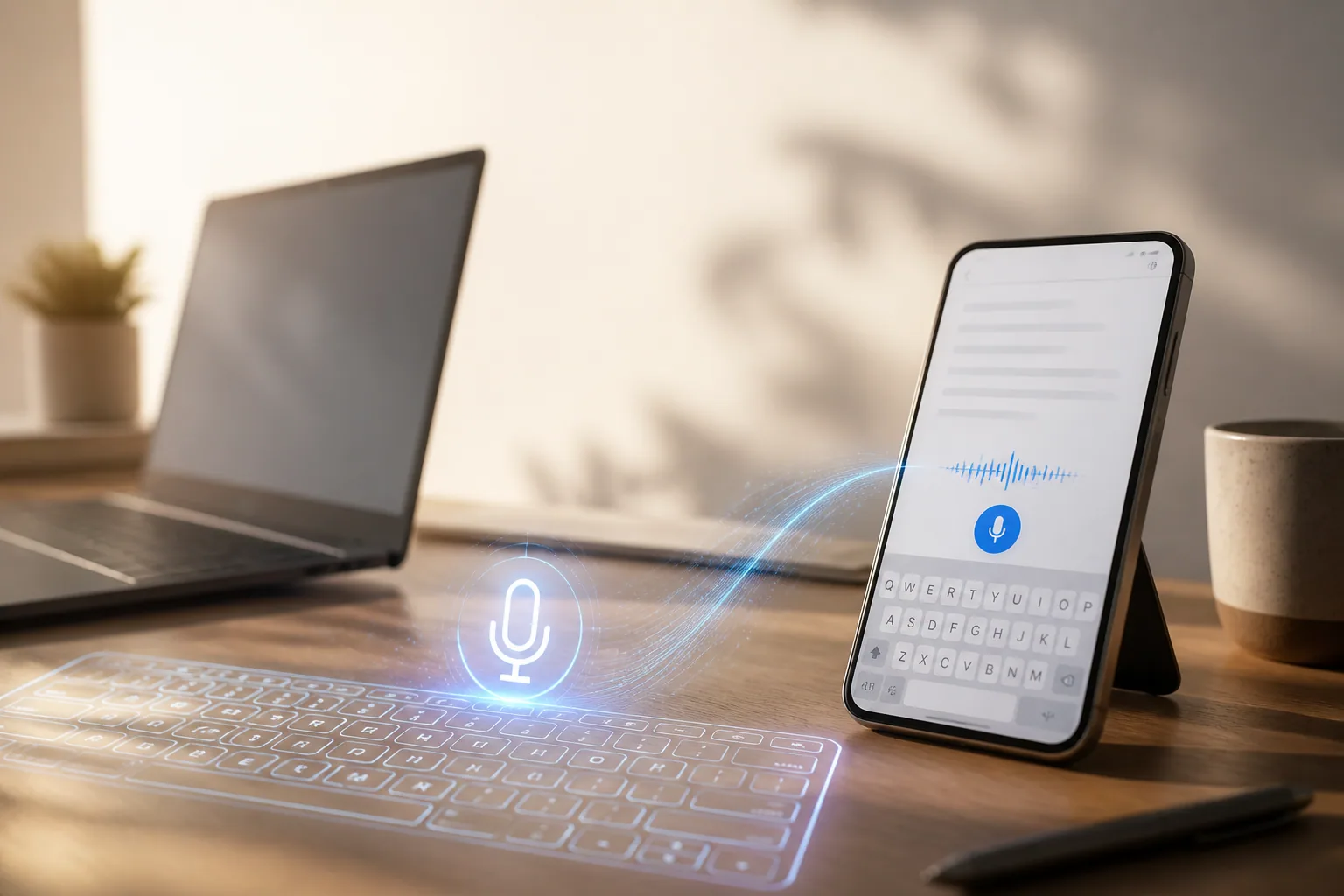
你站在厨房里,一手端着咖啡,一手拿着手机,用拇指戳出一条已经长了三句话的回复。你知道自己想说什么。你只是打字打得不够快。于是你放弃了,改成发一条语音消息。
你思考的速度与拇指移动的迟缓之间的那道鸿沟,正是 AI 键盘被设计来弥合的。它仍然是一个键盘——那个你用来打字或听写的东西——但顶上多了一层 AI:把杂乱的口语变成成品文本、改写语气、建议回复、实时翻译。这篇文章会把这个被用得很随意的词定义清楚,讲明你会遇到的两大门类、AI 那一层到底在做什么,以及如何在你手上的每台设备上开启语音输入。如果你已经清楚自己在看什么,只想要具体产品的横向对比,那是另一篇:我们的最佳听写软件对比。
AI 键盘究竟是什么
剥去营销辞令,AI 键盘就是一个键盘或输入层,它做的事不止于把按键映射成字符。它理解你想表达什么,并帮你表达得更好。在实践中,这体现为四项功能,通常是某种组合形式:
- 语音转成品文本听写。 你说话;它写出干净、带标点的文本——不是一份塞满"嗯"和口误的逐字转录稿。
- 语气与语法改写。 选中一句生硬的话,让它听起来更友好或更正式,它就地重写。
- 智能回复。 它读取对话线程,提供几个真正契合当前对话的一键回复。
- 翻译。 用一种语言打字或说话,用另一种语言发送,通常无需切换应用。
关键词是_层_。一个真正的 AI 键盘骑在你已经在做的任何事情之上——邮件、Slack、某个随便什么网站上的文本框——而不是把你困在某个记事应用里、之后还得从里面复制出来。这才是整个要点,而这也正是很多工具悄悄掉链子的地方。
你会遇到的两大门类
一旦你开始选购,你就会注意到 AI 键盘分裂成两个阵营,各自解决不同的问题。
写作助手型键盘是你已经在用的东西的进化版。Gboard 和 SwiftKey 是这一门类的两大主角,而在 2026 年,两者都获得了重大的 AI 升级——Gboard 依托 Google 的 Gemini 实现 Smart Compose 和情境感知回复,能在建议回复前先读懂聊天内容,而 SwiftKey 则整合了 Microsoft 的 Copilot,在测试中仍能以约 68% 的概率正确预测你的下一个词。这些是打字优先的。你敲击按键;AI 来打磨、预测和建议。它们免费、内置,且对于快速的移动端消息收发确实很好用。
语音优先型 AI 键盘颠倒了这个模式。在这里,说话是主角,打字是备选。你按住一个键,说出一段话,成品文本就出现在你的光标所在处。Laxis 语音键盘、Wispr Flow 和 Superwhisper 都属于这里。这是增长最快的阵营,而它为什么值得理解,是有原因的。
为什么语音正迎来它的时刻
这道算术残酷得简单。大多数人说话的速度为每分钟 130 到 150 个词。大多数人打字的速度只有每分钟 38 到 40 个词,而在手机屏幕上,就连这个数字都还会下降。斯坦福的一项研究测得语音输入大约比智能手机键盘快 3 倍——每分钟 161 个词对 53 个词——而且与直觉相反,错误率还_低_了 20.4%。你说话时不只是更快。你往往也更准确。
多年来,语音听写没能兑现这个承诺,因为输出是一堆垃圾。你说出一句干净的话,得到的却是一整面没有标点的小写文本,你的"嗯"被忠实地转录了下来,"there / their / they're"还猜错了。你把省下来的时间又花在了整理它上面。2026 年的转变在于,AI 如今来负责整理。现代语音键盘不做转录——它们做理解。它们剔除填充词、加上标点、划分段落,并递给你一份你真能直接发出去的东西。正是这一个改变,把语音从新奇玩意儿变成了日常工具。
提示:以短语为单位说话,而不是逐字说。 AI 键盘利用周围的上下文来加标点和排版。如果你一次犹豫地只说一个词,你就剥夺了模型所需要的上下文。以自然的节奏说出一整个完整的想法——"周四前把这份材料发给 Priya,并问一下预算那一行"——然后让工具来塑形。你会得到更干净的输出,改得也更少。
从你张嘴到文字上屏,中间发生了什么
现代 AI 键盘之所以和你 2018 年试过的听写完全不同,关键在于流水线里现在有两个模型,而不是一个。
第一段是语音引擎。 它接收音频,产出一份原始转录稿——一串词,带粗略的时间戳,运气好的话还能猜出句子在哪里结束。这部分其实已经悄悄优秀了好几年。像 Whisper 这样的开源模型在干净音频上的词准确率处于九十几的高位,商用引擎也在同一区间。几乎没人在这一段掉队——这正是"准确率"已经不再是区分产品的有效指标的原因。
第二段是一个负责编辑的语言模型。 它读取原始转录稿并重写:删掉"嗯""你懂的",修复你说到一半改主意留下的口误,补上标点和大小写,分段,并根据你正在输入的地方调整语域——在 Slack 里更简短,在邮件里更正式。正是这一段让输出读起来像写作,而不是像一段你说话的录音。
流水线旁边还有两个小部件,重要性远超它们的体量。自定义词典把你自己的词汇——客户名、产品型号、药品名、代码标识符——注入进去,让引擎不再对你最常用的那些词做音近瞎猜。而插入层是那个不起眼却关键的环节:把成品文本放到你光标所在的位置。在 iOS 上这意味着要提供键盘扩展,在桌面端则意味着一个全局热键。跳过这一层的工具,会让你不断从它自己的窗口里复制粘贴——而这是人们放弃一个原本不错的应用最常见的原因。
第二段也是隐私问题所在。要把编辑做得足够好,通常需要在云端进行,这就是大多数 AI 键盘会把音频送到服务器的原因。端侧工具则在本地跑一个更小的模型,用质量和速度上的让步换取你的语音不离开这台机器。
提示:第一周就把自定义词典建起来。 别等到工具第二十次把你 CEO 的名字写错。发现某个词它总是认错,就当场加进去。前期花十分钟设置词典,之后每一天都在回本,这也是"勉强能用"和"我敢拿它写客户邮件"之间的分界线。
如何在各个系统上开启语音输入
"语音输入"是这个功能的通用叫法——Google 在文档和 Android 上用它,微软在 Windows 里用它,苹果则把自己的版本称作"听写"。不管叫什么,你手上的每台设备其实都已经内置了它,打开只需要不到一分钟。花钱之前先从这里开始。
iPhone 和 iPad。 设置 → 通用 → 键盘 → 打开"听写"。此后在任何文本框里,键盘上都会出现一个麦克风。多数语言在设备端运行,所以飞行模式下也能用。完整步骤,包括标点和表情符号指令:Apple Dictation。
Mac。 系统设置 → 键盘 → 听写,打开后设置快捷键(默认是连按两下 Control)。真正值得搞懂的是端侧处理与服务器处理的那个开关,它同时影响隐私和长时间口述能否离线工作。分步指南:如何在 Mac 上使用听写。
Windows。 在任意文本框里按 Windows 键 + H,语音输入立刻开启,弹出的设置面板里可以打开自动标点。
Android。 点击 Gboard 工具栏上的麦克风。语音输入是内置的,已下载的语言可离线使用,并支持基本语音指令。
Google 文档与浏览器。 在 Google 文档里选择"工具 → 语音输入",仅限 Chrome。它拥有所有内置方案中最丰富的语音指令词汇——完整的格式设置、表格、语音导航——限制也最明显。指令清单与浏览器注意事项:Google 文档语音输入。
这些内置功能共享同一个天花板:它们只做逐字转录。你的"嗯"、你的口误、你说到一半的重新组织,全都会落进文本里,而且它们都不允许你教引擎认识你的词汇。这正是 AI 键盘存在的意义,也是开始考虑付费工具的那个临界点。
哪一类 AI 键盘适合你
与其在这里排名次,不如先搞清楚你属于下面四类中的哪一类——同一类里选哪个大多是偏好问题,而跨类的选择才是真正要紧的那一步。
语音优先型 AI 键盘(Laxis、Wispr Flow、Superwhisper 以及付费梯队的其他产品)适合真正用嘴产出大量文字的人:邮件、笔记、客户更新、文档。它们给你成品文本、自定义词典和跨应用输入。要有订阅费的心理准备。
写作助手型键盘(接入 Gemini 的 Gboard、接入 Copilot 的 SwiftKey)适合主要想让手机消息更快更好的人。免费、内置、不用另外装应用——但它们是在你打字时预测和改写,而不是把一大段口语变成成品散文。
端侧工具适合工作内容不能上传服务器的人。你用跨平台覆盖和一部分速度,换来音频绝不离开这台机器的保证。
内置功能适合短促口述,也适合在花钱之前先搞清楚自己到底喜不喜欢用嘴写字。
如果你已经想清楚自己属于哪一类,接下来想看具体产品的横向对比——延迟、语言数、免费额度和各家价格——我们用完整工作日实测了五款,写在这篇最佳听写软件对比里。想看这个品类整体有多快、多准的市场级数据(附具名来源),请看2026 语音转文字现状。
结论
AI 键盘最有意思的地方,不在于它们更快——而在于它们改变了什么才值得去写。当一条两段话的回复只需你说十五秒、而不是用拇指戳两分钟时,你就不再随手甩一句"好的,谢",而是开始真正地回答。工具不只是加快了你本来就要写的那些字。它降低了你原本会跳过的那条用心消息的门槛。这是一个比任何 WPM 数字所能捕捉到的都要大的转变。
常见问题
什么是 AI 键盘?
AI 键盘是一个内置了 AI 功能的键盘或输入层:语音转成品文本听写、语气与语法改写、智能回复,以及翻译。它不只是把按键映射成字符,而是整理你所说或所打的内容。两大主要类型是语音优先型 AI 键盘(你说话,它写出成品文本)和像 Gboard、SwiftKey 这样的写作助手型键盘(在你打字时预测、改写并建议回复)。
AI 键盘和语音键盘有什么区别?
语音键盘是 AI 键盘的一种。「AI 键盘」是所有内置 AI 的输入层的统称,其中也包括 Gboard、SwiftKey 这类在你打字时预测文本、改写语气、建议回复的写作助手型键盘。语音键盘专指语音优先的那一类:你说话,它写出成品文本。如果你看到这两个词被混用,那是因为语音优先这一类增长得足够快,已经主导了整个话题。
怎么开启语音输入?
它其实已经在你的设备上了。iPhone 和 iPad 在「设置 → 通用 → 键盘 → 打开听写」中启用,然后点键盘上的麦克风。Mac 用「系统设置 → 键盘 → 听写」,再连按两下 Control。Windows 在任意文本框里按 Windows 键 + H。Android 点 Gboard 工具栏上的麦克风。Google 文档在 Chrome 里用「工具 → 语音输入」。这些全都免费,但只做逐字转录——它们不会剔除填充词,也学不会你的专有词汇。
逐字转录和成品文本有什么区别?
逐字转录把所说的每一个词都原样写下来,包括"嗯""呃"、口误和跑题的长句。成品文本用 AI 来剔除填充词、修正标点和大小写,并把你的语音塑形成一份你真能直接发出去的东西。一个好的语音键盘给你的是后者,让你花在编辑上的时间更少。
AI 键盘是私密的吗?
这取决于工具。像 Superwhisper 和 Apple 听写这样的设备端选项在本地处理音频,所以没有任何东西离开你的机器。像 Wispr Flow 和 Laxis 这样的云端工具会把音频发送到服务器处理;许多都提供隐私或零留存模式。在口述任何敏感内容之前,请查看该应用是在设备端还是在云端运行,并阅读它的留存政策。