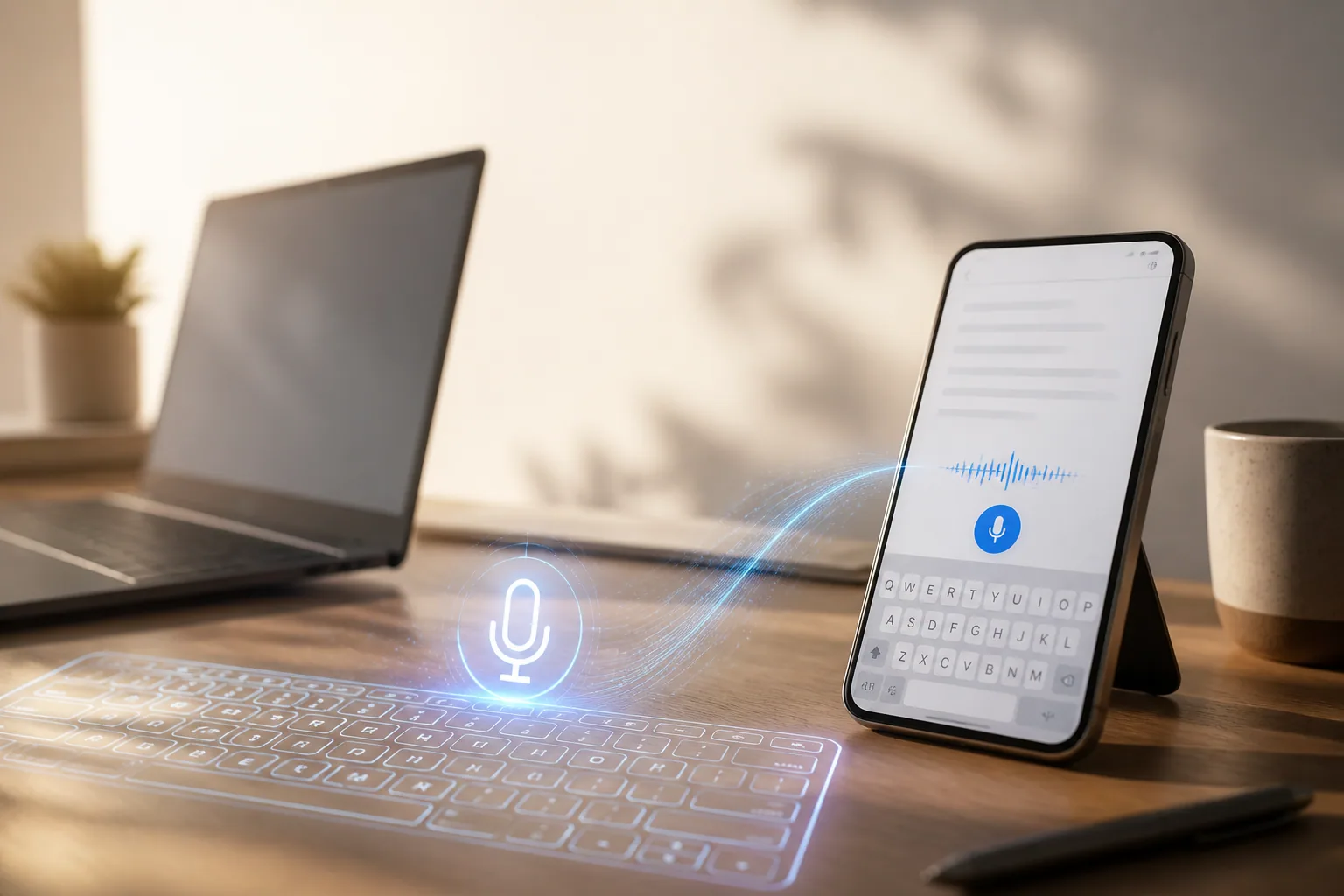
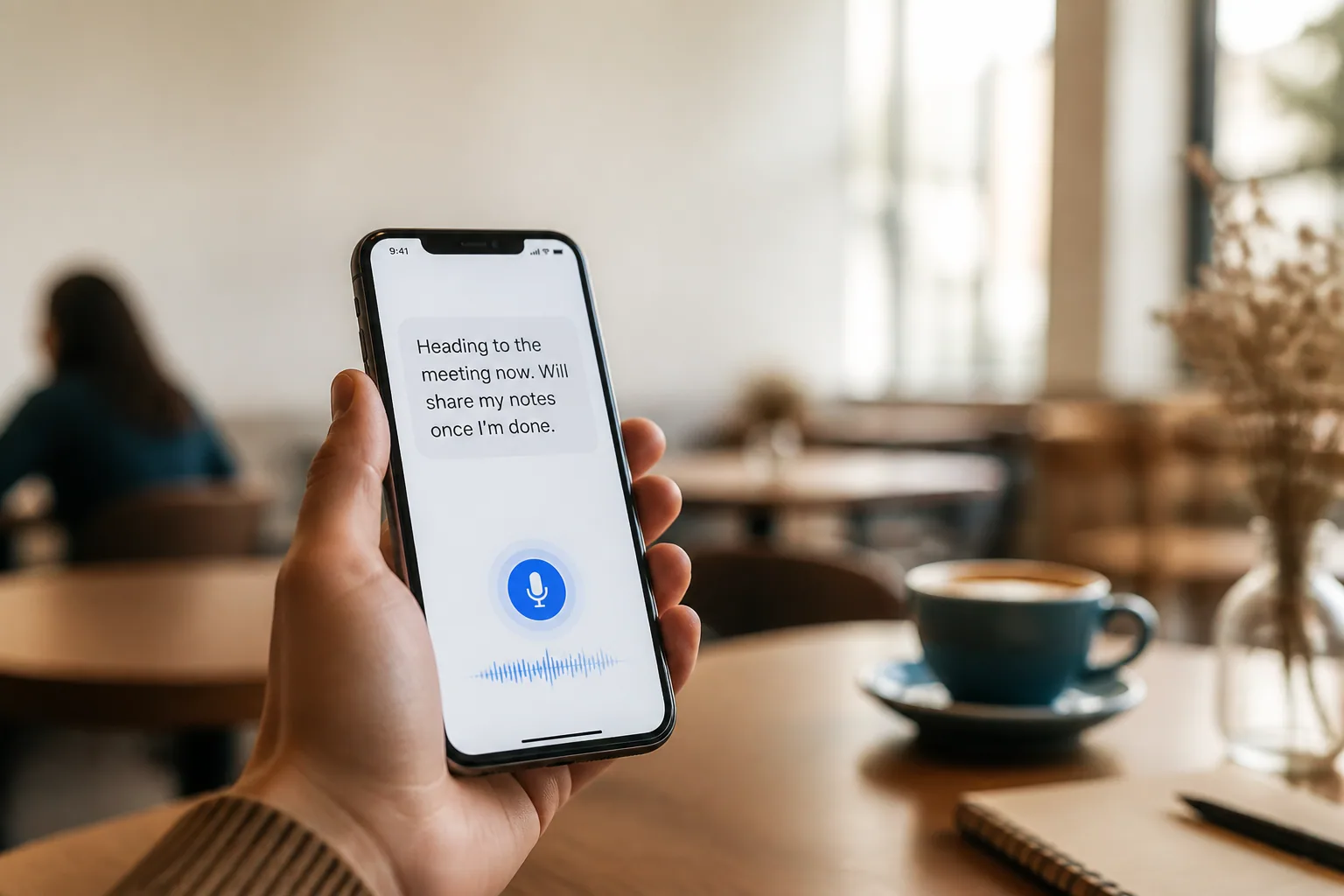
安卓语音转文字:完全指南

你按下那个小小的麦克风,说一句话,然后四件事里会发生一件。文字准确地出现了,你短暂地觉得自己很强。文字出现了,但一个标点都没有。文字压根没出现。又或者,那个按键从一开始就不在。你碰上哪一种,几乎和你的口音无关,而完全取决于你的手机正在用三套语音引擎中的哪一套。
这就是关于安卓语音转文字,从来没人讲清楚的一件事。系统把麦克风交给你手上的那个键盘,而不同键盘的脾气并不一样。在 Galaxy 上,你跑的可能是三星的引擎、谷歌的引擎,也可能是三星的键盘接着谷歌的引擎——三种组合,三种截然不同的失败方式。
下面讲清楚每一套都做什么、认哪些指令,以及它突然哑掉时该检查什么。文中的菜单路径对应撰稿时的 Android 17 与当前的 One UI 版本;厂商改这些界面名字的频率高得离谱,所以请把这些标签当成很有力的线索,而不是圣旨。
三套引擎正在悄悄争夺你的麦克风
Gboard 语音输入,是这里的基准。谷歌的键盘在 Pixel、Motorola、Nothing 以及大部分非三星阵营的手机上都是默认输入法,它的麦克风键会把语音送给谷歌的识别引擎——放在云端,或者,如果你下载过语言包,就放在手机本地。
三星语音输入,是三星自家的引擎,内置在 Galaxy 设备的三星键盘里。不同的识别引擎、不同的指令词汇、不同的启动快捷方式。
Assistant 语音输入,是第三套,也是最少被人搞懂的一套。它是 Gboard 在 Pixel 6 及更新机型(包括 Fold 与 Tablet)上的一种模式,会把灰色麦克风换成彩色的那一个。它能应付更长的口述、接受编辑指令、按名称插入表情符号——但只覆盖少数几种语言,而且只在那些硬件上。
分清它们之所以重要,是因为为某一套引擎写的建议,搬到另一套上读起来就是胡话。如果某篇指南让你试试"clear all",而你的手机原样打出了"clear all"这几个字,那不是你做错了——那是你在另一套引擎上。在怪自己发音之前,值得先弄明白听写到底是怎么工作的。
先把 Gboard 语音输入打开
大多数"语音转文字不好使"的情况,最后都归结到分处两地的两个开关——一个在安卓的权限系统里,一个在键盘内部。
在安卓上开启语音转文字的步骤
- 打开 设置 → 应用 → Gboard → 权限 → 麦克风,选择 仅在使用该应用时允许。没有它,那个键什么都不会做。
- 打开任意文本框,点击 Gboard 工具栏上的 齿轮(或那个四宫格菜单),选择 语音输入,然后打开 使用语音输入。
- 既然人已经在这儿,顺手打开 语言,把你会说的每一种语言都加进去。语音输入跟着键盘语言走,所以少加一种,你得到的是一堆乱码,而不是一条有用的报错。
- 回到文本框,点工具栏右上角的 麦克风,等出现"正在聆听"的提示再开口。
- 用平常聊天的语速说。为了迁就机器而放慢,只会让准确率更差,不会更好。
- 再点一次麦克风停止。安静一阵子之后,它自己也会放弃。
有个小怪癖:在谷歌的引擎上,松开按键并不像三星那样结束口述。你得点一下才停,这一点常常让刚从 Galaxy 换过来的人措手不及。
三星的键盘按另一套规矩来
在 Galaxy 上,三星键盘是默认输入法,而它给了你一个大多数人从没意识到自己做过的选择。进入 设置 → 通用管理 → 键盘列表和默认键盘 → 三星键盘 → 语音输入,你可以把麦克风键指向 三星语音输入,也可以指向 Google 语音输入。同一个键盘、同一个键,底下的转写却完全不同。在较老的 One UI 版本上,它藏在 通用管理 → 语言和输入 → 屏幕键盘 里。
就这一个设置,解释了搜索结果里的一大堆自相矛盾。两个人拿着一模一样的 Galaxy,一个得到干净带标点的文本,另一个得到一长串没有断句的话,其实他们跑的是不同的引擎。
三星真正的优势是快捷方式。Galaxy 手机允许你把电源键映射到语音输入,于是口述从"按一下"开始,而不是从"找那个键"开始。松手就停——比谷歌那套点一下开始、再点一下停止的循环更紧凑。
值得一做的两分钟实验:在同一台 Galaxy 上,把同一段三句话的内容口述两遍——一遍用三星语音输入,一遍用 Google 语音输入——然后数一数你改了几处。人们关于 Gboard 和三星键盘孰优孰劣的争论没完没了,而答案确实因人而异,因为这两个识别引擎是用不同的数据训练出来的。
Assistant 语音输入,以及它为什么是 Pixel 专属
如果你的麦克风图标是彩色而不是灰色的,那你手上就是 Assistant 语音输入,它的上限要高得多。它是为"整段整段地说"而不是"零零碎碎地说"设计的,而且允许你说到一半插入指令:"delete" 删掉最后一个词,"clear" 抹掉最后一句,"clear all" 清空整个输入框,"send" 直接把消息发出去。说出一个名称再加上 "emoji"——比如 "heart emoji"、"beer emoji"——对应的字形就会出现。
问题在于覆盖面。它只在很短的一串语言里上线过——其中包括英语、法语、德语、意大利语、日语和西班牙语——而且需要 Pixel 6 级别或更新的硬件。更新的 Pixel 还能识别你在一条消息中途切换到了哪种语言:如果你习惯中英夹杂,这很有用;如果你手上没有这种机器,读到这里只会让人恼火。
对其他所有人来说,普通的 Gboard 麦克风也够用——指令少一些,对长篇口述的耐心差一些。
三者横向对比
一句话版本:要准确度和指令找 Gboard,要唤起速度找三星,凡是比一条短信更长的内容找 Assistant。
| Gboard 语音输入 | 三星语音输入 | Assistant 语音输入 | |
|---|---|---|---|
| 哪里能用到 | 任何安卓手机;Pixel 和大多数非三星机型上的默认输入法 | Galaxy 手机与平板上的三星键盘 | Pixel 6 及更新机型,包括 Fold 与 Tablet |
| 离线支持 | 支持,先在"语音输入"里下载语言包 | 近几代 Galaxy 旗舰支持,下载之后可用 | 在受支持的硬件上本来就是端侧运行 |
| 语言 | 联网时非常广;离线时列表短得多 | 取决于三星自己的下载包,比谷歌的窄 | 少数几种:英语、法语、德语、意大利语、日语、西班牙语 |
| 标点与指令 | 受支持语言里自动加标点;可以念出标点;"换行" | 可以念出标点;行为随 One UI 版本而异 | Gboard 的全部,外加 "delete"、"clear"、"clear all"、"send",以及按名称插入表情符号 |
| 怎么启动 | 点麦克风键;再点一次停止 | 麦克风键,或者映射到电源键并按住 | 点那个彩色麦克风键 |
| 强在哪里 | 文本最干净,语言覆盖最广 | 触发最快;最适合三言两语 | 长篇口述与免手动编辑 |
把标点念出来,又不显得神神叨叨
在受支持的语言里,自动标点能处理那些明显的停顿,而且比过去好用多了。它做不到的是猜结构——它不知道你想要一个分段、一个冒号或者一对括号,所以这些得你自己念出来。
这套词汇短到一趟通勤就能背下来。在你想要标点的地方把它念出来——逗号、句号、问号、感叹号。想断一行就说"换行",在消息应用里需要跳到下一行时就说"回车"。在支持的地方,"delete" 会删掉你刚说的那个词,比在句子中间去够退格键快得多。
把好口述和一锅粥区分开来的那个习惯,是先说结构、再说内容。口述得好的人,说出声来会有点怪,但产出的文本一个字都不用再收拾。
专有名词这道坎:安卓的内置引擎没有一个允许你教它自定义词汇,所以你的公司名、同事的姓氏、以及行业里的每一个缩写,都会一遍遍出错。免费的绕行办法是文本替换——编一个绝对不会被听错的触发词,把它映射到正确的写法,然后口述那个触发词。笨是笨了点,但一天能省下五次修改。
转向离线:语言包,以及你要付出什么
默认情况下,Gboard 会把你的音频送到谷歌的服务器,这也是为什么在酒店糟糕的 Wi-Fi 下口述会慢得像爬,在飞机上则彻底停摆。下载一个离线语言包,会把识别搬到手机本地,这也是大多数人能做的最划算的一个改动。
这个设置在 Gboard 的 语音输入 界面里,在很多手机上叫 离线语音识别,在 Pixel 上叫 Faster voice typing——同一件事,两种叫法。打开它,找到你的语言,下载。每个包大约几十兆。
你要付出的:语言比在线服务少得多,模型对生僻名字和背景噪音的宽容度也略差一点。你换回来的是速度、没信号也能用的口述,以及从不离开这台手机的音频——这是实打实的隐私差别,不是营销话术。
为什么它在信息里好用,在你的银行 App 里却不行
语音输入并不只由键盘说了算;你正在输入的那个应用也有发言权。应用可以把某个输入框标记为安全字段,这会一口气关掉语音输入、剪贴板建议和个性化学习。密码框和 PIN 码输入普遍如此,不少银行应用则把每一个输入框都这样标了。
所以当麦克风键在某个应用里变灰、在别处却一切正常时,并没有什么东西坏掉,也没有什么开关可找。是那个应用主动要求的。换个地方口述再粘贴过来,或者老老实实打字。
语音输入罢工时:症状、原因、修法
按顺序来——十次里有九次死在前两条上。
键盘上根本没有麦克风键
原因:键盘内部的语音输入是关着的,或者你用的是没有麦克风键的第三方输入法。
修法:键盘设置 → 语音输入 → 打开 使用语音输入。如果用的是花里胡哨的小众输入法,换回 Gboard 或三星键盘。
"No permission to enable voice typing"
原因:键盘被拒绝了麦克风权限,通常是几个月前在某个弹窗上点错了按钮。
修法:设置 → 应用 → 你的键盘 → 权限 → 麦克风 → 仅在使用该应用时允许。
任何应用里都录不上音
原因:系统级的麦克风总开关被关掉了。安卓有这么一个开关,而且很容易误触。
修法:下拉快捷设置,找那个带斜杠的麦克风图块,点回来。也顺便在设置的隐私部分检查一下麦克风权限。
口述几秒钟就断
原因:既没有可用的网络,也没有离线包,识别根本无处可跑。
修法:从"语音输入"界面下载离线语言包。之后有没有信号就不重要了。
出来的字是另一种语言
原因:语音输入跟着当前的键盘语言走,而不是跟着你正在说的语言走。
修法:在键盘设置 → 语言里把这门语言加上,然后在开口之前用地球键切过去。
设置莫名其妙变了,怎么改都不生效
原因:你配置的是这个键盘,手机用的却是另一个。Galaxy 出厂就装了两个。
修法:设置 → 通用管理 → 键盘列表和默认键盘,确认真正被选中的是哪一个键盘。
更新之后变慢了,或者开始乱码
原因:键盘更新后留下的陈旧缓存,或者一个带已知 Bug 的旧版本。
修法:先去 Play Store 更新键盘,然后 设置 → 应用 → 你的键盘 → 存储 → 清除缓存。是缓存,不是数据——清数据会把你辛苦养出来的词库一起抹掉。
什么时候内置键盘就不是趁手的工具了
上面说的全都是手机自带的那个键盘,而对于消息、搜索框和随手记的便签,它就是正确答案。回一条两行的消息,你外挂什么都比不过它。
上限出现在更长的文本上。内置听写把从你嘴里出来的东西原样转成文字,包括填充词和说了一半又推翻的开头,所以一口气口述出来的邮件仍然需要收拾。更新一代的键盘会边写边收拾——这一类工具我们在AI 键盘到底做了什么里拆解过,也在最佳 AI 听写工具的横评里逐个比过。Laxis 就自带一个,还带一本自定义词典,专治那些被通用引擎念得面目全非的人名和行话,在桌面端和移动端支持 100 多种语言。诚实的取舍是:它走云端处理,所以在隐私上、在飞机上,都比不过 Gboard 的离线包。
如果你手上同时还有一台 iPhone,那边的分工也是一样的——Apple Dictation 负责键盘,而 iPhone 上的语音备忘录负责录音频,而不是把它变成文字。
用说的代替打字——而且得到真能直接发出去的文字
Laxis 语音键盘能把语音变成干净、带标点的文本,支持 100 多种语言,还带一本收录你的人名和缩写的自定义词典。免费方案:每月 300 分钟。
说到底
安卓听写之所以落了个不靠谱的名声,问题不在识别——识别已经好用很多年了。问题在于,你的声音和文本框之间,横着三套引擎、两个键盘,以及一个极易被忽略的权限,而屏幕上没有任何东西告诉你,你现在跑的是哪一种组合。
花五分钟把它弄清楚。然后花一个星期,在公共场合大声说"换行",并假装没注意到旁人的目光。
常见问题
安卓上怎么开启语音转文字?
点进任意文本框,按键盘工具栏上的麦克风键。如果没反应,要检查的两件事是:设置、应用、你的键盘、权限里的麦克风权限,以及键盘自身设置里的"使用语音输入"开关。两个都打开,那个键才会有动作。
为什么我的安卓手机上语音输入不能用?
最常见的原因是键盘应用的麦克风权限被拒绝了,其次是快捷设置里系统级的麦克风开关被关掉了。再往后,确认你实际在用的那个键盘就是你配置过的那个,因为很多手机出厂装了两个,而只有一个被设为默认。
安卓的语音输入能离线用吗?
能,只要你下载了离线语言包。在 Gboard 里,这个选项位于"语音输入"下面,视机型不同标为"离线语音识别"或 Faster voice typing。离线包覆盖的语言比在线服务少,每个通常有几十兆,但下载之后,没信号也照样能口述。
语音转文字用 Gboard 还是三星键盘更好?
Gboard 通常给出更干净的转写和更丰富的语音指令,而三星键盘胜在开口的速度,靠的是 Galaxy 手机上的电源键快捷方式。严格来说你并不用二选一:三星键盘允许你把 Google 语音输入设为它的引擎,同时保留三星的键盘布局。
安卓语音输入怎么加标点?
把标点当作句子的一部分念出来,比如逗号、句号、问号或感叹号。说"换行"或"回车"来断行。在受支持的语言里,系统还会边写边自动加标点,所以你主要只需要念出那些它猜不到的符号。
为什么有些应用里语音输入是灰的?
因为是那个应用要求的。密码框、PIN 码输入以及许多银行应用会把自己的输入框标记为安全字段,这会告诉键盘关掉语音输入、剪贴板建议和学习功能。没有东西坏掉,也没有设置可以覆盖它。真要用的话,换个地方口述好再粘贴进来。