Laxis for Apple Watch:手腕上的 AI 会议记录工具
Laxis for Apple Watch 现已上线。它能把你腕上的手表变成一个 AI 会议记录工具,专门记下那些不在笔记本电脑前发生的对话。轻点一下,就能用手表内置的麦克风录音。停止录音后,Laxis 会转写对话内容、写好笔记、提取行动项,并把这一切存进同一个 Laxis 工作区,和你的 Zoom、Google Meet、Teams 通话放在一起。
它随免费的 Laxis iPhone App 一起提供,可在任何运行 watchOS 10 或更高版本的 Apple Watch 上使用。下面介绍它能做什么、如何设置、费用多少,以及每次点下录音之前都该做的那件事。
专为离开工位时的对话打造
许多值得留存的对话,并不发生在开着笔记本电脑的会议室里。真正的决定,往往是在会后的电梯口、现场巡视途中,或者和客户吃午饭时做出的。这时你的手机要么在包里,要么扣在桌上;等你把它翻出来、找到录音键,最有价值的那部分早就过去了。
Laxis for Apple Watch 就是为这些时刻准备的 AI 录音工具。它在你的手腕上录音,然后把对话整理成区分说话人的转写稿、一份摘要和一份行动项清单,你可以在手表上、iPhone 上或回到工位后查看。无需再开第二个账户:手表上的录音会和你的线上会议放在一起,而线上会议 Laxis 早已通过桌面 App 和适用于 Zoom 和 Teams 的 Chrome 扩展覆盖。
当然,这些功能并非离不开手表。Laxis 本来就能在 iPhone、Android 以及 Mac 和 Windows 桌面 App 上录音(见我们的移动端 AI 会议记录 App 盘点);只是在手机不在手里的时候,手表是最快的开始方式。
如何在 Apple Watch 上装好 Laxis
设置都在 iPhone 上完成,手表本身无需任何配置。
- 在 iPhone 上安装 Laxis。 从 App Store 下载 Laxis: AI Notes & Dictation。它是免费的,需要 iOS 16 或更高版本。
- 登录或创建账户。 新账户会自动获得 14 天 Premium,无需填写信用卡信息。
- 把它添加到手表上。 默认情况下,Apple Watch 会自动安装 iPhone App 的手表版本,所以 Laxis 可能已经在你的手表上了。如果没有,就在 iPhone 上打开 Apple Watch App,轻点“我的手表”,再轻点“App”,滚动到“可用的 App”,然后轻点 Laxis 旁边的“安装”。
- 在手腕上打开它。 按下数码表冠,在 App 中找到 Laxis 并轻点。在 iPhone 上登录一次就够了,手表上不需要再次登录。
看不到“安装”按钮? Apple Watch App 里的选项名称会随 watchOS 版本变化,所以请在“我的手表”标签页的 App 列表里找找 Laxis,不必拘泥于某个固定位置。
在手腕上能做什么
一键录音
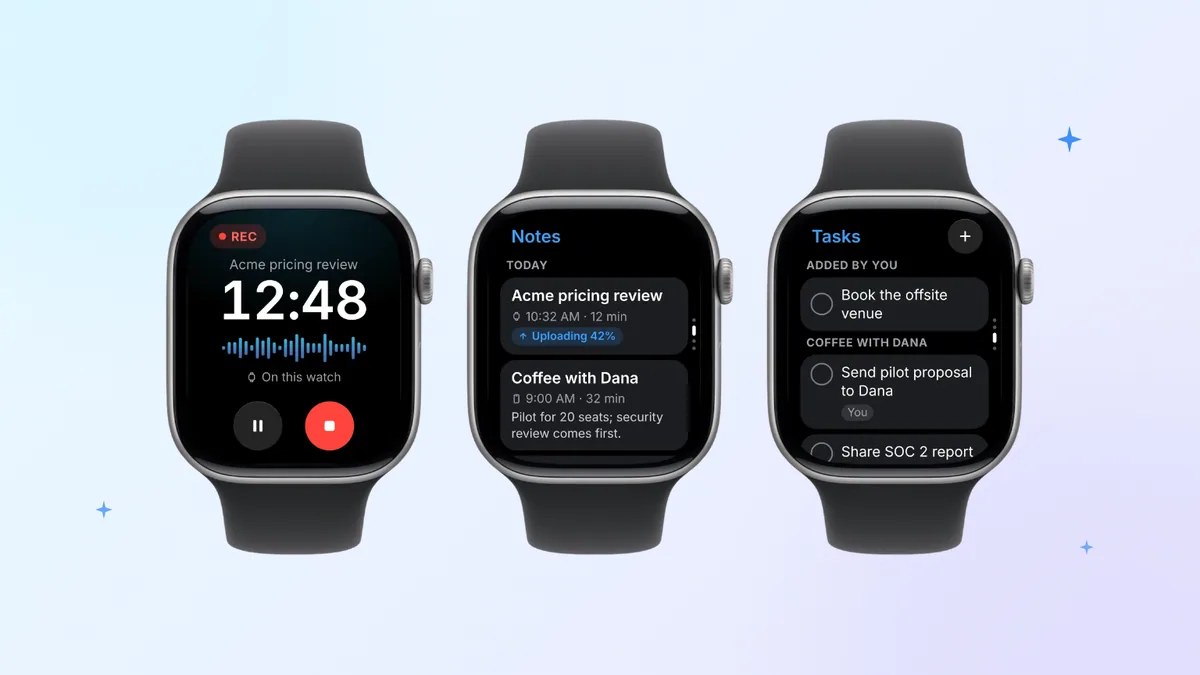
打开 Laxis 并轻点录音,或者直接从表盘开始:添加 Laxis 复杂功能后,看时间的同时就能一键开录,下一场会议也一目了然。在运行 watchOS 11 或更高版本的 Apple Watch Series 9 及更新机型、Apple Watch Ultra 2 及更新机型和 Apple Watch SE 3 上,还可以用“双指互点两下”开始录音,完全不用碰屏幕。收音靠的是手表内置的麦克风;录音一开始,手腕上会传来一下轻触提示,你不必眯着眼盯屏幕确认。然后放下手臂,继续交谈。屏幕变暗后 Laxis 仍会继续录音,再次抬起手腕时,暂停或停止只需轻点一下。
标记关键时刻
听到一个之后要用的数字?录音时轻点旗标即可。每个标记都会成为转写稿里的一个跳转点,事后找到那一刻只需几秒钟,而不用在 40 分钟的音频里来回拖动。
把 iPhone 留在工位上
对于线下工作来说,这一点最为关键。即使 iPhone 不在身边,Laxis 也能在手表上录音——比如手机在工位上充电,而你在楼上两层的会议室里开会。录音会保存在手表上,并自行同步。iPhone 在附近时,录音会经由手机上传,手表上也会提示正在通过 iPhone 上传。手机不在范围内时,手表会通过 Wi-Fi 上传;如果是蜂窝网络机型,也可以用手表自己的网络连接上传。这样一来,你还没回到工位,笔记可能就已经在等着你了。
从下一场会议开始录
手表会显示你的下一场会议。轻点它就能开始录音,笔记生成后会自动归到这场会议名下。事后不用再给“新录音 14”改名,也不用去猜哪个文件才是那场预算评审会。
把手表当遥控器
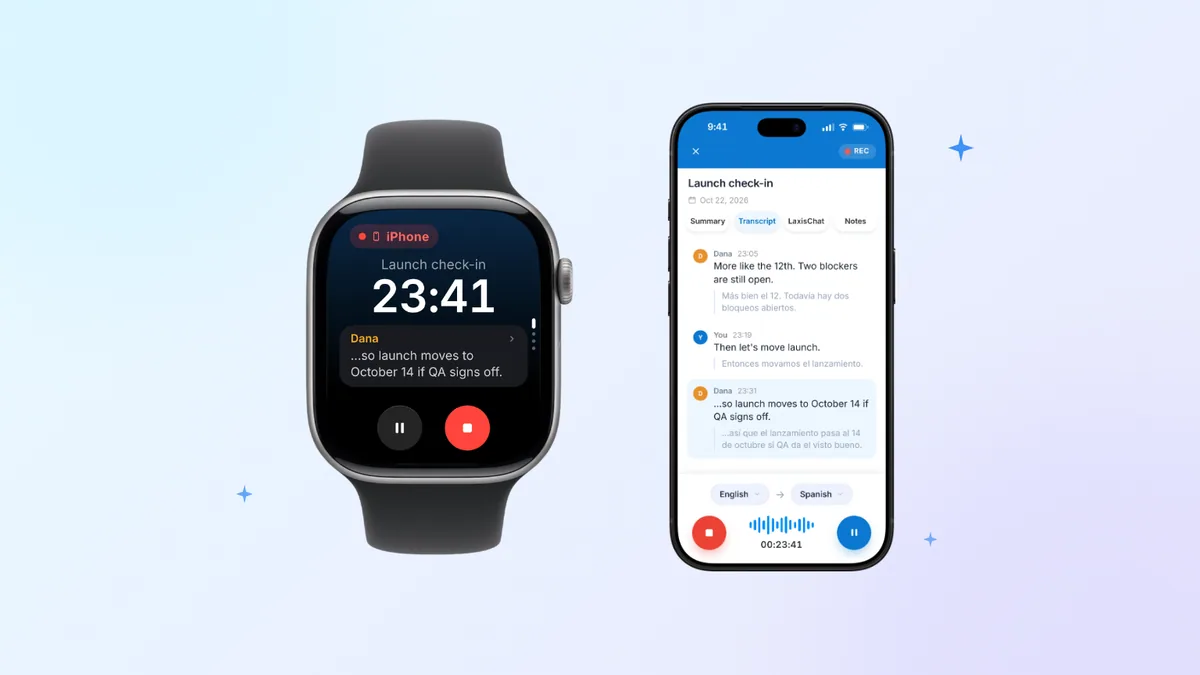
有时候,平放在桌子中央的手机才是更好的麦克风。当 iPhone 上的 Laxis 正在录音时,手表会显示计时和实时转写,并提供暂停和停止按钮。你不用越过桌子去够手机,就能确认它有没有把整个房间的声音收进去。
笔记、任务、Ask Laxis 和随手记
- 笔记。 浏览你的各场会议,每场都配有一行摘要,还能看到新录音从上传中到准备就绪的进度。
- 任务。 汇集每场会议的行动项,按会议分组。轻点一项即可将其完成,也可以用语音新增一项。如果你团队的跟进事项总是推不动,我们的行动项写作指南会有所帮助。
- Ask Laxis。 针对你所有的笔记提一个问题,比如“周二我们和供应商谈定了什么?”,手腕上就会出现一个简短的回答,你可以自己看,也可以让它朗读出来。这项功能使用 AI Chat,属于 Premium。
- 随手记。 轻点铅笔图标,说出你正在想的事。Laxis 会把它整理通顺,保存到今天的每日笔记里;而且即使离线,随手记也能用。
以上每个界面的截图,都可以在 Laxis for Apple Watch 产品页上看到。
轻点停止之后会发生什么
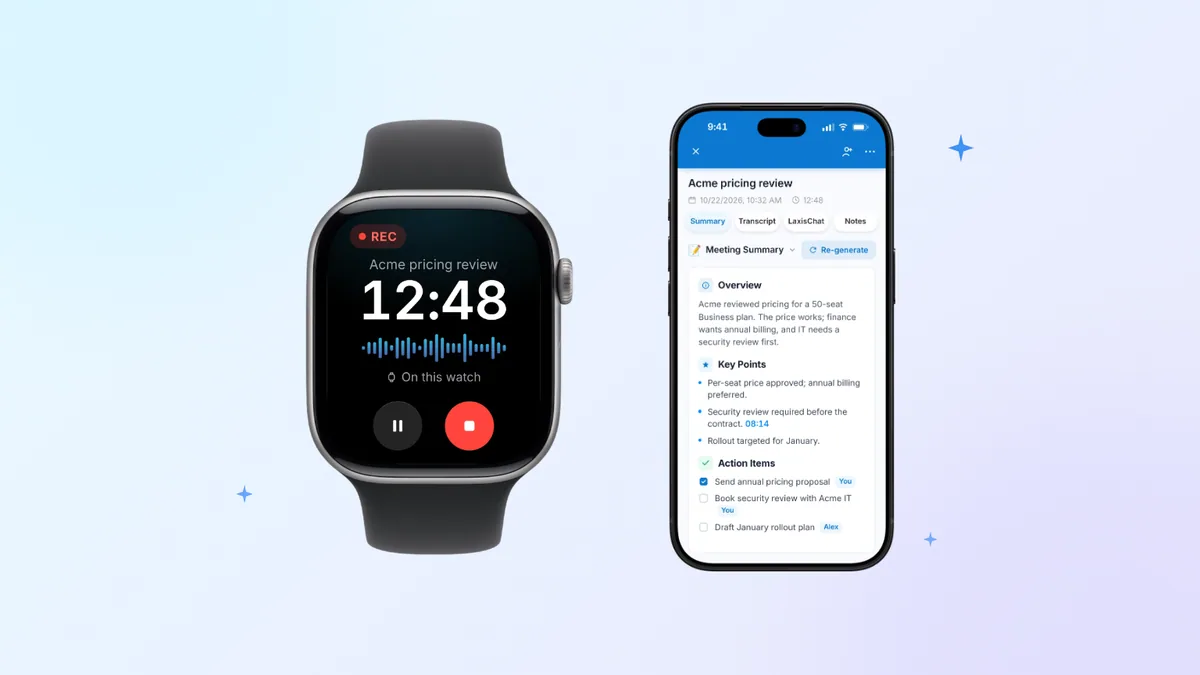
在手表上录下的内容是上传之后才转写的,而不是在手腕上实时转写。录音一到 Laxis,就会被转写成区分说话人的文字,生成概括讨论内容的 AI 笔记,其中的行动项也会进入“任务”。笔记准备好时,你会收到通知。
从这时起,它就是一场普通的 Laxis 会议。你可以在 iPhone 上、Mac 或 Windows 桌面 App 里或者网页上打开它;可以搜索、分享,也可以向 AI Chat 提问(Premium),它和你在 Laxis AI 会议助手里的线上通话并列在一起。这才是它和语音备忘录真正的区别。录音只是一个文件,而文件只会越堆越多、没人去听。Laxis 笔记则已经把决定和下一步行动提炼出来,归档在它们所属的那场会议下。
如果你的手机里塞满了永远不会再播放的录音,那就在 iPhone 上安装 Laxis,再把它添加到手表上。
说句公道话,Apple 的“语音备忘录”是一款不错的录音工具;如果你只需要音频,它就够用了。这里有 iPhone 语音备忘录能做的一切,我们的在 Apple Watch 上录音指南则介绍了手腕上的内置选项。
你用的是 Apple Watch Series 12 或 Apple Watch Ultra 4?Siri Recap 走的是另一条路。Apple 表示,它不会录制或存储音频,生成的是概括性的摘要而不是转写稿;截至 2026 年 10 月 28 日,它按计划将在今年晚些时候推出测试版,首先支持英语。我们的 Siri Recap 详解对比了两者。
方案与要求
Laxis for Apple Watch 可免费安装,使用你平时的 Laxis 方案,因此分钟数和各项限制与其他所有 Laxis App 完全一致。
| Basic | Premium | Business | |
|---|---|---|---|
| 价格 | 免费 | $15.99/月,按年付费则为 $9.99/月 | $29.99/月,按年付费则为 $19.99/月 |
| 每月分钟数 | 300 | 2,000 | 不限 |
| 单次录音最长 | 45 分钟 | 2 小时 | 4 小时 |
| 历史记录 | 30 天(更早的笔记会归档,不会删除) | 不限 | 不限 |
| 手表上的 Ask Laxis | 否 | 是 | 是 |
正式依赖它之前,先了解几点:分钟数来自同一个共享额度池,会议、语音键盘听写和实时翻译都从同一个月度总额中扣除。剩余 10 分钟时手表会轻触一下手腕提醒你,剩余 5 分钟时会再提醒一次;录音达到你方案的单次时长上限时会自动保存,想继续就再开始一段新录音。转写在云端进行,所以录音同步完成后笔记才会出现。在 Laxis iPhone App 内购买的订阅由 Apple 以当地货币计费,因此金额可能略有出入。完整详情请见 Laxis 定价页。
你需要:
- 一块运行 watchOS 10 或更高版本的 Apple Watch。根据 Apple 的兼容性列表,只要软件保持最新,就包括 Apple Watch Series 4 及更新机型、所有 Apple Watch SE 和所有 Apple Watch Ultra。用“双指互点两下”开始录音,需要运行 watchOS 11 或更高版本的 Apple Watch Series 9 及更新机型、Apple Watch Ultra 2 及更新机型或 Apple Watch SE 3。
- 一部装有 Laxis App 的 iPhone,用来安装手表 App 并登录。iPhone App 可在 iOS 16 或更高版本上运行,但运行 watchOS 10 或更高版本的手表必须与运行 iOS 17 或更高版本的 iPhone 配对。
- 一个 Laxis 账户。Basic 方案完全免费。
负责任地录音
手表看起来不像录音设备,正因为如此,当它在录音时你更应该说出来。视你所在的地区而定,录下别人的谈话可能需要征得对方同意;在有些地方,对话中的每一个人都必须同意。养成一个习惯就很管用:一开始就先问,只要有人说不,就不要录。比如说一句“我用手表录一下,好把笔记记准确,你介意吗?”就可以。
告知他人是你的责任,App 替你做不了。我们的通话录音指南列出了要求所有人同意的美国各州,并说明了加拿大和欧盟有何不同。那篇指南和本文都只是一般性信息,不构成法律建议。此外,Laxis 不符合 HIPAA 要求,也不签署 BAA,所以需要签署 BAA 的对话请不要用它来录。
把 Laxis 戴上手腕。 在 iPhone 上安装 Laxis(App Store 免费下载),然后通过 Apple Watch App 把它添加到 Apple Watch 上。14 天 Premium 试用,无需信用卡。在手表上设置 Laxis
常见问题
Laxis 能在 Apple Watch 上用吗?
能。Laxis for Apple Watch 随免费的 Laxis iPhone App 一起提供,适用于任何运行 watchOS 10 或更高版本的 Apple Watch。轻点一下,就能用手表内置的麦克风录下一段对话,Laxis 会把它转写出来、撰写 AI 笔记并提取行动项,你可以在手腕上、iPhone 上,或者在桌面 App 和网页版中查看。
iPhone 不在身边时,Laxis 能在 Apple Watch 上录音吗?
能。即使 iPhone 在别处,手表自己的麦克风也能完成录音,录音会保存在手表上,直到它自行同步:iPhone 在附近时经由 iPhone,不在附近时通过 Wi-Fi 或蜂窝网络。随后 Laxis 会进行转写。你只需要用 Laxis iPhone App 来安装手表 App 并登录。
怎样用 Laxis 在 Apple Watch 上录制会议?
在手表上打开 Laxis 并轻点录音;或者轻点你的下一场会议,让笔记归到它名下;也可以从表盘上的 Laxis 复杂功能开始。手腕上的一下轻触会确认录音已经开始。放下手腕,继续交谈,结束时轻点停止。随后 Laxis 会转写这段对话,并在笔记和行动项准备好时通知你。
Laxis for Apple Watch 免费吗?
是的。它随 Laxis iPhone App 免费安装,并使用你的 Laxis 方案。免费的 Basic 方案每月有 300 分钟(听写也从中扣除),单次录音最长 45 分钟。手表上的 Ask Laxis 依赖 Premium 功能 AI Chat;新账户一开始就有 14 天 Premium 试用,无需信用卡。
Laxis 在 Apple Watch 上能实时转写吗?
在手表上录制的内容不行。Laxis 会在这些录音上传之后再转写,并在笔记准备好时发送通知。不过,当 iPhone 上的 Laxis 正在录音时,手表会显示实时转写和计时,并提供暂停和停止,你不用拿起手机也能跟上内容。
哪些 Apple Watch 机型可以使用 Laxis?
任何运行 watchOS 10 或更高版本的 Apple Watch 都可以使用 Laxis。根据 Apple 的兼容性列表,只要软件已更新,就涵盖 Apple Watch Series 4 及更新机型、所有 Apple Watch SE 和所有 Apple Watch Ultra。你还需要在配对的 iPhone 上安装 Laxis App,而对于 watchOS 10 或更高版本来说,这意味着 iPhone 要运行 iOS 17 或更高版本。用“双指互点两下”录音,需要运行 watchOS 11 或更高版本的 Apple Watch Series 9 及更新机型、Apple Watch Ultra 2 及更新机型或 Apple Watch SE 3。