Zoom-Aufzeichnung Speicherort: Wo deine Dateien landen
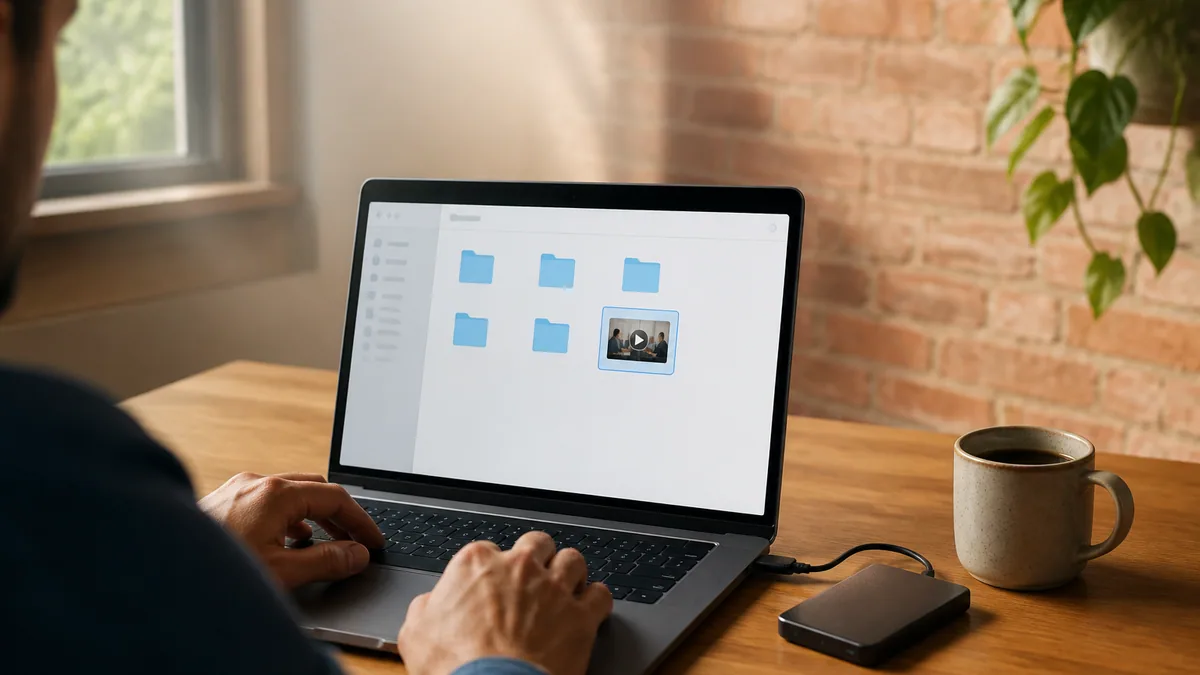
Zuerst die kurze Antwort. Der Speicherort deiner Zoom-Aufzeichnung hängt von einer einzigen Entscheidung ab, die vor Beginn des Meetings gefallen ist: Computer oder Cloud. Eine Computer-Aufzeichnung liegt auf dem Rechner, der sie aufgenommen hat, in einem Zoom-Ordner in deinem Dokumente-Verzeichnis, mit einem datierten Unterordner pro Meeting. Eine Cloud-Aufzeichnung liegt gar nicht auf deinem Rechner — melde dich auf zoom.us an, öffne Recordings & Transcripts (Aufzeichnungen und Transkripte) und schau im Tab Cloud recordings nach.
Damit ist die Frage, wo Zoom-Aufnahmen gespeichert werden, in den meisten Fällen beantwortet. Weiter unten geht es um das, woran es danach hakt: die genauen Pfade, die Konvertierungsdatei, die kaputt aussieht, die Speicheruhr, von der dir niemand erzählt hat, und was passiert, wenn die Person geht, die aufgezeichnet hat.
Eine Aufzeichnung zu starten ist ein eigenes Thema, das unsere Anleitung zum Aufzeichnen eines Zoom-Meetings behandelt. Die anderen vorher zu informieren ist der Schritt, den du später nicht mehr nachholen kannst, und die Regeln unterscheiden sich je nach Bundesstaat und Land; der Abschnitt zur Einwilligung in unserem Leitfaden zum Aufnehmen von Telefongesprächen gilt auch für Videocalls.
Computer-Aufzeichnungen: der genaue Pfad auf jedem Betriebssystem
Zooms Dokumentation spricht inzwischen von Computer-Aufzeichnung, wo früher von lokaler Aufzeichnung die Rede war, auch wenn beide Begriffe je nach Client-Version noch im Hilfe-Center und in der App auftauchen. Dieselben Dateien, derselbe Ordner.
Standardordner nach Plattform
- Windows:
C:\Users\[Username]\Documents\Zoom - Mac:
/Users/[Username]/Documents/Zoom - Linux:
/home/[Username]/Documents/Zoom
Jeder Meeting-Unterordner enthält das MP4-Video, einen reinen Audio-Zwilling als M4A, eine chat.txt, falls der Chat gespeichert wurde, und unter Windows eine M3U-Playlist.
- Melde dich in der Zoom-Desktop-App an und klicke oben rechts auf dein Profilbild.
- Klicke auf Settings (Einstellungen) und dann auf den Tab Recording (Aufzeichnung).
- Lies den Pfad unter Storage location im Bereich Local recording storage ab.
- Klicke auf Open, um direkt zum Ordner zu springen, oder auf Change, um einen neuen auszuwählen.
Lass den Pfad auf dem Gerät selbst. Zoom warnt, dass ein Speicherort, der sich nicht physisch auf deinem Gerät befindet — ein verbundenes Netzlaufwerk, eine eingehängte Freigabe —, Probleme verursachen kann. Ordner, die im Hintergrund synchronisiert werden, sind der andere zuverlässige Weg, eine Aufzeichnung zu verlieren: Der Sync-Client und der Konverter streiten sich um eine Datei, die noch geschrieben wird.
Der Konvertierungsschritt, an dem viele hängen bleiben
Während der Aufnahme schreibt Zoom kein MP4. Es schreibt eine Rohdatei namens double_click_to_convert_01.zoom (dann _02 und so weiter), die nach dem Ende des Meetings in Video und Audio umgewandelt wird. Klapp den Laptop mitten im Transkodieren zu, lauf in einen vollen Datenträger oder benenne diese Dateien während der Verarbeitung um, und du hast einen Ordner voller Dateien, die sich mit nichts abspielen lassen.
Der unterstützte Weg ist, aus der App heraus zu konvertieren, nicht über die Datei: Öffne die Desktop-App, such das Meeting in deiner Liste der Computer-Aufzeichnungen und klicke auf Convert (Konvertieren). Diese Liste wandert zwischen Client-Versionen — ältere Builds legen sie unter Meetings und dann Recorded ab, neuere unter Hub, dann Recordings & Transcripts, dann Computer recordings —, also schau an beiden Stellen nach.
Ein Doppelklick auf die .zoom-Datei konvertiert sie in aktuellen Clients nicht mehr, also ist der Convert-Button der App der Weg, den du nehmen solltest. In Community-Threads wird als letzter Ausweg unter Windows beschrieben, den Konverter zTscoder.exe von Hand aus AppData\Roaming\Zoom\bin (manchmal bin_00) zu starten. Fehler 614 bedeutet wenig Speicherplatz; eine Warnung wegen eines ungültigen Pfads bedeutet, dass der Speicherort nicht mehr existiert.
Cloud-Aufzeichnungen und die zwei Seiten im Webportal
Cloud-Aufzeichnung braucht eine kostenpflichtige Lizenz, und die Datei landet auf den Servern von Zoom statt auf deinen. Lizenzierte Nutzer öffnen Recordings & Transcripts über das Navigationsmenü des Portals und wählen den Tab Cloud recordings. Inhaber und Administratoren gehen über Account Management und dann Recording and Transcript Management, um alles auf dem Konto zu sehen. Beide Seiten lassen sich nach Meeting-ID, Thema und Datum durchsuchen — und nach Text im Audiotranskript, der schnellste Weg, einen Call zu finden, dessen Namen du nicht mehr weißt.
Eine Eigenheit erwischt Teams kalt: Eine Aufzeichnung, die ein Co-Host gestartet hat, erscheint in der Liste des Hosts, nicht in seiner eigenen. Und es taucht nichts auf, bevor die Verarbeitung abgeschlossen ist.
| Computer-Aufzeichnung | Cloud-Aufzeichnung | |
|---|---|---|
| Wo sie gespeichert wird | Im Zoom-Ordner unter Dokumente, auf diesem Rechner | In der Zoom-Cloud, über das Webportal |
| Aufbewahrung | Bis du sie löschst; nur der Speicherplatz setzt eine Grenze | Unbegrenzt, sofern keine Richtlinie zum automatischen Löschen aktiv ist |
| Wer darauf zugreifen kann | Jeder mit Zugang zu diesem Computer oder zu einer Kopie der Datei | Host, Administratoren und alle mit einem Link oder einer namentlichen Berechtigung |
| Wie man sie herunterlädt | Ist schon eine Datei — einfach herauskopieren | Im Portal öffnen, auf Download klicken |
| Wenn sie gelöscht wurde | Der Papierkorb deines Betriebssystems | Zooms Trash-Tab (Papierkorb) für 30 Tage, sofern der Papierkorb aktiviert ist |
Wenn sie nicht dort ist, wo du sie gelassen hast
- Kläre, welche Art es war. Viele „verschwundene" Computer-Aufzeichnungen sind in der Cloud gelandet, und umgekehrt. Der Tab Computer recordings im Portal listet Thema, Meeting-ID, Datum, Computername und Dateipfad auf.
- Durchsuche das Transkript, nicht den Titel. War die Transkription aktiv, bringt die Suche nach einem Satz, den jemand gesagt hat, mehr als das Raten des Meeting-Namens.
- Schau in den Papierkorb. Gelöschte Cloud-Aufzeichnungen liegen 30 Tage lang im Tab Trash. Gibt es keinen Trash-Tab, hat ein Administrator die Funktion abgeschaltet, und Löschungen sind endgültig, ohne Wiederherstellung.
- Prüf, ob sie überhaupt gestartet wurde. Eine nie gestartete Aufzeichnung ist häufiger als eine verlorene, vor allem wenn die Host-Rolle den Besitzer gewechselt hat.
Speicherlimits, automatisches Löschen und das 30-Tage-Papierkorbfenster
Zoom stellt pro lizenziertem Nutzer Cloud-Speicher bereit und bündelt ihn für das ganze Konto: je 10 GB bei Pro, Pro Plus und Business, 15 GB bei Business Plus, unbegrenzt bei Enterprise. Zehn Business-Lizenzen bedeuten 100 GB gemeinsam, nicht 10 GB pro Kopf. Zoom schätzt etwa 20 MB pro Stunde für Bildschirmfreigabe und 200 MB für Video, ein Kontingent ist also schneller aufgebraucht, als es klingt.
Ist die Obergrenze erreicht, bekommt der Abrechnungsadministrator eine E-Mail bei 80 % und noch einmal beim Limit. Eine laufende Aufzeichnung wird zu Ende geführt; neue starten erst, wenn wieder Platz frei ist.
Das automatische Löschen solltest du heute prüfen, nicht irgendwann. Es ist standardmäßig aus, aber ein Administrator kann Cloud-Aufzeichnungen eine festgelegte Anzahl von Tagen nach ihrer Erstellung löschen lassen und die Einstellung sperren. Der Job läuft einmal täglich, Aufzeichnungen bekommen einen Tag Schonfrist, und die Verwaltungsseite zeigt eine Spalte Auto delete in. Einzelne Aufzeichnungen lassen sich über ihr eigenes Menü davon ausnehmen.
Alles Gelöschte — ob von dir oder von dieser Richtlinie — landet im Trash-Tab, ist 30 Tage lang wiederherstellbar und wird danach innerhalb von 24 Stunden endgültig entfernt. Dateien im Papierkorb zählen sofort nicht mehr gegen dein Kontingent.
Entkopple die Notizen vom Video. Was du in sechs Monaten brauchst, ist selten das Filmmaterial. Es ist die Entscheidung und wer zugesagt hat, was zu tun.
Ein KI-Meeting-Assistent führt sein eigenes durchsuchbares Transkript, seine Zusammenfassung und seine Aufgabenliste unabhängig von deinem Zoom-Konto, sodass eine Aufzeichnung, die ausläuft, das Protokoll nicht mit sich nimmt. Laxis macht das in Zoom, Google Meet und Teams in über 100 Sprachen. Der kostenlose Tarif deckt 300 Minuten pro Monat ab und bewahrt Gespräche 30 Tage auf; Premium bewahrt sie ohne zeitliche Begrenzung auf.
Herunterladen und teilen, ohne die Kontrolle über den Link zu verlieren
Herunterladen sind zwei Klicks: die Aufzeichnung im Portal öffnen, auf Download klicken, bestätigen. Beim Teilen kommt es auf die Einstellungen an. Share bietet eine Steuerung Who can view, die von jedem mit dem Link über angemeldete Nutzer deines Kontos oder einer bestimmten Domain bis zu ausgewählten Personen oder niemandem reicht.
Unter More settings kannst du dem Link ein Ablaufdatum geben, Downloads erlauben oder sperren, das Transkript ein- oder ausblenden, einen Kenncode verlangen oder Zuschauer vorher registrieren lassen. Was einen bereits verschickten Link zuverlässig kaputt macht: ein abgelaufenes Datum, abgeschaltetes Teilen oder ein geänderter Kenncode — gut zu wissen, bevor du die Einstellungen von etwas aufräumst, das ein Kunde schon hat.
Zum Transkript selbst erklärt unser Leitfaden zur Zoom-Transkription, wie du es einschaltest und warum es nie rückwirkend erscheint. Wenn deine Organisation beide Plattformen nutzt, findest du das Microsoft-Gegenstück in der Anleitung, wie du eine Teams-Aufzeichnung herunterlädst.
Was passiert, wenn die Person geht, die aufgezeichnet hat
Das ist der Fehler mit den schlimmsten Folgen und der geringsten Vorwarnung. Löschst du ein Benutzerkonto, ohne die Option zur Übertragung seiner Cloud-Aufzeichnungen auszuwählen, werden diese Aufzeichnungen endgültig gelöscht. Sie landen nie im Papierkorb. Kein 30-Tage-Fenster.
Überträgst du sie beim Löschen, gehen sie vollständig an einen anderen lizenzierten Nutzer. Deaktivieren statt Löschen lässt die Dateien in der Regel, wo sie sind. Fällt das Konto auf einen kostenlosen Basic-Tarif zurück, bleiben Cloud-Aufzeichnungen 30 Tage erhalten und werden dann endgültig gelöscht — eine sanftere Landung, dieselbe Frist.
Die Frage, die du vor dem nächsten Call klären solltest
Fast jede verlorene Zoom-Aufzeichnung geht auf eine Entscheidung zurück, die niemand bewusst getroffen hat: Computer oder Cloud, wessen Konto und wie lange sie überleben muss. Diese drei Antworten bestimmen alles auf dieser Seite, und sich darauf zu einigen dauert fünfzehn Sekunden.
Leg einen Standard fest und schreib ihn irgendwo auf, nur nicht in einen Slack-Thread. Die Alternative ist, es in genau der Woche herauszufinden, in der du die Datei brauchst.
Häufig gestellte Fragen
Wo ist der Standard-Speicherort für Zoom-Aufzeichnungen?
Zoom speichert Computer-Aufzeichnungen unter Windows, Mac und Linux in einem Zoom-Ordner im Dokumente-Verzeichnis deines Benutzers, mit einem datierten Unterordner pro Meeting. Cloud-Aufzeichnungen liegen gar nicht auf deinem Rechner — sie befinden sich in deinem Zoom-Konto und sind über die Seite Recordings and Transcripts im Webportal erreichbar.
Wie ändere ich, wo Zoom Aufzeichnungen speichert?
Öffne die Zoom-Desktop-App, klicke auf dein Profilbild, wähle Settings und dann den Tab Recording. Unter Local recording storage findest du den Pfad Storage location, daneben Open und Change. Wähle einen Ordner auf dem Gerät selbst — Netzlaufwerke und synchronisierte Pfade führen zu fehlgeschlagenen Aufzeichnungen.
Was ist die Datei double_click_to_convert in meinem Zoom-Ordner?
Das ist die Rohaufnahme, die Zoom während der Aufzeichnung schreibt, bevor daraus ein abspielbares MP4 wird. Die Konvertierung läuft normalerweise sofort nach Ende des Meetings. Ist das nicht passiert, öffne die Desktop-App, such das Meeting in deiner Liste der Computer-Aufzeichnungen und klicke auf Convert. Wer diese Dateien mitten in der Konvertierung umbenennt, beschädigt sie.
Wie lange bewahrt Zoom Cloud-Aufzeichnungen auf?
Standardmäßig unbegrenzt — Zoom lässt Cloud-Aufzeichnungen nicht nach einem festen Zeitplan ablaufen, wie es manche Plattformen tun. Ein Administrator oder ein lizenzierter Nutzer kann eine Richtlinie aktivieren, die sie nach einer festgelegten Anzahl von Tagen löscht. Prüf die Spalte Auto delete in, um zu sehen, ob eine Uhr läuft.
Kann ich eine gelöschte Zoom-Cloud-Aufzeichnung wiederherstellen?
Ja, innerhalb von 30 Tagen, sofern auf deinem Konto die Papierkorbfunktion aktiviert ist. Öffne im Zoom-Webportal Recordings and Transcripts und wähle den Tab Trash. Nach 30 Tagen werden die Dateien innerhalb von 24 Stunden endgültig entfernt. Was du selbst aus dem Papierkorb löschst, lässt sich nicht rückgängig machen.
Was passiert mit Zoom-Aufzeichnungen, wenn jemand das Unternehmen verlässt?
Das hängt ganz davon ab, wie der Administrator das Konto entfernt. Wer einen Nutzer löscht, ohne die Option zur Übertragung seiner Cloud-Aufzeichnungen zu wählen, vernichtet diese Dateien endgültig, am Papierkorb vorbei. Werden sie vorher an einen anderen lizenzierten Nutzer übertragen, bleibt alles erhalten. Frag nach, bevor das Offboarding-Ticket geschlossen wird, nicht danach.


