Google-Meet-Transkript erstellen und finden: So geht's

Um ein Transkript in Google Meet zu erstellen, klicken Sie während des Calls unten rechts auf Meeting tools, wählen Transcribe und dann Start transcription. Nach dem Meeting speichert Meet das Transkript als Google-Dokument im Drive des Organisators, schickt dem Host, den Co-Hosts und der Person, die es gestartet hat, einen Link per E-Mail und hängt das Dokument an den Kalendertermin an.
Die eigentliche Hürde: Die Option muss erst einmal erscheinen. Transkripte gibt es nur in bestimmten Google-Workspace-Abos, in acht Sprachen, am Computer oder auf Android-Geräten, und nur für bestimmte Personen im Meeting. Fehlt in Ihrer Symbolleiste die Schaltfläche Transcribe, liegt es meist an einem dieser Punkte. Die Schritte unten folgen der Google-Meet-Hilfe und der Workspace-Admin-Hilfe, Stand 16. November 2026. Die Bezeichnungen stammen aus der englischen Oberfläche; heißt etwas auf Ihrem Bildschirm anders, suchen Sie im Tools-Menü des Meetings nach der Option für die Transkription.
Was Sie brauchen, damit die Option Transcribe erscheint
| Voraussetzung | Was die Google-Hilfe sagt |
|---|---|
| Abo | Business Standard, Business Plus, Enterprise Starter, Enterprise Standard, Enterprise Plus, Teaching and Learning Upgrade, Education Plus oder Workspace Individual. Kostenlose Gmail-Konten und Business Starter stehen nicht auf der Liste. |
| Gerät | Computer, Laptop oder Android-Gerät. Nicht iPhone oder iPad. |
| Sprache | Acht: Englisch, Spanisch, Portugiesisch, Französisch, Italienisch, Deutsch, Japanisch oder Koreanisch. |
| Wer es starten darf | Bei deaktiviertem Host management jede Person aus der Organisation des Hosts, bei aktiviertem nur Host und Co-Hosts. |
| Admin-Einstellung | Standardmäßig aktiviert, außer bei Education-Konten mit Lizenz für Lernende. |
| Speicherplatz | Genug Drive-Speicher sowohl für die Organisation als auch für den Host des Meetings. |
Eine Feinheit: Die Admin-Hilfe von Google nennt weniger Editionen als die Hilfe für Nutzer. Wenn Sie Enterprise Starter, Teaching and Learning Upgrade oder Workspace Individual nutzen und die Option fehlt, fragen Sie also Ihren Administrator.
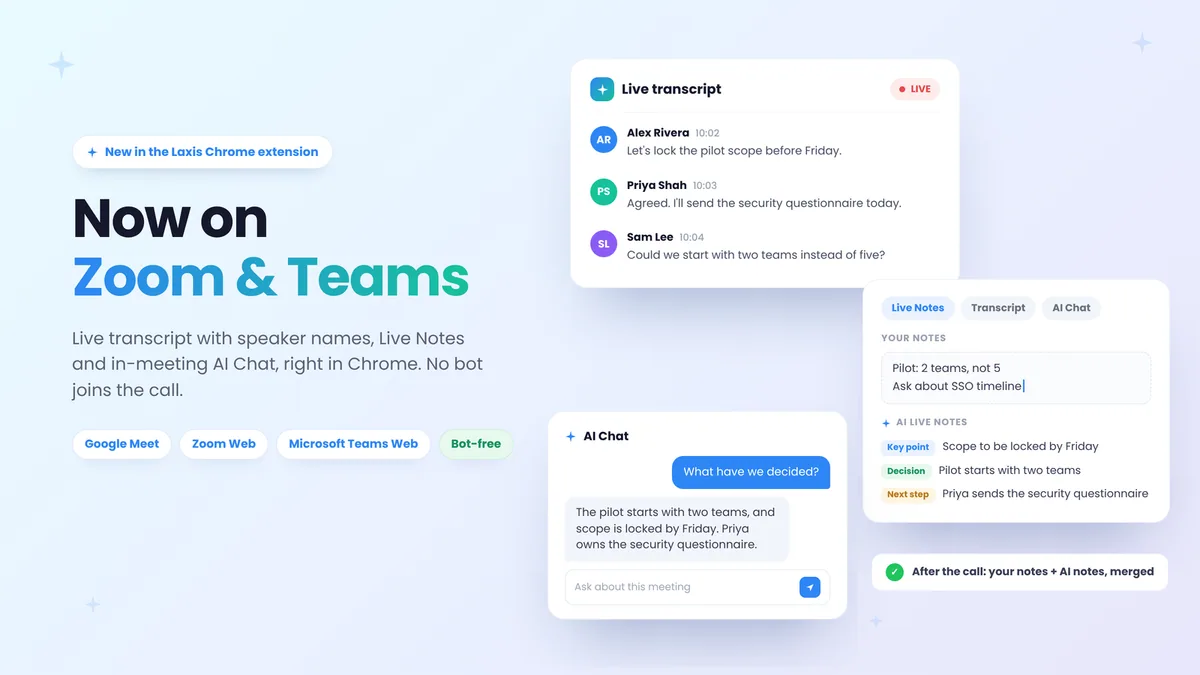
Sie nutzen ein kostenloses Google-Konto oder Business Starter? Die Chrome-Erweiterung von Laxis erstellt im kostenlosen Basic-Plan aus den Untertiteln ein Live-Transkript Ihres Meet-Calls, mit Download als TXT, Word oder PDF. Laxis holen. 14-tägige Premium-Testphase, ohne Kreditkarte.
Transkripte sind nicht dasselbe wie Live-Untertitel, die jeder Meet-Nutzer in Dutzenden Sprachen einschalten kann. Untertitel erscheinen nur auf Ihrem eigenen Bildschirm; um sie zu behalten, müssen Sie das Meeting mitsamt Untertiteln aufzeichnen. Die Aufzeichnung ist wiederum eine eigene Funktion mit eigenen Abo-Regeln, die wir unter Google Meet aufzeichnen behandeln. Und Geminis „Take notes for me“ schreibt zusammenfassende Notizen, kein wortgetreues Transkript.
Wie sich die Freigaberegeln dieser Gemini-Notizen von denen bei Copilot und Zoom unterscheiden, zeigen wir in integrierte KI-Meetingnotizen im Vergleich.
So aktivieren Sie Transkripte in Google Meet
Am Computer:
- Treten Sie dem Meeting bei oder starten Sie es in Google Meet.
- Klicken Sie unten rechts auf Meeting tools.
- Wählen Sie Transcribe und dann Start transcription.
- Klicken Sie im Pop-up auf Start. Oben im Bildschirm erscheint für alle Teilnehmenden ein Transkript-Symbol.
- Zum Beenden öffnen Sie erneut Meeting tools, wählen Transcribing und dann Stop transcription und bestätigen mit Stop.
Auf Android öffnen Sie die Meet-App, starten das Meeting oder treten bei und tippen dann auf More, Tools, Transcribe und Start. Auf iPhone und iPad gibt es keine Entsprechung.
Pausieren lässt sich ein Transkript nicht; wenn Sie es beenden und neu starten, entsteht eine zweite, separate Datei. Die Transkription endet von selbst, wenn alle gegangen sind. Erfasst wird nur das gesprochene Wort; wenn Sie den Chat brauchen, zeichnen Sie das Meeting stattdessen auf. Hosts können die Transkription schon beim Planen automatisch einschalten, unter Video call options, dann Meeting records, dann Transcribe the meeting. Sie startet, sobald der Host oder ein Co-Host beitritt, und wer dazukommt, sieht einen Hinweis, dass sie läuft.
Prüfen Sie Ihr Audio vor dem wichtigen Call. Ein Transkript ist nur so gut wie das Mikrofon, das es speist, und bei einem dumpf klingenden Laptop-Mikrofon werden Namen zum Ratespiel. Unser Leitfaden zum Google-Meet-Testanruf zeigt, wie Sie Mikrofon und Kamera in einer Minute prüfen.
Wo Google-Meet-Transkripte landen
Google schickt das Transkript an drei Orte:
- Im Drive des Organisators. Transkripte werden in einem Ordner namens „Google Meet“ gespeichert, mit einem Unterordner pro Meeting. Laut Google-Hilfe wird der Ordner, in dem früher Transkripte lagen, ab Juli 2026 in „Legacy Meet Recordings“ umbenannt und in den neuen Ordner verschoben. Ältere Dateien finden Sie also dort.
- Per E-Mail. Der Host, alle Co-Hosts und die Person, die die Transkription eingeschaltet hat, bekommen einen Link.
- Im Google Kalender. Das Dokument wird an den Termin des Meetings angehängt, sofern das Meeting mit einem Termin verknüpft war und zur geplanten Zeit stattfand.
Geben Sie dem Ganzen etwas Zeit. Laut Admin-Hilfe von Google erscheinen Transkripte meist innerhalb weniger Stunden, es kann aber bis zu 24 Stunden dauern, und lange Meetings brauchen länger. Wenn Sie den Ordner nicht finden, suchen Sie in Drive nach „Transcript“: Google setzt dieses Wort im Dateinamen hinter Titel und Datum des Meetings.
Achten Sie darauf, wessen Drive es ist. Starten Sie ein Transkript im Meeting einer anderen Person, landet die Datei in deren Drive; Sie bekommen den Link per E-Mail. Ein Sofort-Meeting ohne Kalendertermin hat nichts, woran das Dokument angehängt werden könnte.
Da das Transkript ein ganz normales Google-Dokument ist, laden Sie es wie jedes andere Dokument herunter: öffnen, dann Datei, dann Herunterladen, und Word, PDF oder Nur-Text wählen. Das Dokument listet außerdem die Teilnehmenden auf, was es für Anwesenheitslisten praktisch macht.
Transkript-Option fehlt? Prüfen Sie diese Punkte der Reihe nach
1. Workspace-Edition
Kostenlose private Google-Konten bekommen keine Transkripte, Business Starter ebenfalls nicht. Gleichen Sie das Abo Ihrer Organisation mit der Tabelle oben ab.
2. Admin-Einstellung
Admins steuern Transkripte in der Google Admin-Konsole unter Apps, dann Google Workspace, dann Google Meet, dann Meet video settings, dann Meeting transcripts. Sie können die Einstellung für die ganze Organisation oder für bestimmte Teams festlegen, und Änderungen können bis zu 24 Stunden dauern. In Business Standard lässt sich die Einstellung nicht deaktivieren. Außerdem muss Drive für Sie aktiviert sein, mit der Berechtigung, Dokumente zu erstellen, denn dort landet die Datei. Manche Organisationen verlangen zudem, dass alle Teilnehmenden vor Beginn der Transkription zustimmen. Dann sehen Sie eine Abfrage mit Start, Join, Continue oder Leave.
3. Ihre Rolle im Meeting
Hat der Host Host management aktiviert, können nur Host und Co-Hosts ein Transkript starten. Bitten Sie darum, zum Co-Host gemacht zu werden, oder bitten Sie den Host, es zu starten. Ist Host management deaktiviert, kann es jede Person aus der Organisation des Hosts starten, Personen von außerhalb nicht.
4. Ihr Gerät
Auf iPhone oder iPad finden Sie die Option gar nicht. Treten Sie über einen Computer oder ein Android-Smartphone bei, oder bitten Sie jemanden, der so teilnimmt, das Transkript zu starten.
5. Sprache
Transkripte gibt es in acht Sprachen. Ein Meeting auf Hindi, Mandarin oder Niederländisch zeigt zwar Untertitel, weil Meet für viel mehr Sprachen Untertitel erzeugt, aber Sie bekommen keine Transkriptdatei. Laut Admin-Hilfe von Google richten sich automatisch erstellte Meeting-Unterlagen nach der Sprache, die der Host in seinen Meet-Aufzeichnungseinstellungen gewählt hat. Ist die Sprache des Hosts falsch eingestellt, kann das Ergebnis danebengehen.
6. Drive-Speicher
Sowohl der Drive der Organisation als auch der des Hosts brauchen Platz. Ist der Speicher des Hosts voll, kann das Transkript nicht gespeichert werden.
Wer das Transkript öffnen, bearbeiten oder teilen kann
Das Dokument gehört dem Organisator des Meetings. Laut Admin-Hilfe von Google erhalten der Organisator, die Hosts des Meetings und die Person, die die Transkription gestartet hat, automatisch Bearbeitungszugriff, und auch die Eingeladenen, wenn es weniger als 200 sind. Die Meet-Hilfe beschreibt es aus Sicht der Eingeladenen: Personen aus der Organisation des Hosts können den Anhang im Kalender öffnen, es sei denn, mehr als 200 von ihnen wurden eingeladen. Dann können es nur Host, Co-Hosts und die Person öffnen, die die Transkription gestartet hat.
Sie wurden von außerhalb der Organisation eingeladen und können es nicht öffnen? Bitten Sie den Organisator, das Dokument wie jede andere Datei freizugeben. Der Bearbeitungszugriff ist übrigens großzügig: Wer ihn hat, kann das Transkript verschieben, teilen oder umbenennen. Nach einem vertraulichen Meeting lohnt es sich daher, die Freigabe einzuschränken.
Wenn Ihnen das Meet-Transkript nicht zur Verfügung steht
Hat Ihre Organisation ein passendes Workspace-Abo und finden Ihre Meetings in einer der acht Sprachen statt, ist das integrierte Transkript die naheliegende Wahl. Es ist im Abo enthalten, landet zusammen mit den anderen Dateien des Meetings in Drive und folgt den Aufbewahrungsregeln Ihres Admins. Installieren müssen Sie nichts.
In einigen typischen Situationen stößt es an Grenzen: Sie nutzen ein kostenloses Google-Konto oder Business Starter; Sie sind Gast im Meeting eines anderen Unternehmens; das Gespräch läuft in einer Sprache außerhalb der acht; Sie sind auf dem iPhone; oder Ihre Meetings verteilen sich auf Meet, Zoom und Teams.
Für diese Fälle arbeitet der KI-Meeting-Assistent von Laxis standardmäßig ohne Bot. In Meet nutzt die Chrome-Erweiterung von Laxis die Untertitel, die Meet für alle erzeugt, deshalb funktioniert sie auch mit kostenlosen Konten: Der Basic-Plan enthält ein Live-Transkript mit Sprechernamen und Downloads als TXT, Word oder PDF, Premium ergänzt Live Notes und den AI Chat im Meeting. Weil sie auf Untertiteln aufbaut, deckt sie die Sprachen ab, für die Meet Untertitel erzeugt (die Erweiterung listet über 60), und nur die Teile eines Meetings, bei denen Sie dabei waren. Auf dem Laptop erfasst die Laxis-Desktop-App den Ton Ihres Computers in über 60 Sprachen, und die Mobile-App übernimmt Meetings vor Ort. Wenn Ihre Teams-Calls dasselbe brauchen, hilft unser Leitfaden zu Teams-Transkripten weiter.
Ein paar Grenzen sollten Sie abwägen. Die Verarbeitung erfolgt in der Cloud von Laxis. Laxis ist nicht HIPAA-konform und bietet keine BAAs an, was es für Gespräche mit Patienten ausschließt. Die 300 Minuten pro Monat im kostenlosen Plan sind ein gemeinsames Kontingent für Meetings und Diktat, und eine einzelne Aufnahme kann 45 Minuten dauern. Ein Meeting ohne Bot mitzuschneiden ist trotzdem eine Aufnahme, also sagen Sie es den Anwesenden; Laxis erinnert Sie vor dem Start daran. Die Regeln zur Einwilligung unterscheiden sich je nach Bundesstaat und Land, und nichts hier ist Rechtsberatung; unser Leitfaden zur Einwilligung in Aufnahmen in jedem Bundesstaat und Land erklärt die Grundlagen. Weitere Optionen finden Sie in unserem Überblick über die besten KI-Notetaker für Google Meet.
Meet-Transkripte, egal welches Google-Abo Sie haben. Notizen ohne Bot in Google Meet, Zoom, Teams und Webex, in über 60 Sprachen, alles in einem Archiv. 14-tägige Premium-Testphase, ohne Kreditkarte. Testen Sie Laxis im nächsten Call
Häufig gestellte Fragen
Gibt es die Transkription in Google Meet kostenlos?
Nein, mit kostenlosen privaten Google-Konten sind Google-Meet-Transkripte nicht verfügbar. Sie brauchen eine kostenpflichtige Google-Workspace-Edition, die sie enthält, zum Beispiel Business Standard oder Plus, Enterprise Standard oder Plus, Education Plus oder Workspace Individual. Kostenlose Konten haben trotzdem Live-Untertitel, die während des Calls auf Ihrem eigenen Bildschirm erscheinen, aber keine Transkriptdatei erzeugen.
Wo werden Google-Meet-Transkripte gespeichert?
Google Meet speichert jedes Transkript als Google-Dokument im Drive des Organisators, im Ordner Google Meet, mit einem Unterordner pro Meeting. Host, Co-Hosts und die Person, die es gestartet hat, bekommen außerdem einen Link per E-Mail, und das Dokument wird an den Kalendertermin angehängt. Laut Google kann es bis zu 24 Stunden dauern, bis es erscheint.
Warum sehe ich die Transkriptionsoption in Google Meet nicht?
Die Option Transcribe fehlt, wenn Ihre Workspace-Edition sie nicht enthält, Ihr Admin sie deaktiviert hat, Host management sie auf Host und Co-Hosts beschränkt oder Sie auf iPhone oder iPad sind. Prüfen Sie diese Punkte in dieser Reihenfolge. Personen außerhalb der Organisation des Hosts können kein Transkript starten, und Meet transkribiert nur acht Sprachen.
Welche Sprachen unterstützt die Transkription in Google Meet?
Google-Meet-Transkripte funktionieren in acht Sprachen: Englisch, Spanisch, Portugiesisch, Französisch, Italienisch, Deutsch, Japanisch und Koreanisch. Live-Untertitel decken weit mehr ab, viele davon in der Beta, aber Untertitel erzeugen kein gespeichertes Transkript. Für Meetings in anderen Sprachen brauchen Sie ein Drittanbieter-Tool, das den Ton transkribiert oder die Untertitel erfasst.
Wie lade ich ein Google-Meet-Transkript herunter?
Öffnen Sie das Transkript-Dokument über den Link in der E-Mail, den Kalendertermin oder den Drive des Organisators und wählen Sie Datei, Herunterladen und dann Word, PDF oder Nur-Text. Es ist ein ganz normales Google-Dokument, also gelten die üblichen Freigaberegeln. Wenn Sie es nicht öffnen können, bitten Sie den Organisator oder die Person, die das Transkript gestartet hat, es für Sie freizugeben.
Bekomme ich das Transkript eines Google Meet, das ich nicht gehostet habe?
Ja, wenn Sie eingeladen waren und zur Organisation des Hosts gehören: Das Transkript ist an den Kalendertermin angehängt, und Eingeladene aus dieser Organisation können es öffnen, es sei denn, mehr als 200 Personen wurden eingeladen. Wenn Sie aus einer anderen Organisation eingeladen wurden und es nicht öffnen können, bitten Sie den Organisator, das Dokument für Sie freizugeben.
Passendes Produkt
Laxis-Meeting-Assistent
Automatisieren Sie Ihre Notizen noch heute.
- Notizen ohne Bot für Zoom, Google Meet, Teams und Vor-Ort-Meetings
- KI-Zusammenfassungen, Aufgaben und Follow-ups in über 60 Sprachen
- Mac, Windows, iPhone und Android, mit kostenlosem Tarif
Kostenlos starten, keine Kreditkarte erforderlich.
Mehr erfahren ▷