Comment télécharger la transcription d'une vidéo YouTube (et la rendre utilisable)
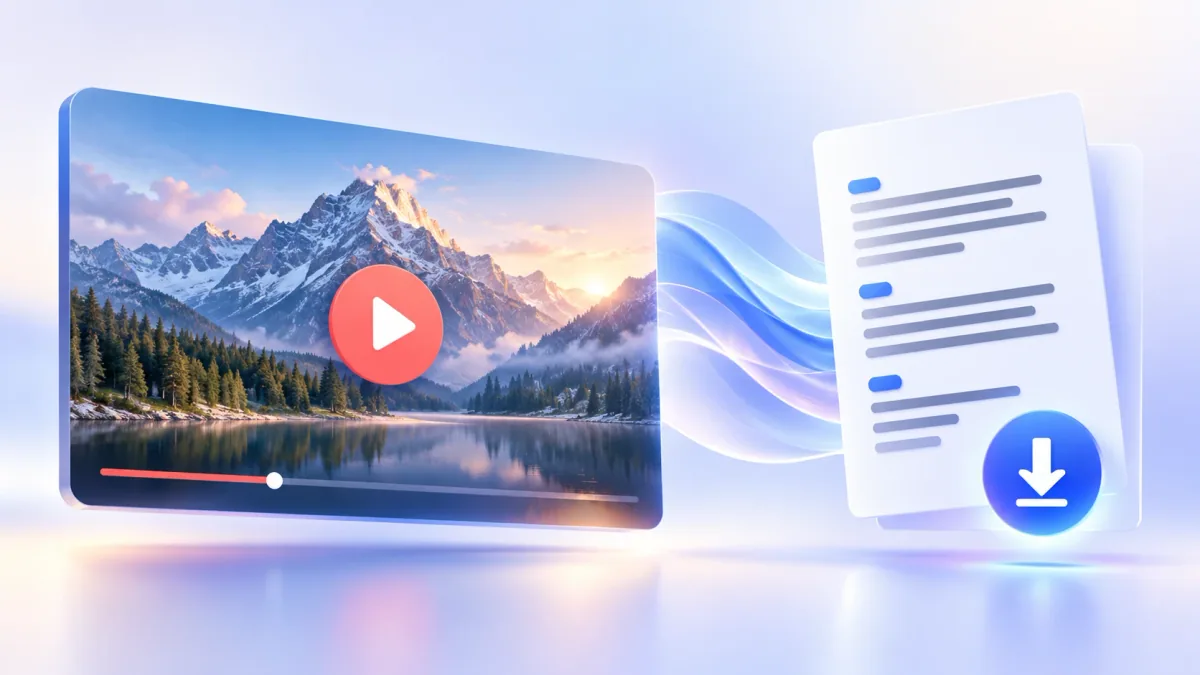
Chaque vidéo sous-titrée sur YouTube a déjà été transcrite. La machine a fait le travail, le texte existe, et il se trouve à trois clics de vous. Le plus agaçant n'est pas de l'obtenir — c'est que ce qui en sort est presque, mais pas tout à fait, ce que vous vouliez.
Vous êtes venu chercher parce qu'il vous fallait les mots. Une conférence de deux heures avec un passage utile quelque part au milieu. La démonstration produit d'un concurrent que vous voulez citer exactement. Quarante minutes de cours à transformer en fiches de révision avant jeudi. Quelle qu'en soit la raison, faire glisser la barre de lecture à la souris n'est pas une méthode de recherche, et vous le savez.
Voici donc comment télécharger une transcription YouTube sur ordinateur et sur téléphone, que faire quand le bouton censé être là ne l'est pas, et — la partie que la plupart des guides sautent entièrement — comment transformer le texte brut en quelque chose que vous reliriez vraiment.
Trois sorties, dans l'ordre où il faut les essayer
Le choix ne dépend que d'une question : la vidéo est-elle la vôtre ?
Si vous êtes spectateur : le panneau de transcription
Sur ordinateur, ouvrez la vidéo, développez la description et cliquez sur Afficher la transcription. Un panneau défilant s'ouvre à droite du lecteur avec le texte complet, découpé en lignes horodatées qui se surlignent au fil de la lecture. Sélectionnez, copiez, collez là où vous travaillez.
C'est toute la méthode, et autant être direct sur ce point : il n'existe aucun bouton de téléchargement pour les spectateurs. YouTube vous montre le texte et attend que vous le preniez avec Ctrl+C. Chaque outil de « téléchargement de transcription YouTube » que vous trouverez fait une version de ce geste à votre place — récupérer la piste de sous-titres et vous la rendre sous forme de fichier.
Si la vidéo est la vôtre : YouTube Studio
Les créateurs obtiennent ce que les spectateurs n'ont pas : un vrai fichier. Dans YouTube Studio, allez dans Sous-titres, choisissez la vidéo, puis utilisez le menu Télécharger pour exporter en .srt ou .vtt. Ce sont de véritables formats de sous-titres avec les données de minutage intactes, ce qui compte si vous les importez dans un logiciel de montage ou si vous republiez les sous-titres ailleurs. Si la transcription est destinée à autre chose qu'un document texte, commencez ici.
Si aucune des deux ne marche : un outil de transcription
Collez l'URL de la vidéo, récupérez le texte. Ces outils existent à cause des deux manques ci-dessus — pas de téléchargement pour les spectateurs, et rien du tout sur mobile. Les bons lancent aussi une reconnaissance vocale quand la vidéo n'a aucun sous-titre à récupérer, ce qui est la seule chose que YouTube lui-même ne fera pas pour vous.
Astuce : Une fois le panneau ouvert, utilisez Ctrl+F (Cmd+F sur Mac) pour chercher dans le texte, puis cliquez sur la ligne trouvée. Le lecteur saute directement à ce moment. Une vidéo de deux heures devient navigable en une quinzaine de secondes, et vous n'avez rien à copier.
Quand le bouton qui devrait être là ne l'est pas
C'est le problème le plus courant, et l'explication est plus simple que ne le laissent croire les forums. La transcription de YouTube est générée à partir des sous-titres. Pas de sous-titres, pas de transcription — il n'y a rien sous la fonctionnalité à afficher.
Donc quand Afficher la transcription manque, l'une de ces choses est vraie :
- Le créateur a désactivé les sous-titres. C'est son choix, et rien ne permet de le contourner côté spectateur.
- La vidéo est trop récente. Le sous-titrage automatique se lance après la mise en ligne et prend un moment. Revenez plus tard.
- La langue n'est pas couverte. Le sous-titrage automatique gère une longue liste, mais pas tout.
- Une extension de navigateur interfère. Bloqueurs de publicité et extensions YouTube réorganisent la page et enterrent parfois la commande.
Il existe un moyen rapide de distinguer les trois premiers cas du quatrième : cherchez l'icône CC dans le lecteur. Si elle est absente, aucune piste de sous-titres n'existe et aucun outil au monde ne pourra en récupérer une — la seule option restante est de lancer une reconnaissance vocale sur l'audio lui-même. Si CC est là mais que l'option de transcription manque, c'est la page qui est en cause, pas la vidéo.
Astuce : Ouvrez la même vidéo dans une fenêtre de navigation privée avant de partir en chasse. Les extensions ne s'y chargent pas et les données de site ne peuvent pas interférer. Si la transcription apparaît, vous avez trouvé le coupable en cinq secondes.
L'application vous la lit mais refuse de vous la laisser prendre
Voilà celui qui envoie les gens sur Google à 23 heures. Sur l'application mobile YouTube, vous pouvez toucher le titre de la vidéo ou …plus pour développer la description, et sur beaucoup de vidéos une transcription s'y trouve. Vous pouvez la lire. Vous pouvez suivre. Ce que vous ne pouvez pas faire, c'est sélectionner le texte et le copier.
C'est une limitation étrange, et elle n'a aucun contournement dans l'application. Deux choses fonctionnent :
- Demander le site pour ordinateur. Dans Safari ou Chrome sur votre téléphone, ouvrez la vidéo puis basculez en version bureau via le menu du navigateur. Le panneau de transcription apparaît comme sur un portable, et la sélection de texte revient avec lui.
- Copier le lien et le coller dans un outil de transcription. Touchez Partager, Copier le lien, puis collez-le dans l'outil de votre choix. C'est la voie que la plupart des gens finissent par prendre, et c'est pourquoi les outils « youtube transcript » reçoivent tant de trafic mobile — ils résolvent une limitation d'application, pas un problème technique.
Si vous êtes sur téléphone et pressé, la deuxième option est plus rapide. L'astuce du site bureau est plus pénible qu'elle n'en a l'air sur un petit écran.
Ce que 90 % de précision coûte réellement
Quiconque a lu attentivement des sous-titres automatiques a sa phrase massacrée préférée. Les créateurs leur ont même donné un nom : les craptions. Mais le problème mérite de vrais chiffres, parce que « plutôt bon » et « assez bon pour citer » sont deux standards très différents.
Les sous-titres automatiques de YouTube se situent entre 85 % et 95 % de précision, et la variable tient presque entièrement à l'audio, pas à l'algorithme. Un enregistrement en studio avec une seule personne parlant clairement atteint 94–96 %. Le même système sur une vidéo tournée dehors, avec la circulation et le vent, tombe à 78–82 %.
Faites le calcul. On parle à environ 150 mots par minute, donc une vidéo de 40 minutes fait à peu près 6 000 mots. À 90 % de précision, cela fait 600 mots faux dispersés dans votre transcription. Pas du charabia — surtout de petites choses : une virgule manquante qui inverse une proposition, un nom orthographié de quatre façons, un terme technique remplacé par ce qui rimait. Assez pour rendre une citation directe risquée et un extrait publié embarrassant.
| Condition audio | Précision typique | Erreurs sur 40 min de vidéo |
|---|---|---|
| Studio, un seul locuteur | 94–96 % | ~240–360 mots |
| Enregistrement intérieur normal | 85–95 % | ~300–900 mots |
| Extérieur, bruit de fond | 78–82 % | ~1 080–1 320 mots |
La règle pratique : les sous-titres automatiques conviennent pour chercher, parcourir ou résumer. Ils ne conviennent pas quand une phrase précise part dans un article, une citation ou un dossier juridique. Dans ces cas-là, relisez le passage que vous citez en écoutant l'audio avant de publier. Cela prend une minute et évite un correctif.
Le nom de personne n'est dans le fichier
Cherchez comment faire apparaître les noms des locuteurs dans une transcription YouTube et vous trouverez beaucoup de contournements et aucune vraie réponse. La vraie réponse, c'est que les sous-titres automatiques de YouTube n'ont aucune notion de locuteur. La sortie est un flux de texte continu. Une table ronde à trois revient avec exactement l'allure d'un monologue.
Pour une vidéo explicative en solo, peu importe. Pour un entretien, un épisode de podcast ou une réunion enregistrée, c'est la différence entre un document utilisable et un mur qu'il faut reconstituer de mémoire. Vous finissez par faire défiler la vidéo quand même — ce que vous cherchiez précisément à éviter.
Ce qui règle le problème, c'est la diarisation : la transcription sépare les voix et étiquette chacune d'elles. La plupart des outils payants l'incluent, et les outils conçus pour les réunions — Laxis parmi eux — la traitent comme un comportement par défaut plutôt que comme une fonctionnalité, parce qu'une transcription de réunion sans étiquettes de locuteur n'est pas vraiment une transcription. Les étiquettes restent génériques (Locuteur 1, Locuteur 2) : vous les renommez une fois en haut et tout le document devient lisible.
Astuce : Quel que soit l'outil, vérifiez la transcription aux endroits où les locuteurs changent. La diarisation dérape surtout quand les gens se coupent la parole, et une erreur là ne ressemble pas à une erreur — elle ressemble à quelqu'un qui aurait dit une chose qu'il n'a pas dite.
Les vingt minutes entre le texte brut et quelque chose que vous reliriez
Une transcription est une matière première. La coller dans un document et considérer le travail fait, c'est là que la plupart des gens s'arrêtent, et c'est pourquoi tant de transcriptions sont téléchargées une fois puis jamais rouvertes.
Quatre choses font la différence, et aucune ne prend longtemps :
Enlevez les horodatages si vous n'en avez pas besoin. Dans le panneau de transcription, le menu à trois points propose Activer/désactiver les horodatages. Désactivez-le avant de copier et vous obtenez de la prose continue au lieu d'une liste numérotée que vous auriez à nettoyer à la main.
Corrigez d'abord les noms propres. Noms, produits et jargon sont là où la reconnaissance vocale échoue le plus durement et où les erreurs font le plus de dégâts. Un rechercher-remplacer sur les trois ou quatre termes qui comptent nettoie l'essentiel du désordre en moins d'une minute.
Ajoutez les sauts de paragraphe. Les sous-titres automatiques arrivent en un bloc indifférencié. Le découper aux changements de sujet est ce qui transforme une transcription d'une chose qu'on fouille en une chose qu'on lit.
Écrivez le résumé pendant que c'est frais. Trois puces en haut — de quoi il s'agissait, ce qui a été décidé ou affirmé, ce que vous comptez en faire. Le vous de demain lira ces trois puces et sautera le reste, et c'est tout l'intérêt.
C'est dans cette dernière étape que réside l'essentiel de la valeur, et c'est celle que les gens sautent parce que c'est la seule qui demande de réfléchir. C'est aussi ce que les meilleurs outils de transcription font désormais à votre place. Si votre enregistrement est une réunion plutôt qu'une vidéo YouTube, ce flux est largement automatisé — Laxis capte l'appel, indique qui a parlé et produit la version décisions-et-actions à côté du texte intégral, si bien que le résumé existe avant que vous ne pensiez à le chercher. Source différente, même principe : la transcription est l'entrée, pas le résultat.
La transcription n'a jamais été le but
Remarquez ce qui est arrivé à cette tâche ces dernières années. Sortir les mots d'une vidéo était autrefois vraiment difficile — vous payiez quelqu'un, ou vous tapiez vous-même à raison de quatre heures par heure de rushes. Aujourd'hui le texte est pré-généré, gratuit, à trois clics, et toute la difficulté a migré en aval, vers la forme : pas de noms de locuteurs, pas de paragraphes, pas de résumé, et un bouton copier qui, mystérieusement, ne fonctionne pas sur l'appareil que la plupart des gens tiennent en main.
Ce qui suggère que la chose à optimiser n'est pas l'extraction. Presque personne ne veut réellement une transcription. Les gens veulent retrouver un moment dans deux heures, vérifier une citation, ou transformer une conférence en notes — et la transcription n'est que le format le moins pénible qui se dresse entre eux et cela. Les outils qui méritent qu'on paie en 2026 ne sont pas ceux qui récupèrent le texte le plus vite. Ce sont ceux qui ont compris que le texte n'a jamais été le but.
Foire aux questions
Comment télécharger une transcription YouTube ?
Sur ordinateur, développez la description de la vidéo et cliquez sur Afficher la transcription. Un panneau horodaté s'ouvre à côté du lecteur ; sélectionnez le texte et copiez-le. YouTube ne donne aucun bouton de téléchargement aux spectateurs, donc copier revient à télécharger. Si la vidéo est la vôtre, YouTube Studio vous remet un vrai fichier : Sous-titres, choisissez la vidéo, puis téléchargez en .srt ou .vtt.
Pourquoi « Afficher la transcription » n'apparaît-il pas sur YouTube ?
La transcription est construite à partir des sous-titres : pas de sous-titres, pas de transcription. Cela arrive quand le créateur les a désactivés, quand la vidéo est trop récente pour que le sous-titrage automatique ait fini, ou quand la langue n'est pas encore prise en charge. Si l'icône CC est absente du lecteur, il n'y a aucune piste à lire. Des extensions de navigateur peuvent aussi masquer le bouton — ouvrir la vidéo en navigation privée le vérifie en quelques secondes.
Comment obtenir une transcription YouTube sur mon téléphone ?
L'application mobile YouTube peut afficher une transcription sous la description développée, mais elle ne vous laisse ni sélectionner ni copier le texte. Pour l'emporter, demandez le site pour ordinateur dans votre navigateur mobile et utilisez le panneau qui s'y trouve, ou copiez le lien de la vidéo et collez-le dans un outil de transcription. Copier depuis l'application est la seule chose qu'elle n'autorise pas.
Quelle est la précision des sous-titres automatiques de YouTube ?
Entre environ 85 % et 95 %, et la variable est l'audio plutôt que l'algorithme. Les enregistrements en studio atteignent 94–96 % ; une vidéo tournée dehors avec du bruit de fond tombe à 78–82 %. À 90 % de précision, une vidéo de 40 minutes contient environ 600 mots faux, raison pour laquelle les sous-titres automatiques sont un point de départ et non un produit fini.
Comment supprimer les horodatages d'une transcription YouTube ?
Ouvrez le menu à trois points dans le panneau de transcription et choisissez Activer/désactiver les horodatages. Les marqueurs de temps disparaissent et le texte devient de la prose continue, que vous pouvez coller dans un document sans retirer les chiffres ligne par ligne.
Les transcriptions YouTube contiennent-elles les noms des locuteurs ?
Non. Les sous-titres automatiques de YouTube forment un flux de texte continu sans étiquettes de locuteur, si bien qu'un entretien ou une table ronde revient avec l'allure d'un monologue. Les outils dotés de diarisation séparent les voix et les étiquettent Locuteur 1 et Locuteur 2, à vous d'y attacher ensuite les vrais noms.