Transcription Microsoft Teams : comment l’activer et l’exporter
La transcription Microsoft Teams fonctionne bien dès lors que l’on sait deux choses : elle doit être lancée séparément de l’enregistrement, et la possibilité même de la lancer dépend de votre licence. Voici comment l’activer, où la transcription est stockée ensuite, et comment la sortir de Teams dans un format exploitable.
Comment utiliser l’assistant de réunion Laxis dans Teams :
Option 1 : Inviter l’assistant via le site Laxis.
-
Une fois la réunion Teams démarrée, connectez-vous à Laxis.com, collez l’URL Teams sur la page d’accueil et cliquez sur Join.
-
En environ 15 secondes, l’assistant Laxis rejoint la réunion et commence à prendre des notes automatiquement !! (Sinon, vérifiez la salle d’attente : Laxis peut attendre votre approbation.)
Option 2 : Rejoindre automatiquement via le calendrier
-
Connectez votre calendrier à Laxis depuis la page d’accueil ou les paramètres.
-
Assurez-vous que le lien Teams figure dans le lieu ou la description de l’événement. Laxis rejoindra alors automatiquement la réunion et prendra des notes.
Accéder aux notes et insights après la réunion
- Peu après la fin, vos notes, enregistrements et transcriptions sont sauvegardés en toute sécurité sur Laxis Cloud. Connectez-vous à l’application web Laxis pour y accéder.
- Modifiez et partagez vos notes
Pour en savoir plus sur AI Writer, LaxisChat, l’intégration CRM, le canal d’équipe, etc., consultez nos autres guides dans la section articles associés. Merci d’utiliser Laxis.
Activer la transcription dans Teams
Pendant la réunion. Ouvrez le menu More actions (…) → Record and transcribe → Start transcription. Notez que démarrer un enregistrement ne lance pas automatiquement une transcription dans toutes les configurations — ce sont deux commutateurs distincts, et il est fréquent de terminer une réunion avec un enregistrement mais aucun texte.
Avant la réunion. Pour les réunions planifiées, l’organisateur peut activer la transcription dans les options de réunion afin qu’elle démarre automatiquement dès le début. C’est la voie la plus fiable, car elle ne dépend pas de la mémoire de quelqu’un.
Licences. La transcription nécessite une licence Microsoft 365 Business ou Enterprise. Les offres gratuites et certaines formules d’entrée de gamme ne l’incluent pas, et l’administrateur peut également la désactiver pour tout le locataire, ce qui explique que l’option apparaisse parfois grisée pour une personne et pas pour une autre.
Où va la transcription et comment l’exporter
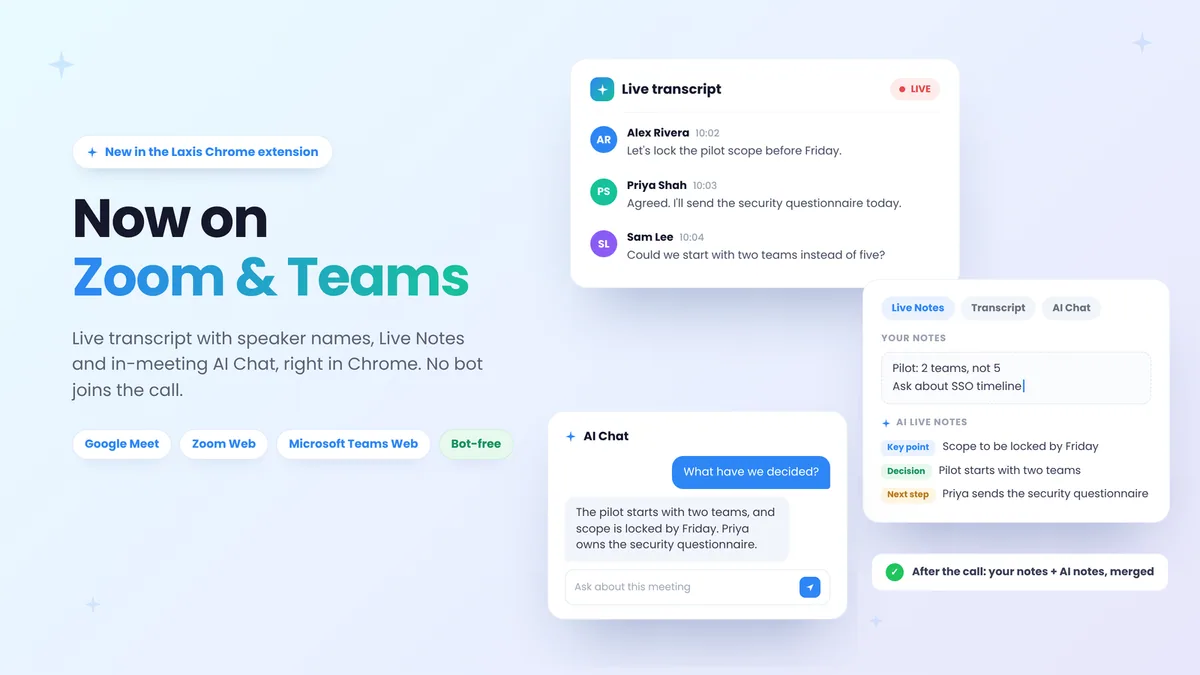
Pendant la réunion, la transcription s’affiche dans un volet latéral avec l’attribution des interventions. Ensuite, elle est jointe à la réunion dans la conversation Teams et dans l’événement du calendrier, et stockée dans le OneDrive de l’organisateur aux côtés de l’enregistrement.
Pour l’exporter : ouvrez la réunion dans Teams, allez dans l’onglet Recap ou transcription, et téléchargez au format .docx ou .vtt. Le fichier .vtt contient les horodatages et c’est celui qu’il vous faut si vous comptez l’injecter ailleurs ; le .docx est la version lisible.
Deux limites à connaître : les transcriptions sont conservées selon la politique de votre organisation et peuvent disparaître selon un calendrier que vous ne maîtrisez pas, et la précision baisse nettement sur les accents marqués et les prises de parole simultanées, sans vocabulaire personnalisé pour corriger les noms ou les termes produit.
Questions fréquentes
Comment faire en sorte que Laxis rejoigne ma réunion Microsoft Teams ?
Vous avez deux options : une fois la réunion Teams démarrée, connectez-vous à Laxis.com, collez l'URL Teams sur la page d'accueil et cliquez sur Rejoindre ; ou connectez votre calendrier pour que Laxis rejoigne automatiquement dès qu'un événement contient un lien Teams. En environ 15 secondes, l'assistant Laxis rejoint et commence à prendre des notes pour vous.
Pourquoi Laxis n'a-t-il pas encore rejoint ma réunion Teams ?
Si l'assistant Laxis n'apparaît pas après environ 15 secondes, vérifiez la salle d'attente de la réunion. Laxis attend peut-être votre approbation à cet endroit ; en l'admettant depuis la salle d'attente, il peut rejoindre la réunion et commencer l'enregistrement.
Que fait Laxis pendant et après une réunion Teams ?
Pendant la réunion, Laxis prend des notes automatiquement, et une fois terminée, il génère automatiquement les besoins du client, les actions à mener et les e-mails de suivi. Il peut aussi mettre à jour votre CRM automatiquement et vous permettre de discuter avec Laxis pour obtenir des réponses basées sur vos conversations passées en temps réel.
Où retrouver mes notes de réunion Teams après l'appel ?
Peu après la fin de la réunion, vos notes, enregistrements et transcriptions sont sauvegardés en toute sécurité dans le cloud Laxis. Vous pouvez y accéder en vous connectant à l'application web Laxis, où vous pouvez aussi modifier et partager vos notes de réunion.