Trascrizione di Google Meet: come ottenerla e dove trovarla

Per ottenere la trascrizione di una riunione Google Meet, durante la chiamata fai clic su Meeting tools in basso a destra, scegli Transcribe e poi Start transcription. Al termine della riunione, Meet salva la trascrizione come documento Google nel Drive dell'organizzatore, invia un link via email all'organizzatore, ai co-organizzatori e a chi l'ha avviata, e allega il documento all'evento di Calendar.
Il difficile è far comparire quell'opzione. Le trascrizioni esistono solo in alcuni piani Google Workspace, in otto lingue, su computer o dispositivi Android, e solo per certe persone nella riunione. Se nella barra degli strumenti non trovi il pulsante Transcribe, di solito il motivo è uno di questi. I passaggi qui sotto seguono la guida di Google Meet e la guida per gli amministratori di Workspace, verificate il 16 novembre 2026. I nomi dei pulsanti sono quelli dell'interfaccia in inglese: se sul tuo schermo vedi un'etichetta diversa, cerca l'opzione di trascrizione nel menu degli strumenti della riunione.
Cosa serve perché compaia l'opzione Transcribe
| Requisito | Cosa dice la guida di Google |
|---|---|
| Piano | Business Standard, Business Plus, Enterprise Starter, Enterprise Standard, Enterprise Plus, Teaching and Learning Upgrade, Education Plus o Workspace Individual. Gli account Gmail gratuiti e Business Starter non sono nell'elenco. |
| Dispositivo | Un computer, un portatile o un dispositivo Android. Non iPhone né iPad. |
| Lingua | Otto: inglese, spagnolo, portoghese, francese, italiano, tedesco, giapponese o coreano. |
| Chi può avviarla | Chiunque dell'organizzazione dell'organizzatore se Host management è disattivato; solo l'organizzatore e i co-organizzatori se è attivo. |
| Impostazione dell'amministratore | Attiva per impostazione predefinita, tranne per gli account Education con licenza studente. |
| Spazio di archiviazione | Spazio sufficiente su Drive sia per l'organizzazione sia per l'organizzatore della riunione. |
Un dettaglio: la guida per gli amministratori di Google elenca meno edizioni della guida per gli utenti, quindi se usi Enterprise Starter, Teaching and Learning Upgrade o Workspace Individual e l'opzione manca, chiedi al tuo amministratore.
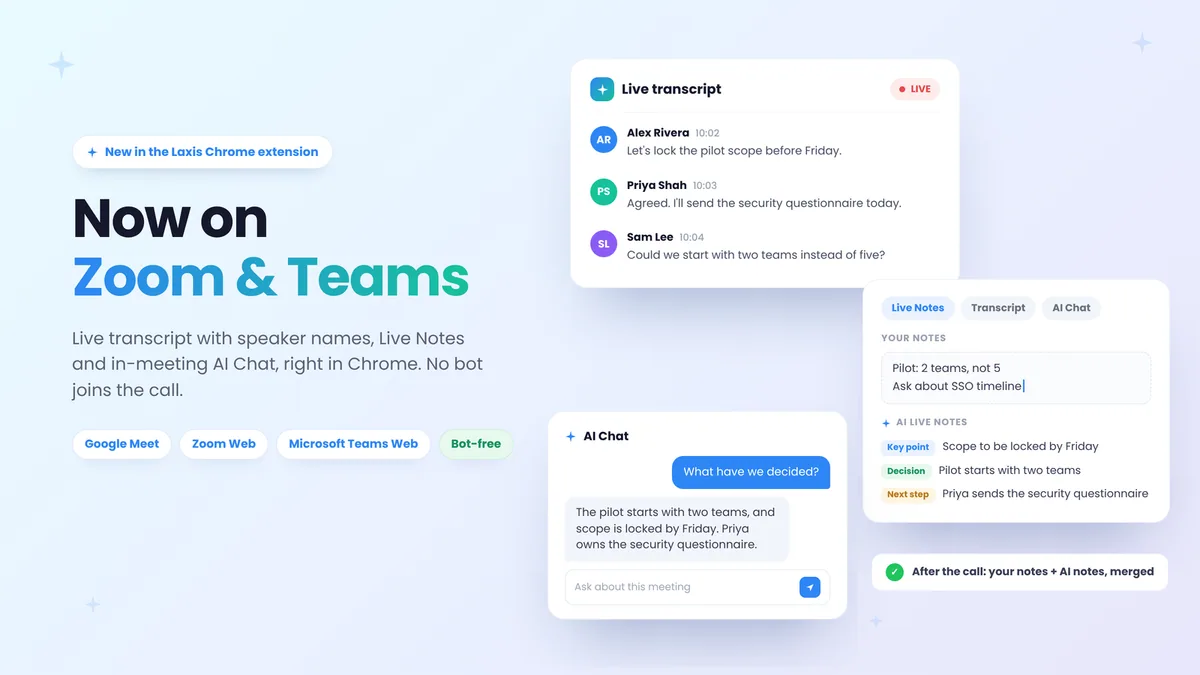
Hai un account Google gratuito o Business Starter? L'estensione Chrome di Laxis crea una trascrizione in tempo reale di Meet a partire dai sottotitoli con il piano gratuito Basic, con download in TXT, Word o PDF. Scarica Laxis. Prova Premium di 14 giorni, senza carta di credito.
Le trascrizioni non sono la stessa cosa dei sottotitoli in tempo reale, che qualsiasi utente di Meet può attivare in decine di lingue. I sottotitoli compaiono solo sul tuo schermo; per conservarli devi registrare la riunione includendo i sottotitoli. La registrazione è un'altra funzione ancora, con le sue regole sui piani, che trattiamo in come registrare una riunione Google Meet. E “Take notes for me” di Gemini scrive note di sintesi, non una trascrizione parola per parola.
Confrontiamo le regole di condivisione di queste note di Gemini con quelle di Copilot e di Zoom nel nostro confronto tra le note di riunione con IA integrate.
Come attivare la trascrizione in Google Meet
Da computer:
- Partecipa alla riunione o avviala in Google Meet.
- Fai clic su Meeting tools in basso a destra.
- Scegli Transcribe, poi Start transcription.
- Fai clic su Start nella finestra pop-up. In alto compare un'icona della trascrizione per tutti i partecipanti alla chiamata.
- Per interromperla, riapri Meeting tools, scegli Transcribing, poi Stop transcription, e conferma con Stop.
Su Android, apri l'app Meet, avvia la riunione o partecipa, poi tocca More, Tools, Transcribe e Start. Su iPhone e iPad non c'è un equivalente.
Non puoi mettere in pausa una trascrizione: se la interrompi e la riavvii, ottieni un secondo file separato. La trascrizione si chiude da sola quando escono tutti. Vengono registrate solo le parole pronunciate, quindi se ti serve la chat registra la riunione. L'organizzatore può renderla automatica quando pianifica la riunione, da Video call options, poi Meeting records, poi Transcribe the meeting; parte non appena l'organizzatore o un co-organizzatore si unisce, e chi arriva vede un avviso che è attiva.
Controlla l'audio prima della chiamata che conta. Una trascrizione è buona quanto il microfono che la alimenta, e con un microfono del portatile ovattato i nomi diventano un terno al lotto. La nostra guida alla chiamata di prova di Google Meet ti mostra come controllare microfono e videocamera in un minuto.
Dove finiscono le trascrizioni di Google Meet
Google invia la trascrizione in tre posti:
- Il Drive dell'organizzatore. Le trascrizioni vengono salvate in una cartella chiamata “Google Meet”, con una sottocartella per ogni riunione. Secondo la guida di Google, da luglio 2026 la cartella che prima conteneva le trascrizioni viene rinominata “Legacy Meet Recordings” e spostata dentro quella nuova: è lì che devi cercare i file meno recenti.
- L'email. L'organizzatore, i co-organizzatori e chi ha attivato la trascrizione ricevono un link.
- Google Calendar. Il documento viene allegato all'evento della riunione, purché la riunione fosse collegata a un evento e si sia svolta all'orario previsto.
Concedile un po' di tempo. Secondo la guida per gli amministratori di Google, le trascrizioni compaiono di solito entro poche ore ma possono richiedere fino a 24 ore, e le riunioni più lunghe richiedono più tempo. Se non trovi la cartella, cerca “Transcript” su Drive: Google inserisce questa parola nel nome del file, dopo il titolo e la data della riunione.
Fai caso a chi appartiene il Drive. Se avvii una trascrizione nella riunione di qualcun altro, il file finisce nel suo Drive; tu ricevi il link via email. Una riunione immediata senza evento di Calendar non ha nulla a cui allegarlo.
Dato che la trascrizione è un normale documento Google, si scarica come qualsiasi altro documento: aprilo, poi File, poi Scarica, e scegli Word, PDF o testo normale. Il documento elenca anche i partecipanti, il che lo rende comodo per tenere traccia delle presenze.
L'opzione di trascrizione non c'è? Controlla in quest'ordine
1. Edizione di Workspace
Gli account Google personali gratuiti non hanno le trascrizioni, e nemmeno Business Starter. Confronta il piano della tua organizzazione con la tabella qui sopra.
2. Impostazione dell'amministratore
Gli amministratori gestiscono le trascrizioni nella Console di amministrazione Google, in Apps, poi Google Workspace, poi Google Meet, poi Meet video settings, poi Meeting transcripts. Possono applicare l'impostazione a tutta l'organizzazione o a team specifici, e le modifiche possono richiedere fino a 24 ore. Su Business Standard questa impostazione non si può disattivare. Inoltre Drive deve essere attivo per te, con l'autorizzazione a creare documenti, perché è lì che va il file. Alcune organizzazioni richiedono anche il consenso di ogni partecipante prima che la trascrizione inizi: in quel caso vedrai una richiesta con le opzioni Start, Join, Continue o Leave.
3. Il tuo ruolo nella riunione
Se l'organizzatore ha attivato Host management, solo l'organizzatore e i co-organizzatori possono avviare una trascrizione. Chiedi di essere nominato co-organizzatore, oppure chiedi all'organizzatore di avviarla. Con Host management disattivato può farlo chiunque dell'organizzazione dell'organizzatore; le persone esterne no.
4. Il tuo dispositivo
Su iPhone o iPad l'opzione proprio non c'è. Partecipa da un computer o da un telefono Android, oppure chiedi a chi è collegato da uno di questi di avviarla.
5. Lingua
Le trascrizioni coprono otto lingue. Una riunione in hindi, mandarino o olandese mostrerà i sottotitoli, perché Meet sottotitola molte più lingue, ma non avrai un file di trascrizione. Secondo la guida per gli amministratori di Google, i resoconti di riunione generati automaticamente seguono la lingua che l'organizzatore ha scelto nelle impostazioni di registrazione di Meet, quindi un organizzatore con la lingua impostata male può compromettere il risultato.
6. Spazio su Drive
Serve spazio sia nel Drive dell'organizzazione sia in quello dell'organizzatore. Se lo spazio di archiviazione dell'organizzatore è pieno, la trascrizione non può essere salvata.
Chi può aprire, modificare o condividere la trascrizione
Il documento appartiene all'organizzatore della riunione. Secondo la guida per gli amministratori di Google, l'organizzatore, i co-organizzatori e chi ha avviato la trascrizione ricevono automaticamente l'accesso in modifica, e lo ricevono anche gli invitati quando sono meno di 200. La guida di Google Meet lo descrive dal lato dell'invitato: le persone dell'organizzazione dell'organizzatore possono aprire l'allegato di Calendar, a meno che ne siano state invitate più di 200; in quel caso possono aprirlo solo l'organizzatore, i co-organizzatori e chi ha avviato la trascrizione.
Sei stato invitato da fuori dell'organizzazione e non riesci ad aprirla? Chiedi all'organizzatore di condividere il documento come qualsiasi altro file. Anche l'accesso in modifica è generoso: chiunque lo abbia può spostare, condividere o rinominare la trascrizione, quindi dopo una riunione delicata conviene restringere la condivisione.
Quando la trascrizione di Meet non è alla tua portata
Se la tua organizzazione ha un piano Workspace idoneo e fa riunioni in una delle otto lingue, la trascrizione integrata è la scelta più ovvia. È inclusa nel piano, finisce su Drive insieme agli altri file della riunione e segue le regole di conservazione del tuo amministratore. Niente da installare.
Non basta più in alcune situazioni comuni: hai un account Google gratuito o Business Starter; sei ospite alla riunione di un'altra azienda; la conversazione si svolge in una lingua fuori dalle otto; usi un iPhone; oppure le tue riunioni sono sparse tra Meet, Zoom e Teams.
In questi casi, l'assistente per riunioni con IA di Laxis funziona senza bot per impostazione predefinita. Su Meet, l'estensione Chrome di Laxis lavora sui sottotitoli che Meet genera per tutti, quindi la possono usare anche gli account gratuiti: il piano Basic include una trascrizione in tempo reale con i nomi degli interlocutori e download in TXT, Word o PDF, e Premium aggiunge Live Notes e AI Chat durante la riunione. Poiché si basa sui sottotitoli, copre le lingue che Meet sottotitola (l'estensione ne elenca oltre 60) e solo le parti della riunione a cui eri presente. Sul portatile, l'app desktop di Laxis ascolta l'audio del computer in oltre 60 lingue, e l'app mobile si occupa delle riunioni in presenza. Se le tue chiamate su Teams hanno bisogno dello stesso trattamento, la nostra guida alle trascrizioni di Teams copre quel lato.
Qualche limite da valutare. L'elaborazione avviene nel cloud di Laxis. Laxis non è conforme all'HIPAA e non offre BAA, il che lo esclude per le conversazioni con i pazienti. I 300 minuti mensili del piano gratuito sono un unico monte minuti per riunioni e dettatura, e una singola registrazione può durare al massimo 45 minuti. Registrare una riunione senza bot resta comunque una registrazione, quindi avvisa i presenti; Laxis te lo ricorda prima di iniziare. Le regole sul consenso cambiano tra stati e paesi e niente di quanto scritto qui è una consulenza legale; la nostra guida al consenso alla registrazione in ogni stato e paese spiega le basi. Altre opzioni sono nella nostra selezione dei migliori assistenti per appunti con IA per Google Meet.
Trascrizioni di Meet, qualunque sia il tuo piano Google. Note senza bot su Google Meet, Zoom, Teams e Webex, in oltre 60 lingue, tutte in un unico archivio. Prova Premium di 14 giorni, senza carta di credito. Prova Laxis alla tua prossima chiamata
Domande frequenti
Google Meet offre la trascrizione gratis?
No, le trascrizioni di Google Meet non sono disponibili sugli account Google personali gratuiti. Ti serve un'edizione a pagamento di Google Workspace che le includa, per esempio Business Standard o Plus, Enterprise Standard o Plus, Education Plus o Workspace Individual. Gli account gratuiti hanno comunque i sottotitoli in tempo reale, che compaiono sul tuo schermo durante la chiamata ma non producono un file di trascrizione.
Dove finiscono le trascrizioni di Google Meet?
Google Meet salva ogni trascrizione come documento Google nel Drive dell'organizzatore della riunione, nella cartella Google Meet, con una sottocartella per ogni riunione. L'organizzatore, i co-organizzatori e chi l'ha avviata ricevono anche un link via email, e il documento viene allegato all'evento di Calendar. Secondo Google possono servire fino a 24 ore perché compaia.
Perché non vedo l'opzione di trascrizione in Google Meet?
L'opzione Transcribe manca quando la tua edizione di Workspace non la include, l'amministratore l'ha disattivata, Host management la limita all'organizzatore e ai co-organizzatori, oppure usi iPhone o iPad. Controlla queste cause in quest'ordine. Le persone esterne all'organizzazione dell'organizzatore non possono avviare una trascrizione, e Meet trascrive solo otto lingue.
Quali lingue supporta la trascrizione di Google Meet?
Le trascrizioni di Google Meet funzionano in otto lingue: inglese, spagnolo, portoghese, francese, italiano, tedesco, giapponese e coreano. I sottotitoli in tempo reale ne coprono molte di più, parecchie in beta, ma i sottotitoli non creano una trascrizione salvata. Per le riunioni in altre lingue ti serve uno strumento di terze parti che trascriva l'audio o acquisisca i sottotitoli.
Come si scarica una trascrizione di Google Meet?
Apri il documento della trascrizione dal link nell'email, dall'evento di Calendar o dal Drive dell'organizzatore, poi scegli File, Scarica e seleziona Word, PDF o testo normale. È un normale documento Google, quindi valgono le solite regole di condivisione. Se non riesci ad aprirlo, chiedi all'organizzatore o a chi ha avviato la trascrizione di condividerlo con te.
Posso avere la trascrizione di una riunione Google Meet che non ho organizzato?
Sì, se sei stato invitato e fai parte dell'organizzazione dell'organizzatore: la trascrizione è allegata all'evento di Calendar e gli invitati di quell'organizzazione possono aprirla, a meno che le persone invitate siano più di 200. Se sei stato invitato da un'altra organizzazione e non riesci ad aprirla, chiedi all'organizzatore di condividere il documento con te.
Prodotto Correlato
Assistente Riunioni Laxis
Automatizza i tuoi appunti oggi.
- Note senza bot per Zoom, Google Meet, Teams e riunioni di persona
- Riepiloghi AI, attività e follow-up in oltre 60 lingue
- Mac, Windows, iPhone e Android, con piano gratuito
Inizia gratis, nessuna carta di credito richiesta.
Scopri di più ▷