Laxis per Apple Watch: il notetaker con IA al tuo polso
Laxis per Apple Watch è ora disponibile e trasforma l'orologio che porti al polso in un notetaker con IA per le conversazioni che avvengono lontano dal portatile. Un tocco e registri con il microfono integrato dell'orologio. Quando ti fermi, Laxis trascrive quello che è stato detto, scrive le note, estrae le azioni da intraprendere e archivia tutto nello stesso spazio di lavoro Laxis delle tue chiamate su Zoom, Google Meet e Teams.
È inclusa nell'app gratuita Laxis per iPhone e funziona su qualsiasi Apple Watch con watchOS 10 o versioni successive. Ecco cosa fa, come configurarla, quanto costa e l'unica cosa da fare ogni volta prima di toccare il tasto di registrazione.
Pensata per le conversazioni lontano dalla scrivania
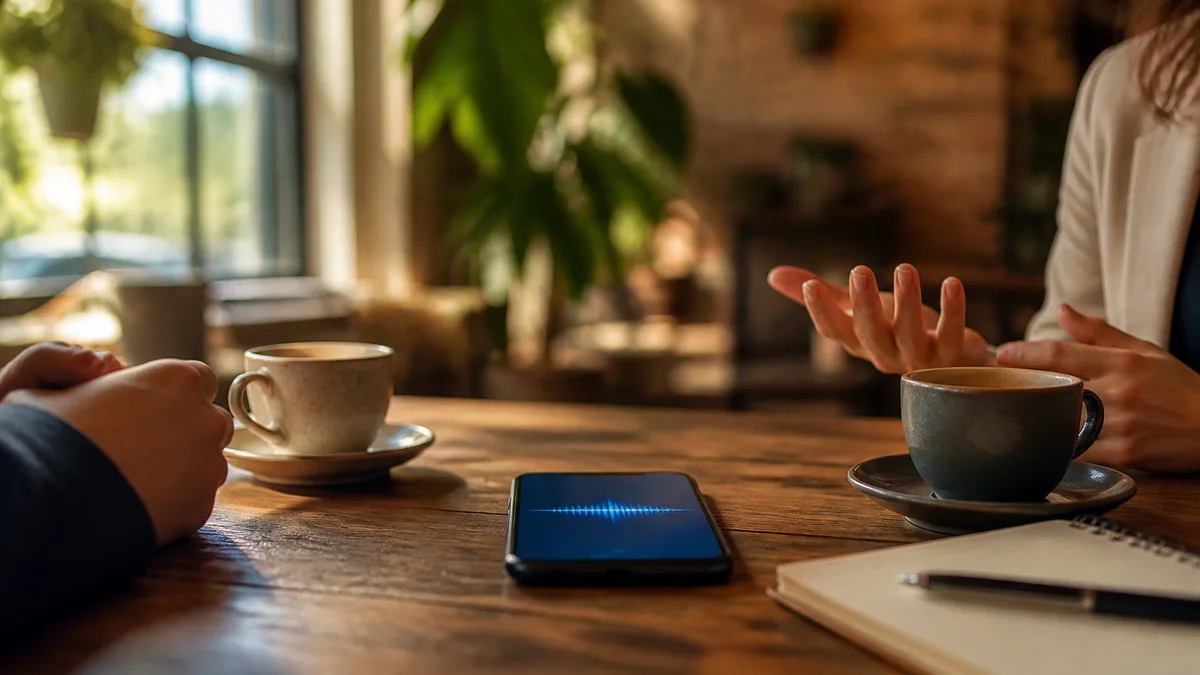
Molte conversazioni che vale la pena conservare non avvengono in una sala riunioni con il portatile aperto. La vera decisione si prende davanti all'ascensore dopo la riunione, durante un sopralluogo o a pranzo con un cliente. Il telefono è in borsa o a faccia in giù sul tavolo, e quando l'hai tirato fuori e hai trovato il tasto per registrare, la parte utile è già finita.
Laxis per Apple Watch è il registratore con IA per quei momenti. Registra dal polso, poi trasforma la conversazione in una trascrizione che distingue chi parla, un riepilogo e un elenco di azioni da intraprendere che puoi leggere sull'orologio, su iPhone o alla scrivania. Non serve un secondo account: le registrazioni fatte con l'orologio stanno accanto alle tue riunioni online, che Laxis copre già con la sua app desktop e la sua estensione Chrome per Zoom e Teams.
Niente di tutto questo richiede un orologio. Laxis registra già su iPhone, su Android e nelle app desktop per Mac e Windows (vedi la nostra rassegna dei notetaker con IA per smartphone); l'orologio è semplicemente il modo più rapido per cominciare quando non hai il telefono in mano.
Come installare Laxis su Apple Watch
La configurazione avviene sull'iPhone. Sull'orologio non c'è niente da impostare.
- Installa Laxis su iPhone. Scarica Laxis: AI Notes & Dictation dall'App Store. È gratuita e richiede iOS 16 o versioni successive.
- Accedi o crea un account. Un nuovo account riceve in automatico 14 giorni di Premium, senza inserire alcuna carta.
- Aggiungila all'orologio. Per impostazione predefinita, Apple Watch installa da solo le versioni per orologio delle tue app per iPhone, quindi Laxis potrebbe essere già lì. Se non c'è, apri l'app Watch su iPhone, tocca Il mio orologio, poi App, scorri fino ad App disponibili e tocca Installa accanto a Laxis.
- Aprila al polso. Premi la Digital Crown, trova Laxis tra le tue app e toccala. Basta accedere una volta su iPhone: sull'orologio non serve un secondo accesso.
Non vedi il pulsante Installa? Le etichette dell'app Watch cambiano da una versione di watchOS all'altra, quindi cerca Laxis in qualsiasi punto dell'elenco delle app nella scheda Il mio orologio.
Cosa puoi fare dal polso
Registra con un tocco
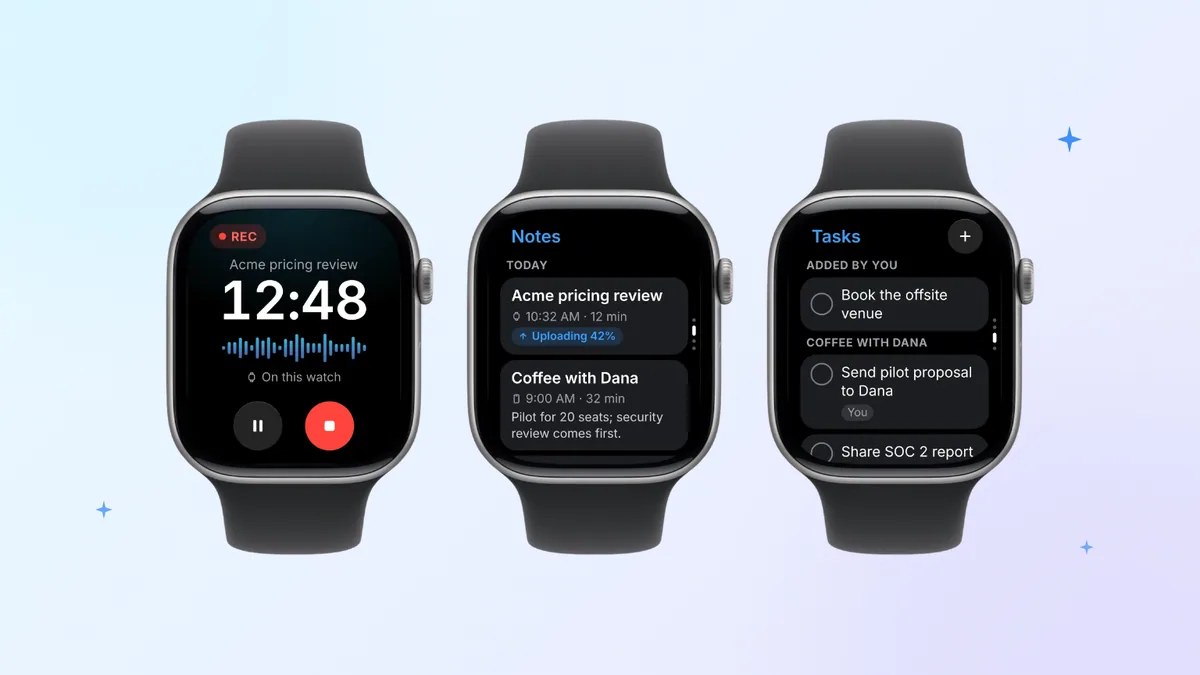
Apri Laxis e tocca il tasto di registrazione, oppure parti direttamente dal quadrante: aggiungi la complicazione di Laxis e la registrazione è a un tocco dall'ora, con la tua prossima riunione in vista. Su Apple Watch Series 9 o successivi, Apple Watch Ultra 2 o successivi e Apple Watch SE 3, con watchOS 11 o versioni successive, anche il doppio tocco avvia una registrazione, senza bisogno di toccare lo schermo. Ad ascoltare è il microfono integrato dell'orologio, e un leggero tocco sul polso ti conferma che la registrazione è partita, così non devi strizzare gli occhi davanti allo schermo per controllare. Poi abbassa il braccio e continua la conversazione. Laxis continua a registrare con lo schermo attenuato, e quando rialzi il braccio pausa e stop sono a un tocco di distanza.
Segna il momento che conta
Hai sentito una cifra che ti servirà più tardi? Tocca la bandierina mentre registri. Ogni segno diventa un punto di salto nella trascrizione, così ritrovare quel momento richiede pochi secondi, invece di dover scorrere 40 minuti di audio.
Lascia l'iPhone sulla scrivania
È la parte che conta di più per il lavoro in presenza. Laxis registra sull'orologio anche quando l'iPhone non è con te, per esempio mentre il telefono è in carica sulla scrivania e tu sei in una sala riunioni due piani più su. La registrazione resta sull'orologio e si sincronizza da sola. Quando l'iPhone è vicino, il caricamento passa dal telefono e intanto l'orologio mostra «Uploading via iPhone» (caricamento tramite iPhone). Quando il telefono è fuori portata, l'orologio la invia tramite Wi-Fi oppure, sui modelli con rete cellulare, con la propria connessione, così le note possono essere già pronte prima che tu torni alla scrivania.
Parti dalla tua prossima riunione
L'orologio mostra la tua prossima riunione. Toccala per avviare la registrazione, e quando le note sono pronte vengono archiviate sotto quella riunione. Niente più «Nuova registrazione 14» da rinominare dopo, e niente più tentativi per indovinare quale file fosse la revisione del budget.
Usa l'orologio come telecomando
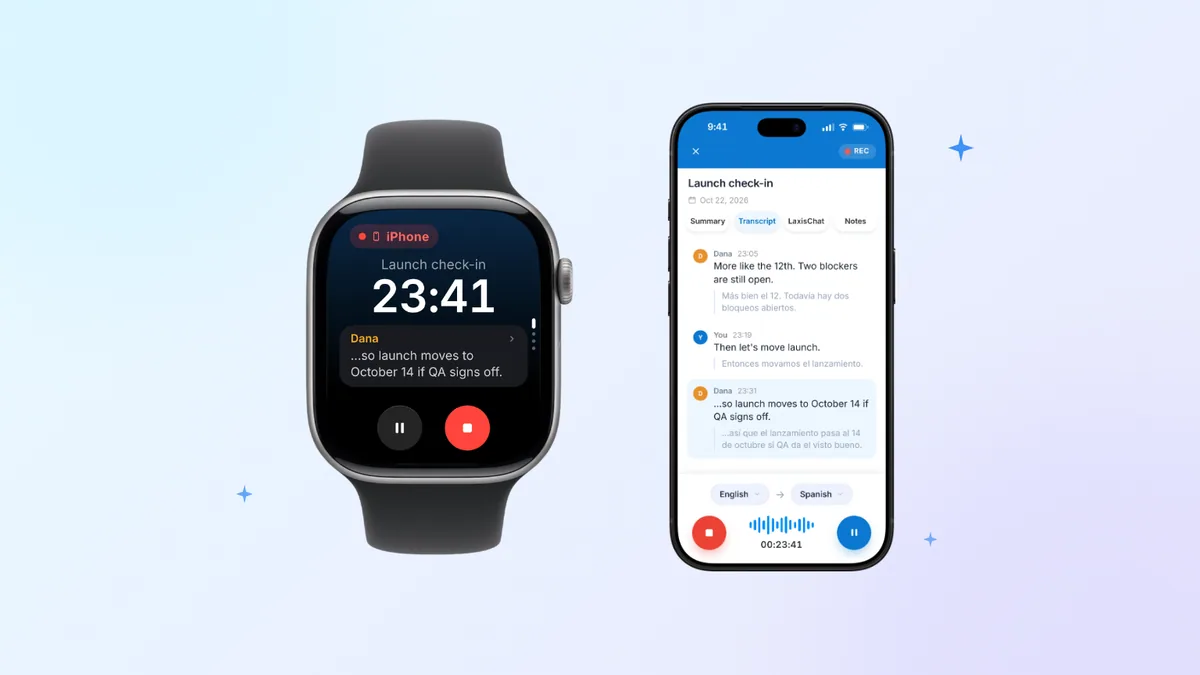
A volte il microfono migliore è il telefono, appoggiato in piano al centro del tavolo. Quando una registrazione Laxis è in corso su iPhone, l'orologio mostra il timer e la trascrizione in tempo reale, con pausa e stop. Puoi controllare che stia captando bene la stanza senza allungarti verso il telefono.
Notes, Tasks, Ask Laxis e Jot
- Notes (le note). Scorri le tue riunioni, ciascuna con un riepilogo di una riga, e segui le nuove registrazioni mentre passano dal caricamento allo stato di pronte.
- Tasks (le attività). Le azioni da intraprendere di ogni riunione, raggruppate per riunione. Toccane una per completarla, oppure aggiungine una nuova con la voce. Se i follow-up del tuo team tendono ad arenarsi, la nostra guida per scrivere le azioni da intraprendere ti dà una mano.
- Ask Laxis. Fai una domanda su tutte le tue note, per esempio «Cosa abbiamo concordato con il fornitore martedì?», e ricevi al polso una risposta breve, da leggere o da farti leggere ad alta voce. Usa AI Chat, che fa parte di Premium.
- Jot (l'appunto al volo). Tocca la matita e di' quello che hai in mente. Laxis lo riordina e lo salva nella «Daily Note» (la nota del giorno) di oggi, e Jot funziona anche quando sei offline.
Gli screenshot di ognuna di queste schermate si trovano nella pagina prodotto di Laxis per Apple Watch.
Cosa succede dopo che tocchi stop
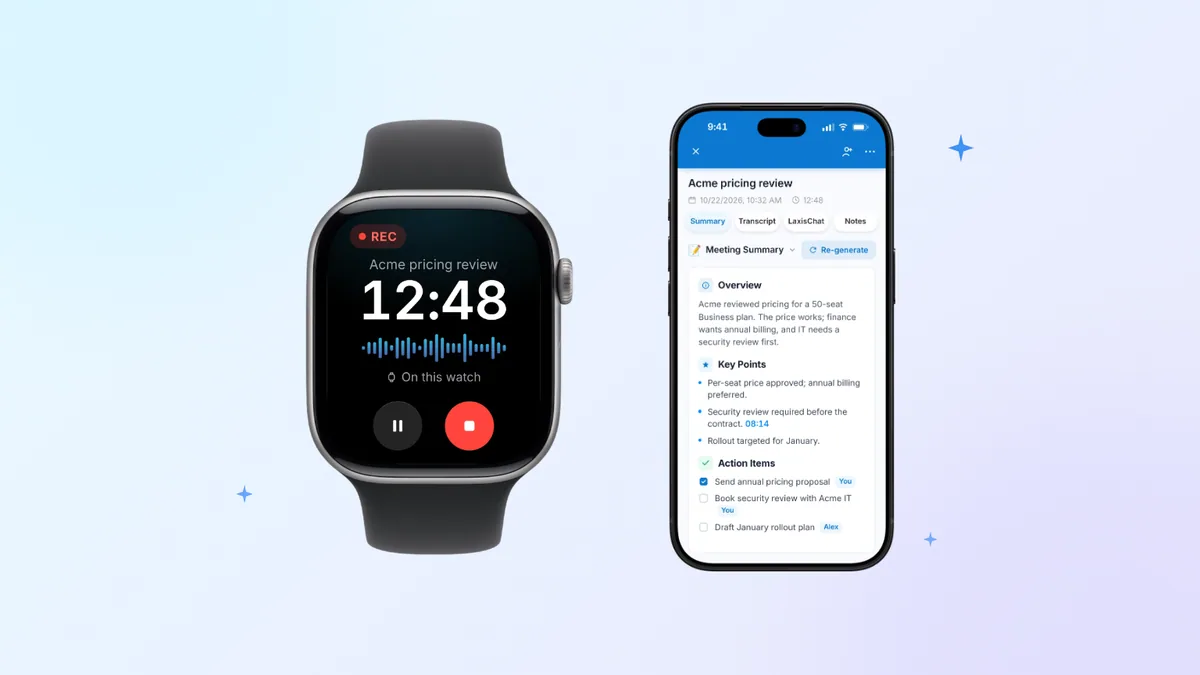
Le registrazioni fatte sull'orologio vengono trascritte dopo il caricamento, non in tempo reale al polso. Quando una registrazione arriva a Laxis, viene trascritta distinguendo chi parla, riceve note IA che riassumono quanto discusso e le sue azioni da intraprendere finiscono in Tasks. Ricevi una notifica quando le note sono pronte.
Da lì in poi è una normale riunione Laxis. Aprila su iPhone, nell'app desktop per Mac o Windows o sul web; cercaci dentro, condividila o fai domande ad AI Chat (Premium) insieme alle tue chiamate online nell'assistente IA per le riunioni di Laxis. È questa la vera differenza rispetto a un memo vocale. Una registrazione è un file, e i file si accumulano senza che nessuno li ascolti. Una nota di Laxis ha già le decisioni e i passi successivi estratti, archiviati sotto la riunione da cui provengono.
Se il tuo telefono è pieno di registrazioni che non riascolterai mai, scarica Laxis su iPhone e aggiungila all'orologio.
Per essere onesti con Apple, Memo Vocali è un buon registratore e, se ti serve soltanto l'audio, è sufficiente. Ecco tutto quello che Memo Vocali sa fare su iPhone, mentre la nostra guida per registrare audio su Apple Watch passa in rassegna le opzioni integrate al polso.
Hai un Apple Watch Series 12 o un Apple Watch Ultra 4? Siri Recap è un'idea diversa. Secondo Apple non registra né conserva l'audio e scrive riepiloghi di alto livello anziché una trascrizione; al 28 ottobre 2026 dovrebbe arrivare in beta entro la fine dell'anno, a partire dall'inglese. Il nostro approfondimento su Siri Recap mette a confronto le due cose.
Piani e requisiti
Laxis per Apple Watch si installa gratis e funziona con il tuo normale piano Laxis, quindi minuti e limiti sono gli stessi di tutte le altre app Laxis.
| Basic | Premium | Business | |
|---|---|---|---|
| Prezzo | Gratis | $15,99/mese, oppure $9,99/mese con fatturazione annuale | $29,99/mese, oppure $19,99/mese con fatturazione annuale |
| Minuti al mese | 300 | 2.000 | Illimitati |
| Registrazione singola più lunga | 45 minuti | 2 ore | 4 ore |
| Cronologia | 30 giorni (le note più vecchie vengono archiviate, non eliminate) | Illimitata | Illimitata |
| Ask Laxis sull'orologio | No | Sì | Sì |
Prima di farci affidamento: i minuti provengono da un'unica riserva condivisa, quindi riunioni, dettatura con la Voice Keyboard e traduzione dal vivo attingono tutte allo stesso totale mensile. L'orologio ti dà un leggero tocco sul polso quando mancano 10 minuti e di nuovo quando ne mancano 5, e una registrazione che raggiunge il limite di durata del tuo piano viene salvata automaticamente; avviane una nuova per continuare. La trascrizione avviene nel cloud, quindi le note compaiono dopo che la registrazione si è sincronizzata. Gli abbonamenti acquistati nell'app Laxis per iPhone vengono fatturati da Apple nella valuta locale, quindi gli importi possono differire leggermente. Tutti i dettagli sono nella pagina dei prezzi di Laxis.
Cosa ti serve:
- Un Apple Watch con watchOS 10 o versioni successive. Stando alla tabella di compatibilità di Apple, si tratta di Apple Watch Series 4 e modelli più recenti, di tutti gli Apple Watch SE e di tutti gli Apple Watch Ultra, purché il software sia aggiornato. Per avviare una registrazione con il doppio tocco serve un Apple Watch Series 9 o successivo, un Apple Watch Ultra 2 o successivo oppure un Apple Watch SE 3, con watchOS 11 o versioni successive.
- Un iPhone con l'app Laxis, per installare l'app sull'orologio e accedere. L'app per iPhone funziona con iOS 16 o versioni successive, ma un orologio con watchOS 10 o versioni successive deve essere abbinato a un iPhone con iOS 17 o versioni successive.
- Un account Laxis. Basic non costa nulla.
Registrare in modo responsabile
Un orologio non sembra un registratore, ed è proprio per questo che dovresti dirlo quando lo usi come tale. A seconda di dove ti trovi, registrare delle persone può richiedere il loro consenso, e in alcuni luoghi devono essere d'accordo tutti i partecipanti alla conversazione. Un'abitudine aiuta molto: chiedi all'inizio e non registrare se qualcuno dice di no. Basta qualcosa come «Ti dispiace se registro con l'orologio, così prendo bene gli appunti?».
Avvisare le persone spetta a te, non all'app. La nostra guida alla registrazione delle telefonate elenca gli stati USA che richiedono il consenso di tutti e spiega in cosa differiscono Canada e UE. Quella guida e questo articolo sono informazioni generali, non consulenza legale. Inoltre Laxis non è conforme a HIPAA e non firma BAA, quindi non usare Laxis per conversazioni che ne richiedono uno.
Porta Laxis al polso. Installa Laxis su iPhone (è gratis sull'App Store), poi aggiungila ad Apple Watch dall'app Watch. Prova di Premium di 14 giorni, senza carta di credito. Configura Laxis sul tuo orologio
Domande frequenti
Laxis funziona su Apple Watch?
Sì. Laxis per Apple Watch è inclusa nell'app gratuita Laxis per iPhone e funziona su qualsiasi Apple Watch con watchOS 10 o versioni successive. Con un tocco registri una conversazione con il microfono integrato dell'orologio, e Laxis la trascrive, scrive note IA ed estrae le azioni da intraprendere, che puoi leggere al polso, su iPhone o nelle app desktop e web.
Laxis può registrare su Apple Watch senza l'iPhone vicino?
Sì. A registrare è il microfono dell'orologio stesso, anche quando l'iPhone è altrove, e la registrazione resta sull'orologio finché non si sincronizza da sola: tramite l'iPhone quando è vicino, oppure via Wi-Fi o rete cellulare quando non lo è. Poi Laxis la trascrive. L'app Laxis per iPhone ti serve solo per installare l'app sull'orologio e accedere.
Come registro una riunione su Apple Watch con Laxis?
Apri Laxis sull'orologio e tocca il tasto di registrazione, tocca la tua prossima riunione così le note vengono archiviate sotto di essa, oppure parti dalla complicazione di Laxis sul quadrante. Un leggero tocco sul polso ti conferma che la registrazione è partita. Abbassa il polso, continua a parlare e tocca stop quando hai finito. Poi Laxis trascrive la conversazione e ti avvisa quando note e azioni da intraprendere sono pronte.
Laxis per Apple Watch è gratis?
Sì. Si installa gratis con l'app Laxis per iPhone e funziona con il tuo piano Laxis. Con il piano gratuito Basic hai 300 minuti al mese, a cui attinge anche la dettatura, e registrazioni fino a 45 minuti. Ask Laxis sull'orologio si basa su AI Chat, una funzione di Premium, e i nuovi account partono con una prova di Premium di 14 giorni, senza carta di credito.
Laxis trascrive in tempo reale su Apple Watch?
Non per le registrazioni fatte sull'orologio. Laxis le trascrive dopo il caricamento e invia una notifica quando le note sono pronte. Quando invece una registrazione Laxis è in corso sul tuo iPhone, l'orologio mostra la trascrizione in tempo reale e un timer, con pausa e stop, così puoi seguire senza prendere in mano il telefono.
Quali modelli di Apple Watch funzionano con Laxis?
Qualsiasi Apple Watch con watchOS 10 o versioni successive funziona con Laxis. In base alla tabella di compatibilità di Apple, sono compresi Apple Watch Series 4 e modelli più recenti, tutti gli Apple Watch SE e tutti gli Apple Watch Ultra, purché il software sia aggiornato. Ti serve anche l'app Laxis sull'iPhone abbinato, che con watchOS 10 o versioni successive deve avere iOS 17 o versioni successive. Per registrare con il doppio tocco serve un Apple Watch Series 9 o successivo, un Apple Watch Ultra 2 o successivo oppure un Apple Watch SE 3, con watchOS 11 o versioni successive.