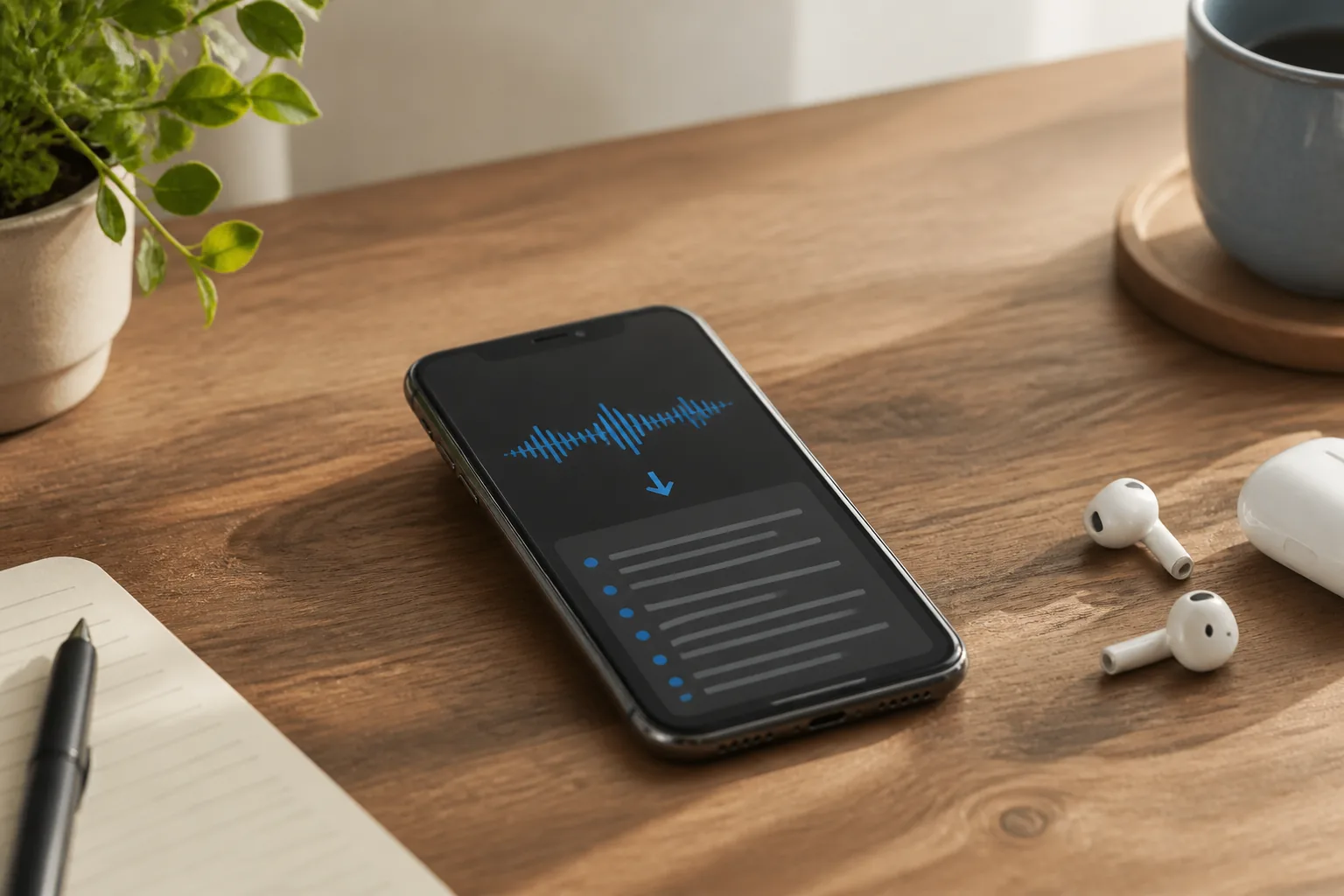
Memo vocali su iPhone: la guida completa

Scorri abbastanza in giù nell'elenco di registrazioni di chiunque e trovi lo stesso cimitero: New Recording 41, New Recording 42, New Recording 43. Una è un'idea per una canzone. Una è il preventivo di un idraulico. Una è quattro minuti di tasca del cappotto. Nessuno ne ha riascoltata una sola dal giorno in cui è stata fatta.
Il che è un peccato, perché Voice Memos è silenziosamente una delle cose migliori che Apple consegni. Registra a telefono bloccato, toglie il rumore della stanza con un tocco, innesta una frase nuova dentro una registrazione che hai fatto lo scorso marzo e replica la libreria sul tuo iPad e sul tuo Mac senza che nessuno glielo chieda. La maggior parte delle persone ne usa circa un quinto.
Ecco quindi il resto. Tutto quello che segue riflette iOS 26, la versione in distribuzione mentre scriviamo, con una nota ovunque una funzione richieda hardware particolare.
Catturare audio e scrivere con la voce sono due mestieri diversi
Meglio chiarirlo subito, perché i risultati di ricerca mescolano le due cose. Voice Memos cattura suono. Crea un file audio — la tua voce, una prova, il rumore che la tua auto ha cominciato a fare — e lo conserva come audio.
Il tasto del microfono sulla tastiera fa un'altra cosa: trasforma il parlato in lettere dentro il campo di testo in cui ti trovi già, e non conserva alcun audio. Quello è Apple Dictation su iPhone, una funzione dello strato tastiera, ed è lo strumento giusto quando vuoi un messaggio anziché un file. Android si divide allo stesso modo, se stai configurando anche la digitazione vocale su Android.
Ti serve un file che puoi inviare, tagliare o conservare? Registralo. Ti servono parole sullo schermo adesso? Dettale. La decisione è tutta qui.
Far partire una registrazione prima che il pensiero scappi
Il caso base sta in due tocchi, e vale la pena averlo nella memoria muscolare, perché i pensieri utili non arrivano mai in un momento comodo.
Come fare un memo vocale su iPhone
- Apri Voice Memos. Vive nella cartella Utilities (Utility), quindi tirare giù dalla Home Screen (schermata Home) e digitare «voice» è più veloce che andarla a cercare.
- Tocca il grande cerchio rosso in basso. La cattura parte all'istante e una forma d'onda scorre attraverso lo schermo.
- Scorri verso l'alto la scheda della forma d'onda per i controlli estesi e tocca Pause quando devi pensare. Resume prosegue lo stesso file invece di iniziarne un secondo.
- Tocca il quadrato rosso di stop — oppure Done nella vista estesa — per finire. Si salva da solo; non c'è nessuna finestra da chiudere.
- Tocca il titolo della nuova voce e scrivi qualcosa che riconoscerai. Il valore predefinito è la data o la tua posizione, e nessuna delle due dice granché sei settimane dopo.
- Tocca la voce e premi riproduci. Le frecce di salto da 15 secondi e il controllo della velocità si guadagnano lo stipendio sulle registrazioni lunghe.
Due tocchi vanno benissimo quando il telefono è in mano e non servono a niente quando guidi, cioè esattamente quando arrivano le idee. Tre porte d'ingresso più rapide:
Avviare una registrazione senza aprire affatto l'app
Control Centre (Centro di Controllo). Settings → Control Centre, aggiungi il controllo Voice Memos. Scorri dall'angolo in alto a destra e tocca una volta. Funziona dalla Lock Screen (schermata di blocco), quindi il telefono non viene mai sbloccato.
L'Action Button (tasto Azione). Su iPhone 15 Pro e successivi, Settings → Action Button, scorri fino a Voice Memo. Tieni premuto per iniziare, di nuovo per fermare.
Siri. «Record a voice memo» passa anche dagli AirPods: l'unico dei tre che puoi usare con entrambe le mani sul volante.
Un'insidia: la registrazione continua dopo che lo schermo si spegne, ma chiudere forzatamente l'app dal selettore delle app la ferma di netto.
Nomi, cartelle e il trucco dei Favourites che nessuno usa
Se quei quaranta file numerati sono inutili non è perché l'app li abbia sistemati male. È perché nessuno le ha detto niente.
Rinominare è meno evidente di quanto dovrebbe: tocca il nome stesso nell'elenco, non una voce di menu, e compare la tastiera. Fallo nel secondo in cui ti fermi, finché ricordi perché hai premuto registra.
Se le tue registrazioni avvengono sempre negli stessi pochi posti, attiva Location-based Naming in Settings → Apps → Voice Memos. I nuovi memo prendono allora il nome del luogo in cui eri — «Kings Cross», «Home» — un gancio per la memoria molto migliore di una data. Serve che all'app sia concesso Location Services (Localizzazione).
Le cartelle si nascondono dietro la selezione multipla. Dall'elenco, tocca Edit, spunta quello che vuoi, tocca l'icona di spostamento, poi Move to Folder, e creane una lì. Metti una stella a una registrazione e finisce anche in una cartella Favourites fissata vicino all'inizio: cosa che, quando tre memo contano e 200 no, fa la differenza tra un archivio e un cassetto delle cianfrusaglie.
Che cosa sta facendo Enhance Recording al tuo audio
Infilata nella vista di modifica c'è una piccola icona a forma di cursore da banco di missaggio, e dietro di essa sta Enhance Recording: la riduzione di rumore e riverbero di Apple, presente nell'app da diverse generazioni di iOS. Un tocco e ronzio, fruscio e l'eco da scatola si ritirano mentre la voce fa un passo avanti.
Il dettaglio che conta: agisce per singola registrazione ed è non distruttivo. Il tuo audio originale non viene sovrascritto, e disattivandolo il file torna a suonare com'era. Nessun rischio a provarlo su ogni registrazione parlata a cui tieni.
Dove si ritorce contro: l'elaborazione è tarata su una persona in una stanza e può avere la mano pesante. Sulla musica svuota le code di riverbero e assottiglia le basse. Con più voci a distanze diverse, a volte sopprime quella più bassa insieme al rumore. Ascolta in entrambi i modi prima di decidere.
Tagliare, ritagliare e registrare sopra un errore
Quasi tutti sanno che l'app rade il silenzio alle estremità. Meno persone sanno che ritaglia un pezzo in mezzo. Quasi nessuno sa che può sostituire una sezione: registrare la frase corretta sopra quella sbagliata, sul posto.
Per tagliare, apri la registrazione, tocca il menu a tre puntini, scegli Edit Recording, poi tocca l'icona di ritaglio in alto a destra. Alle due estremità della forma d'onda compaiono maniglie gialle; trascinale per racchiudere una sezione, allargando prima le dita se vuoi precisione. Trim tiene quello che sta dentro le maniglie. Delete rimuove solo la parte racchiusa: è così che si taglia un colpo di tosse in mezzo.
Sostituire è la stessa schermata, un gesto diverso. In Edit Recording, trascina la forma d'onda perché la testina si trovi dove inizia l'errore, tocca Replace e parla. L'app sovrascrive in avanti per tutto il tempo in cui vai avanti. Fai una pausa, poi Done.
È il passaggio del salvataggio a fregare le persone. Save Recording sovrascrive l'originale in modo permanente. Save as New Recording crea invece una seconda voce. Se l'audio è insostituibile, prendi la seconda: ti costa un file duplicato e ti compra un annulla.
Un consiglio rapido che batte ogni impostazione qui elencata: avvicina il microfono alla bocca. Un telefono tenuto a 15 cm in una stanza silenziosa batte lo stesso telefono dall'altra parte di un tavolo con tutti i miglioramenti attivi. L'elaborazione non può inventare un dettaglio che il microfono non ha mai raccolto.
Compressed o Lossless, e le impostazioni che decidono la tua bolletta di spazio
Voice Memos registra in Compressed per impostazione predefinita, il che va bene per pressoché chiunque. Lossless esiste per i musicisti che catturano un riff su cui hanno intenzione di lavorare sul serio. Suona meglio su casse vere ed è drasticamente più pesante: circa 1,7 MB al minuto contro circa 500 KB, all'incirca tre volte e mezzo lo spazio per una differenza che sull'altoparlante di un telefono non senti.
La cosa si accumula. Un'ora a settimana in Lossless supera i 100 MB, che finiscono tutti su iCloud e pesano sul tuo piano di spazio.
| Impostazione | Dove trovarla | Che cosa cambia | Effetto su spazio e sincronizzazione |
|---|---|---|---|
| Audio Quality — Compressed | Settings → Apps → Voice Memos → Audio Quality | Il valore predefinito. Bitrate modesto, perfettamente nitido per il parlato. | Circa 500 KB al minuto; all'incirca 30 MB all'ora verso iCloud. |
| Audio Quality — Lossless | La stessa schermata | Conserva molto più del dettaglio catturato. Udibile su buone casse, non su un telefono. | Circa 1,7 MB al minuto: all'incirca 3,5× Compressed. |
| Voice Memos in iCloud | Settings → il tuo nome → iCloud | Replica la libreria su iPhone, iPad e Mac di uno stesso Apple Account. | Pesa sulla tua quota iCloud. Le eliminazioni si propagano ovunque. |
| Clear Deleted | Settings → Apps → Voice Memos → Clear Deleted | Per quanto tempo Recently Deleted trattiene i file. Da Immediately fino a Never. | 30 giorni di default. Never significa che l'audio eliminato continua a occupare spazio. |
| Location-based Naming | Settings → Apps → Voice Memos | Dà alle nuove registrazioni il nome del luogo in cui le hai fatte. | Nessun effetto sullo spazio. Richiede Location Services. |
| Enhance Recording | Per singola registrazione, nella vista di modifica | Riduzione di rumore e riverbero applicata a quel solo memo. | Non distruttivo; l'originale è preservato in ogni caso. |
Dove vivono i file, e cosa sta facendo davvero iCloud
Ecco cosa fa inciampare chiunque voglia spostare le registrazioni altrove: su iPhone non esiste una cartella. Voice Memos tiene la sua libreria nello spazio privato dell'app stessa, che l'app Files (File) non può sfogliare. L'unica via d'uscita è condividere o esportare, e quello che ottieni è un .m4a.
Su un Mac è meno misterioso: la libreria si trova in ~/Library/Group Containers/group.com.apple.VoiceMemos.shared/Recordings, e ogni registrazione è un .m4a nominato con una marca temporale anziché con il titolo che le hai dato.
Vale la pena capire la sincronizzazione, perché la gente la tratta come un backup e non lo è. Attiva Voice Memos in Settings → il tuo nome → iCloud e ogni dispositivo su quell'Apple Account mostra la stessa libreria. Questa è replica. Elimina un memo sull'iPad e sparisce anche dall'iPhone, perché entrambi guardano un'unica libreria e non due copie.
Inviare un memo vocale a qualcun altro
Due cose diverse vengono chiamate «inviare un memo vocale», e confonderle fa sprecare interi pomeriggi.
La prima è il pulsante del microfono dentro Messages, che registra un messaggio audio e lo spedisce nella conversazione. Non tocca mai Voice Memos.
La seconda è condividere una registrazione che hai già fatto. Tocca il memo, apri il menu a tre puntini, scegli Share, e compare il foglio standard con Messages, Mail, AirDrop e Save to Files. Quello che viaggia è un .m4a, che si riproduce benissimo su telefoni Android e macchine Windows: dall'altra parte non serve nessun dispositivo Apple.
Se una registrazione ha livelli — la funzione voce su base strumentale arrivata sui modelli iPhone 16 Pro — Share propone Options con Rendered, che appiattisce tutto in un unico file, ed Editable, che tiene i livelli separati. Per le registrazioni ordinarie, Rendered.
Un limite pratico: i provider di posta di solito respingono gli allegati oltre i 25 MB circa, soglia che una lunga registrazione Lossless supera senza fatica. Tutto ciò che è grosso, via AirDrop.
Recuperare un memo eliminato
Eliminare non distrugge niente subito. Le registrazioni cadono in una cartella Recently Deleted in fondo all'elenco e restano lì 30 giorni di default.
Come recuperare un memo vocale eliminato
- Apri Voice Memos e torna indietro all'elenco delle cartelle.
- Tocca Recently Deleted.
- Tocca Edit nell'angolo, poi seleziona le registrazioni che rivuoi.
- Tocca Recover. Tornano nella cartella da cui erano partite.
Se quella cartella è vuota, controlla Settings → Apps → Voice Memos → Clear Deleted prima di temere il peggio. Offre Immediately, After 1 Day, After 7 Days, After 30 Days e Never — e Immediately significa che le eliminazioni sono davvero istantanee, senza alcuna rete. Impostalo su 30 giorni e lascialo lì.
Passata la finestra, ti resta solo ripristinare un backup del dispositivo fatto prima dell'eliminazione, il che significa cancellare il telefono: un martello enorme per una sola registrazione. Abitudine migliore: esporta quello che conta lo stesso giorno in cui lo registri.
È nella pila che i memo vocali muoiono davvero
Tutto questo è cattura, e la cattura non è mai stata la parte difficile. L'audio non è ricercabile. Una registrazione non si può scorrere con l'occhio. Quaranta memo che contengono un dettaglio cruciale su un cliente equivalgono di fatto a zero memo, perché trovarlo significa ascoltarli tutti e quaranta.
Per una singola registrazione la soluzione è il testo, e l'app sa produrlo da sola: abbiamo spiegato come trascrivere i memo vocali su iPhone in un pezzo a parte, quindi qui non lo ripetiamo.
Un arretrato è un problema diverso, non solo più grande. Quando chiamate con i clienti, interviste e sopralluoghi si accumulano, quello che ti serve non è la trascrizione di ciascuna ma un resoconto ricercabile con chi ha detto cosa, le decisioni segnate e i follow-up estratti: un'altra categoria di strumento, confrontata nella nostra panoramica dei migliori assistenti IA per gli appunti. Laxis sta lì: riassunti in oltre 100 lingue, action item estratti, 300 minuti gratuiti al mese, anche se elabora nel cloud e non sul dispositivo, un compromesso reale per audio sensibile. Per ricordarti dove hai parcheggiato, niente di tutto questo si applica.
Tieni le note veloci. Sistema la pila.
Laxis trasforma registrazioni e chiamate dal vivo in trascrizioni ricercabili, riassunti e action item in oltre 100 lingue, su desktop e su mobile. Piano gratuito: 300 minuti al mese.
In conclusione
L'abitudine che separa una libreria utile da un cimitero non è nessuna delle impostazioni qui elencate. Sono i dieci secondi dopo che hai premuto stop. Dagli un nome. Mettici una stella se conta. Esportalo se perderlo farebbe male.
Nessuno lo fa, ed è per questo che tutti hanno quaranta file chiamati New Recording. L'app non è mai stata il collo di bottiglia.
Domande frequenti
Come si fa un memo vocale su un iPhone?
Apri Voice Memos dalla cartella Utilities (Utility) e tocca il grande cerchio rosso. La registrazione parte subito, e toccare il quadrato di stop salva il file automaticamente. Tocca il titolo nell'elenco per rinominarlo. Puoi anche avviare una registrazione dal Control Centre, da Siri o dall'Action Button su un iPhone 15 Pro o successivo.
Come invio un memo vocale dal mio iPhone?
Tocca la registrazione nell'elenco, apri il menu a tre puntini, scegli Share e seleziona Messages, Mail, AirDrop o Save to Files. Il memo viaggia come file audio .m4a che si riproduce anche su telefoni Android e su computer. È una cosa diversa dal pulsante del microfono dentro Messages, che invia un messaggio audio separato.
Dove sono archiviati i memo vocali su un iPhone?
Dentro lo spazio privato dell'app stessa, non nell'app Files (File). Sul telefono non c'è nessuna cartella in cui puoi entrare; per ottenere un file vero devi condividerne o esportarne uno. Su un Mac la libreria si trova in ~/Library/Group Containers/group.com.apple.VoiceMemos.shared/Recordings, dove ogni memo è un .m4a.
Si può recuperare un memo vocale eliminato su iPhone?
Sì, se agisci entro la finestra di conservazione. Le registrazioni eliminate restano in una cartella Recently Deleted per 30 giorni di default. Apri quella cartella, tocca Edit, seleziona il memo e tocca Recover. Se qualcuno ha portato Clear Deleted su Immediately, o se i 30 giorni sono passati, l'unica strada è ripristinare un backup più vecchio del dispositivo.
Che cosa fa Enhance Recording in Voice Memos?
Fa passare l'audio attraverso la riduzione di rumore e riverbero di Apple, che toglie ronzio, fruscio ed eco della stanza in modo che il parlato stia più avanti. È un interruttore su ogni singola registrazione e non sovrascrive l'originale, quindi puoi disattivarlo quando vuoi. Aiuta il parlato e spesso danneggia la musica.
Conviene registrare i memo vocali in Compressed o in Lossless?
Compressed per tutto ciò che è parlato, Lossless solo per la musica o per audio che hai intenzione di montare seriamente più avanti. Un memo di un minuto pesa circa 500 KB in Compressed e circa 1,7 MB in Lossless, quindi l'impostazione alta ti costa all'incirca tre volte e mezzo lo spazio per una differenza che sull'altoparlante di un telefono non sentirai.